



مقدمة: توقف عن مغادرة مجموعة الشرائح لفتح متصفح
تخيل هذا المشهد. أنت في منتصف عرض مبيعات رائع أمام غرفة مليئة بصناع القرار في شيكاغو. لقد أتقنت البيانات. القصة متماسكة. حان الوقت الآن لعرض لوحة معلومات مباشرة من موقع ويب عميلك بنفسك. تنقر على الرابط…
وفجأة تجد نفسك تحدق في نافذة متصفح، شرائحك مخفية، وجمهورك يتفقد بريده الإلكتروني. وبحلول الوقت الذي تعود فيه، يكون الزخم قد ضاع.
يبدو مألوفًا؟
لهذا السبب تحديدًا، فإن تعلم كيفية تضمين صفحة ويب في PowerPoint يغير قواعد اللعبة. بدلاً من التنقل بين التطبيقات، يمكنك عرض موقع ويب مباشر وتفاعلي داخل شريحتك.
هذا الدليل يقدم لك أربع طرق موثوقة لتضمين موقع ويب في PowerPoint.
الطريقة الأولى: الإدراج كارتباط تشعبي – سريع وموثوق ويعمل في كل مكان
أسرع طريقة لإدراج رابط ويب في PowerPoint هي أيضًا الأكثر توافقًا: ارتباط تشعبي بسيط.
متى تستخدم هذه الطريقة:
- - لديك وقت ضيق جدًا (30 ثانية أو أقل)
- - جمهورك لا يمانع فتح علامة تبويب سريعة في المتصفح
- - أنت تستخدم PowerPoint على الويب (الذي يفتقر إلى خيارات التضمين المتقدمة)
الخطوات خطوة بخطوة:
- 1. حدد النص أو الشكل أو الصورة التي تريد أن تكون العنصر القابل للنقر.
نصيحة احترافية: استخدم نصًا موجهًا نحو الإجراء مثل "شاهد العرض التوضيحي المباشر" – وليس روابط URL الخام.
- 2. انتقل إلى إدراج ← رابط (أو انقر بزر الماوس الأيمن واختر ارتباط تشعبي).

- 3. في مربع الحوار، الصق عنوان URL الكامل للموقع في حقل العنوان.
- 4. انقر فوق موافق.

أثناء عرض الشرائح، يمكن لجمهورك النقر على هذا الكائن، وسيفتح الموقع في متصفحهم الافتراضي.
القيد: هذا ليس حلاً حقيقيًا لتضمين موقع ويب في PowerPoint – فهو يغادر مجموعة الشرائح الخاصة بك. لكنه موثوق ومجاني ويعمل على كل إصدار من PowerPoint على الإطلاق.
الطريقة الثانية: الوظيفة الإضافية لعارض الويب الأصلي (تم إهمالها – استخدم بحذر)
لسنوات، كانت الوظيفة الإضافية "عارض الويب" من Microsoft هي الطريقة الأمثل لتضمين صفحة ويب في PowerPoint أصلاً. لكن الأمور تغيرت.
الوضع الحالي في عام 2026: بدأت Microsoft في إهمال الوظيفة الإضافية "عارض الويب" كجزء من تحديثات أمنية أوسع. يبلغ العديد من المستخدمين في مجتمع Microsoft 365 أنها ببساطة لم تعد تعمل – خاصة في الإصدارات الأحدث من Microsoft 365.
إذا كان لا يزال لديك حق الوصول (إصدار أقدم من PowerPoint):
- - انتقل إلى الصفحة الرئيسية ← الحصول على الوظائف الإضافية
- - ابحث عن "عارض الويب" وأضفه

- - الصق عنوان URL الآمن (يجب أن يبدأ بـ https:// – تمنع Microsoft اتصالات非 HTTPS اعتبارًا من 2026)
- - تظهر صفحة الويب ككائن تفاعلي أثناء عرض الشرائح
اعتبارًا من عام 2026، تقوم Microsoft بتعطيل تقنيات التضمين القديمة (OLE) وحظر اتصالات HTTP غير الآمنة عبر تطبيقات Microsoft 365 لتقليل التعرض للتهديدات الإلكترونية الحديثة.
الخلاصة: لا تعتمد على "عارض الويب" في عرض تقديمي مهم. إذا كنت بحاجة إلى تضمين صفحة ويب مباشرة يعمل بالفعل، انتقل إلى الطريقتين 3 أو 4.
الطريقة الثالثة: تضمين HTML ككائن – أفضل للعروض التوضيحية دون اتصال
تتيح لك هذه التقنية تضمين HTML في PowerPoint ككائن قابل للنقر. إنها مثالية عندما تحتاج إلى توزيع موارد قائمة بذاتها – مثل وحدات التدريب التفاعلية أو لوحات المعلومات المحلية – دون الحاجة إلى اتصال بالإنترنت.
ما ستحتاج إليه:
- - ملف HTML محفوظ على جهاز الكمبيوتر الخاص بك (بالإضافة إلى جميع CSS المرتبطة والصور والنصوص البرمجية في نفس المجلد)
الخطوات خطوة بخطوة:
- 1. افتح عرض PowerPoint التقديمي وانتقل إلى الشريحة المستهدفة.
- 2. انتقل إلى إدراج ← نص ← كائن.
- 3. حدد إنشاء من ملف.
- 4. انقر فوق استعراض وحدد موقع ملف HTML الخاص بك.
- 5. (اختياري) حدد ارتباط إذا كنت تريد تحديث الشريحة تلقائيًا عند تغيير مصدر HTML.
- 6. حدد عرض كأيقونة إذا كنت تفضل أيقونة نظيفة قابلة للنقر بدلاً من معاينة.
- 7. انقر فوق موافق.

قيود مهمة:
- - يفتح ملف HTML خارجيًا في المتصفح – وليس داخل الشريحة.
- - قد لا يتم عرض النصوص البرمجية المعقدة أو الوسائط الخارجية بشكل صحيح.
- - هذا ليس تضمينًا مباشرًا لموقع ويب في PowerPoint – بل هو ارتباط ملف.
استخدم هذه الطريقة فقط في السيناريوهات غير المتصلة بالإنترنت حيث تتحكم في البيئة المحلية.
الطريقة الرابعة: استخدام وظيفة إضافية تابعة لجهة خارجية – أفضل للمحتوى الحي المباشر
من أجل التضمين الحي الحقيقي لصفحة ويب – حيث يتم تحميل الموقع وتحديثه داخل شريحتك أثناء العرض التقديمي – تعتبر الوظائف الإضافية التابعة لجهة خارجية هي أفضل رهان لك.
لماذا نختار جهة خارجية؟
- - معظم الوظائف الإضافية المجانية من Microsoft مهملة أو معطلة في عام 2026.
- - تقدم الحلول المدفوعة دعمًا عبر المنصات (Windows و Mac) ودعم عملاء حقيقي.
- - عادةً ما تدعم كلاً من التضمين الحي عبر الإنترنت والنسخ الاحتياطي دون اتصال.
ثلاثة خيارات موثوقة:
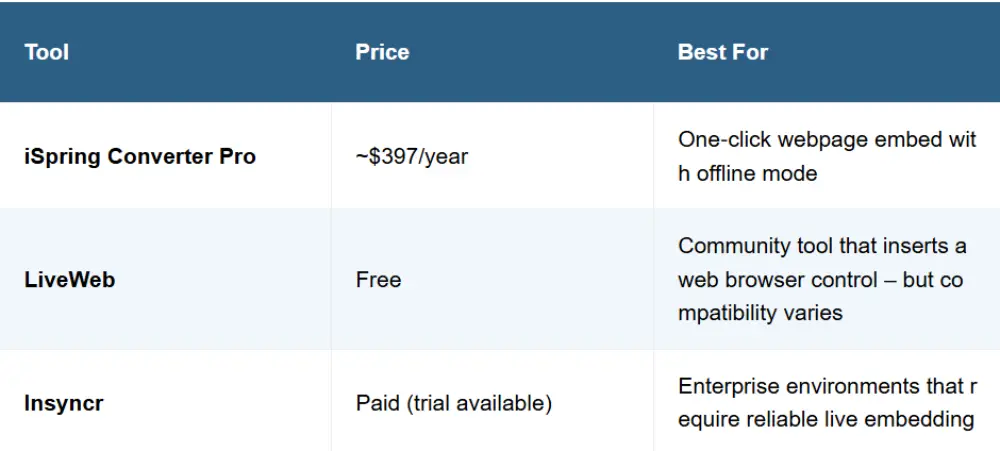
باستخدام iSpring كمثال (الأكثر موثوقية):
- - بعد تثبيت iSpring، يظهر زر "كائن ويب" جديد في شريط PowerPoint الخاص بك.
- - انقر فوقه، والصق عنوان URL الخاص بك، ويتم تحميل صفحة الويب مباشرة داخل شريحتك.
- - يمكنك حتى ضبطها للتحديث تلقائيًا أثناء عرض الشرائح.
تحذير: اختبر دائمًا أي وظيفة إضافية على نفس الجهاز الذي ستقدم منه. يمكن لسياسات الأمان والوكلاء الشبكيين واختلافات إصدار PowerPoint أن تعطل التضمين الحي في أسوأ لحظة.
🚀 مكافأة: طريقة Smallppt – تحويل أي صفحة ويب إلى شرائح قابلة للتعديل
لنكن صادقين. إن تضمين صفحة ويب مباشرة في PowerPoint يمثل صداعًا تقنيًا. الوظائف الإضافية تتعطل. تهمل Microsoft الميزات. النوافذ المنبثقة الأمنية تدمر تدفقك.
لهذا السبب نوصي بنهج مختلف تمامًا. Smallppt لا يحاول تضمين موقع ويب مباشر داخل شريحة. بدلاً من ذلك، يحول أي رابط صفحة ويب إلى مجموعة شرائح PowerPoint قابلة للتعديل بالكامل بنقرة واحدة.
كيف يعمل (يستغرق أقل من دقيقتين):
- 1. اذهب إلى Smallppt
- 2. انقر على استيراد من URL
- 3. الصق رابط موقع الويب للمدونة أو المقالة أو صفحة المنتج أو لوحة المعلومات التي تريد تقديمها

- 4. يقوم ذكاء Smallppt الاصطناعي بتحليل المحتوى وإنشاء مخطط منظم وإنشاء عرض تقديمي كامل لـ PowerPoint.

لماذا هذا أكثر ذكاءً من التضمين التقليدي
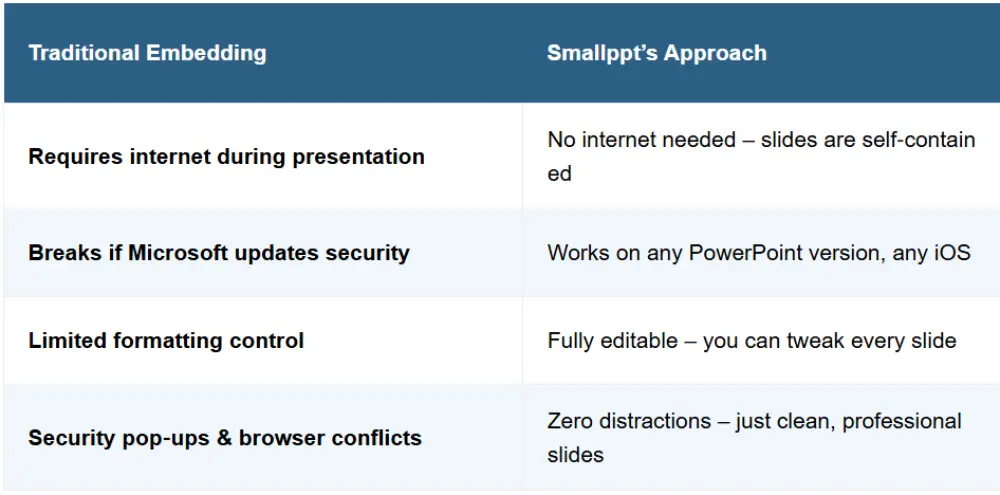
وهذا ليس كل ما يمكن أن يفعله Smallppt:
- - تحويل PDF إلى PPT مع الحفاظ على التخطيط بالذكاء الاصطناعي
- - إنشاء عروض تقديمية كاملة من موضوع واحد أو مستند
- - أدوات تصميم مدعومة بالذكاء الاصطناعي تعمل على تحسين شرائحك تلقائيًا
👉 جرب Smallppt مجانًا اليوم – حوّل أي رابط صفحة ويب إلى عرض تقديمي ستكون فخورًا بتقديمه.
استكشاف الأخطاء وإصلاحها ونصائح احترافية
حتى مع أفضل الطرق، يمكن أن تسوء الأمور. إليك كيفية إصلاح المشكلات الأكثر شيوعًا عندما تحاول تضمين موقع ويب في PowerPoint.
"لماذا لا تظهر صفحة الويب الخاصة بي؟"
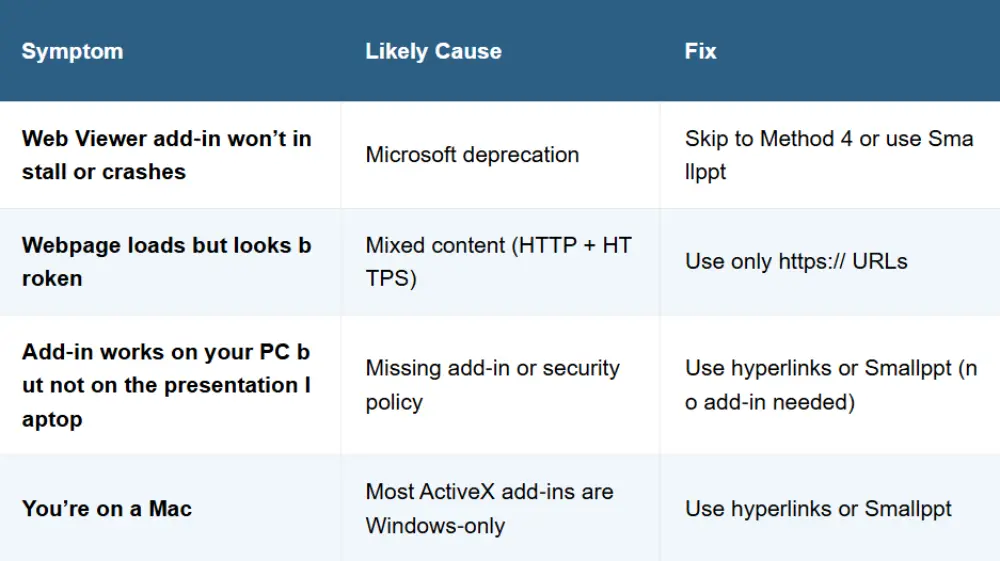
ارتباط تشعبي مقابل تضمين – تذكير سريع
- - ارتباط تشعبي ← يفتح نافذة متصفح منفصلة. بسيط، عالمي، لكنه يعطل التدفق.
- - تضمين ← تظهر صفحة الويب داخل شريحتك. الجمهور لا يغادر مجموعتك أبدًا.
التضمين الحقيقي صعب في عام 2026 – فكر في Smallppt كبديل أكثر ذكاءً.
إذا كنت تقدم عرضًا في موقع عميل أو مؤتمر، لا تعتمد أبدًا على تضمين مباشر يتطلب اتصالاً بالإنترنت. شبكة Wi-Fi تفشل. مرشحات الأمان تحجب المنافذ. احصل دائمًا على خطة بديلة – إما ارتباط تشعبي أو مجموعة شرائح غير متصلة تم إنشاؤها بواسطة Smallppt.
الخلاصة: توقف عن محاربة PowerPoint – وابدأ في العمل بذكاء
دعنا نلخص خياراتك لكيفية تضمين صفحة ويب في PowerPoint:
- - هل تحتاج إلى شيء سريع ومجاني؟ → استخدم ارتباطًا تشعبيًا. إنه ليس فاخرًا، لكنه يعمل في كل مكان.
- - هل تحتاج إلى مورد HTML غير متصل بالإنترنت؟ → استخدم إدراج ← كائن.
- - هل تحتاج إلى موقع ويب مباشر داخل شريحتك؟ → جرب iSpring أو LiveWeb – ولكن اختبر جيدًا.
- - هل تريد تحويل أي صفحة ويب إلى PowerPoint أنيق وقابل للتعديل بدون أي صداع؟ → هذا هو Smallppt.
الطرق القديمة تحتضر. لقد أدت تحديثات Microsoft الأمنية في عام 2026 إلى تعطيل العديد من أدوات التضمين القديمة. ولكن هذا لا يعني أنه عليك أن ترضى بعلامات تبويب المتصفح الغريبة.
احفظ هذا الدليل. جرب إحدى الطرق المذكورة أعلاه لعرضك التقديمي التالي. وإذا سئمت من الأعطال التقنية في اللحظة الأخيرة، توجه إلى Smallppt لترى كيف يمكن لتوليد الشرائح المدعوم بالذكاء الاصطناعي تحويل أي رابط موقع ويب إلى عرض تقديمي تتحكم فيه بالكامل – بدون إنترنت، بدون وظائف إضافية، بدون ضغط.

