



Imagínalo por un momento, ¿qué es más fácil de entender, información clara y bien organizada o conocimiento fragmentado? Sin duda, lo primero es más fácil de aprender.
En una era de conceptos complejos, la capacidad de comprender rápidamente nuevas ideas se ha vuelto esencial y un mapa conceptual es una herramienta ideal para visualizar las relaciones entre ideas.
Esta guía te explicará qué es un mapa conceptual, cómo crearlo y cómo usarlo, ayudándote a evitar procesos tediosos y a crear un mapa conceptual profesional en minutos.
What Is a Concept Map?
Un mapa conceptual es un diagrama visual que muestra la relación jerárquica y lógica entre diferentes conceptos.
Comienza con un concepto central y se expande hacia conceptos secundarios relacionados. Estos nodos se conectan mediante líneas, acompañadas de textos breves que explican su relación. Es importante destacar que el mapa conceptual es diferente del mapa mental.
Diferencias y comparación
- Mapa conceptual
Tiene una estructura clara y lógica, con una jerarquía definida. Es ideal para descomponer temas complejos como teorías científicas, modelos de negocio o planes de estudio, mostrando relaciones de causa, clasificación o dependencia.
- Mapa mental
Se utiliza principalmente para la lluvia de ideas y el pensamiento creativo. Es parte de un tema central y se expande sin jerarquía estricta, con ramas generalmente sin etiquetas, enfocándose en la creatividad más que en relaciones definidas.
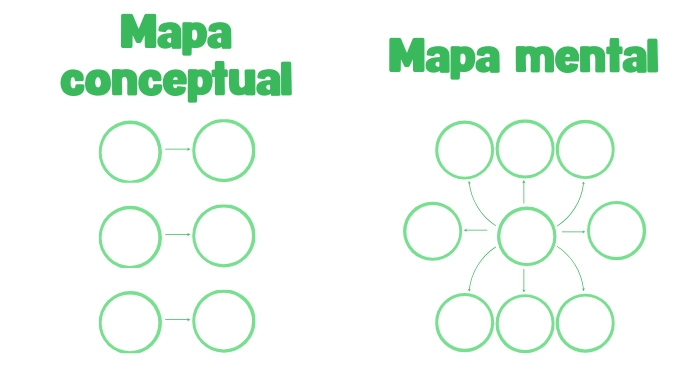
En comparación, el mapa mental es mejor para generar ideas, mientras que el mapa conceptual es mejor para organizar y explicar información estructurada. El mapa conceptual explica relaciones, mientras que el mapa mental explora ideas.
How to Make a Concept Map in Google Slides
Siguiendo estos pasos, puedes crear un mapa conceptual claro y profesional en Google Slides:
- Abre tu presentación de Google Slides, haz clic en Insertar, selecciona Forma y usa un óvalo o círculo para crear el concepto central.
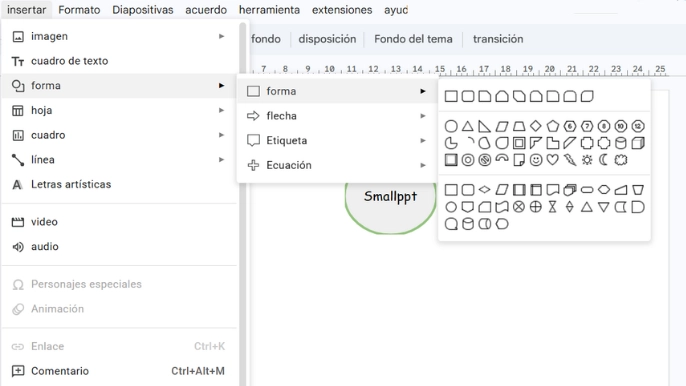
- Copia el círculo y reduce su tamaño para crear nodos secundarios. Coloca estos nodos alrededor del concepto central, preferiblemente un poco abajo o alrededor para mantener el equilibrio visual.
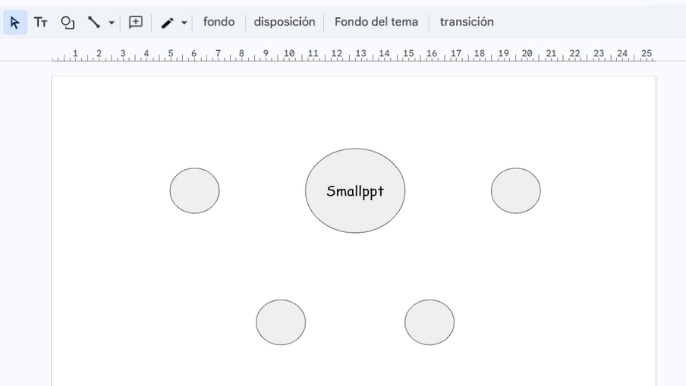
- Luego haz clic en Insertar, selecciona Línea y usa una línea recta para conectar el concepto central con cada nodo. Puedes aumentar ligeramente el grosor y mantener colores consistentes para mayor claridad.
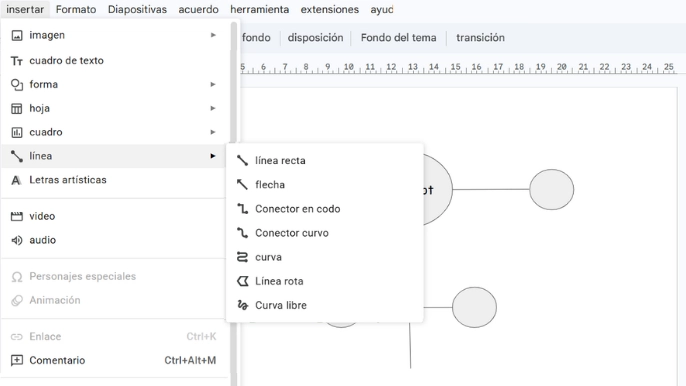
- Haz doble clic en cada círculo para añadir títulos breves, manteniendo fuente, tamaño y color consistentes. Asegúrate de centrar el texto para un diseño limpio.
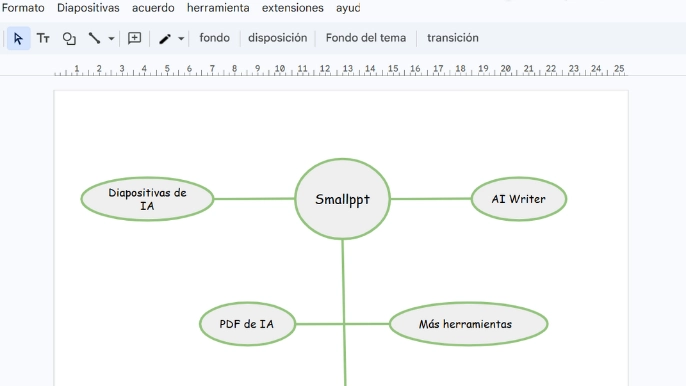
- Para aclarar relaciones, inserta cuadros de texto cerca de las líneas y añade palabras cortas como representa, causa o depende de. Evita textos largos.
- También puedes añadir iconos para mejorar el aspecto visual. Colócalos en el centro de los nodos y mantén un estilo uniforme.
Así habrás creado un mapa conceptual claro y estructurado. A diferencia del mapa mental, que se enfoca en la expansión de ideas, este tipo de diagrama parece complejo, pero se basa en acciones simples. Abre tu navegador y pruébalo.
Smallppt also supports you in creating a concept Map
Smallppt, como plataforma integral de presentaciones, también te permite crear un mapa conceptual directamente en tus diapositivas sin herramientas adicionales ni habilidades de diseño.
El proceso es similar a Google Slides, usando formas y líneas, con una interfaz clara y fácil de usar.
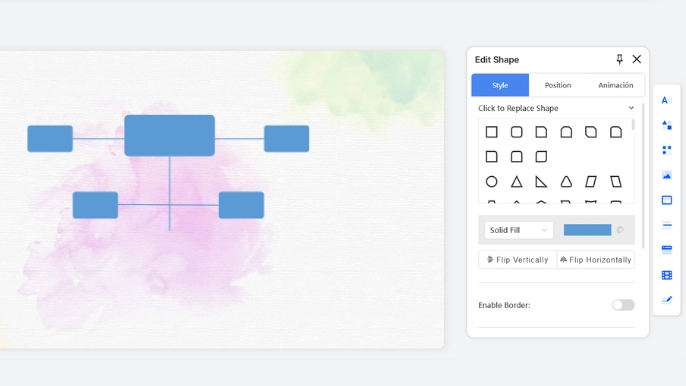
Ahora que ya sabes cómo crear un mapa conceptual, puedes usar Smallppt para generar una presentación y practicar. Ofrece múltiples opciones de mapas conceptuales creativos bonitos para explorar.
Useful Tips for Better Concept Maps
Crear un mapa conceptual con formas y líneas es sencillo, pero puede llevar tiempo debido a los ajustes de alineación, tamaño y estilo. Estos consejos te ayudarán a optimizar el proceso y generar más ideas de mapa conceptual:
- Usa conceptos breves y evita frases largas.
- Limita los colores a 3 o 4 y manténlos coherentes con el tema de la diapositiva.
- Mantén la misma distancia entre nodos y el concepto central usando guías de alineación.
- Reduce las descripciones a 1 a 3 palabras para evitar saturación.
Crear un mapa conceptual no es difícil, pero dominar estos detalles es lo que lo hace realmente efectivo.
FAQs About Making Concept Maps in Google Slides
Q1: ¿Se necesitan habilidades de diseño para crear un mapa conceptual?
No. Solo necesitas usar formas y líneas básicas junto con colores coherentes y guías de alineación para lograr un resultado profesional.
Q2: ¿Existe una forma obligatoria para un mapa conceptual?
No. Los círculos y óvalos son los más comunes, pero también puedes usar cuadrados o rectángulos. Lo importante es mantener consistencia y destacar el concepto central.
Q3: ¿Cómo compartir un mapa conceptual con un equipo?
Google Slides permite compartir mediante enlace con permisos de edición, visualización o comentario. Smallppt también ofrece modo colaborativo.
Q4: ¿Por qué mi mapa conceptual se ve desordenado?
Suele ocurrir por demasiados nodos, textos largos o colores inconsistentes. Se recomienda usar de 5 a 7 nodos principales, textos breves y limitar los colores a 3 o 4.

