



PDF結合とは、複数のPDFファイルを1つのファイルにまとめる操作のことです。ビジネスや学習現場でPDFを扱う機会は年々増加しており、「複数のPDFを1つにまとめたい」「PDFファイルを結合してまとめて送りたい」というニーズは非常に高まっています。
具体的には以下のような場面でPDF結合が必要になります。
- 見積書・請求書・発注書など複数書類を一括送付したいとき
- レポートや論文の各章を1つのPDFにまとめるとき
- スキャンした書類を1ファイルに整理するとき
- 会議資料を参加者に1つのファイルで共有するとき
- 申請書類セットをまとめて提出するとき
PDF結合ツール10選の徹底比較
| ツール名 | 料金 | インストール不要 | オフライン対応 | 日本語UI | AI機能 | 評価 |
|---|---|---|---|---|---|---|
| Smallppt ⭐ | 無料〜有料 | ✓ | X | ✓ | ✓ | ★★★★★ |
| iLovePDF | 無料〜¥600/月 | ✓ | X | ✓ | X | ★★★★☆ |
| Smallpdf | 無料〜¥1,300/月 | ✓ | X | ✓ | X | ★★★★☆ |
| PDF24 Tools | 完全無料 | ✓ | ✓ (DL版) | △ | X | ★★★★☆ |
| Adobe Acrobat | ¥1,980/月〜 | ✓ (オンライン版) | ✓ (DL版) | ✓ | △ | ★★★★☆ |
| CubePDF Utility | 完全無料 | X (要インストール) | ✓ | ✓ | X | ★★★★☆ |
| PDFsam Basic | 完全無料 | X (要インストール) | ✓ | ✓ | X | ★★★★☆ |
| Sejda PDF | 無料〜¥7,000/年 | ✓ (オンライン版) | ✓ (DL版) | X | X | ★★★☆☆ |
| PDFelement | ¥5,780/年〜 | X (要インストール) | ✓ | ✓ | ✓ | ★★★☆☆ |
| macOS プレビュー | 完全無料 | ✓ (標準機能) | ✓ | ✓ | X | ★★★☆☆ |
Smallppt(スモールPPT)
AI搭載の次世代PDF管理+資料作成オールインワンプラットフォーム
完全無料|オンライン(インストール不要)|AI機能搭載フリーミアム
Smallpptは、独自開発のAIエンジンを搭載した次世代のオールインワンPDF管理・資料作成プラットフォームです。PDF結合・分割・圧縮・画像変換・透かし追加といったPDF編集機能に加え、AIによる自動スライド生成、要約・ライティング支援、マインドマップ作成まで、幅広い機能を1つのツールで提供します。
特筆すべきは、ブラウザから直接アクセスできるためインストールが一切不要で、複数のPDFを1つにまとめる操作が数クリックで完了する点です。スマートフォン・タブレットからでも利用可能で、外出先でも手軽にPDF結合ができます。
✅ 長所
- インストール完全不要・ブラウザだけで動作
- PDF結合・分割・圧縮・変換が一元管理
- AIスライド自動生成・要約など付加価値機能が充実
- スマホ・タブレットにも対応
- 無料プランで基本機能をすべて試せる
- 日本語インターフェース完全対応
- 透かし(ウォーターマーク)追加・除去機能
❌ 短所
- 大容量ファイルは有料プランを推奨
- オフライン(インターネット不要)では使用不可
- 機密書類のアップロードには注意が必要
料金プラン
PDF関連機能完全無料 / AIパワポ機能有料プランあり
SmallpptのPDF結合機能の利用ガイド
機能の選択
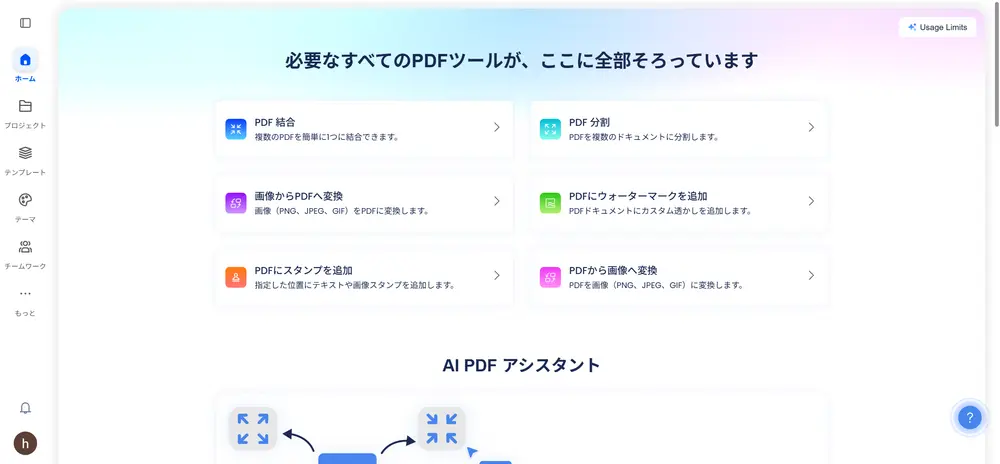
画面左メニューの「ホーム」を開き、ツール一覧から「PDF 結合」をクリックします。
ファイルのアップロード
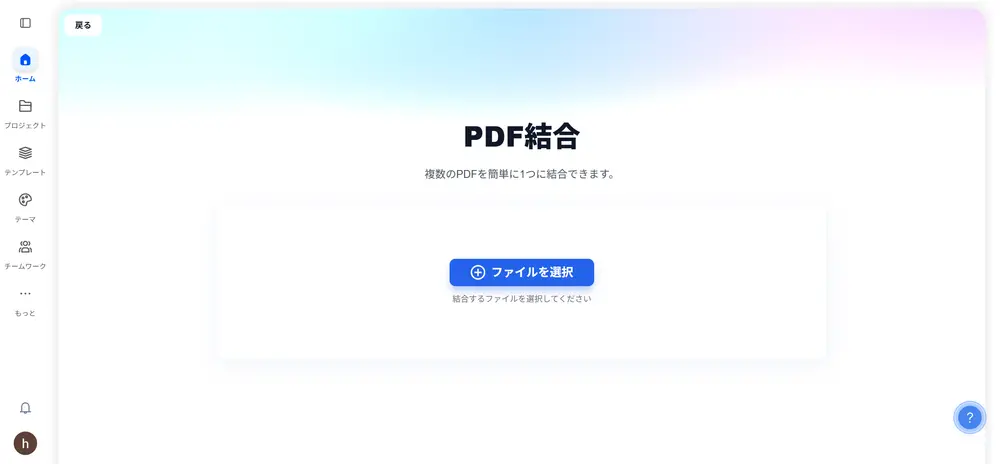
画面中央の「+ ファイルを選択」ボタンを押すか、エリア内にPDFファイルをドラッグ&ドロップします。
確認・結合の実行
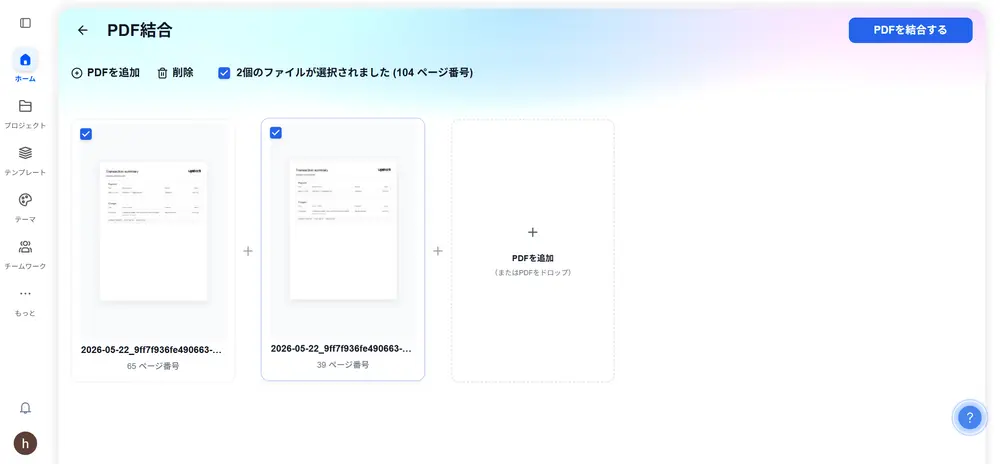
- 追加・削除: 画面上の「PDFを追加」からファイルを追加したり、「削除」ボタンで不要なファイルを消去できます。
- 結合: 選択されたファイル数と総ページ数を確認し、画面右上の「PDFを結合する」をクリックして完了です。
iLovePDF(アイラブPDF)
世界中で使われる定番のオンラインPDF結合ツール
無料プランあり|オンライン(インストール不要)|フリーミアム
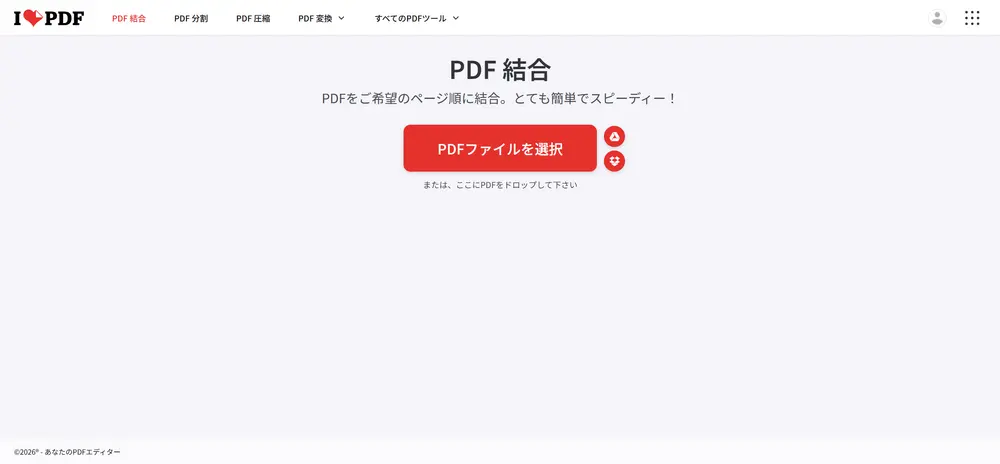
iLovePDFは、世界的に利用者数の多いオンラインPDF編集ツールです。ログイン不要でPDF結合をすぐ開始できる手軽さが最大の特徴で、シンプルなUIにより初心者でも迷わず使えます。PDF結合・分割・圧縮・変換・OCRなど多彩な機能を揃えており、Google Drive・Dropboxとの連携も可能です。
✅ 長所
- ログイン・アカウント登録不要で即利用
- UIがシンプルで初心者にも優しい
- Google Drive・Dropbox連携対応
- PDF結合・分割・圧縮・変換が揃う
❌ 短所
- 無料版は結合25ファイルまでの制限あり
- 大容量ファイルは有料プランが必要
- オフライン利用不可
料金プラン
無料プランあり / 有料プランは月額約¥600〜

Smallpdf(スモールPDF)
セキュリティ重視のクラウドPDFソリューション
無料プランあり|オンライン(インストール不要)|フリーミアム
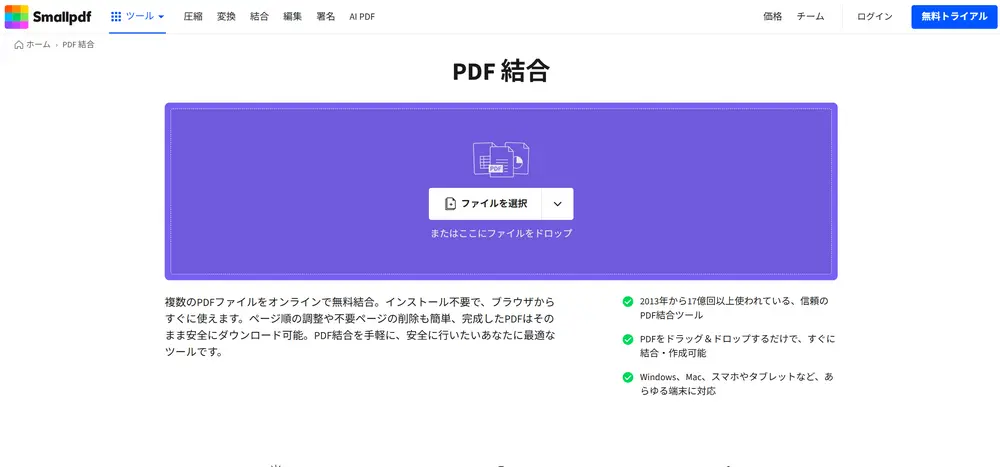
Smallpdfは、ISO/IEC 27001認証取得・GDPR準拠のセキュリティを重視したクラウドベースのPDF管理ツールです。PDF結合・分割・圧縮・編集・電子署名など、ビジネス文書管理に必要な機能を網羅。TLS暗号化技術でファイルを保護します。
✅ 長所
- ISO27001認証・GDPR準拠の高セキュリティ
- PDF結合・電子署名・OCRなど機能充実
- インストール不要のブラウザ利用
- チームプランで複数人の管理も可能
❌ 短所
- 無料版は1日の処理回数に制限あり
- 有料プランの費用がやや高め
- オフライン利用不可
料金プラン
無料プランあり / Proプランは月額約¥1,300〜
PDF24 Tools
登録不要・完全無料のシンプルPDF結合サービス
完全無料|オンライン(インストール不要)|デスクトップ版あり(オフライン)
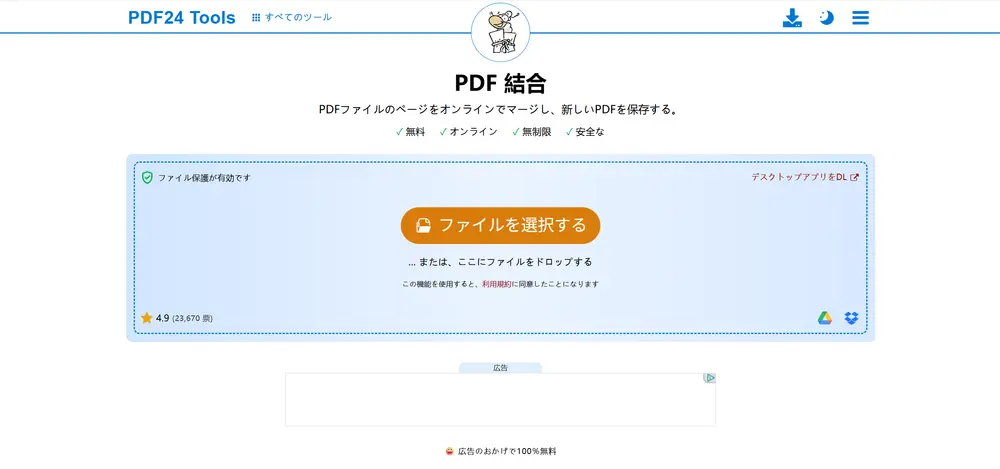
PDF24 Toolsは、会員登録不要・完全無料でPDF結合・分割・圧縮が利用できる便利なオンラインサービスです。透かし(ウォーターマーク)なしで複数のPDFをまとめられ、ページの並び替えやバッチアップロードにも対応。オフラインで使いたい場合は「PDF24 Creator」のデスクトップ版をインストールすることも可能です。
✅ 長所
- 完全無料・会員登録不要
- 透かしなしでPDF結合可能
- オフライン対応デスクトップ版も提供
- ページ並び替え・バッチ処理対応
❌ 短所
- UIが他ツールと比べてやや古い印象
- 処理速度がやや遅い場合がある
- 日本語サポートが限定的
料金プラン
完全無料(オンライン・デスクトップ版ともに)
Adobe Acrobat
PDF業界標準の本格的な総合PDFソリューション
有料(一部無料機能あり)|オンライン+デスクトップ
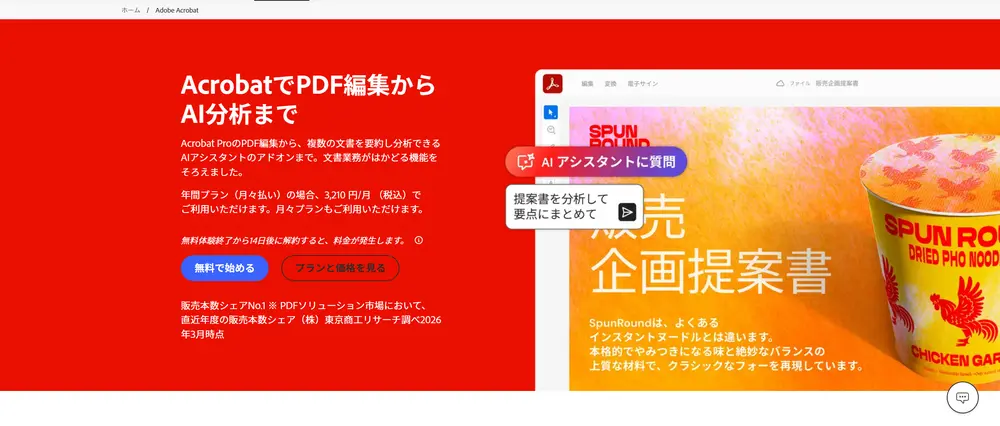
Adobe AcrobatはPDFを開発したAdobeが提供する業界標準の総合PDFツールです。PDF結合・編集・変換・署名・OCRなどあらゆる機能を最高品質で提供します。信頼性・精度・企業向けセキュリティにおいて業界最高レベルを誇ります。無料のAcrobat Reader DCでも基本閲覧は可能ですが、PDF結合には有料のAcrobat Proが必要です。
✅ 長所
- PDF業界の標準ツール・圧倒的な信頼性
- 高精度な変換・編集機能
- 企業向けセキュリティ・コンプライアンス対応
- デスクトップ+オンライン+モバイル対応
❌ 短所
- PDF結合には有料プランが必要(月額¥1,980〜)
- PDF結合のみが目的なら明らかにオーバースペック
- 動作が重くなることがある
料金プラン
Acrobat Standard:月額¥1,980〜 / Pro:月額¥2,728〜

CubePDF Utility
国産・完全無料のオフライン対応PDF結合フリーソフト
完全無料|オフライン対応(インストール必要)|国産ソフト
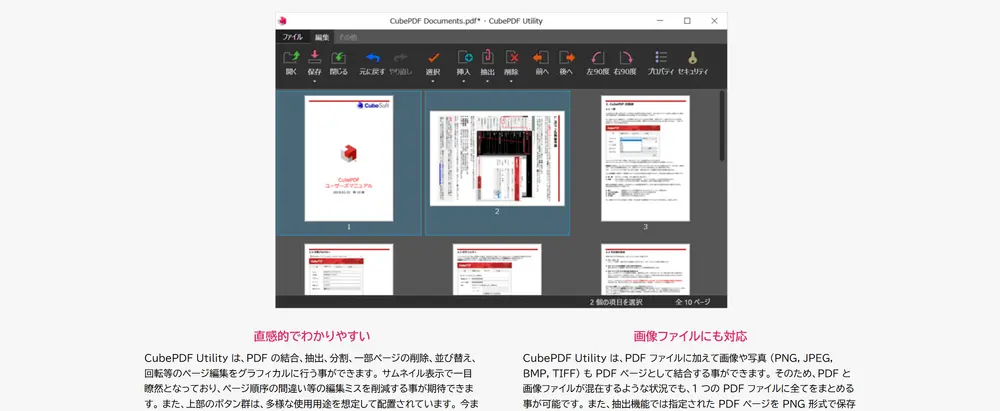
CubePDF UtilityはCubeSoft社が開発した国産・完全無料のPDF結合フリーソフトです。インストールが必要ですが、一度インストールすればインターネット接続なしでオフライン利用できます。PDF結合・分割・ページ抽出・回転・並び替えといった基本操作をGUIで直感的に行えます。機密書類を安全にローカル処理したいユーザーに特に人気です。
✅ 長所
- 完全無料・広告なし・透かしなし
- オフラインで機密書類を安全に処理
- 国産ソフトで日本語サポートが充実
- ファイルサイズ制限なし
❌ 短所
- インストールが必要(インストール不要ではない)
- テキスト編集・画像編集には非対応
- Windows専用(Macは別途対応確認必要)
料金プラン
完全無料(Windows対応)
PDFsam Basic
オープンソースのクロスプラットフォームPDF結合ソフト
完全無料(オープンソース)|オフライン対応(インストール必要)
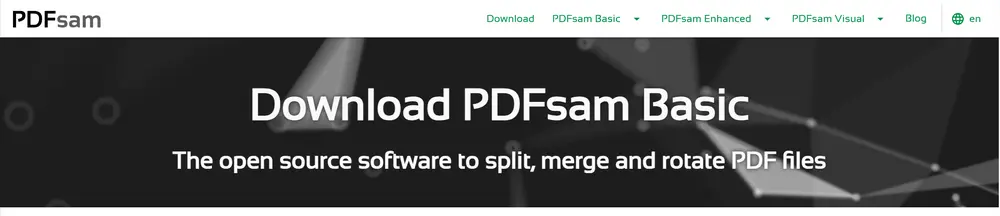
PDFsam BasicはイタリアのSober Lemur社が提供するオープンソースのPDF結合フリーソフトです。Windows・Mac・Linuxの3プラットフォームに対応しており、PDF結合・分割・ページ回転・ページ並び替えなどをオフラインで安全に実行できます。「片面スキャナーで読み取った表裏のPDFを交互に結合する」といった高度な結合にも対応しています。
✅ 長所
- Windows・Mac・Linux対応のクロスプラットフォーム
- 完全無料・オープンソース
- 表裏PDFの交互結合など高度な結合に対応
- オフラインで機密書類を安全に処理
❌ 短所
- インストールが必要
- テキスト・画像編集機能はなし
- UIがやや古い印象
料金プラン
完全無料(上位版PDFsam Enhancedは有料)
Sejda PDF
プライバシー重視のオンライン+デスクトップPDFツール
無料プランあり|オンライン(インストール不要)|デスクトップ版あり|フリーミアム
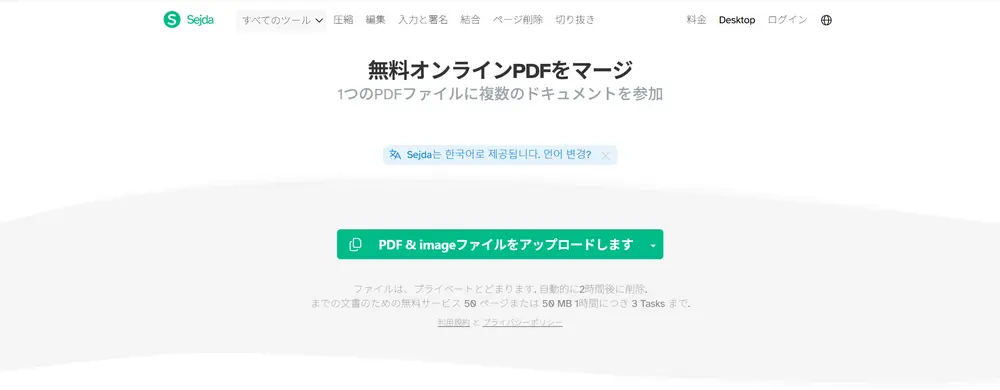
Sejda PDFは、オンライン版とデスクトップ版(オフライン対応)の両方を提供するPDF編集ツールです。アップロードしたファイルは2時間後に自動削除されるプライバシー配慮仕様が特徴。PDF結合・分割・圧縮・OCRに加え、PDFへのテキスト追加・署名・フォーム入力も可能です。
✅ 長所
- ファイルを2時間で自動削除のプライバシー配慮
- オンライン版とデスクトップ版の両対応
- テキスト追加・フォーム入力など高機能
- インターフェースが直感的
❌ 短所
- 無料版は1日3タスク・50MBまでの制限
- 処理速度がやや遅い場合がある
- 日本語インターフェース非対応
料金プラン
無料プランあり / 有料は週額¥660〜・年額¥7,000〜
PDFelement(Wondershare)
AI機能付き本格PDF編集ソフト・Windows&Mac対応
無料体験版あり|デスクトップ(インストール必要|)AI機能搭載|有料ソフト
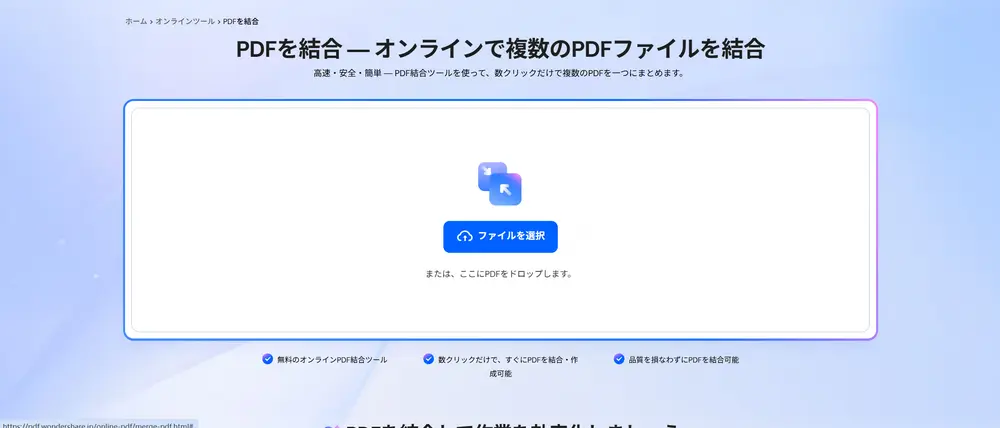
PDFelementはWondershareが開発した本格的なPDF編集ソフトです。G2 Spring 2025でグリッドリーダー・モメンタムリーダー・エンタープライズ向けハイパフォーマーに選出され、ISO 27001認証も取得。PDF結合のほか、テキスト編集・OCR・フォーム作成・電子署名・AI要約など高度な機能を備えています。Windows・Mac・iOS・Androidに対応しています。
✅ 長所
- PDF編集・OCR・フォーム・署名・AI要約が一体
- Windows・Mac・iOS・Android全対応
- ISO 27001認証取得の高セキュリティ
- 買い切りプランで長期コストを抑えられる
❌ 短所
- 無料版には透かしが入る
- インストールが必要
- 価格がやや高め(本格ソフト相当)
料金プラン
年間プランは¥5,780〜 / 買い切りプランは¥8,980〜
macOS プレビュー(Preview)
Macに標準搭載・インストール不要・完全オフライン対応
完全無料|オフライン対応(インストール不要)
macOS標準搭載の「プレビュー」アプリは、追加インストールなしで完全オフライン・完全無料でPDF結合ができるツールです。複数のPDFをプレビューで開き、サムネイルパネルでドラッグ&ドロップするだけで結合が完了します。ファイルをインターネットにアップロードしないため、機密書類の処理に最適です。Macユーザー限定の機能ですが、手軽さと安全性のバランスが優れています。
✅ 長所
- Macに標準搭載で追加インストール不要
- 完全オフライン・インターネット接続不要
- 完全無料・制限なし
- ファイルサイズ制限なし
❌ 短所
- Macユーザー専用(Windowsでは利用不可)
- 高度な編集機能はなし
- 操作方法がやや直感的でない場合がある
料金プラン
完全無料(macOS標準機能)
PDF結合の基本的な方法(ソフト不要)
まず、専用ソフトをインストールしなくても、PDFを結合・まとめる方法を把握しておきましょう。
Macのプレビューを使う方法(完全無料・オフライン):
FinderでPDFを複数選択 → 右クリック →「プレビュー」で開く → サムネイルパネルで並び替え → 「ファイル」→「PDF として書き出す」で完了。インストール不要でオフライン利用可能。
オンラインツールを使う方法(インストール不要):
Smallppt・iLovePDF・Smallpdfなどのウェブサービスにアクセス → PDFをアップロード → 結合ボタンをクリック → ダウンロード。ブラウザだけで完結、PDF結合ソフトは一切不要。
フリーソフトをインストールする方法(オフライン対応):
CubePDF Utility・PDFsam Basicなどの無料ソフトをダウンロード・インストール → ファイルをドラッグ&ドロップ → 結合実行。オフラインで大容量ファイルや機密書類の処理に最適。
まとめ:用途に合ったツールでPDFをスマートに結合しよう
PDF結合は、業務効率化や資料整理に欠かせない便利な操作です。ツールを選ぶ際は、「インストールの有無」や「セキュリティ面(オンラインかオフラインか)」を基準に、自分の環境に最適なものを選びましょう。
手軽にブラウザで完結させたいならAI機能も備えたSmallpptやiLovePDF、機密書類を安全にローカル処理したいならCubePDF UtilityやMac標準のプレビューがおすすめです。それぞれの強みを活かして、日々のドキュメント管理をより快適に行いましょう。
よくある質問(FAQ)
Q. PDF結合はスマホからでもできますか?
はい、可能です。Smallpptやilovepdf・Smallpdfなどのオンラインツールはスマホのブラウザからアクセスするだけで、アプリのインストール不要でPDF結合ができます。また、iPhoneの場合は標準の「ファイル」アプリからも簡単なPDF操作が可能です。
Q. 無料でPDF結合するとき、透かしは入りますか?
ツールによって異なります。Smallppt・PDF24 Tools・CubePDF Utility・PDFsam Basic・macOSプレビューは、無料でも透かしなしでPDF結合できます。一方、一部のツールは有料プランにしないと透かしが除去できないため、事前に確認してください。
Q. 複数のPDFを1つにまとめた後、ページ順は変更できますか?
多くのツールで結合前にドラッグ&ドロップでページ順を自由に変更できます。Smallppt・iLovePDF・Smallpdf・PDF24 Toolsはいずれもページ並び替えに対応しています。
Q. PDF結合ソフトをインストールしたくない場合は?
ブラウザだけで使えるオンラインツールを活用しましょう。Smallppt・iLovePDF・Smallpdf・PDF24 Tools・Sejda PDFは、ソフトのインストールなしでPDF結合が完結します。Macユーザーの場合は標準搭載の「プレビュー」アプリも完全インストール不要で利用できます。
Q. PDFファイルの結合で失敗したときの対処法は?
ファイルが破損している・パスワードがかかっている・ファイルサイズが制限を超えているケースが多いです。まずファイルを確認し、別のPDF結合ツールを試してみてください。オフラインソフトのCubePDF UtilityやPDFsam Basicは制限が少ないため、オンラインツールで失敗した場合に特に有効です。

