



「Midjourney(ミッドジャーニー)」は、テキストを入力するだけで、まるでプロが描いたような高品質な画像を生成できるAI画像生成ツールです。その圧倒的な美しさとアート性の高さから、世界中のクリエイターやデザイナー、マーケターに愛用されています。
とはいえ、「midjourneyの使い方が難しそう」「料金や無料版はあるの?」「ChatGPTやGeminiの画像生成と何が違うの?」と疑問を持つ方も多いはずです。この記事では、ミッドジャーニーの使い方を初心者向けにやさしく解説しつつ、Midjourneyとは何か、主なモデルと特徴、料金プラン(無料版と有料プランの比較)、長所と短所、活用例、プロンプトの書き方、そしてChatGPT・Geminiなど他のAIとの比較まで、網羅的に紹介します。信頼できる情報源も併せて掲載するので、ぜひ最後までご覧ください。

- Midjourney(ミッドジャーニー)とは何か、主なバージョンと特徴をやさしく解説
- 料金プラン(無料版はある?有料4プランの比較)と、Web版・Discord版の使い方
- プロンプトの書き方のコツ、活用例、利用時の注意点まで網羅
- ChatGPT(DALL-E)・Geminiなど他のAI画像生成との違いを比較
Midjourney(ミッドジャーニー)とは?
Midjourney(ミッドジャーニー)とは、米国サンフランシスコの同名のAI研究所が開発した画像生成AIです。作りたい画像のイメージを文章(プロンプト)で入力するだけで、AIがそれを解釈し、数十秒で高品質な画像を生成してくれます。絵を描くスキルがまったくなくても、誰でもプロ級のイラストや写真のような画像を作れるのが最大の魅力です。2022年7月にβ版が一般公開されて以降、急速にユーザーを増やし、画像生成AIの分野をけん引する存在となりました。
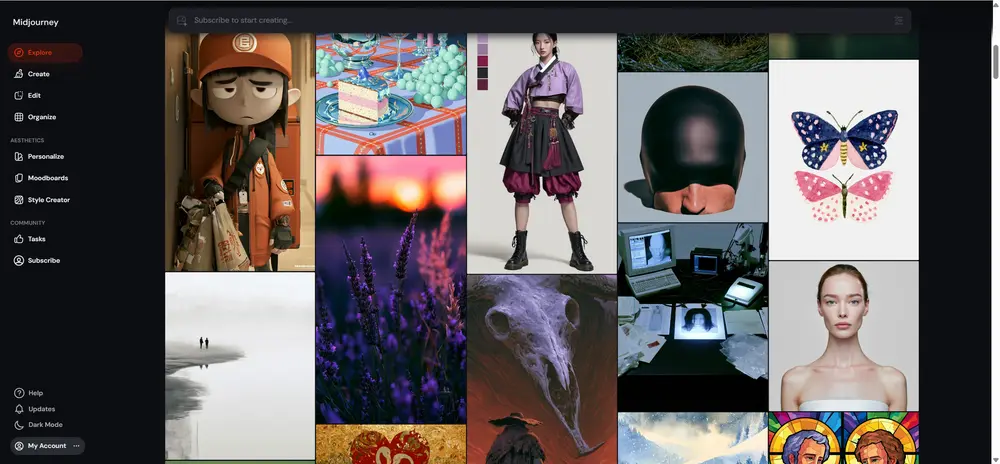
Midjourneyの大きな特徴は、生成される画像の「美しさ」と「アート性」が他のツールと比べても群を抜いている点です。陰影や質感、構図のセンスが非常に高く、ポスターやコンセプトアート、SNS用のビジュアルなど、見栄えが重視される用途で特に高く評価されています。当初はチャットツール「Discord」上でのみ利用できましたが、現在は専用のWebアプリ(Web版)も提供されており、初心者でも直感的に操作できるようになりました。「ミッドジャーニーの使い方」を覚えれば、アイデアを一瞬でビジュアル化できる強力なツールになります。
Midjourneyの主なモデル・バージョンと特徴
Midjourneyは継続的にバージョンアップを重ね、そのたびに画像のクオリティや操作性が向上しています。最新の主要モデルと特徴を整理しました。バージョンや仕様は頻繁に更新されるため、最新情報は必ず公式をご確認ください。
| モデル/機能 | 特徴 |
|---|---|
| V7(標準) | 2025年に登場した主力バージョン。写実性とプロンプト理解力が大幅に向上し、後述するDraft Mode(下書きモード)も搭載 |
| V8系(最新) | 2026年に公開された最新世代。複雑な指示への対応力がさらに進化。最新仕様は公式参照 |
| Niji(ニジ) | アニメ・イラスト調に特化した派生モデル。キャラクターの一貫性や日本的な画風に強い |
| 動画生成 | 静止画をもとに短いアニメーション動画を生成する機能も登場し、表現の幅が拡大 |
バージョンを上げるごとに、手や顔といった苦手だった部分の描写も改善され、より自然でリアルな画像が生成できるようになっています。特にV7以降は「試行速度」も重視されており、Draft Modeを使えば低コストかつ高速に多数の案を生成し、当たりの方向性を見つけてから本生成で仕上げる、という効率的なワークフローが組めます。アニメ・イラスト用途であれば、Niji(ニジ)モデルを選ぶのがおすすめです。
アニメ・イラストに強い「Niji(ニジ)」モデル
日本のユーザーに特に人気が高いのが、アニメ・イラスト調の画像生成に特化した派生モデル「Niji(ニジ)」です。通常のMidjourneyが写実的・芸術的な表現を得意とするのに対し、Nijiはアニメやマンガのようなタッチ、キャラクターの表情やポーズの自然さに優れています。プロンプトの末尾に「--niji」というパラメータを付けるか、設定でNijiモデルを選ぶだけで切り替えられます。キャラクターイラスト、SNS用のアイコン、二次創作風のビジュアル、ライトノベルの挿絵風の画像などを作りたい場合は、Nijiを使うことでクオリティが大きく向上します。バージョンも更新され続けており、キャラクターの一貫性(同じ人物を別の場面で描く能力)も着実に高まっています。アニメ調の表現を求めるなら、まずNijiを試してみるとよいでしょう。
Draft Mode(下書きモード)で効率よく作る
V7以降で追加された「Draft Mode(下書きモード)」は、ミッドジャーニーの使い方を一段と効率的にしてくれる機能です。Draft Modeでは、通常よりも低コスト・高速に画像を生成できます。画質は本生成よりやや粗いものの、方向性を確認するには十分で、短時間で多数のアイデアを試せるのが利点です。実務では、まずDraft Modeで大量に案を出して「当たり」の構図やスタイルを見つけ、良さそうな方向性が定まってから通常生成で本番の高品質な画像に仕上げる、という流れが定着しています。これにより、GPU時間(生成に使える時間枠)の節約にもなり、限られたプランでも効率よく多くの試行ができます。「思ったような画像がなかなか出ない」という初心者ほど、Draft Modeでの試行錯誤を取り入れると上達が早くなります。
Midjourneyの料金プラン|無料版はある?有料4プランを比較
結論から言うと、Midjourneyに無料プランや無料トライアルはありません(2026年時点)。過去には無料お試しが提供されていた時期もありましたが、現在はすべて有料での提供となっています。料金プランは個人向けの4種類で、法人専用の割引プランはありません。月払いと年払いがあり、年払いにすると約20%お得になります。各プランの概要は以下のとおりです(米ドル表記。料金は変動するため、契約前に必ず公式の料金ページでご確認ください)。
| プラン | 月額(目安) | 主な内容 |
|---|---|---|
| Basic | $10(約1,500円) | 高速GPU約3.3時間(月約200枚目安)。Relaxモード・ステルスモードなし。お試し・趣味向け |
| Standard | $30(約4,500円) | 高速GPU約15時間+Relaxモードで実質無制限生成。最もバランスが良くおすすめ |
| Pro | $60(約9,000円) | 高速GPU約30時間+Relax無制限。画像を非公開にできるステルスモード対応。同時生成も多い |
| Mega | $120(約18,000円) | 高速GPU約60時間+Relax無制限。ステルス対応。大量生成・大規模プロジェクト向け |
プラン選びのポイントは「生成量」と「非公開性」です。たくさん生成したい場合は、Relaxモード(待ち時間はあるが実質無制限に生成できるモード)が使えるStandard以上が安心です。一方、Basicは高速GPUの時間を使い切ると追加課金が必要になり、すぐ上限に達してストレスを感じやすい点に注意しましょう。多くの解説記事では、迷ったらStandard($30/月)が最もバランスが良いとされています。なお、生成した画像を他人に見られたくない、クライアントワークで機密性が必要、という場合は、ステルスモードが使えるPro以上が必要です。
Midjourneyの使い方・始め方
ここからは、ミッドジャーニーの使い方を具体的に見ていきましょう。Midjourneyには「Web版」と「Discord版」の2つの使い方があり、どちらも利用できます。初心者の方には、視覚的に操作しやすいWeb版から始めるのがおすすめです。
Web版の使い方(初心者向け)
Web版は、Midjourneyの公式サイトにアクセスし、アカウントを作成してログインするだけで使い始められます。基本的な流れは、画面上部の入力欄に作りたい画像の説明(プロンプト)を入力し、生成ボタンを押すだけ。数十秒で複数の画像候補が表示されます。気に入った画像があれば、より高解像度にする「アップスケール」や、似た雰囲気の別案を作る「バリエーション」などのボタンで仕上げていきます。画面を見ながら直感的に操作できるため、Discordに不慣れな方でも安心です。
Discord版の使い方
Discord版を使う場合は、まずDiscordアカウントを用意し、MidjourneyのサーバーまたはMidjourney Botと連携します。チャット欄に「/imagine」と入力し、続けてプロンプトを書いて送信すると画像が生成されます。コマンド中心の操作になるため最初は戸惑うかもしれませんが、慣れると反復生成のスピードを上げやすく、パラメータ指定などの細かい制御もしやすいのが利点です。普段からDiscordを使っている方には、こちらのほうが馴染みやすいでしょう。WebとDiscordは向いている作業が異なるため、両方を試して自分に合うほうを選ぶのがおすすめです。
Web版とDiscord版、どちらを選ぶべき?
Midjourneyには、ここまで紹介したWeb版とDiscord版の2つの入り口があります。「結局どちらを使えばいいの?」と迷う方のために、選び方の目安を整理します。Web版は、生成した画像が一覧で見やすく整理され、過去の作品も探しやすいのが利点です。ボタン操作が中心なので、コマンドを覚える必要がなく、画像生成が初めての方や、視覚的に作業したい方に向いています。一方のDiscord版は、コマンドを使った反復生成のスピードに優れ、コミュニティ内の他のユーザーの作品やプロンプトから学べるのも魅力です。すでにDiscordを日常的に使っている方や、細かいパラメータ指定を駆使したい中・上級者に向いています。なお、どちらで生成しても画像は共通のアカウントに紐づくため、まずはWeb版で基本を覚え、慣れてきたらDiscord版も併用する、という進め方が無理なくおすすめです。自分の作業スタイルに合わせて選びましょう。

Midjourneyの主な機能
Midjourneyには、画像を生成するだけでなく、思いどおりに仕上げるための便利な機能が数多く用意されています。代表的なものを紹介します。アップスケールは画像を高解像度化する機能、バリエーションは選んだ画像に近い別案を作る機能です。
Vary Region(部分的な描き直し/インペイント)を使えば、画像の一部だけを選んで修正でき、パンやズームで構図を上下左右に広げることもできます。さらに、Style Reference(--sref)で参照画像の作風を反映させたり、Omni-Reference(オムニリファレンス)で特定のキャラクターの一貫性を保ったまま別の場面を描いたりと、高度な制御が可能です。自分の好みを学習させるパーソナライゼーション機能や、前述のDraft Mode、静止画から動画を作る機能もあり、表現の幅は年々広がっています。
Midjourneyのプロンプトの書き方(コツ)
Midjourneyで思いどおりの画像を作る鍵は、プロンプト(指示文)の書き方にあります。コツを押さえれば、初心者でも狙ったイメージに近づけられます。基本は、要素を具体的に並べて伝えることです。たとえば「被写体(何を)」「構図・アングル」「光(順光・逆光・夕暮れなど)」「色・雰囲気」「画風(写真風・水彩画風・アニメ風など)」「品質(high detail, 8kなど)」といった要素を盛り込むと、精度が上がります。「猫」ではなく「窓辺に座る白い子猫、柔らかな朝の光、写真風、高精細」のように、具体的に描写するのがポイントです。
また、プロンプトの後ろにパラメータを付けることで、細かく制御できます。代表的なものに、画像の縦横比を指定する「--ar」(例:--ar 16:9)、アニメ調モデルを使う「--niji」、画風の強さを調整する「--stylize」、意外性を加える「--chaos」、特定の要素を除外する「--no」などがあります。なお、Midjourneyのプロンプトは英語のほうが認識精度が高い傾向があるため、日本語で考えたあと英語に翻訳して入力すると、より良い結果が得られやすくなります。最初から完璧を目指さず、生成結果を見ながら言葉を調整していく「試行錯誤」が上達の近道です。たとえば、まず「a cozy cafe interior(居心地のよいカフェの内装)」とシンプルに生成し、次に「a cozy cafe interior, warm afternoon light, wooden furniture, photo style, high detail --ar 16:9」のように要素とパラメータを足していくと、狙いに近づいていく過程が実感できるはずです。こうした少しずつの調整を繰り返すことが、思いどおりの一枚にたどり着く確実な方法です。
Midjourneyの活用例
Midjourneyは、さまざまなシーンで活用されています。ビジネスでは、広告やSNS投稿用のビジュアル、ブログのアイキャッチ画像、商品やサービスのイメージ画像、プレゼン資料に使う挿絵などを手早く用意できます。クリエイティブ分野では、コンセプトアートやキャラクターデザイン、イラスト、ロゴのアイデア出しなどに重宝されます。Webデザインやゲーム制作の現場では、デザインのたたき台やムードボード(雰囲気を伝える参考画像集)を素早く作るのにも便利です。個人利用でも、SNSのアイコンや壁紙、創作の挿絵づくりなど、楽しみ方は無限大です。これまで外注やストック素材に頼っていた作業を、自分の手で、かつ短時間で実現できるのが大きな魅力です。
業種・目的別のMidjourney活用アイデア
もう少し具体的に、業種や目的に応じた活用アイデアを見てみましょう。ECやネットショップを運営している方なら、商品のイメージカットや季節キャンペーンのバナー、ブランドの世界観を伝えるビジュアルを内製できます。飲食店や小売店では、メニュー表やチラシ、店内ポスターの素材づくりに役立ちます。Webメディアやブログの運営者は、記事ごとのアイキャッチ画像を統一感のあるトーンで量産できます。教育や研修の現場では、抽象的な概念を視覚化した説明用イラストを用意できます。動画クリエイターなら、サムネイルやイントロ用の背景ビジュアルに活用できますし、企画職の方はプレゼンや提案資料に添えるイメージ画像で、説得力を一段と高められます。いずれの場合も、Draft Modeで素早く方向性を探り、Nijiや各種パラメータで仕上げる、という流れを覚えておくと、目的に合った画像を効率よく作れます。アイデア次第で、Midjourneyはあらゆるビジネスシーンの強力な味方になります。
Midjourneyの長所と短所
導入を検討する際の判断材料として、Midjourneyの長所と短所を整理します。
最大の長所は、やはり生成画像のクオリティとアート性の高さです。少ない指示でも、構図や陰影の美しい「映える」画像を生み出せます。次に、Web版とDiscord版の両方に対応し、用途に応じて使い分けられる柔軟性。さらに、全プランで商用利用が可能な点や、Draft Modeなどによる試行のしやすさも魅力です。アニメ調に強いNijiモデルがある点も、日本のユーザーには嬉しいポイントでしょう。
一方、短所もあります。まず、無料プランがなく、利用には必ず月額料金がかかること。次に、日本語プロンプトの認識精度が英語に比べて低く、英語での入力が推奨される点。また、初期設定では生成した画像やプロンプトが公開ギャラリーに表示されるため、非公開にするにはPro以上のプランが必要です。加えて、公開APIが提供されていないため、システムへの大量・自動連携には向きません。細かな文字(テキスト)を画像内に正確に描くのも苦手な傾向があり、ロゴの文字などは別ツールでの調整が必要になる場合があります。
Midjourneyでよくある失敗と対処法
ミッドジャーニーを使い始めたばかりの頃は、思ったような画像が出ずに戸惑うことがあります。よくある失敗と対処法を知っておくと、上達がぐっと早くなります。第一に、プロンプトが曖昧すぎて意図と違う画像が出るケース。これは「被写体・構図・光・画風」など要素を具体的に書き足すことで改善します。第二に、要素を詰め込みすぎて画像が破綻するケース。指示が多すぎるとAIが混乱するため、優先したい要素に絞りましょう。第三に、手や指、細かな文字がうまく描けないケース。これは画像生成AI全般の苦手分野で、Vary Region(部分修正)で描き直すか、文字は別ツールで後から加える方法が有効です。第四に、生成量の上限にすぐ達してしまうケース。Basicプランで起こりがちなので、たくさん試したい場合はRelaxモードが使えるStandard以上を検討しましょう。第五に、英語プロンプトに不慣れで精度が出ないケース。翻訳ツールを併用し、英語で入力するのがおすすめです。失敗は上達の過程と捉え、少しずつプロンプトを調整していくことが、理想の画像への近道です。
Midjourneyを利用するときの注意点
Midjourneyを使う際には、いくつか注意すべき点があります。第一に、料金体系です。無料では使えないこと、Basicは生成量の上限が小さいこと、年商が一定額(100万ドル)を超える企業はProプラン以上が規約上必須となることを押さえておきましょう。第二に、公開設定です。デフォルトでは生成画像が公開されるため、機密性が必要な業務ではステルスモード(Pro以上)が欠かせません。第三に、著作権と商用利用です。生成画像の権利関係や商用利用の可否は国・地域によって法的解釈が異なり、最終的な判断はユーザーの自己責任となります。他者の作品や実在の人物・キャラクターを模倣するような使い方は、権利侵害につながる恐れがあるため避けましょう。重要なプロジェクトでは、利用規約と各国の法令を確認し、必要に応じて専門家に相談することをおすすめします。
ChatGPT・Geminiなど他のAIとの比較
画像生成AIはMidjourneyだけではありません。ChatGPT(DALL-E/GPT-4oの画像生成)やGeminiなど、それぞれに強みがあります。主要ツールの違いを整理しました。
| ツール | 強み | 特徴・向いている用途 |
|---|---|---|
| Midjourney | 美しさ・アート性が最高峰 | 作品性の高いビジュアル、ポスター、コンセプトアート。有料のみ・英語推奨 |
| ChatGPT(DALL-E/GPT-4o) | 手軽さ・会話で生成・文字に強い | チャットで気軽に作成。日本語に強く、画像内テキストも比較的得意 |
| Gemini | Google連携・編集機能 | Googleサービスとの親和性が高く、対話的な画像編集に強み |
| Stable Diffusion | 無料・カスタマイズ自在 | ローカル環境で無料利用可。技術知識があれば自由度が高い |
| Adobe Firefly | 商用利用の安心感 | 商用利用を意識した学習データ。Adobe製品との連携が便利 |
使い分けの目安としては、とにかく美しい画像が欲しいならMidjourney、チャット感覚で手軽に作りたい・日本語で指示したい・画像に文字を入れたいならChatGPT(DALL-E/GPT-4o)、Googleのサービスと連携したい・対話で画像を編集したいならGemini、無料で自由にカスタマイズしたいならStable Diffusion、商用利用の権利面で安心したいならAdobe Firefly、という選び方になります。「どれが一番か」ではなく、目的に応じて使い分けるのが賢い活用法です。なかでもMidjourneyは、純粋な画像のクオリティと表現力という点で、依然としてトップクラスの存在感を放っています。
画像生成AIに「万能な一択」はありません。Midjourneyで美しいビジュアルを作り、文字入れや細かな編集は別ツールで仕上げる、といった組み合わせ運用が、実務では最も効率的です。
Midjourneyで作った画像を、プレゼン資料に活かそう
Midjourneyは美しい画像を作るのが得意ですが、その画像を使って「プレゼン資料・スライド」を組み立てる作業には、別のツールが向いています。そこで便利なのが、AIプレゼン作成ツールのSmallpptです。Smallpptは、トピックやテキストを入力するだけで、構成・レイアウト・デザインまでAIが自動で整え、洗練されたスライドを数分で作成してくれます。多言語に対応しているため、日本語はもちろん、英語や中国語などでも手軽に資料を作れます。たとえば、Midjourneyで作ったアイキャッチやイメージ画像をSmallpptのスライドに組み込めば、見栄えのよいプレゼン資料があっという間に完成します。画像生成から資料づくりまでの流れをスムーズにつなげたい方は、ぜひ無料で試してみてください。
まとめ
Midjourney(ミッドジャーニー)は、テキストから高品質な画像を生成できる、画像生成AIの代表格です。美しさとアート性の高さは群を抜いており、Web版・Discord版の両方で使えます。無料版はなく、料金はBasic($10/月)からMega($120/月)までの4プラン。迷ったらStandardがバランス良くおすすめです。ミッドジャーニーの使い方はとてもシンプルで、プロンプトを入力するだけ。コツを押さえれば、初心者でも思いどおりの画像に近づけられます。ChatGPTやGeminiなど他のAIと比べても、純粋な画像クオリティではトップクラスですが、それぞれに強みがあるため、目的に応じた使い分けが大切です。著作権や公開設定などの注意点を踏まえつつ、Midjourneyを上手に活用してみてください。そして、作った画像をプレゼン資料に仕上げる際は、ぜひSmallpptをご活用ください。画像生成から資料作成までをスムーズにつなげることで、あなたの制作スピードと表現力は一段と高まるはずです。まずは気になる機能から、気軽に試してみることをおすすめします。
Midjourneyに無料版はありますか?
2026年時点では、無料プランや無料トライアルは提供されていません。利用には月額料金がかかり、最も安いBasicプランは月10ドル(約1,500円)からです。料金は変動するため、契約前に公式の料金ページで最新情報をご確認ください。
ミッドジャーニーの使い方は難しいですか?
基本操作はとても簡単です。Web版なら、入力欄にプロンプトを入れて生成ボタンを押すだけ。初心者は視覚的に操作しやすいWeb版から始めるのがおすすめです。慣れてきたらDiscord版でコマンド操作に挑戦すると、より効率的に使えます。
Midjourneyは商用利用できますか?
原則として全プランで商用利用が可能です。ただし、年商100万ドルを超える企業はProプラン以上が規約上必須です。権利関係や商用可否の最終判断は国・地域の法令により異なるため、重要な用途では規約と法令の確認をおすすめします。
MidjourneyとChatGPTの画像生成はどちらが良いですか?
用途によります。美しさ・アート性ならMidjourney、手軽さや日本語での指示、画像内の文字入れならChatGPT(DALL-E/GPT-4o)が向いています。目的に合わせて使い分けるのが効果的です。
日本語のプロンプトでも使えますか?
日本語でも一部認識しますが、英語のほうが精度が高い傾向があります。日本語で考えた内容を英語に翻訳して入力すると、より狙いどおりの画像が得られやすくなります。
初心者はどのプランから始めるのがおすすめですか?
たくさん試行錯誤したい方には、Relaxモードで実質無制限に生成できるStandard(月30ドル)がバランス良くおすすめです。まず最小限で試したい場合はBasic(月10ドル)から始め、生成量が足りなければ上位プランへ変更するとよいでしょう。
生成した画像を非公開にできますか?
初期設定では生成画像やプロンプトが公開ギャラリーに表示されます。完全に非公開にするには、Pro以上のプランで使える「ステルスモード」が必要です。クライアントワークや機密性の高い用途では、Pro以上を選びましょう。

