Stable Diffusion(ステーブル・ディフュージョン)は、テキストや画像から高品質なビジュアルを生成できる、無料で使えるオープンソースの画像生成AIです。実写風からアニメ、アート系まで自在に生成でき、しかもローカル環境なら電気代だけで使い放題。
この記事では、Stable Diffusionとは何かという基本から、仕組み、モデルの違い、料金、詳しい使い方(利用方法)、画像から画像を生成するimg2img、商用利用の可否、必要なPCスペック、プロンプトのコツ、そして他の画像生成AIとの比較まで、網羅的に解説します。
- Stable Diffusionは無料・オープンソースの画像生成AI。ノイズ除去を繰り返す「拡散モデル」で画像を生成する
- 使い方は3通り:ローカル環境、Google Colab、ブラウザ型Webサービス。スペックと予算で選ぶ
- img2img(画像から画像)を使えば、既存画像をベースに短時間で理想の画像を生成できる
- 商用利用は基本OKだが、モデルごとのライセンス確認が必須。img2imgの入力画像にも注意が必要
Stable Diffusionとは?仕組みと特徴
Stable Diffusionとは、イギリスのStability AI社が開発した画像生成AIです。どのような画像を生成したいかを日本語や英語などの自然言語(プロンプト)で入力するだけで、指示通りの画像を生成します。テキストから画像を生成することから「Text to Image」とも呼ばれます。
名前の由来にもなっている「拡散モデル(Diffusionモデル)」が、その仕組みの中核です。完全なノイズ画像から少しずつノイズを取り除いていくことで、目的の画像を作り出します。従来はVAEやGANといった手法が主流でしたが、2022年以降は拡散モデルが画像生成AIの主役となりました。
Stable Diffusionの主な特徴は次のとおりです。
| 特徴 | 内容 |
|---|---|
| 完全無料 | モデル本体もUIも無料。ローカル環境なら電気代だけで運用でき、生成枚数に制限がない。 |
| オープンソース | ソースコードが公開されており、誰でも自由にカスタマイズ・改良できる。 |
| モデル差し替え自由 | 実写特化・アニメ特化・3D特化など、用途別モデルが数千種類存在。目的に応じて選べる。 |
| 高い自由度 | プロンプト・LoRA・ControlNetなどを組み合わせ、細部まで思い通りに制御できる。 |
| ローカル生成が可能 | クラウドに送らず自分のPCで生成できるため、機密性の高い用途にも向く。 |
Stable Diffusionのモデルと違い
Stable Diffusionには複数の世代(バージョン)があり、それぞれ品質・必要スペック・ライセンスが異なります。2026年時点の主要モデルを整理します。
| モデル | 特徴 | ライセンス | 商用利用 |
|---|---|---|---|
| SD 1.5 | 軽量で動作が速い。対応LoRA・情報量が最も豊富。VRAM 8GBでも動く。 | CreativeML OpenRAIL-M | 可(用途制限あり) |
| SDXL | 2026年の主力。高解像度・高品質。コミュニティとモデル数が圧倒的に多い。 | CreativeML Open RAIL++-M | 可(用途制限あり) |
| SD 3.5 | 最新世代。テキスト描画能力が高い。素の品質は高いが対応LoRAはまだ少ない。 | Stability AI Community License | 年商$1M未満は無償、超過は有償契約 |
| Flux.1 [schnell] | SDXLを上回る画質。商用案件の新標準になりつつある。 | Apache 2.0 | 自由(最も安全) |
初心者にはSDXLがおすすめです。理由は、対応するコミュニティモデル・LoRA・チュートリアルの数が圧倒的に多く、トラブル時に情報が見つけやすいから。SD 3.5は最新で品質は高いものの、周辺情報がまだ少なく上級者向けの選択肢です。
Stable Diffusionの料金|3つの利用方法
Stable Diffusionの利用方法は大きく3つあり、PCスペック・予算・用途によって最適解が変わります。モデル本体は無料ですが、動かす環境にコストがかかる場合があります。
| 利用方法 | 料金の目安 | 特徴 |
|---|---|---|
| ローカル環境 | 無料(電気代のみ)+GPU代 | 自分のPCで動かす。無料で使い放題だが、高性能GPUが必要。導入にやや手間がかかる。 |
| Google Colab | 月額1,179円〜(Colab Pro) | クラウドのGPUを借りて動かす。高性能PC不要。セッションが切れると環境が消える点に注意。 |
| ブラウザ型Webサービス | 無料枠〜数百円/月〜 | DreamStudio、Mage.space等。インストール不要でブラウザだけで完結。初心者に最適。 |
初心者は、まずMage.spaceなどの無料Webサービスでプロンプトに慣れるのがおすすめです。1〜2週間使って自分に合うと感じたらGoogle Colab Proへ、本格的に量産するフェーズになったらRTX 3060(約4万円)以上のGPU購入を検討する——この順番なら失敗しにくいでしょう。
導入に必要なPCスペック
Stable Diffusionをローカル環境で動かす場合、ある程度のPCスペックが必要です。特に重要なのはGPU(グラフィックボード)のVRAM容量です。
| パーツ | 推奨スペック | 備考 |
|---|---|---|
| GPU(VRAM) | 12GB以上(理想は16GB) | 2026年の主流SDXL以降では8GBだと実用速度が出ない。ControlNet・Inpainting・LoRA同時使用でさらに消費。 |
| CPU | Intel Core i5以上 | GPUほど重要ではないが、極端に低いと足を引っ張る。 |
| メモリ(RAM) | 16GB以上 | 快適に動かすための最低ライン。32GBあればより安定。 |
| ストレージ | SSD 512GB以上 | モデルファイルは1つ数GB。複数持つとすぐ埋まるため大容量が望ましい。 |
VRAMが不足する場合は、量子化(FP16→INT8)でVRAM消費を約半分に抑えたり、xFormersなどのメモリ最適化ライブラリを導入したりする方法もあります(画質が若干劣化する場合あり)。スペックに自信がない場合は、無理せずクラウド型サービスを使うのが現実的です。
Stable Diffusionの使い方|基本の利用ガイド
ここでは、Stable Diffusionでテキストから画像を生成する(txt2img)基本的な使い方を、5ステップで解説します。
ローカル(Web UI)、Google Colab、Webサービスのいずれかを選び、Stable Diffusionを起動します。
まず環境選び実写系・アニメ系など、生成したい画風に合ったモデルを読み込みます。用途でモデルを使い分けます。
生成したい内容を英語で入力。ネガティブプロンプトで「入れたくない要素」も指定します。
画像サイズ、Sampling steps(ノイズ除去回数)、CFGスケール、Seed値などを調整します。
「Generate」で生成。結果を見ながらプロンプトやパラメータを微調整し、理想に近づけます。
Stable Diffusionで画像から画像を生成する(img2img)
img2imgとは「Image to Image(画像から画像へ)」の略で、Stable Diffusionで既存の画像をベースに新しい画像を生成する機能です。テキスト(プロンプト)だけで一から画像を作るtxt2img(Text to Image)に対し、img2imgは「元となる参照画像」を出発点にして生成します。
仕組みとしては、アップロードした元画像にAIがいったんノイズを加え、そこからプロンプトの指示に沿ってノイズを除去し直すことで、元画像の構図や特徴を残しながら新しい画像を作り出します。この「どれだけノイズを加えるか」を調整するのが、後述するDenoising strength(ノイズ除去強度)です。
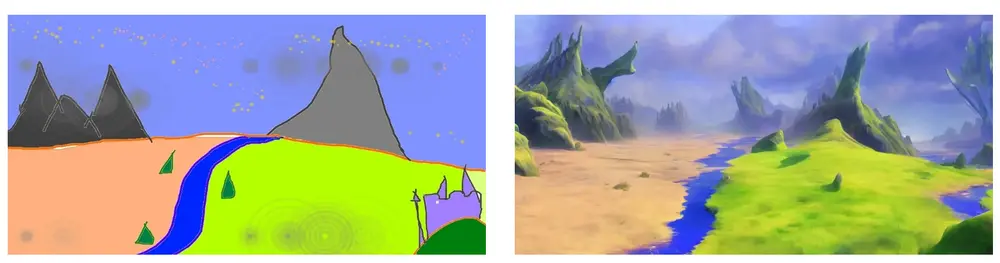
入力と出力の画像比較
txt2imgでは、頭の中のイメージを言葉だけで正確に伝えるのは難しく、思い通りの構図やポーズを出すのに何度も生成し直す必要があります。一方img2imgなら、参照画像で構図やポーズを直接示せるため、テキストでは表現しきれない細かなニュアンスを伝えられ、短時間で理想の画像に近づけられるのが最大のメリットです。
img2imgでできることには、実写画像をアニメ調に変換する、顔を変えずに髪色や服装だけ変える、落書きをきれいなイラストにする、画質を落とさず高解像度化(アップスケール)する、などがあります。
img2imgの使い方
- Web UIで「img2img」タブをクリックする
- ベースにしたい画像をドロップまたはクリックでアップロードする(サイズが大きすぎるとエラーになるため調整)
- 画質を上げるためのプロンプトを入力する(未入力だと品質が低下する)
- 「Denoising strength(ノイズ除去強度)」を設定する
- 「Generate」ボタンで生成する
Denoising strength(ノイズ除去強度)の目安
img2imgで最も重要なのが「Denoising strength」です。これは元画像をどれだけ変化させるかを決める「変更メーター」で、0〜1の範囲で設定します。値が小さいほど元画像に忠実、大きいほど元画像から離れた画像になります。
| 数値 | 効果と用途 |
|---|---|
| 0.1〜0.3 | 元画像にほぼ忠実。小さなエラー修正やアップスケール(高画質化)に使う。 |
| 0.4〜0.6 | 「安全地帯」。形を保ちながら、テクスチャ・服・照明などを変える。 |
| 0.7〜0.9 | 大きく変身。実写→アニメ化や、髪型を大きく変える場合に使う。 |
| 1.0 | 元画像とはほぼ別物に。txt2imgに近い自由な生成になる。 |
迷ったら中間値の0.5〜0.7から始めて、結果を見ながら調整するのがおすすめです。なお、img2imgにはinpaint(部分修正)やoutpainting(見切れた部分の描き足し)といった応用機能もあります。
Stable Diffusionで作った画像は商用利用できるか?
結論から言えば、Stable Diffusionで生成した画像は基本的に商用利用できます。現行ライセンスでは「生成した出力はユーザーのものであり、裁量で利用できる(商用販売も可能)」と明文化されています。ただし「どのモデルを使うか」「どのライセンスが適用されるか」で許可される範囲が大きく変わるため、注意が必要です。
商用利用できないケース
| ケース | 理由・注意点 |
|---|---|
| 商用利用不可のモデルを使用 | Civitai等のコミュニティ製モデルには商用NGや条件付きのものが多い。DL前に利用条件を必ず確認。 |
| 商用NGモデルで学習したLoRA | LoRAを使っても自動的に商用OKにはならない。学習元データや配布ページの条件を確認する。 |
| 著作権のある画像をimg2imgで使用 | 入力画像に著作権がある場合(例:既存キャラクター画像)、著作権侵害となり商用利用不可。 |
| 実在人物の顔を学習したモデル | 肖像権・パブリシティ権の観点でビジネス利用はほぼアウト。 |
| 年商$1M超の企業がSD3.5等を利用 | Community Licenseの対象外。有償のEnterpriseライセンス契約が必要。 |
ライセンスの確認方法は、Hugging Faceなら「License:」セクション、Civitaiなら「Commercial Use」の項目をチェックします。商用案件では、Apache 2.0ライセンスのFlux.1 [schnell]など制限の少ないモデルを選ぶのが安全です。なお、ライセンス上の利用許諾と、日本法での著作権の帰属は別レイヤーの問題である点にも留意が必要です。
「Stable Diffusionは商用OK」という情報は半分正しく、半分危険です。公式ベースモデルはOKでも、Civitaiで配布されているファインチューニングモデルはNGというケースは珍しくありません。モデルを選ぶたびにライセンスを確認する習慣をつけましょう。企業利用では、法務との連携と社内ガイドラインの整備が推奨されます。
プロンプトを入力するときのコツ
Stable Diffusionで思い通りの画像を生成するには、プロンプト(呪文)の書き方が鍵になります。初心者が押さえておきたいコツを紹介します。
- 英語で入力する:Stable Diffusionは英語での学習が中心のため、日本語より英語プロンプトのほうが精度が高い傾向があります。
- 品質向上ワードを入れる:「masterpiece」「best quality」「ultra-detailed」「8k」など、品質を上げる定番ワードを冒頭に入れます。
- 重要な要素を前に置く:プロンプトは前にある単語ほど強く反映されます。最も重要な要素を先頭付近に配置します。
- 強調構文を使う:「(word:1.2)」のように括弧と数値で特定要素の強度を調整できます。
- ネガティブプロンプトを活用:「low quality」「bad anatomy」「extra fingers」など、避けたい要素を指定すると品質が安定します。
- Seed値を固定する:気に入った構図が出たらSeed値を固定し、プロンプトだけ微調整すると再現性が高まります。

他の画像生成AIとの比較
Stable Diffusion以外にも、2026年には強力な画像生成AIが多数登場しています。主要ツールと比較してみましょう。
| ツール | 提供元 | 料金 | 特徴 |
|---|---|---|---|
| Stable Diffusion | Stability AI | 無料〜 | オープンソースで自由度が最高。モデル差し替え・ローカル生成が可能。カスタマイズ性重視の人向け。 |
| Gemini(Nano Banana) | 無料枠〜 | Geminiに統合された画像生成・編集。自然言語での編集が得意で、対話しながら微調整できる。 | |
| ChatGPT(画像生成) | OpenAI | 無料枠〜有料 | 会話の流れで手軽に画像生成。プロンプトの解釈が柔軟で初心者に優しい。 |
| Seedream / Seedance | ByteDance | 無料枠〜 | 高品質な画像・動画生成で急成長。写実性と多言語のテキスト描画に強み。 |
| Midjourney | Midjourney | 有料 | 芸術性の高い出力に定評。商用利用は有料プランの条件を満たす場合のみ可。 |
| Adobe Firefly | Adobe | 有料(無料枠あり) | 学習データも権利クリアで商用利用の安全性が高い。Adobe製品と統合。 |
「触ってすぐ綺麗な画像がほしい」ならGeminiやChatGPTなどの最新ツールが手軽です。一方、「モデルを自由に選び、細部まで作り込みたい」「大量生成をコストゼロで回したい」なら、Stable Diffusionの自由度とカスタマイズ性が際立ちます。用途に応じて使い分けるのが賢い選択です。
💡 ヒント:Stable Diffusionで生成した画像を、プレゼン資料や提案書に活用したいなら、Smallpptが便利です。キーワードを入力するだけでAIがスライドを自動生成し、生成した画像を組み込んだ資料を数十秒で完成させられます。
まとめ
Stable Diffusionは、無料・オープンソースで自由度の高い画像生成AIです。拡散モデルによる高品質な生成、豊富なモデルの選択肢、img2imgによる画像から画像への変換など、使いこなせば表現の幅は無限に広がります。使い方はローカル・Colab・Webサービスの3通りで、初心者はまずWebサービスから始めるのがおすすめ。商用利用は基本可能ですが、モデルごとのライセンス確認とimg2imgの入力画像への配慮が欠かせません。プロンプトのコツを押さえ、目的に合ったモデルを選んで、Stable Diffusionを活用してみてください。
よくある質問(FAQ)
Stable Diffusionの使い方は難しいですか?
ローカル環境の導入は技術知識が必要でやや難しいですが、DreamStudioやMage.spaceなどのブラウザ型Webサービスを使えば、インストール不要で初心者でも簡単に始められます。まずはWebサービスでプロンプトに慣れるのがおすすめです。
Stable Diffusionは無料で使えますか?
はい、モデル本体もUIも無料です。ローカル環境なら電気代だけで使い放題です。ただしローカルで動かすには高性能GPU(VRAM 12GB以上推奨)が必要で、クラウドサービスは月額料金がかかる場合があります。
Stable Diffusionのimg2img(画像から画像)とは何ですか?
既存の画像をベースに新しい画像を生成する機能です。実写をアニメ調に変換したり、顔を変えずに髪型だけ変えたり、画質を落とさず高解像度化したりできます。「Denoising strength」の値で元画像からの変化量を調整します。
Stable Diffusionで作った画像は商用利用できますか?
基本的に可能ですが、使用するモデルのライセンス確認が必須です。商用NGモデル、著作権のある画像を使ったimg2img、実在人物の顔を学習したモデルなどは商用利用できません。商用案件ではApache 2.0のFlux.1 [schnell]など制限の少ないモデルが安全です。
Stable Diffusionに必要なPCスペックは?
GPUのVRAMが12GB以上(理想は16GB)、メモリ16GB以上、CPUはCore i5以上が推奨です。2026年の主流SDXL以降ではVRAM 8GBだと実用的な速度が出ません。スペックに不安があればクラウド型サービスの利用が現実的です。