



プレゼン資料や提案資料では、「before after パワポ」のスライドを使うことで、改善効果や変化を直感的に伝えることができます。
特に営業資料・改善提案・マーケティングレポートなどでは、比較 before after パワポの構成が説得力を高める重要なテクニックとして使われています。
数値や文章だけでは伝わりにくい変化も、before after パワポで視覚的に比較することで一目で理解できるようになります。実際、導入前と導入後を並べて提示するスライドは、改善インパクトを分かりやすく示す効果的な方法とされています。
この記事ではbefore after パワポの作り方、before after パワポのデザインのコツ、無料テンプレート配布サイトなどをまとめて紹介します。
ビフォーアフターパワポとは?使う場面と目的
ビフォーアフター(before after)パワポとは、改善前の状態(Before)と改善後の状態(After)を同一スライド上に並べて対比させる構成のことです。単なる「変化の説明」ではなく、「どれだけ変わったか」のインパクトを視覚的に伝えるためのスライドフォーマットです。
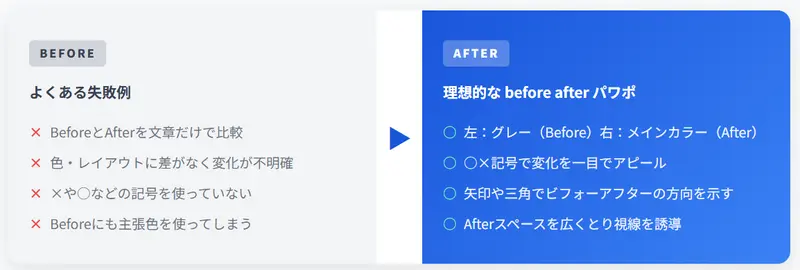
ビフォーアフターパワポが活躍する場面
比較 before after パワポは、以下のような場面で特に効果を発揮します。
- システム・ツール導入の効果提示(営業資料・提案書)
- 業務プロセス改善の前後比較(社内報告・経営層向けプレゼン)
- マーケティング施策の成果検証(振り返りスライド)
- 組織体制・ワークフローの変革説明(IR資料・決算説明)
- サービス・プロダクトの改善レポート(ユーザーへの案内)
💡 ポイント:ビフォーアフターパワポは「状態の説明」ではなく、「変化・改善のインパクト」を伝えるスライドです。受け手が「導入する価値がある」と直感的に納得できるかどうかが設計の核心です。
before after パワポの作り方3つ
before after パワポには、伝えたい内容によって適した構成パターンがあります。以下の3つをマスターすれば、どんな場面にも対応できます。
左右2分割レイアウト(基本型)
最も広く使われるビフォーアフターパワポの基本スタイルです。スライドを左右に2分割し、左にBefore・右にAfterを配置します。シンプルですが、デザインの工夫次第でインパクトは大きく変わります。
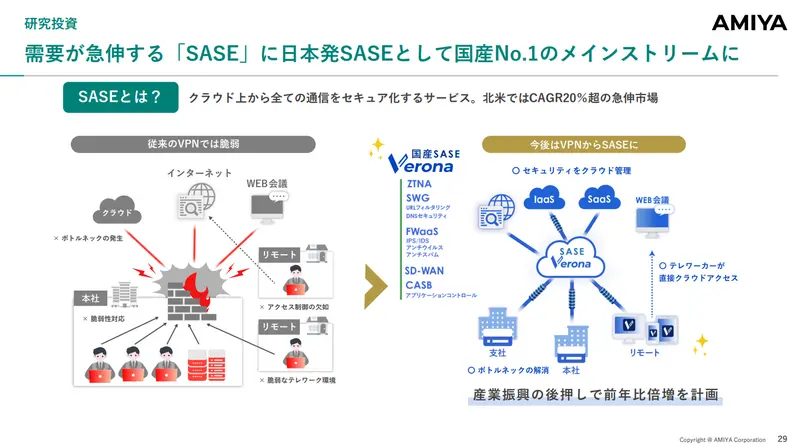
左右2分割レイアウトの作り方
ステップ1.PowerPointの「図形」→四角形を使ってスライドを左右に区切ります。左をグレー(#f3f4f6など)、右をメインカラーで塗りつぶします。
ステップ2.改善前の状態を箇条書きで記述。「×」記号を各項目の先頭に付けることで、問題点であることを視覚的に強調します。
ステップ3.改善後の状態を記述。「○」記号を使い、Beforeとの対応関係が明確になるよう同じ順序で並べます。
ステップ4.変化の方向を示す矢印(→)または三角(▶)を中央に配置します。具体的な変化を示す場合は矢印、全体的な変化を示す場合は三角が適切です。
💡 デザインTips
Afterのスペースを意図的に広くとりましょう。 AfterはBeforeより1.3〜1.5倍のスペースを割くことで「改善後の方が情報量が多く充実している」という印象を視覚的に作れます。訴求ポイントが多い場合に特に有効です。
この作り方は比較 before after パワポの中で最も汎用性が高く、どんなテーマにも使えます。迷ったらまずこのレイアウトを選びましょう。
数値・棒グラフによる変化比較型
時間・コスト・工数・件数など、数値で変化を示せる場合に最も説得力を発揮するビフォーアフターパワポの作り方です。棒グラフや数字の大きさで改善インパクトを視覚化します。
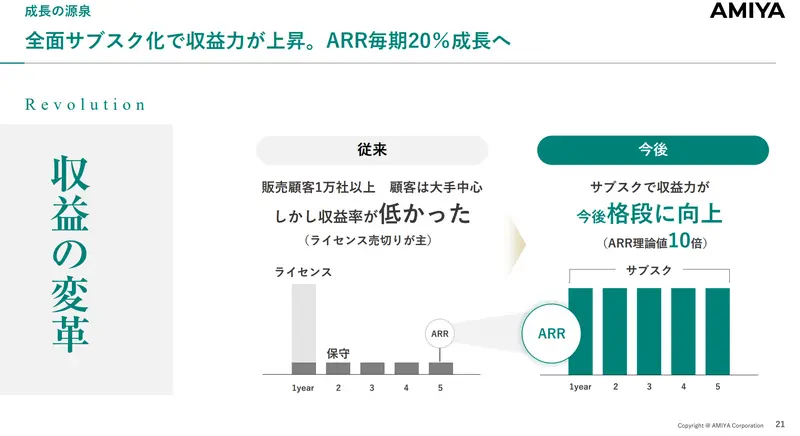
数値・棒グラフの作り方
ステップ1)棒グラフの色をBefore/Afterで明確に分けるBeforeの棒はグレー(#d1d5db)、Afterの棒はメインカラーに統一。一目でどちらが「良い状態」かわかるようにします。
ステップ2)グラフ右側に「削減率・改善率」を大きく表示「56%削減」「作業時間 1/3」など、効果を数字で端的に示すテキストを大きめフォントで配置。数字が一番のメッセージになります。
ステップ3)単位と算出根拠を必ず記載する「月あたり」「1案件あたり」など単位を明記し、信頼性を担保します。BtoCの場合は特に誤解を招かないよう注意が必要です。
💡 デザインTips
グラフの棒の長さは完全に正確でなくても構いませんが、大きく乖離すると信頼を損ないます。可能な限り実際の比率に近い表示を心がけ、数値は必ず正確に記載しましょう。
図解・イラスト組み合わせ型
業務フロー・システム構成・組織体制など、文字だけでは伝えにくい状態変化を図解で表現するビフォーアフターパワポの作り方です。アイコンやフロー図と組み合わせることで、複雑な変化も直感的に理解できます。
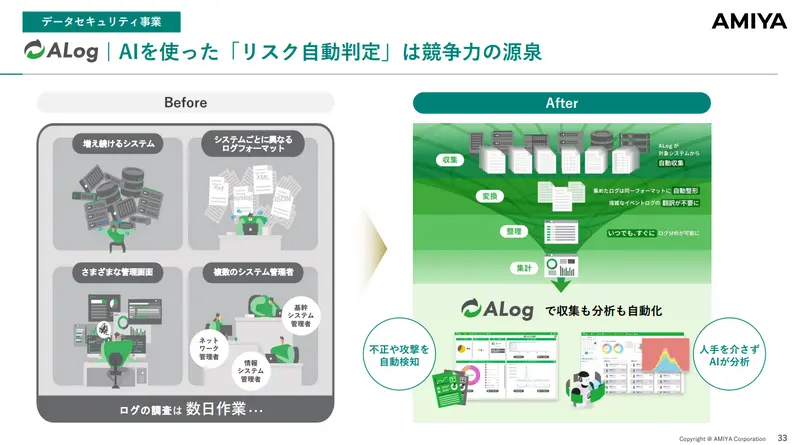
図解・イラスト組み合わせ型作り方
ステップ1)共通部分(変わらない要素)はそのまま残すBefore/After両側で変わらない要素(人物アイコン・基本フローなど)の位置・サイズは同じにしておきます。共通部分が固定されているほど、変化した部分が際立ちます。
ステップ2)変化した部分だけ色・形を変える追加された要素や削除された要素を色・囲み線・強調アイコンで示します。Before側は削除要素を薄く表示、After側は追加要素をメインカラーで強調するのが効果的です。
ステップ3)矢印で複数要素の対応関係を明示する複数の要素が対応している場合(例:4P→4Cの変化)は、各要素を正確に対応させて矢印で結びます。誤った対応付けは内容の誤解を生むため特に注意しましょう。
💡 デザインTips
「共通部分がない場合、それはビフォーアフターではない」という原則を覚えておきましょう。例えば「システムA→システムB」の比較は、同じ業務課題を解決するという共通点があれば成立します。全く異なるものを並べてもビフォーアフターパワポとしては機能しません。
before after パワポのデザインコツ5選
どのパターンのbefore after パワポを使う場合でも、共通して押さえておくべきデザインの原則があります。以下の5つを意識するだけで、スライドの完成度は格段に上がります。
① Beforeは必ずグレー、AfterにメインカラーをつかうColor
比較 before after パワポで最も重要なカラールールです。Beforeをグレー(#e5e7ebや#f3f4f6)、AfterをメインカラーやアクセントカラーをつかうColorにすることで、「Afterが望ましい状態」という方向性を無意識的に訴えられます。BeforeにもAfterにも同等の色を使うと、どちらが「良い」のか伝わらず混乱を招きます。
💡 応用例:ネガティブな状態を強調したい場合はBeforeに赤みがかったグレー(#fee2e2)を使い、Afterに緑(#d1fae5)を使う配色も効果的です。
② ○×記号で変化をはっきり示す
before after パワポの目的は「状態の説明」ではなく「変化のインパクトの伝達」です。各項目に「×(問題点)」「○(解決済み)」の記号を付けるだけで、変化が一目でわかるスライドになります。記号がない比較スライドは「ただの並列情報」に見えてしまい、説得力が半減します。
③ 矢印と三角形を使い分ける
Before/Afterの中央に置く区切り要素は、内容によって使い分けが重要です。
- 矢印(→):各要素が1対1で具体的に対応している場合(例:課題Aが解決策Aへ変化)
- 三角形(▶):全体的・大枠の変化を示す場合(例:「旧体制→新体制」などの包括的な変革)
④ 対応関係を正確に揃える
複数要素の比較 before after パワポでは、Before側の各項目とAfter側の各項目が正確に対応していることが必須です。「価格→コミュニケーション」など誤った対応付けをすると、読み手に全く異なる意味で伝わってしまいます。要素数も揃え、対応関係が視覚的に明確になる配置を心がけましょう。
⑤ デザインは原稿の質に依存する
どれほど美しいbefore after パワポのデザインを施しても、原稿(伝えたい内容)がしっかりと整理されていなければ、見やすいスライドにはなりません。デザインする前に「Before側の課題」と「After側の解決」が明確に整理されているかを確認しましょう。「作成工程にこだわること」がデザイン品質を左右する最大の要因です。
「効率化」AIでbefore afterパワポの作り方
before after パワポの作り方は分かったけれど、実際に作るのは煩わしい」「とにかく時間がなくて効率化したい」とお悩みではありませんか?
そんな方には、最新のAI技術を活用してスライドを自動生成できるAIパワポ作成ツール「Smallppt」がおすすめです。
Smallpptは、独自のAIアルゴリズムを搭載しており、キーワードを入力したり、手元のファイルをアップロードしたりするだけで、比較 before after パワポを含む高品質なスライドをわずか1分で完成させます。
Smallpptの主な特徴:
- 圧倒的なスピード: プロ級のbefore after パワポが1分で生成可能。
- 自由自在なカスタマイズ: AI生成だけでなく、大量の無料テンプレートも用意されているため、デザインにこだわりたいプロフェッショナルにも最適です。
- 直感的な操作: 難しい設定は不要。AIとの対話形式で、理想の比較 before after パワポが手に入ります。
資料作成の時間を大幅に短縮し、本来注力すべき「提案内容」のブラッシュアップに時間を使いましょう。
Smallpptの利用ガイド
Step 1: Smallpptの公式サイトにアクセスします。
Step 2: 生成モードを選択し、トピックやプロンプトを入力、または資料の素となる文章(アウトライン、スクリプト等)を貼り付けます。
Step 3: 「AIで生成」をクリック。入力内容に基づき、AIがスライドデッキ全体を自動作成します(無料のテンプレートから好みのテーマを自由に選択できる)。
Step 4: プレビュー画面で仕上がりを確認し、必要に応じて微調整を行います。
Step 5: 最後にPPTXまたはPDF形式でダウンロード、あるいはそのままオンラインでプレゼンに使用します。
ビフォーアフターパワポ 無料配布サイトまとめ
さらに他の無料パワーポイントテンプレートをお探しの方は、ぜひ以下の関連記事もチェックしてみてください。
【2026年最新】20個無料Googleテンプレートサイトまとめ|おしゃれ|かわいい
before after パワポをゼロから作るのが大変な方は、無料テンプレートを活用しましょう。以下のサイトでは、実用的なビフォーアフターパワポのテンプレートを無料でダウンロードできます。
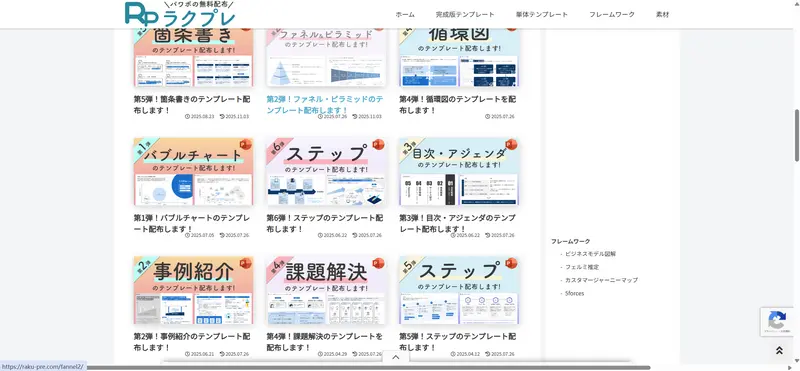
ラクプレ(raku-pre.com)
ビフォーアフターパワポのテンプレートを第1〜第3弾と複数シリーズで無料配布しているサイトです。左右2分割型・上下分割型・インパクト重視型など計10種類以上のデザインバリエーションがあり、そのままテキストを置き換えるだけで使えます。個人・商用いずれも無料で利用可能です。
●無料・商用OK複数パターンpptx形式会員登録不要
ポケプレ(pokepre.com)
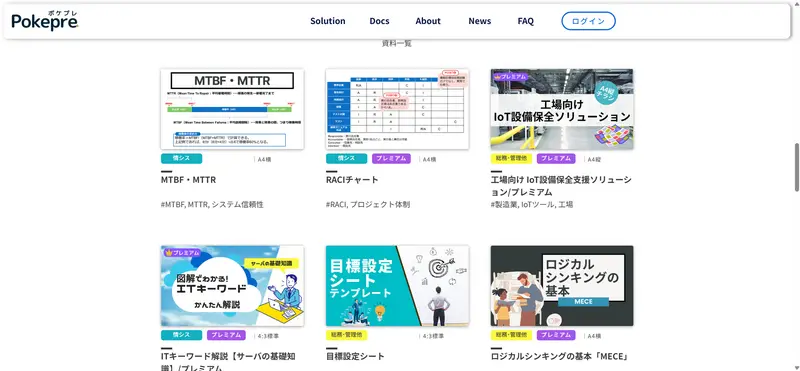
「じゅういち/実践プレゼン資料作成術」が運営するパワーポイントテンプレート配布サービスです。基本型・工数削減型・複数要素型・図解イラスト型など、ビフォーアフターパワポの4パターンを解説付きで公開。デザインの意図まで学べるため、テンプレートの使い方も理解しながら活用できます。
●解説付き4パターンpptx形式
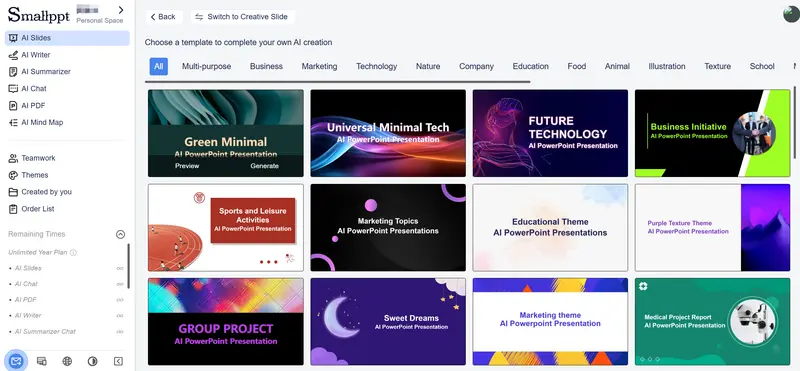
AIを活用したパワポ生成サービス「Smallppt」が運営するメディアです。ビフォーアフターデザインのスライド例を実際の企業IR資料・決算説明資料から引用して解説しており、実務で使われているデザインパターンを参考にできます。before afterパワポをAIで自動生成したい場合にも対応しています。
●AI生成対応実務事例ありテンプレ無料
before after パワポに関するよくある質問(FAQ)
読者の皆様から寄せられる、スライド作成時のよくある悩みにお答えします。比較 before after パワポのクオリティをもう一段階高めるためのヒントとしてご活用ください。
Q1. ビフォーアフターのスライドで、Afterを強調しすぎても大丈夫ですか?
A1. はい、むしろ積極的に強調すべきです。 プレゼンの本来の目的は「変化によってもたらされる価値」を伝えることにあります。そのため、After(改善後)の情報を視覚的に目立たせるのは正しい戦略です。具体的には、After側のフォントを大きくしたり、太字にしたり、あるいはエリア全体に明るい背景色を敷くなどの工夫が効果的です。 ただし、Before(改善前)の課題がぼやけてしまうと、Afterの価値も十分に伝わりません。「どの課題が、どう解決されたのか」という項目同士の対応関係は、崩さないように注意しましょう。
Q2. 数値データが手元にない場合でも「比較 before after パワポ」は作れますか?
A2. もちろん作成可能です。定性的な「状態」や「感情」の変化を図解しましょう。 具体的な数字が出せないときは、「図解・イラスト組み合わせ型」のレイアウトが役立ちます。例えば、業務効率化の提案であれば「複雑に絡まり合った矢印(Before)」から「一直線でシンプルなフロー(After)」へ変化させる図解だけでも、改善のインパクトは十分に伝わります。また、ユーザーの「不満の声」と「喜びの声」を対比させるなど、言葉の変化を並べるだけでも強力なbefore after パワポになります。
Q3. 「before after パワポ」を最短で作成するコツはありますか?
A3. 「構成の整理 → AIツールの活用 → 仕上げ」の3ステップが最速です。 まずは「変化のポイント」を3つほど箇条書きで整理します。その内容を、SmallpptのようなAIパワポ生成ツールに入力すれば、わずか1分ほどでデザインの土台が完成します。 図形を並べたり色を塗ったりする「作業」はAIに任せ、人間は「言葉のブラッシュアップ」や「内容の精査」といった、より付加価値の高いプロセスに集中するのが、現在の資料作成における最短ルートです。
まとめ
ビフォーアフター(before after)パワポは、提案書・営業資料・社内報告のあらゆる場面で使える「変化を伝える最強フォーマット」です。
作り方①:左右2分割型基本・汎用性が最も高い。グレー×メインカラーで色を分け、○×記号で変化を強調
作り方②:数値・グラフ型数値で変化を示せる場合に最適。削減率・改善率を大きく表示してインパクトを出す
作り方③:図解・イラスト型業務フロー・システム構成の変化に。共通部分を残して変化点を際立たせる
無料テンプレートの活用ラクプレ・ポケプレ・カタカスライドで無料ダウンロード可能。まず使って学ぶのが最速
比較 before after パワポを作る際は、「デザインの前に原稿を整理する」「Beforeはグレー・AfterにメインカラーをつかうColor」「○×記号と矢印で変化を明確にする」の3点を特に意識してください。これだけで、説得力のあるbefore after パワポが作れるようになります。
テンプレートを活用して時短しながら、デザインの意図を理解して自分のものにしていくのが最も効率的な上達方法です。ぜひ本記事を参考に、伝わるビフォーアフターパワポを作ってみてください。

