



会議の録音を聞き返しながら手で議事録を打ち込む——そんな作業に時間を費やしていませんか?1時間の音声を手作業で文字起こしすると、通常4時間前後かかると言われています。それがAI文字起こしツールを使えば、わずか数分で完了します。
近年、OpenAIが開発したWhisperをはじめとする高精度な音声認識AIが登場し、「AI文字起こし」の精度は飛躍的に向上しました。日本語への対応も進んでおり、専門用語や話者の識別まで自動で行えるツールも増えています。
本記事では、無料で使えるものを含むAI文字起こしツールおすすめ8選を詳しく紹介します。それぞれの特徴・料金・精度を比較しているので、あなたの用途にぴったりのツールが見つかるはずです。
AI文字起こしツールを選ぶ4つのポイント
ツールを選ぶ前に、以下のポイントを確認しておくと失敗を防げます。
認識精度と日本語対応
AI文字起こしの核心は精度です。日本語特有の専門用語やカタカナ表記、話者が複数いる会議音声にも正確に対応できるかを確認しましょう。英語に強いモデルでも日本語では精度が落ちるケースがあります。
話者分離・話者識別機能
複数人が参加する会議では「誰が何を言ったか」を自動で区別する話者分離機能が非常に重要です。この機能があると議事録の修正作業が格段に楽になります。
セキュリティとデータ管理
会議音声には社外秘情報が含まれることもあります。利用規約でデータがAI学習に使われないか、国内サーバーで暗号化されているかを必ず確認しましょう。無料ツールの中にはデータが二次利用されるものもあります。
無料プランの利用範囲と料金コスパ
「無料」と書かれていても、使える時間や回数に制限があります。月に何時間使うかを想定し、有料プランのコストパフォーマンスも含めて比較検討しましょう。

【2026年最新】AI文字起こしツールおすすめ8選
| ツール名 | 無料プラン | 日本語精度 | 話者分離 | フィラー除去 | 料金(有料) |
|---|---|---|---|---|---|
| 文字起こしさん | ○ (3分) | 高 | なし | なし | プランにより |
| Whisper | ○ (OSS) | 非常に高 | なし(別途設定) | なし | API従量課金 |
| Notta | ○ (月120分) | 高 | ○ | ○ | 月1,625円〜 |
| Googleドキュメント | ○ (無制限) | 中 | なし | なし | 無料 |
| LINE WORKS AiNote | ○ (30日間) | 非常に高 | ○ | ○ | 月19,800円〜 |
| Rimo Voice | ○ (7日間) | 高 | ○ | ○ | 月6,600円〜 |
| Gemini AI Studio | ○ (制限あり) | 非常に高 | △(プロンプト次第) | ○ | 従量課金 |
| Microsoft Word | ○(ディクテーション) | 中〜高 | △ | なし | M365に含む |
文字起こしさん|登録不要・100言語対応の無料AIツール
おすすめポイント: 手軽さと多言語対応が光る無料AI文字起こしアプリ
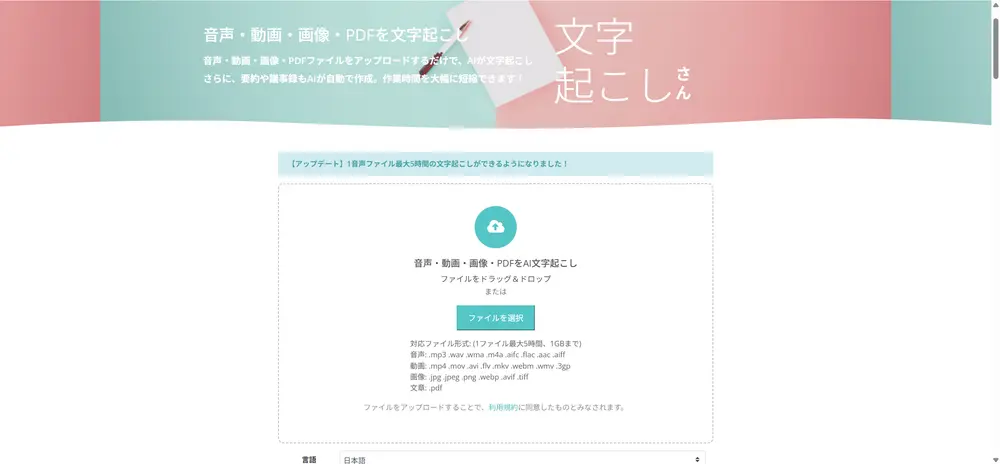
「文字起こしさん」は、音声・動画・画像・PDFをアップロードするだけで、AIが自動でテキスト化してくれるサービスです。会員登録なしで3分まで無料で試せるため、AI文字起こし初心者に最適なツールです。
| 項目 | 内容 |
|---|---|
| 無料プラン | 登録なしで3分まで無料 / 無料登録で毎日3分・合計10分まで |
| 対応ファイル | 音声(mp3, wav, m4a, flac等)・動画(mp4, mov等)・画像・PDF |
| 最大時間 | 1ファイルあたり最大5時間・1GBまで |
| 対応言語 | 100言語以上 |
| 特徴 | SRT字幕出力・AI要約・翻訳機能搭載 |
こんな人におすすめ: まず無料でAI文字起こしを試したい方、多言語コンテンツを扱う方、動画の字幕作成が必要な方。
1時間の音声が約1分で文字起こしできる処理速度も魅力。テキストはWord形式やSRTファイルでダウンロードでき、YouTubeの字幕作成にもすぐ活用できます。
Whisper(OpenAI)|世界最高峰の音声認識モデル
おすすめポイント: 精度・言語対応数ともにトップクラスのオープンソースモデル
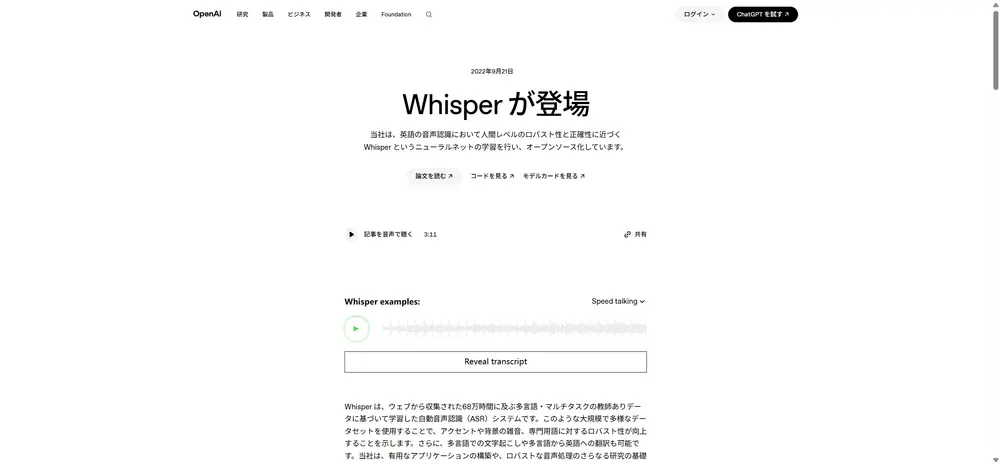
WhisperはOpenAIが公開している音声文字起こしモデルで、現在の最新版はWhisper Large V3 Turboです。99言語以上に対応し、その精度は現在公開されている音声認識モデルの中でもトップクラスとされています。
| 項目 | 内容 |
|---|---|
| 料金 | オープンソース版は無料 / API利用は従量課金 |
| 対応言語 | 99言語以上 |
| 利用方法 | API経由、またはGoogle Colab等でPython実行 |
| 高速版 | Faster Whisperで処理速度を大幅向上 |
| 注意点 | 長時間音声でハルシネーション(繰り返し・幻覚)が発生することがある |
こんな人におすすめ: エンジニアやテクニカルユーザー、API経由で文字起こしを自動化したい方、最高精度を求める方。
注意点として、長い音声ファイルを一度に処理すると「同じ内容が繰り返される」というハルシネーションが起きることがあります。音声を短く分割して処理することで回避できます。Whisperをベースにした手軽なサービスとしてGladia(月10時間まで無料)も試す価値があります。
Notta|累計1,500万人が利用する多機能AI文字起こしツール
おすすめポイント: 98.86%の高精度・月120分の無料プランあり・Web会議への自動参加に対応
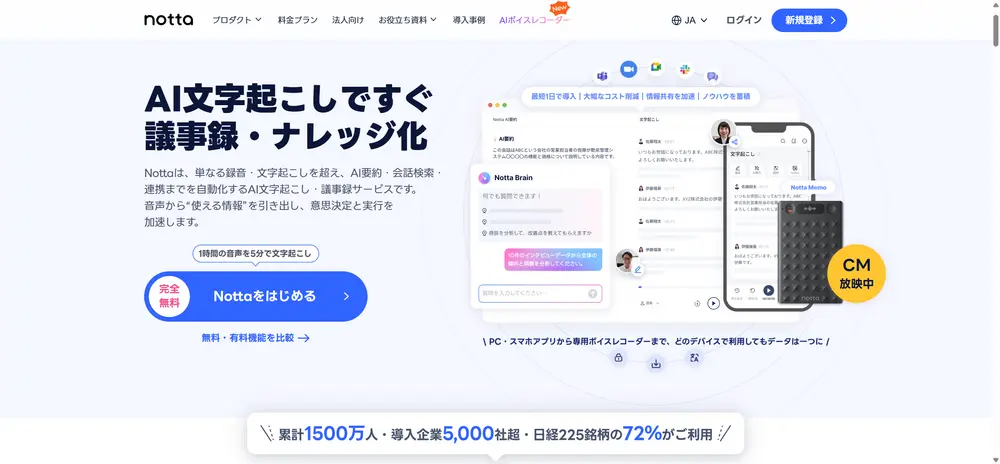
Nottaは、58言語に対応した高精度AI文字起こしサービスで、累計1,500万人・5,000社以上に利用されている実績豊富なツールです。音声ファイルのアップロードだけでなく、リアルタイム録音やZoom・Teams・Google MeetなどのWeb会議への「Notta Bot」自動参加にも対応しており、あらゆる会議シーンで活躍します。
| 項目 | 内容 |
|---|---|
| 料金 | 無料プランあり(月120分) / プレミアム:月1,625円〜 |
| 対応言語 | 58言語(翻訳は42言語対応) |
| 特徴 | 話者識別・AI要約・ノイズ除去・Web会議Bot参加 |
| 文字起こし精度 | 98.86%(公称) |
| セキュリティ | SSL暗号化・SOC 2 Type II認証取得 |
こんな人におすすめ: Web会議の議事録を自動化したい方、無料から始めてみたい個人・ビジネスユーザー、多言語の音声を扱う方。
無料プランでも月120分の文字起こしが可能で、クレジットカード登録不要ですぐに試せます。AI要約・話者識別・単語登録など議事録作成に必要な機能が一通りそろっており、CLOVA Noteの後継として多くのユーザーが乗り換えています。SOC 2 Type II認証を取得しており、セキュリティ面でも企業利用に耐える水準です。
Googleドキュメント|Googleアカウントがあれば完全無料
おすすめポイント: 追加費用ゼロ・リアルタイム文字起こしが可能な定番ツール
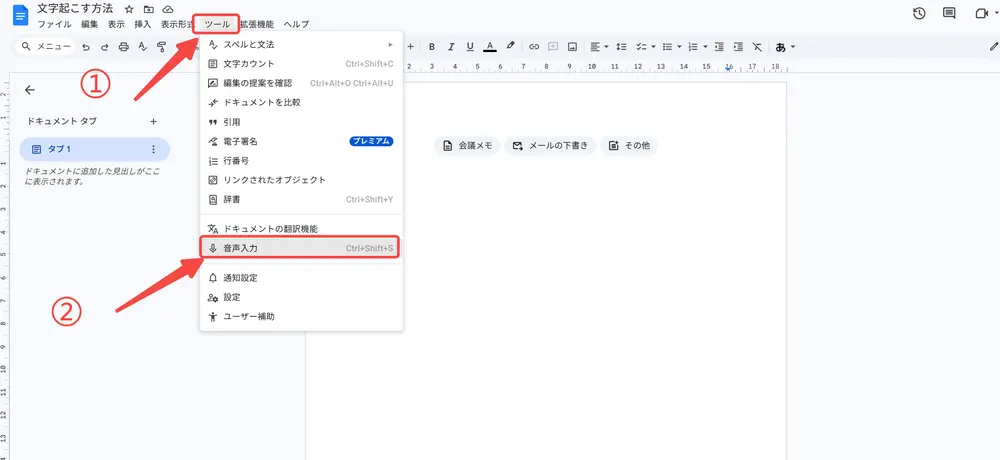
Googleアカウントさえあれば誰でも無料で使える文書作成ツールです。音声入力機能(ディクテーション)を使ったリアルタイム文字起こしと、録音済み音声ファイルからの文字起こしの両方に対応しています。
| 項目 | 内容 |
|---|---|
| 料金 | 完全無料 |
| 対応言語 | 音声入力・翻訳ともに60カ国語以上 |
| 特徴 | リアルタイム対応・多言語翻訳機能 |
| 注意点 | フィラー除去なし・話者分離なし・句読点の自動挿入が不安定 |
| セキュリティ | 世界水準のデータセンターで保管(音声データのアップロードなし) |
こんな人におすすめ: 追加ツールを導入せず今すぐ使いたい方、海外拠点との連携で翻訳機能も必要な方。
精度はAI専用ツールと比べるとやや劣りますが、たたき台としての文字起こしには十分活用できます。「ツール → ドキュメントの翻訳機能」から64カ国語への翻訳も可能です。
LINE WORKS AiNote|ビジネス向け高精度AI議事録ツール
おすすめポイント: 文字正解率90.8%・LINE WORKSとのシームレス連携
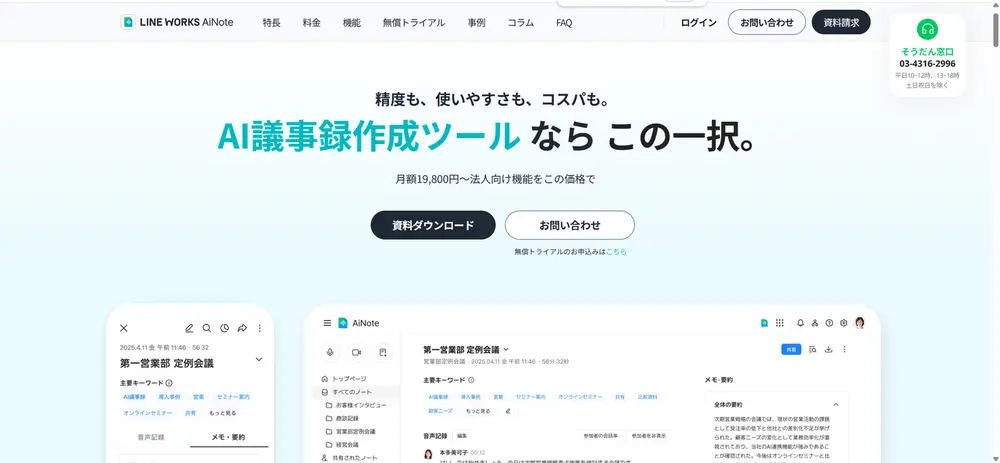
LINE WORKS AiNoteは、法人向けに特化したAI議事録作成ツールです。文字正解率90.8%・数字認識率80.3%を誇る高性能音声認識エンジンを搭載しており、複数人の発言をリアルタイムで正確にテキスト化します。
| 項目 | 内容 |
|---|---|
| 料金 | 初期費用0円・企業向けチームプラン月額19,800円(税抜)〜 |
| 対応言語 | 日本語・英語・中国語・韓国語 |
| 特徴 | 話者識別・LINE WORKS連携・スマホアプリ対応 |
| 無料トライアル | 30日間 |
| セキュリティ | 企業向けセキュリティ基準 |
こんな人におすすめ: すでにLINE WORKSを使っている企業、複数人の会議を正確に記録したい法人ユーザー。
スマートフォンアプリを使えば外出先でも録音・操作が可能です。作成した議事録をLINE WORKSでそのまま共有できるため、新しいツールの操作を覚える負担が最小限です。
Rimo Voice|ノイズ除去・30言語対応のAI文字起こし
おすすめポイント: ノイズリダクション機能で雑音の多い環境でも高精度
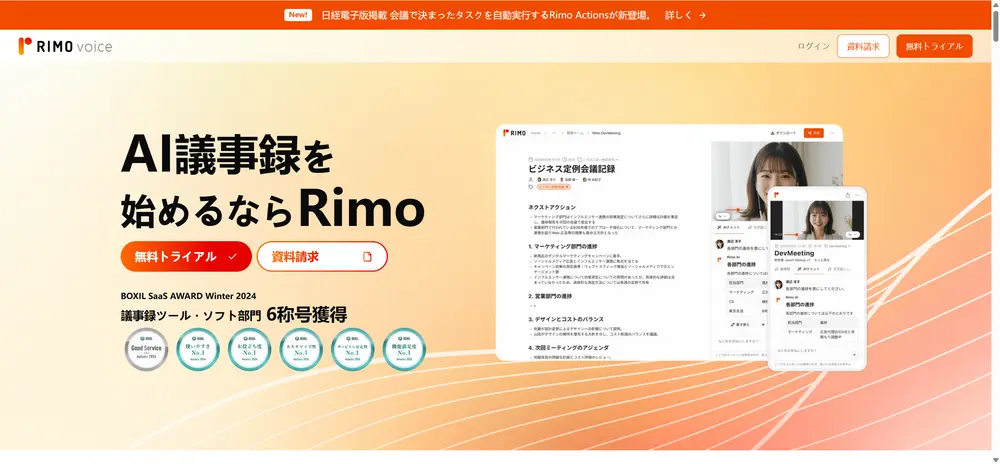
Rimo Voiceは日本語の微妙なニュアンスまで捉える高精度な文字起こしサービスです。テキストと録音音声がタイムスタンプで紐付けられているため、後から「誰がいつ何を言ったか」を瞬時に確認できます。
| 項目 | 内容 |
|---|---|
| 料金 | チームプラン:月6,600円 |
| 対応言語 | 日本語を含む30以上の言語 |
| 特徴 | ノイズリダクション・不要発話の自動除去・タイムスタンプ連動 |
| 無料トライアル | 7日間 |
こんな人におすすめ: 会議室のノイズや複数人の声が混在した録音データを文字起こしする方、「言った言わない」問題を防ぎたい方。
ノイズ除去と不要発話の自動削除機能により、録音環境が悪い場合でも読みやすい議事録が生成されます。
Gemini(Google AI Studio)|マルチモーダルAIで高品質な自然言語出力
おすすめポイント: 専門用語・固有名詞・英語交じり表記の精度が突出して高い
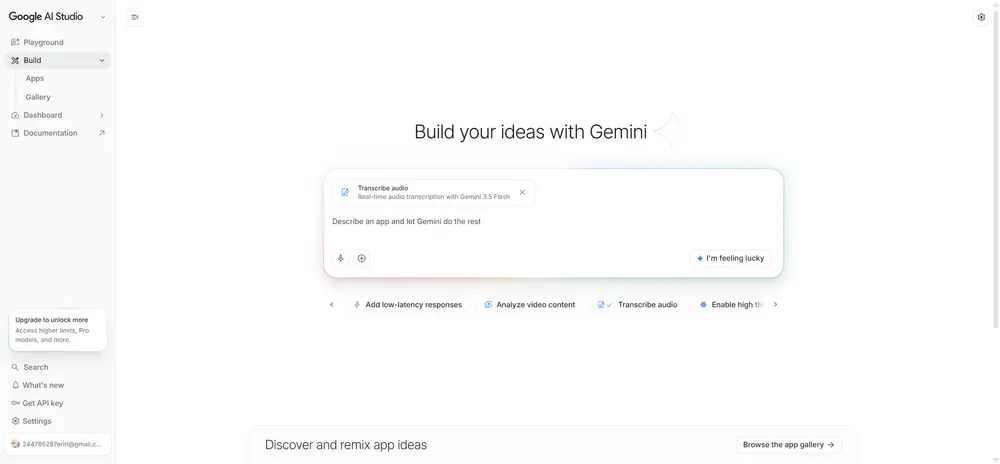
Gemini 1.5 Proを使った文字起こしは、AIに直接音声ファイルを渡してプロンプトで指示する形式です。自然な日本語での出力が特徴で、「Excel」「PowerPoint」などの固有名詞も適切な表記で出力してくれます。
| 項目 | 内容 |
|---|---|
| 料金 | Google AI Studioは利用回数制限あり・一定超えは従量課金 |
| 対応言語 | 40カ国語以上 |
| 特徴 | フィラー除去・要約・発言者識別(プロンプト指定) |
| 注意点 | タイムスタンプがズレることがある・機密情報の入力は非推奨 |
こんな人におすすめ: 自然な日本語での高品質な文字起こしが必要な方、フィラー除去や要約まで一括処理したい方。
「えー」「あのー」などのフィラーをプロンプトで除去指定することができ、発言者の識別や議事録の要約まで一括で処理できるのが強みです。ただし、タイムスタンプのズレが生じる場合があるため、正確な時刻管理が必要な用途には注意が必要です。
Microsoft Word(トランスクリプト機能)|Microsoft 365ユーザーには追加費用ゼロ
おすすめポイント: 既存のMicrosoft 365環境でそのまま使えるセキュアな文字起こし
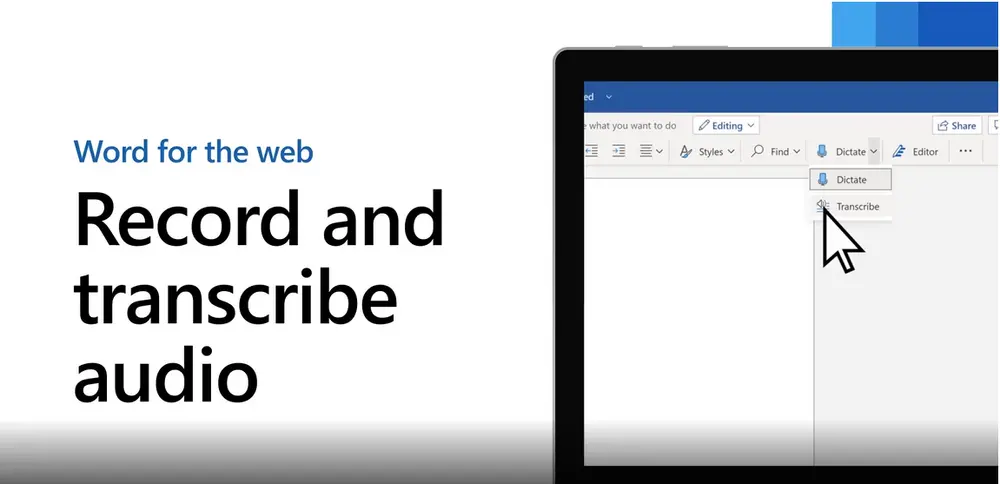
Microsoft 365加入者であれば、Word の「トランスクリプト機能」を使って音声ファイルから文字起こしが可能です。アップロードされた音声データはOneDriveに保管されるため、セキュリティ面でも信頼性があります。
項目内容料金Microsoft 365契約者は追加費用なし対応言語音声入力30カ国語以上・翻訳対応特徴リアルタイム文字起こし(ディクテーション)・音声ファイル対応(トランスクリプト)・OneDrive保管注意点AI専用ツールと比べると誤字がやや多い
| 項目 | 内容 |
|---|---|
| 料金 | Microsoft 365契約者は追加費用なし |
| 対応言語 | 音声入力30カ国語以上・翻訳対応 |
| 特徴 | リアルタイム文字起こし(ディクテーション)・音声ファイル対応(トランスクリプト)・OneDrive保管 |
| 注意点 | AI専用ツールと比べると誤字がやや多い |
こんな人におすすめ: Microsoft 365を業務で使用している方、追加サービスの導入を避けたい方、データのセキュリティを最重視する方。
ディクテーション(リアルタイム)とトランスクリプト(ファイルアップロード)の2種類の機能があり、用途に応じて使い分けが可能です。音声データが外部サーバーに送られないため、機密性の高い会議でも比較的安心して使えます。
用途別おすすめツール
▶ とにかく無料で試したい → 文字起こしさん / Notta 登録不要で始められる「文字起こしさん」か、月120分まで無料・クレジットカード不要の「Notta」が最適。
▶ 最高精度を求めるエンジニア・開発者 → Whisper API経由またはオープンソースで利用可能。Faster Whisperを使えば処理速度も改善。
▶ 法人での本格導入 → LINE WORKS AiNote / Rimo Voice 話者識別・セキュリティ・サポート体制が整った有料ツールが安心。
▶ すでにGoogle / Microsoftのツールを使っている → Gemini / Word 新たなツールを導入せずに現行環境でそのまま活用できる。
AI文字起こしの精度をさらに上げる3つのコツ
AI文字起こしの精度は、録音環境や使い方によって大きく変わります。以下のポイントを意識するだけで、修正作業が格段に減ります。
- 録音環境を整える 雑音が少なく、マイクに近い場所で録音するだけで認識精度が大幅に向上します。外付けマイクや会議用スピーカーフォンの活用も効果的です。
- 音声ファイルは短く分割する Whisperなどのモデルは長時間音声でハルシネーションが起きやすいため、15〜20分ごとに分割して処理するのがおすすめです。
- 文字起こし後にAIで補正する 文字起こしのたたきをGeminiやChatGPTに渡し、「表記の統一・句読点の追加・不自然な箇所の修正」をプロンプトで指示することで、人手による修正を最小化できます。ReazonSpeechで文字起こしを行い、Geminiで補正するという組み合わせも高精度な結果をもたらします。
AI文字起こしのよくある質問
Q1. 無料のAI文字起こしツールと有料(法人向け)ツールでは、具体的に何が違いますか?
主に「セキュリティ」「話者分離機能の精度」「利用時間(制限)」の3点が異なります。無料ツールや無料プラン(Nottaの月120分枠など)は、手軽に精度を試すには最適ですが、機密情報の学習利用リスクや時間制限があります。一方、LINE WORKS AiNoteやRimo Voiceなどの法人向け有料ツールは、社外秘データがAIの学習に二次利用されない強固なセキュリティ(SOC 2認証など)を備えており、複数人が発言する会議でも「誰が何を言ったか」を正確に区別する高性能な話者識別機能が搭載されています。
Q2. Whisperなどのオープンソースモデルで発生する「ハルシネーション(幻覚・繰り返し)」とは何ですか?
ハルシネーションとは、AIが音声データにない言葉を創作したり、同じフレーズを何度も執拗に繰り返したりする現象のことです。特にWhisper(最新のLarge V3 Turboなど)を使い、長時間の音声ファイルを一度に処理しようとすると発生しやすくなります。これを防ぐための実践的なコツとして、音声を15〜20分程度に短く分割してから文字起こしを行う、またはReazonSpeechなどの別モデルを活用する方法が効果的です。
Q3. 「フィラー除去」機能はなぜ重要なのですか?GeminiやWordでも対応していますか?
フィラー除去とは、会話中の「えーと」「あのー」といった意味を持たない言い淀み(フィラー)を自動でカットする機能です。この機能があると、文字起こし後のテキストが格段に読みやすくなり、議事録作成の修正作業の手間が劇的に減ります。Microsoft Word(トランスクリプト)やGoogleドキュメントには標準のフィラー除去がありませんが、Gemini(Google AI Studio)やChatGPTなどの生成AIを活用し、プロンプトで「フィラーを除去して整形して」と指示を出すことで、きれいな文章に補正することが可能です。
Q4. Web会議(Zoom、Teams、Google Meet)の議事録を完全に自動化できるツールはどれですか?
Web会議の自動化には、会議にAIボットを参加させられるツールが最適です。おすすめ8選の中では「Notta」が対応しており、ZoomやTeams、Google Meetに「Notta Bot」を自動参加させるだけで、リアルタイム録音と高精度な文字起こし、さらにはAI要約まで一括で完了します。また、社内ツールとしてLINE WORKSを導入している企業であれば、シームレスに連携できる「LINE WORKS AiNote」もスムーズな議事録共有が可能です。
Q5. 音質が悪い音声ファイルや、雑音が多い環境での録音でも綺麗にテキスト化できますか?
雑音が多い音声の場合、そのまま文字起こしすると誤字や認識漏れが増えてしまいます。対策として、「Rimo Voice」のように強力なノイズリダクション(ノイズ除去)機能を搭載したツールを選ぶのがおすすめです。また、根本的な精度向上のコツとして、録音時に外付けマイクや会議用スピーカーフォンを使用し、できるだけマイクに近い場所で発言するなど、事前に録音環境を整えることが最も高い認識精度を引き出すポイントになります。
終わりに
AI文字起こしツールは、種類によって精度・料金・セキュリティが大きく異なります。本記事で紹介した8つのツールをまとめると、次のような選び方ができます。
- まず無料で試したい → 文字起こしさん、Notta
- 最高精度のAI文字起こしを求める → Whisper、Gemini
- ビジネス・法人での議事録自動化 → LINE WORKS AiNote、Rimo Voice
- 既存環境をそのまま活用 → Googleドキュメント、Microsoft Word
音声文字起こしツールを正しく選ぶことで、議事録作成の時間を大幅に削減し、本来の業務に集中できる環境を手に入れることができます。まずは無料プランから試してみて、自社・自分の用途に合ったツールを見つけてみてください。

