



ビジネスシーンでは、新ツールの導入や競合調査など、意思決定を求められる場面が多々あります。その際、情報を整理し、関係者へ説得力を持って説明するために欠かせないのが「比較表」です。
しかし、「項目が多くて見づらい」「どのフォーマットを使えばいいかわからない」と悩む方も多いのではないでしょうか。
本記事では、誰でも見やすく説得力のある比較表が作れるよう、ExcelとPowerPointそれぞれの作成ポイントを解説します。あわせて、無料で使えるテンプレートやおすすめの配布サイトも厳選してご紹介します。
比較表テンプレートとは?使われる場面と基本構成
比較表テンプレートとは、複数の製品・サービス・プランなどを同じ基準で並べて比較するための表フォーマットのことです。提案書・見積書・企画書・社内稟議など、ビジネスのあらゆる場面で活用されています。
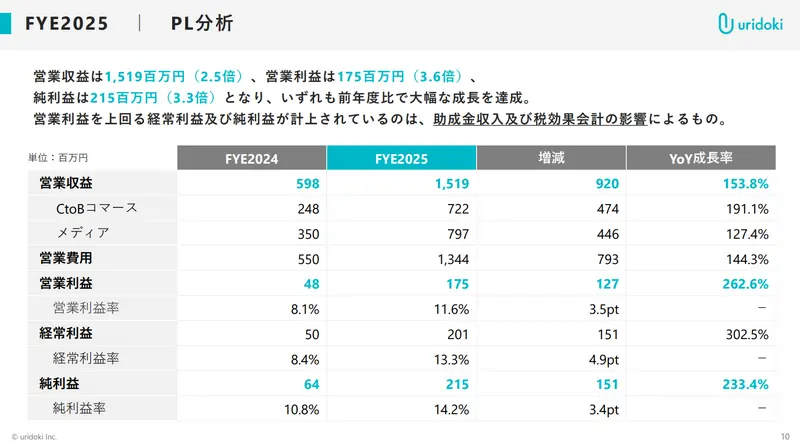
主な活用シーン
- 製品・サービスの導入比較(システム選定、ツール比較)
- 競合他社との差別化を示す営業資料・提案書
- メリット・デメリットをわかりやすく説明する企画書
- 複数の見積もりを並べた相見積もり表
- 引越し・リフォームなど複数業者への発注検討時の整理
比較表の基本構成
比較表は大きく分けて「縦軸(比較項目)」と「横軸(比較対象)」で構成されます。
▶縦軸:比較項目の例:価格・費用、機能・スペック、サポート体制、導入実績・信頼性、カスタマイズ性
▶横軸:比較対象の例:自社製品 vs 競合A vs 競合B、プランA vs プランB vs プランC、現行フロー vs 改善フロー
💡ポイント:比較項目は「重要度が高いもの」から上に並べると、読み手が最初に注目すべき情報をすぐに確認できます。
比較表の作り方3つの完全解説
このセクションでは、ExcelからPowerPoint、Googleスライドまで、効率的な比較表の作り方をわかりやすく解説します。最後には、最先端のAIツールを活用して、わずか数クリックで比較表を完成させる方法もご紹介します。
比較表の作り方①エクセル(Excel)で作る方法
エクセル比較表テンプレートは、最もポピュラーな作成方法です。関数や条件付き書式を活用することで、データの量が多い比較表でも見やすく整理できます。
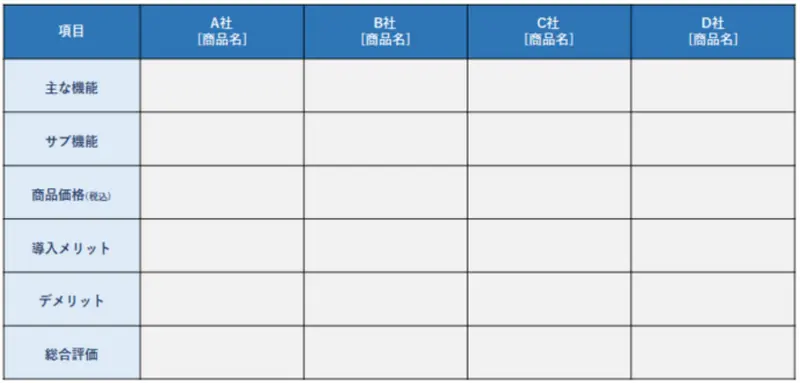
エクセルで比較表を作る基本手順
STEP 1)列に比較対象(製品名・プラン名)を入力する
STEP 2)行に比較項目(価格・機能・サポートなど)を入力する
STEP 3)各セルに評価内容を入力(数値・◎○△×・テキスト)
STEP 4)ヘッダー行に背景色を付けて視認性を高める
STEP 5)条件付き書式で「最良項目」を自動でハイライト表示する
STEP 6)罫線・フォントを整えて印刷プレビューで確認する
💡活用ヒント:エクセルの「条件付き書式」→「上位/下位ルール」を使うと、最高値・最低値のセルを自動でハイライトできます。視認性が大幅にアップします。
比較表の作り方②パワーポイントで作る方法
提案書・プレゼン資料での比較表テンプレートには、パワーポイントが最適です。デザイン性の高いレイアウトを作れるため、営業資料や企画書の「決め手」となるスライドに活用されています。
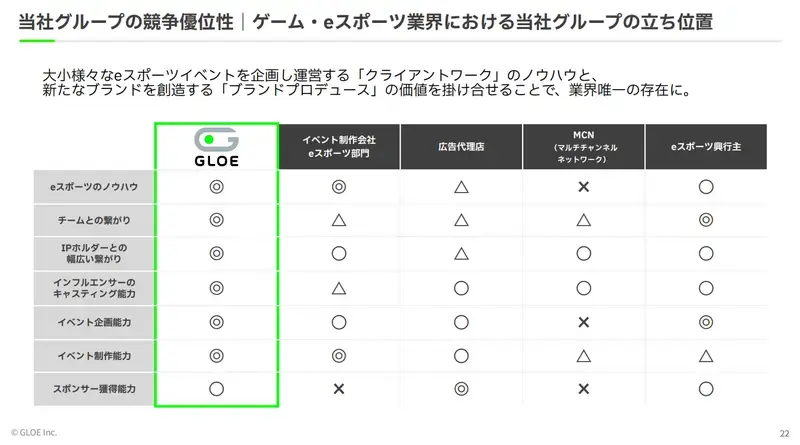
パワーポイントで美しい比較表を作る3つのポイント
- 記号で視認性を上げる:◎・○・△・×などの記号で機能の有無を表現。文字より一目でわかり、項目数が多いほど効果大。
- 色は最大3色に絞る:背景色は「薄灰+白」の2色、強調色は1色のみ。色を増やすと重要箇所が埋もれてしまいます。
- メリハリで結論を伝える:推薦する列に背景色・太字を使い「この選択肢が最良」という結論を視覚的に伝える。
比較表の作り方③Googleスライドで作る方法
Googleスライドで比較表のテンプレートを使うと、デザインに悩む時間を大幅に削減し、プロっぽい資料をすぐに作れるようになります。ここでは、初心者でもすぐ使えるように、わかりやすく手順とコツをまとめます。
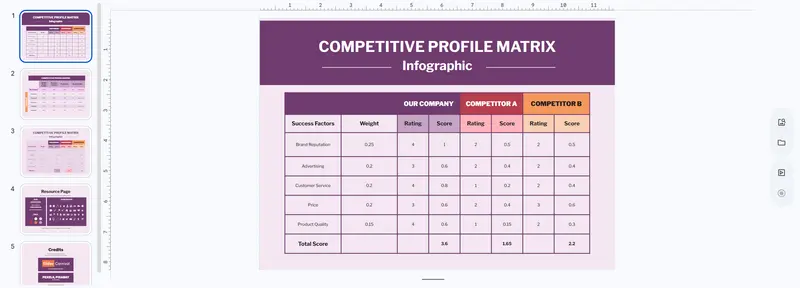
Googleスライドで比較表のテンプレートを使う手順:
STEP 1)Googleスライドを開く
STEP 2)「テンプレートギャラリー」をクリック
STEP 3)好きなデザインを選択
Googleスプレッドシートを使った比較表テンプレートは、チームでのリアルタイム共同編集が必要な場合に最適です。無料で使えて、どこからでもアクセスできる点が大きな強みです。
スプレッドシートの比較表活用法5選
- 「コメント機能」を活用してチームメンバーが評価を書き込める比較表を作成
- 「チェックボックス」で機能の有無をビジュアルで管理
- 「フィルター機能」で条件を絞り込み、必要な比較項目だけを表示
- 「グラフ挿入」で数値データを視覚化して資料の訴求力をアップ
- 外部のプロジェクト管理ツールと連携して業務効率化
💡業務効率化のコツ:スプレッドシートの比較表テンプレートを部署共通のフォーマットとして整備しておくと、毎回ゼロから作る手間が省け、評価の一貫性も保てます。
「効率化」AIで比較表を作るガイド
比較表の作り方は分かったけれど、実際に作るのは煩わしい」「とにかく時間がなくて効率化したい」とお悩みではありませんか?
そんな方には、最新のAI技術を活用してスライドを自動生成できるAIパワポ作成ツール「Smallppt」がおすすめです。
Smallpptは、独自のAIアルゴリズムを搭載しており、キーワードを入力したり、手元のファイルをアップロードしたりするだけで、比較表パワポを含む高品質なスライドをわずか1分で完成させます。
Smallpptの主な特徴:
- 圧倒的なスピード: プロ級のbefore after パワポが1分で生成可能。
- 自由自在なカスタマイズ: AI生成だけでなく、大量の無料テンプレートも用意されているため、デザインにこだわりたいプロフェッショナルにも最適です。
- 直感的な操作: 難しい設定は不要。AIとの対話形式で、理想の比較表パワポが手に入ります。
資料作成の時間を大幅に短縮し、本来注力すべき「提案内容」のブラッシュアップに時間を使いましょう。
Smallpptの利用ガイド
Step 1: Smallpptの公式サイトにアクセスします。
Step 2: 生成モードを選択し、トピックやプロンプトを入力、または資料の素となる文章(アウトライン、スクリプト等)を貼り付けます。
Step 3: 「AIで生成」をクリック。入力内容に基づき、AIがスライドデッキ全体を自動作成します(無料のテンプレートから好みのテーマを自由に選択できる)。
Step 4: プレビュー画面で仕上がりを確認し、必要に応じて微調整を行います。
Step 5: 最後にPPTXまたはPDF形式でダウンロード、あるいはそのままオンラインでプレゼンに使用します。
無料比較表テンプレート配布サイトまとめ
比較表テンプレートを1から作るのは手間がかかります。以下の無料配布サイトを活用すれば、すぐに使えるクオリティの高いテンプレートをダウンロードできます。
さらに他の無料パワーポイントテンプレートをお探しの方は、ぜひ以下の関連記事もチェックしてみてください。
【2026年最新】20個無料Googleテンプレートサイトまとめ|おしゃれ|かわいい
サイト①:ラクプレ(raku-pre.com)
比較表テンプレートを第1〜第3弾まで複数パターン配布。記号・色・メリハリの3ポイントを解説した記事と合わせて参照でき、営業資料・提案書向けのデザインが豊富。
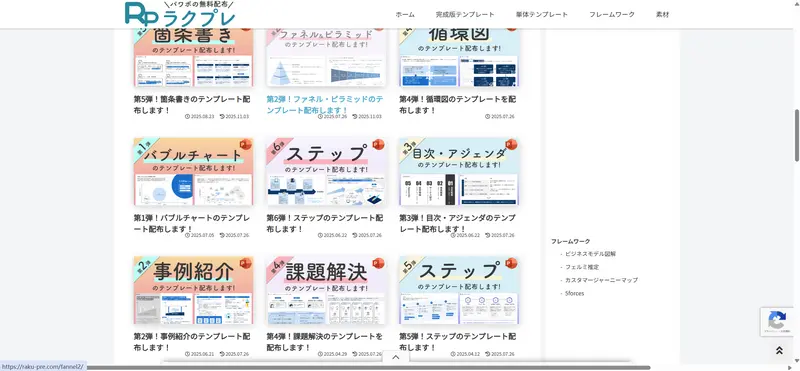
ラクプレのURL:https://raku-pre.com/
サイト②:ポケプレ(pokepre.com)
「じゅういち/実践プレゼン資料作成術」が運営するパワーポイントテンプレート配布サービスです。基本型・工数削減型・複数要素型・図解イラスト型など、ビフォーアフターパワポの4パターンを解説付きで公開。デザインの意図まで学べるため、テンプレートの使い方も理解しながら活用できます。
●解説付き4パターンpptx形式
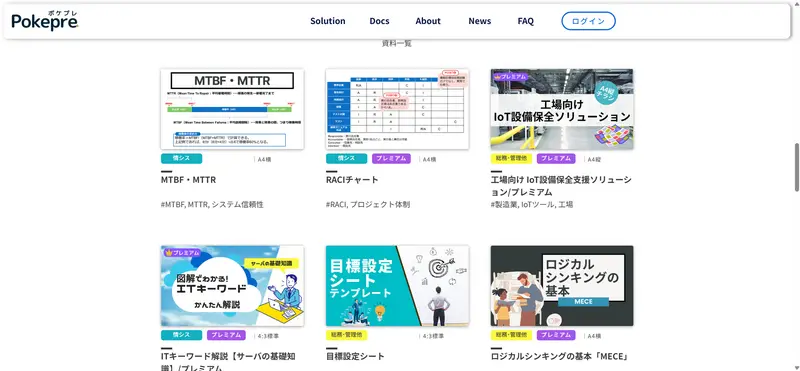
ポケプレのURL:https://pokepre.com/
サイト③:Slides Carnival
SlidesCarnivalは、無料で高品質なPowerPointやGoogleスライド用テンプレートを提供するサイトです。豊富なデザインから選べ、編集も簡単で、ビジネスや教育など幅広い用途に対応し、効率的に魅力的な資料作成を実現できます
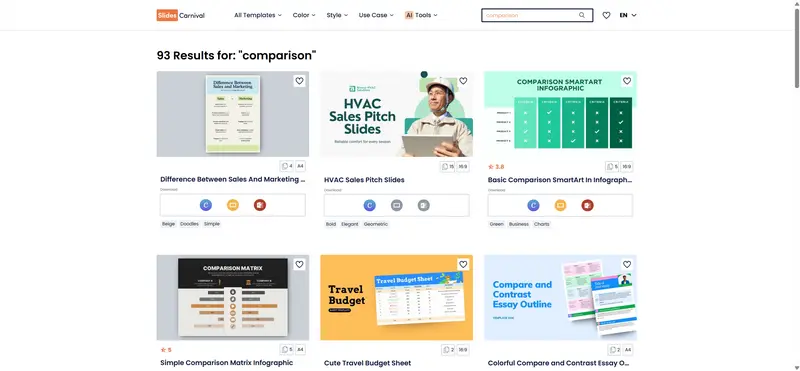
Slides CarnivalのURL: https://www.slidescarnival.com/?q=comparison
よくある質問
Q1:比較表を作成する際、項目数はいくつくらいが適切ですか?
A1:一般的に、比較項目は5〜7個程度に絞るのが最も見やすいとされています。 項目が多すぎると情報の優先順位がぼやけ、読み手の意思決定を妨げる「選択のパラドックス」が生じやすくなります。もし比較したい内容が膨大な場合は、まず「必須条件」と「推奨条件」で表を分けるか、特に重要な項目を上部に配置し、残りは詳細資料として別添えにするのがビジネス資料作成のコツです。
Q2:エクセルとパワーポイント、どちらで比較表を作るのが正解ですか?
A2:用途によって使い分けるのが正解です。
- エクセル(Excel): 大量のデータ比較や、関数・条件付き書式を使って「自動で計算・色付け」をしたい場合に最適です。社内での詳細検討や、見積もりの精査に向いています。
- パワーポイント(PowerPoint): プレゼンや営業資料など、一目で結論を伝えたい場合に最適です。情報を削ぎ落とし、デザイン性を高めることで「どの選択肢がベストか」を視覚的に訴求できます。 「分析ならエクセル、提案ならパワポ」と覚えるのがスムーズです。
Q3:比較表で「自社製品」や「推奨プラン」をさりげなく強調するコツはありますか?
A3:アクセントカラーと枠線の活用が効果的です。 表全体をモノトーン(グレーや白)でまとめつつ、推奨する列だけをブランドカラー(青やオレンジなど)で囲む、または背景色を薄く付けることで、視線誘導(アイトラッキング)をコントロールできます。また、その列の最上部に「一番人気」や「おすすめ」といったバッジを添えるだけでも、ユーザーの安心感と説得力が大幅にアップします。
まとめ
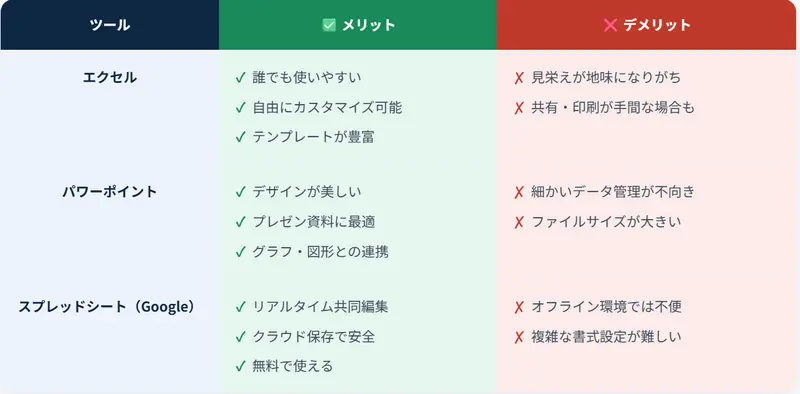
エクセルでの詳細分析、パワポでの視覚的な提案、そして最新のAIツール「Smallppt」による効率化など、状況に合わせて最適な手法を選びましょう。まずは無料テンプレートを活用して、手を動かしてみるのが近道です。

