



仕事やプライベートで増え続けるPDFファイル。「バラバラのファイルを1つにまとめたい」「2枚の資料を1枚に集約して印刷コストを抑えたい」と思うことはありませんか?
実は、専用の有料ソフトをインストールしなくても、OSの標準機能やブラウザだけで簡単にPDFを結合したり、複数ページを1枚にまとめることが可能です。
この記事では、PDF結合ソフトを使わない方法を中心に、用途に合わせた最適な手順を解説します。
PDFをまとめるとは
複数のPDFファイルを1つのPDFファイルにまとめることを「PDF結合」と呼びます。 たとえば、会議資料のファイルAとファイルBを1つにまとめたり、複数枚のスキャン書類を1ファイルに集約したりするシーンでよく使われます。
似た操作に「PDF 2ページを1ページに結合(割り付け印刷)」がありますが、これは複数ページの内容を1枚の用紙に縮小して印刷する機能で、ファイルを合体させる「結合」とは別の操作です。用途に応じて使い分けましょう。
⚠ PDF結合と「割り付け印刷」の違い
- PDF結合:複数のPDFファイルを1つのPDFに合体する操作。ページ数はそのまま増えます。
- PDF 2ページ→1ページ(割り付け):1枚の用紙に複数ページを縮小配置する印刷設定。ファイル自体は変わりません。
【無料】PDFを結合する方法10選
「PDF結合ソフト使わない」と検索する方が多いことから、専用ソフトをインストールせずにPDFをまとめたいというニーズは非常に高いことがわかります。 実は、OSの標準機能やブラウザだけで対応できる方法もいくつか存在します。 ここでは、それぞれの方法を紹介します。
方法①:オンラインツールPDF結合ツールSmallpptを利用する
Smallpptは、独自開発された最先端のLLMモデルを搭載したAIプラットフォームです。 特に資料作成の分野で威力を発揮し、PDFの結合・分割、画像への相互変換、透かし(ウォーターマーク)やスタンプの追加といった高度な編集が可能です。さらに、AIによるスライド生成、ライティング・要約、チャットボット、マインドマップ作成などの機能も無料で利用できます。
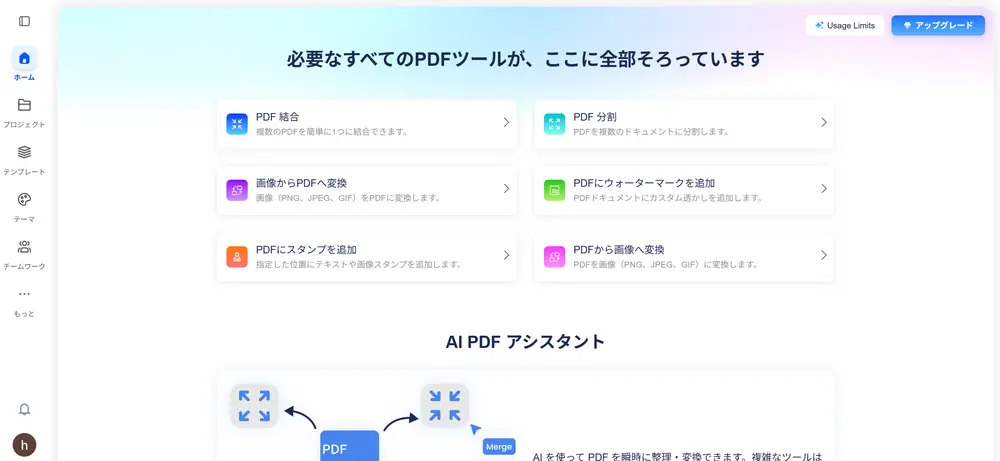
SmallpptでPDFを結合するガイド
Step1. PDFファイルのアップロード :結合したいPDFファイルを選択する。(複数ページ結合可能)
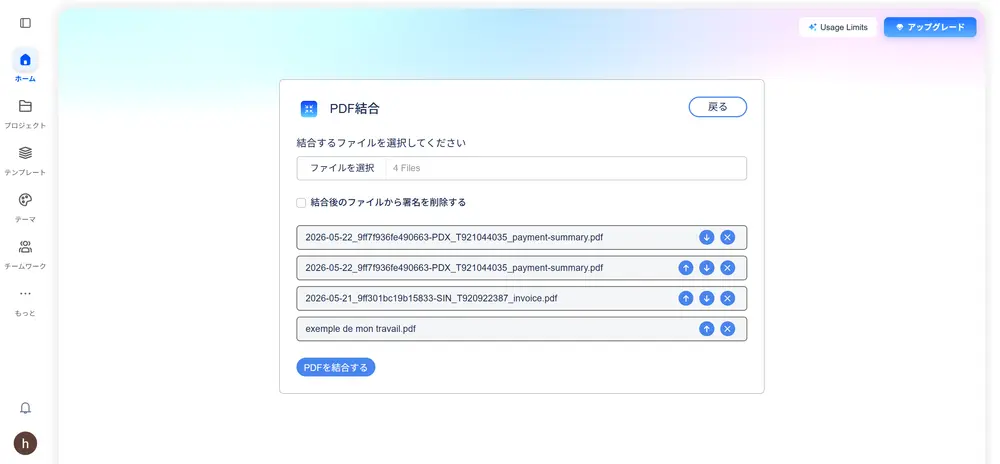
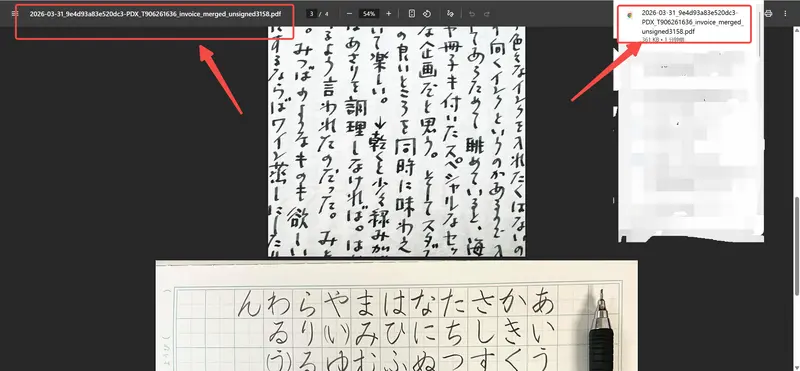
Step2.結合を確認し、完成されたPDFをダウンロード:結合をクリックして、右にあるダウンロードマークで結果を確認する
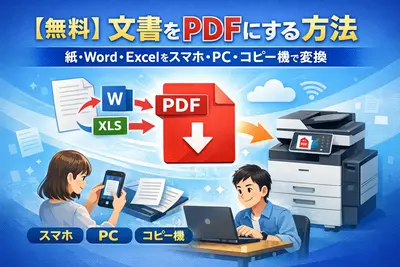
画像・書類・紙資料をPDFにしたい方は以下関連記事へ移動して確認してください。
方法②Mac:プレビューアプリで結合する(無料・オフライン)
Macユーザーにとって最も手軽な方法です。追加インストール不要、完全無料で使えます。
Step1.Finderで結合したいPDFをすべて選択する:Commandキーを押しながらクリックすることで複数ファイルを同時に選択できます。
Step2.右クリック→「このアプリケーションで開く」→「プレビュー」:選択したPDFがすべてプレビューで開かれます。
Step3.サムネール(左側パネル)に残りのPDFをドラッグ:「+」マークが表示されたらドロップします。順番はドラッグで並び替え可能です。
Step4.「ファイル」→「書き出す」で保存:ファイル形式をPDFに指定して保存すれば完了です。
方法③Adobe Acrobat オンライン
PDF開発元のAdobe公式ツール。信頼性が最も高く、動作も安定しています。利用にはAdobeアカウント(無料作成可)が必要です。
Step1.Adobe Acrobat オンラインツールへのアクセス
まず、ブラウザでAdobe公式の「PDFを結合」ページにアクセスします。
Step2.PDFファイルのアップロード
結合したいファイルをシステムに読み込ませます。
- 方法A: 「ファイルを選択」ボタンをクリックし、PCから結合したいPDFを複数選択します。
- Macの場合:
Commandキーを押しながらクリックすると、複数のファイルを一度に選択できます。 - 方法B: 結合したいファイルを、ブラウザの画面上に直接ドラッグ&ドロップします。
Step3.ページの整理と並び替え
アップロードが完了すると、ファイルが一覧表示されます。
- 並び替え: ファイルをドラッグして動かすことで、結合する順番を自由に入れ替えられます。
- 追加: 画面上部の「ファイルを挿入」またはプラスアイコンから、さらに別のPDFを追加できます。
- 削除: 不要なファイルやページがある場合は、マウスを合わせると表示されるゴミ箱アイコン(削除ボタン)から消去できます。
Step4.結合の実行とダウンロード
- 順番が決まったら、画面右上の「結合」ボタンをクリックします。
- 処理が完了したら、画面左上の「ダウンロード」をクリックして、結合された1つのPDFファイルを保存します。
方法④iLovePDF を利用する
ブラウザ上で動作するため、インストール不要で誰でも手軽に利用できます。最大の特徴は、ファイルをアップロードした後に、サムネイルを見ながらドラッグ&ドロップでページの順番を自由に入れ替えられる点です。Google ドライブやDropboxとの連携もスムーズで、PCだけでなくクラウド上のファイルも効率的に統合できます。
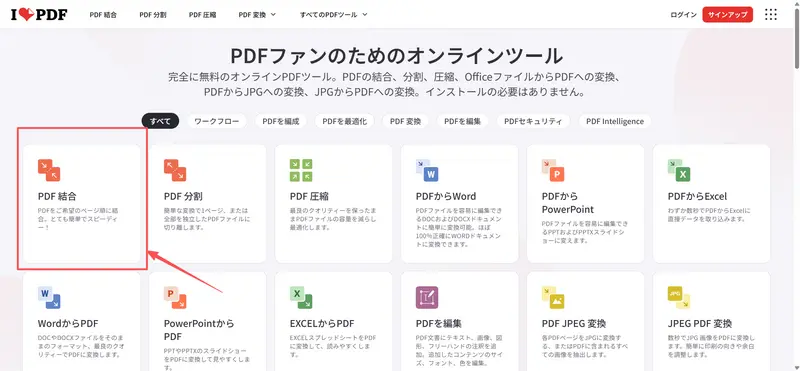
利用ステップガイド
- 公式サイトへアクセス iLovePDFのトップページから「PDF 結合」を選択します。
- ファイルのアップロード 「PDFファイルを選択」ボタンを押すか、結合したい複数のファイルを画面に直接ドラッグ&ドロップします。
- 順番の調整 アップロードされたファイルのサムネイルが表示されます。マウスで動かして、結合したい順番に並べ替えます。
- 結合の実行 画面右下の「PDF 結合」ボタンをクリックします。
- ダウンロード 処理が終わると自動的にダウンロードが始まります。始まらない場合は「結合されたPDFのダウンロード」ボタンを押してください。
方法⑤Smallpdf
クラウド完結型のスマートな操作性が魅力です。 ドラッグ&ドロップで直感的にファイルを並べ替えられ、結合前に不要なページをプレビューから削除できる機能が非常に強力です。Google ドライブやDropboxと直接連携できるため、外出先でもスマホから手軽に作業が完了します。デザインも洗練されており、初心者でも迷わず使えます。
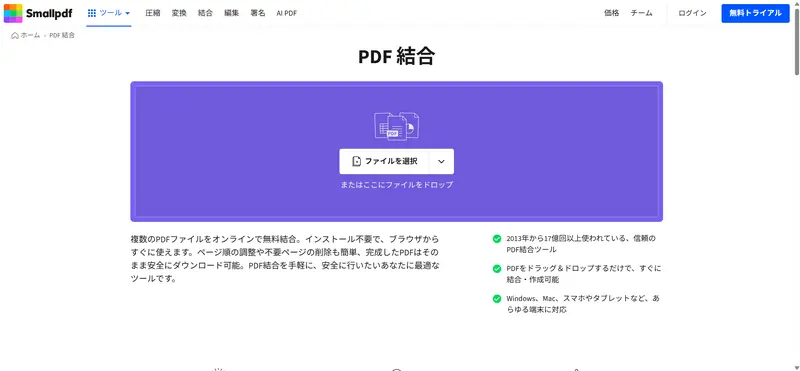
ステップガイド:
- 公式サイトの「PDF 結合」を選択。
- ファイルをアップロード。
- ページの順番をドラッグで調整(必要なら削除)。
- 「PDFの結合」をクリックし、ダウンロード。
方法⑥PDF24 Tools

完全無料で制限がほとんどない、ドイツ発の高機能ツールです。 「完全無料かつ無制限」で使えるのが最大の特徴です。オンライン版だけでなく、機密ファイルを扱うためのオフライン版(デスクトップアプリ)も提供されています。ファイルの結合だけでなく、ページを個別に抽出・削除してからの統合も自由自在で、コストを抑えたいプロ層に根強い人気があります。
ステップガイド:
- PDF24の「PDF結合」ページを開く。
- ファイルを選択またはドロップ。
- 必要に応じてファイルの順序を調整。
- 「結合」ボタンを押し、ファイルを保存。
方法⑦PDF Candy
シンプルなアイコン表示と、処理スピードに優れたツールです。 40種類以上のツールが並ぶ中で、PDF結合は最も人気の機能の一つです。余計な設定項目を削ぎ落としており、アップロードから結合完了までのクリック数が非常に少なく設計されています。複数のファイルを一気にまとめて、数秒で1つのファイルに仕上げたいというスピード重視のユーザーに最適です。
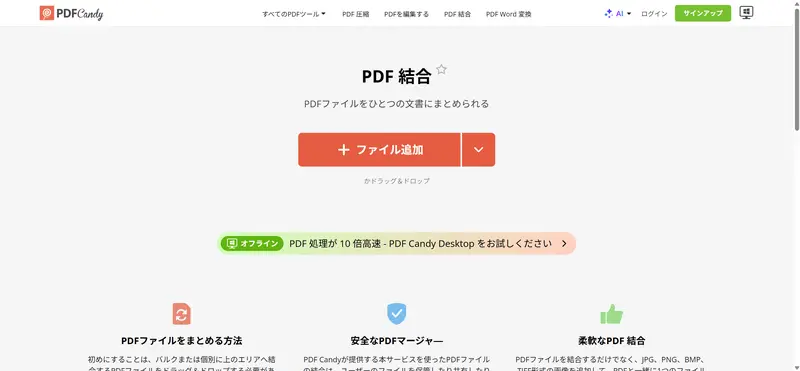
ステップガイド:
- 「PDF結合」アイコンをクリック。
- 結合したいファイルをすべて追加。
- 並べ替えを確認(さらにファイル追加も可能)。
- 「ファイルの結合」をクリックして完了。
方法⑧Foxit (Online/Editor)
PDF業界の老舗で、ビジネスレベルの信頼性と高度な編集が可能です。 プロ仕様の機能をオンラインでも提供しています。単なるファイルの結合にとどまらず、結合時にしおり(ブックマーク)を保持したり、ドキュメントの構造を維持したまま統合したりできる点が優秀です。セキュリティ意識の高い企業でもよく利用されており、安定した処理性能を求める方に向いています。
ステップガイド:
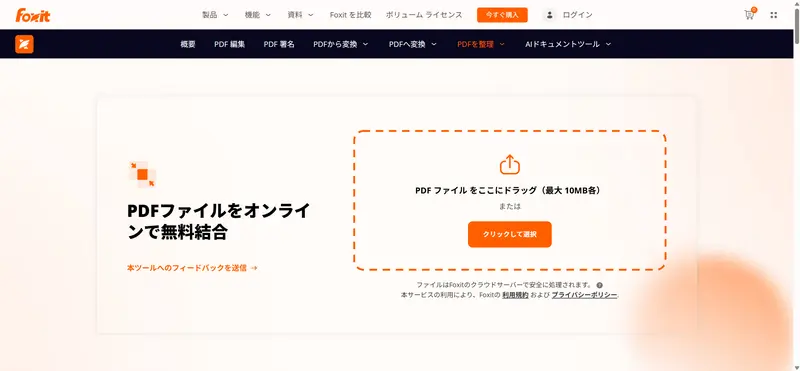
- Foxitの「Merge PDF」ツールにアクセス。
- ファイルをアップロード。
- 並べ替えや追加の設定を確認。
- 「Start Now(今すぐ開始)」を押し、結果を保存。
方法⑨PDF Converter
あらゆる形式からの変換と結合をシームレスに行えます。 その名の通り「変換」に強いツールですが、結合機能もシンプルで使い勝手が良いです。WordやExcelをPDFに変換した直後に、そのまま他のPDFと結合するといった一連のフローがスムーズに行えます。アカウントを作成すれば、クラウド上に履歴を保存できるため、繰り返し同じような統合作業をする場合に便利です。
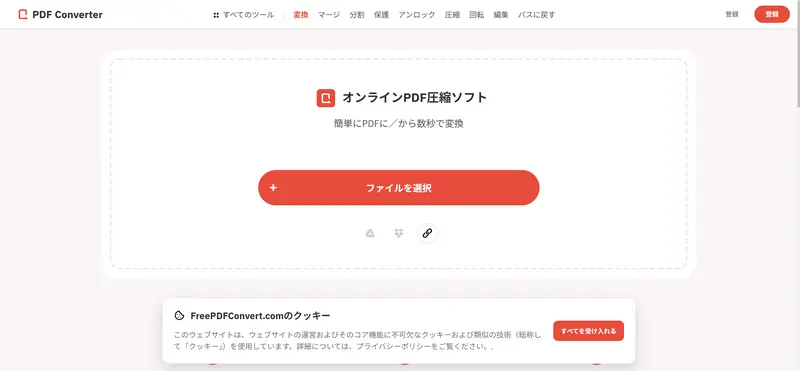
ステップガイド:
- 「Merge PDF」ツールを選択。
- デバイスやクラウドからファイルをアップロード。
- ファイルの順序を整理。
- 「Merge PDF」ボタンをクリックしてダウンロード。
方法➉Xodo
マルチデバイス対応と、結合後の「注釈・編集」への移行がスムーズです。 Web版だけでなくアプリ版も非常に優秀で、タブレットやスマホでの操作に最適化されています。結合機能は非常に高速で、結合した直後にそのままペンで書き込みをしたり、署名を入れたりする編集工程にシームレスに移行できます。アクティブにドキュメントを加工したいクリエイティブな用途に適しています。

ステップガイド:
- Xodoのウェブサイトで「Merge PDF」を選択。
- 結合したいファイルをアップロード。
- プレビュー画面で順序を並べ替え。
- 「Merge」を押して、編集を続けるかダウンロードを選択。
PDF 2枚を1枚にまとめる方法
「PDF 2枚を1枚に」したい場合、目的によって操作が変わります。 2つのPDFファイルを結合して1ファイルにしたいのか、 2ページを1枚の用紙に縮小配置(割り付け)したいのかを先に確認しましょう。
| 目的 | 方法 | 使うツール例 |
|---|---|---|
| 2つのPDFファイルを1つに合体 | PDF結合(ファイル統合) | Macプレビュー ・ iLovePDF ・ CubePDF Page |
| 2ページを1枚の紙に印刷(縮小) | 割り付け印刷(Nアップ印刷) | 印刷ダイアログの「用紙あたりのページ数」設定 |
| 2つのPDFを横並び表示で1ページに | ページ配置の編集 | PDFelement ・ Adobe Acrobat |
単純に2つのPDFファイルを結合して1つのPDFにするだけなら、前述のMacプレビューやオンラインツールで十分対応できます。 一方で、PDF 2ページを1ページに縮小結合したい(A4の書類2枚をA4の1枚にまとめたい)場合は、 印刷時の「割り付け印刷」を使うか、専用のPDF編集ソフトが必要です。
PDF 4枚を1枚にまとめる方法
「PDF 4枚を1枚にまとめる」操作も、2パターンあります。
パターンA:4つのPDFファイルを1ファイルに結合する
ページ数が増えた1つのPDFになります。 ファイル管理の効率化や、まとめてメール送付したい場合に最適です。 どのツールでも対応しており、最も簡単な操作です。
Step1.ツール(例:iLovePDF)にアクセスする
ブラウザから ilovepdf.com/ja/merge_pdf にアクセスします。
Step1.4つのPDFをドラッグ&ドロップで追加する
順番はドラッグで並び替え可能。先頭にしたいファイルを一番上に。
Step1.「PDFを結合」ボタンをクリックする
数秒で処理が完了し、ダウンロードリンクが表示されます。
パターンB:4ページを1枚の用紙に縮小する(4アップ印刷)
A4用紙1枚にPDFの4ページ分を縮小配置したい場合は、 印刷ダイアログから「1枚あたりのページ数:4」を選択するだけで実現できます。 PDF化したい場合は、プリンターとして「PDFとして保存」または「Microsoft Print to PDF」を選択してください。
よくある質問
PDF結合は完全無料でできますか?
はい、できます。MacはプレビューアプリでOS標準機能として無料で利用可能。WindowsではCubePDF Pageや各種オンラインツール(iLovePDF等)を無料で使えます。ただし、オンラインツールは一部機能に制限があることがあります。
パスワードがかかったPDFは結合できますか?
パスワードで保護されたPDFは、多くのツールで結合前にパスワードの入力が求められます。パスワードを知らないファイルは原則として結合できません。パスワードを解除してから結合する必要があります。
PDF結合後にページの順番を変えることはできますか?
はい。iLovePDFやPDFelement、CubePDF PageなどではPDFを追加した後にドラッグ&ドロップでページ順を自由に並び替えてから結合できます。結合後でもPDFの編集機能を持つソフトでページを並び替えることが可能です。
何枚まで結合できますか?
ツールによって異なります。iLovePDFの無料版は最大25ファイル、CubePDF Pageはファイル数の明記はありませんが多数のファイルを一括処理できます。インストール型ソフトの場合は、パソコンのメモリと合計ファイルサイズに応じた制限があります。
PDF以外のファイル(Word・画像等)もまとめて1つのPDFにできますか?
一部の高機能ツールでは対応しています。例えばKDANのPDF ReaderアプリはWord・Excel・PowerPoint・JPG・PNGなど様々な形式のファイルをまとめて1つのPDFに変換・結合できます。単純なオンラインの結合ツールはPDFファイル同士の結合のみに対応していることが多いです。
最後に
オンラインでのPDF結合は、専用ソフトを導入せずブラウザ上で完結するため、環境を問わず効率的に文書を整理できる実用的な手段です。直感的な操作でページ順を調整できる利便性がある一方、外部サーバーにデータを送信するため、利用するプラットフォームのセキュリティ方針を事前に確認することが重要となります。

