



PDFからパワーポイント(PPTX)に変換したいけれど、どのツールを使えばいいか迷っていませんか?
「パワーポイント pdf 変換 できない」「pdfからパワポに変換する方法がわからない」という声はよく聞かれます。本記事では、完全無料で使えるオンラインツール5選とソフト2選、合計7つの方法をわかりやすく紹介します。さらに変換後にレイアウトが崩れる原因と対策方法も解説します。
PDFをパワポ(PPTX)に変換する前に知っておくこと
🚫 注意: PDFとパワーポイントは仕様が異なるため、変換後にレイアウトや文字化けが生じることがあります。変換後は必ず内容を確認し、必要に応じて修正しましょう。
PDFをパワーポイントに変換するメリット
PDFをパワーポイント形式に変換すると、次のようなメリットがあります。
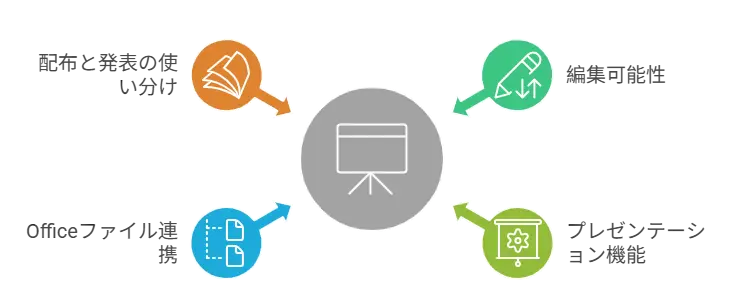
- 編集が可能になる:テキストや画像の追加・削除、レイアウト変更ができる
- プレゼンで活用しやすくなる:アニメーションや画面切り替え効果を追加できる
- 他のOfficeファイルと連携できる:WordやExcelのデータをシームレスに活用できる
- 配布と発表を使い分けられる:PDFは配布資料、パワーポイントはプレゼン用として活用
PDFをパワーポイントに変換できない原因と対策
「変換したのにレイアウトがズレる」「pdf パワーポイント 変換 できない」という問題は非常によくあります。PDFとパワーポイントの間には仕様の差があるため、変換後に体裁が崩れることがあります。この部分ではこれらの問題の原因と解決策を解説します。
レイアウトが崩れる主な原因
画像の配置やサイズ、表の線種などが変換後に意図しない形に変わることがあります。また、PDFで使われているフォントがパワーポイントにない場合、文字化けが発生します。スキャンPDFは文字データではなく画像として読み込まれるため、テキスト編集ができない場合もあります。
レイアウト崩れを防ぐ4つの対策
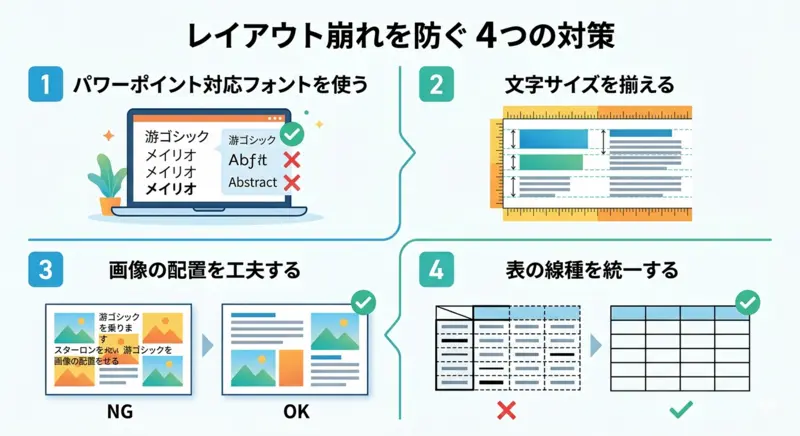
- パワーポイント対応フォントを使う:PDF作成時から「游ゴシック」「メイリオ」などMicrosoft Office標準フォントを使用する
- 文字サイズを揃える:フォントサイズを統一しておくと変換後のズレが起きにくい
- 画像の配置を工夫する:テキストボックスと画像を重ねないシンプルなレイアウトにする
- 表の線種を統一する:複雑な罫線は変換後に崩れやすい。シンプルな罫線に統一する
【無料7選】PDFをパワーポイントに変換する方法
方法①Adobe Acrobat オンライン変換
- 初回無料オンライン
PDFの標準を作ったAdobeが提供するオンライン変換ツールです。変換精度が高く、レイアウト崩れが比較的少ないのが特徴です。初回は無料で試せますが、2回目以降は月額1,980円のサブスクリプションが必要です。すでにAdobe製品を利用している方には最もおすすめです。
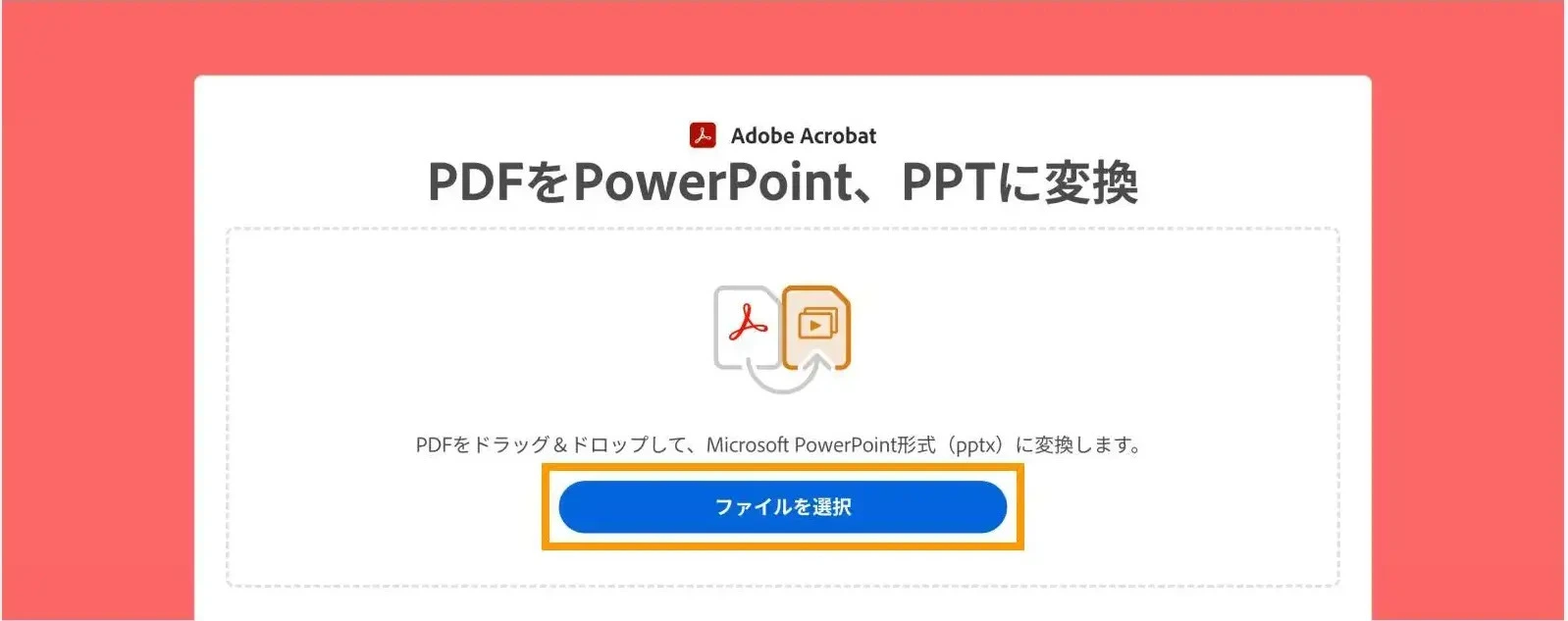
Adobe AcrobatでPDFをパワーポイントに変換する手順
1AdobeのPDF変換ページにアクセス
2「ファイルを選択」でPDFをアップロード
3「Convert to PPTX」をクリック
4変換完了後、ダウンロードボタンをクリック
メリット
- 変換精度・品質が高い
- 日本語も安定して変換
- Adobe利用者はそのまま使える
デメリット
- 2回目以降は月額1,980円
- Adobeアカウントが必要
方法②Smallppt無料変換
- 無料あり・オンライン
世界で人気の高いPDF処理ツールです。PDFをパワーポイントに変換する機能のほか、圧縮・結合・分割など20種類以上のPDF操作に対応しています。月に10回無料で利用可能で、このほかにもパワポ自動生成やマインドマップ自動生成など機能が無料で利用可能です。
SmallpptでPDFをパワーポイントに変換する手順
1アイデアを入力(データのアップロードも可能)。希望する「言語」「聞き手」、使用するAIモデルを選択します。
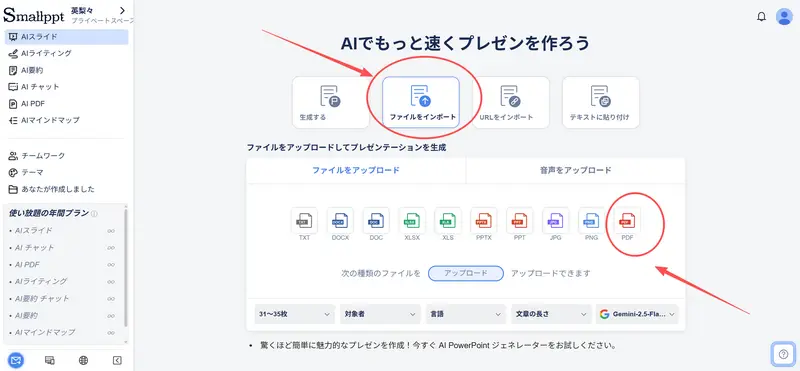
2生成されたアウトラインを確認し、必要に応じて自由に編集します。

3100種類以上の無料テンプレートから、好みに合わせて選択します。
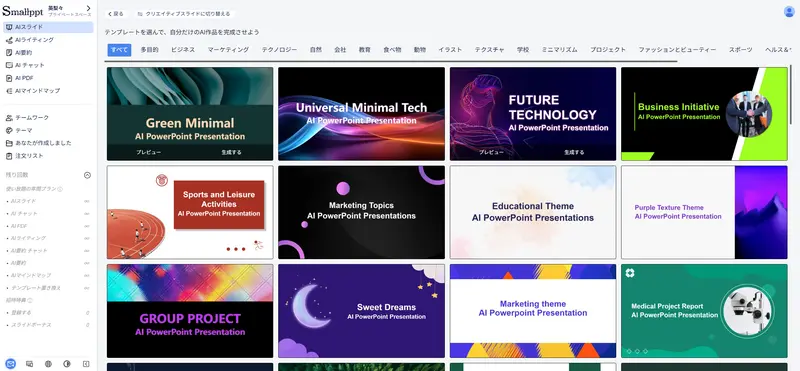
4約1分間、自動生成の完了を待ちます。
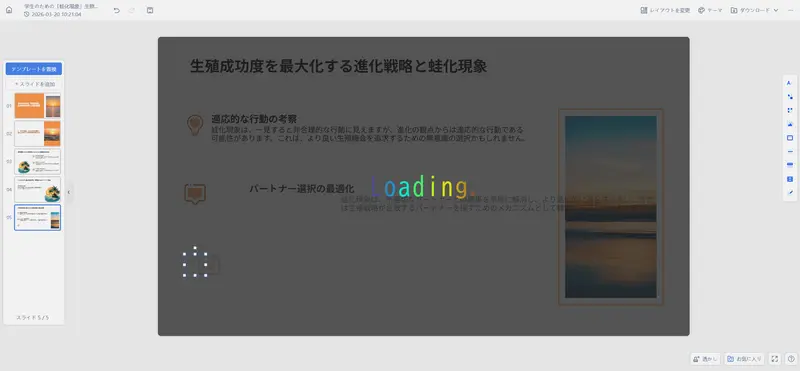
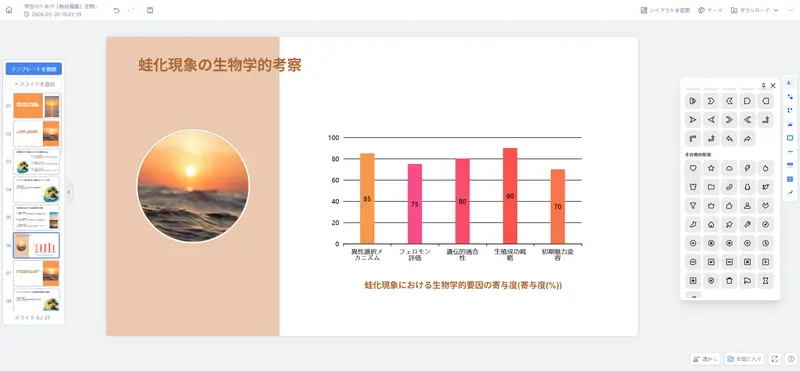
5完成したプレゼンを確認し、添削・編集やスライドの追加を行います。
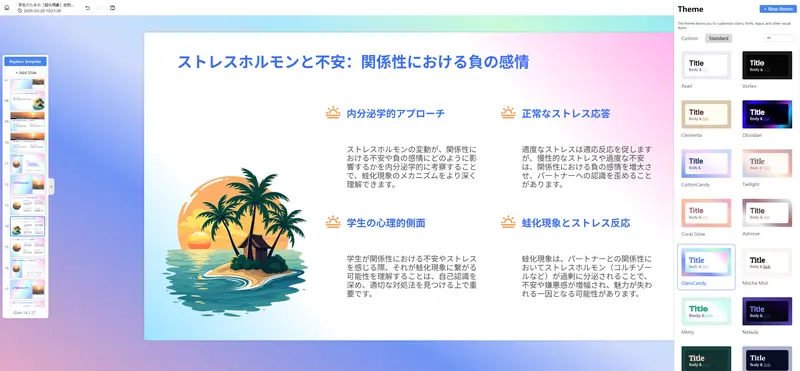
6提供されている高級感あるテーマやカスタマイズテーマを選択したら、ダウンロードで完成。
メリット
- UIが直感的で操作簡単
- 多機能(変換・圧縮・結合など)
- Google Drive・Dropbox連携あり
デメリット
- 一部の高度機能が有料
方法③ILOVEPDF
- 完全無料・オンライン
PDFの編集・変換に特化した人気オンラインサービスです。無料で何回でもPDFをパワーポイントに変換でき、新たにソフトをインストールする必要もありません。日本語にも対応しており、操作はとても直感的です。

ILOVEPDFでPDFをパワーポイントに変換する手順
1ILOVEPDFのファイル変換ページにアクセス
2「PDFファイルを選択」をクリックして変換したいPDFを選ぶ
3「PPTXに変換」ボタンをクリック
4数十秒待機後、「POWERPOINTをダウンロード」をクリック
メリット
- 完全無料・回数制限なし
- アカウント登録不要
- シンプルで使いやすい
デメリット
- 複数ファイルの同時変換は有料(月額約525円〜)
- 大容量ファイルは時間がかかる場合あり
方法④PDF2Go
- 完全無料・オンライン
登録不要・完全無料で使えるシンプルなオンラインPDF変換サービスです。PDFをPPTX形式に変換する機能に特化しており、必要最低限の機能でスピーディに変換できます。ファイルのアップロードはURLや Google Drive・Dropboxからも可能です。
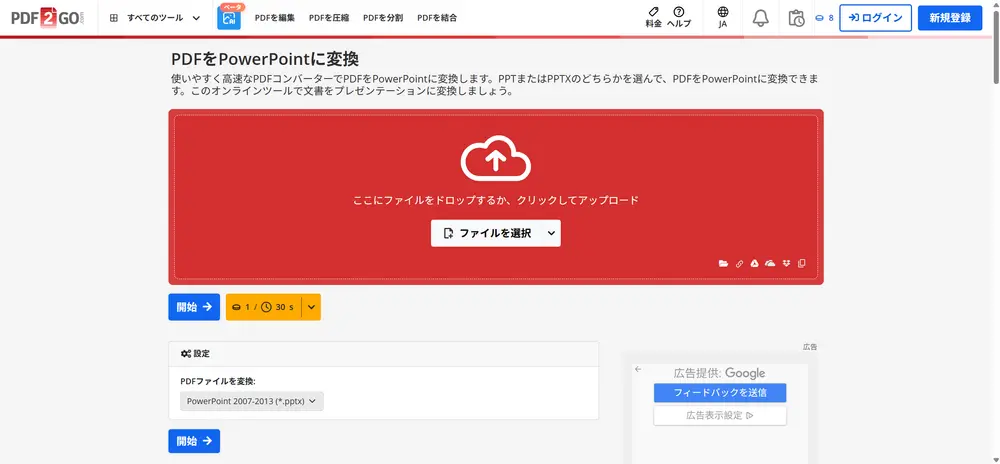
PDF2GoでPDFをパワーポイントに変換する手順
1PDF2GOのファイル変換ページにアクセス
2「PDFファイルを選択」をクリックして変換したいPDFを選ぶ
3「開始」ボタンをクリック
4数十秒待機後、「ダウンロード」ボタンをクリック
メリット
- 登録不要・完全無料
- URL・クラウドからのアップロード対応
- 変換後24時間でファイル自動削除(セキュリティ)
デメリット
- ファイルサイズに上限あり(無料は50MBまで)
- 広告が多め
方法⑤HiPDF(Wondershare)
- 無料あり・オンライン
Wondershareが提供する高機能オンラインPDFツールです。PDF→PPTXの変換のほか、OCR(スキャンPDFのテキスト認識)にも対応しています。月2件まで無料で利用でき、PDFelementと連携することでさらに高度な編集も可能です。
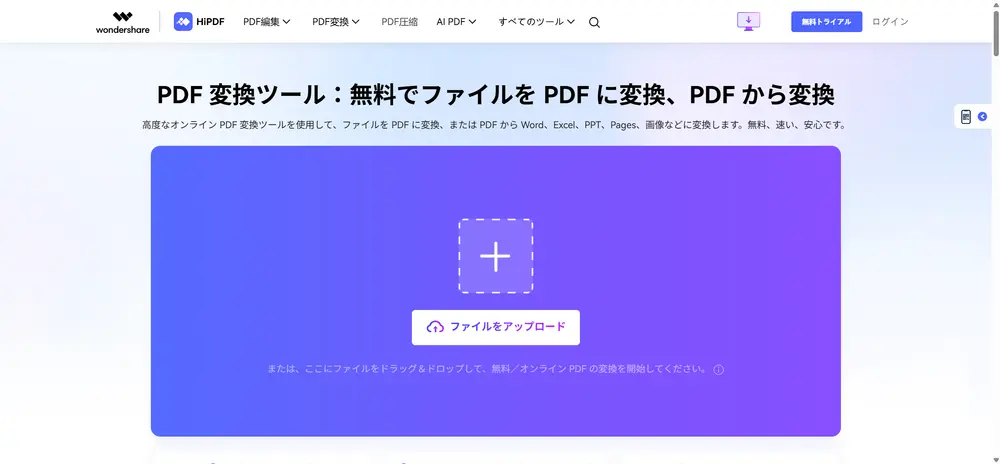
HiPDFでPDFをパワーポイントに変換する手順
1HIPDFの公式ページにアクセス
2「ファイルをアップロード」をクリックして変換したいPDFを選ぶ
3「変換」ボタンをクリック
4数十秒待機後、「ダウンロード」ボタンをクリック
メリット
- OCR機能でスキャンPDFも変換可能
- 多言語・日本語サポートあり
- セキュアなファイル処理
デメリット
- 無料は月2件まで
- 高機能利用は有料プランが必要
方法⑥Adobe Acrobat(デスクトップ版)
- ソフト・有料
インストール型のプロフェッショナル向けPDF編集・変換ソフトです。変換精度が最も高く、複雑なレイアウトやフォントも正確に再現します。月額1,980円(個人向けプラン)で、PDF編集・電子署名・OCRなど豊富な機能が使えます。頻繁にPDF変換を行うビジネスユーザーにおすすめです。
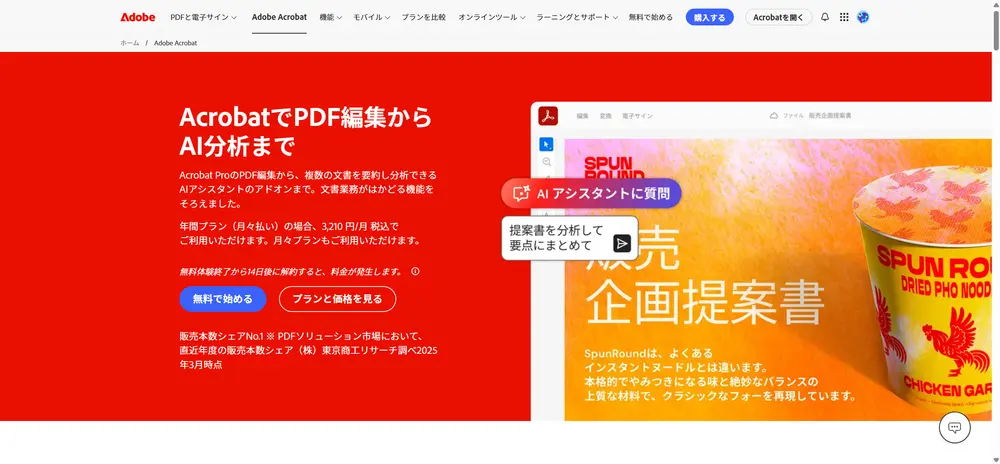
Adobe Acrobat(デスクトップ版)でPDFをパワーポイントに変換する手順
1 Adobe Acrobatを起動してPDFを開く
2「PDFを書き出し」を選択
3 出力形式で「Microsoft PowerPoint」を選択
4「書き出し」をクリックして変換開始
5 PowerPointファイルを確認
メリット
- 変換精度が業界最高水準
- バッチ処理(複数ファイル同時変換)対応
- PDF編集・圧縮・署名など全機能利用可
デメリット
- 月額1,980円(有料)
- インストールが必要
方法⑦PDFelement(Wondershare)
- ソフト・無料体験あり
Adobe Acrobatよりも低価格で高機能なPDF編集ソフトとして人気です。PDFをパワーポイント形式に変換するだけでなく、AI機能でパワーポイントを自動生成する機能も搭載。PDF編集・圧縮・OCRなど多彩な機能を備えており、Windows・Mac・スマートフォンアプリにも対応しています。
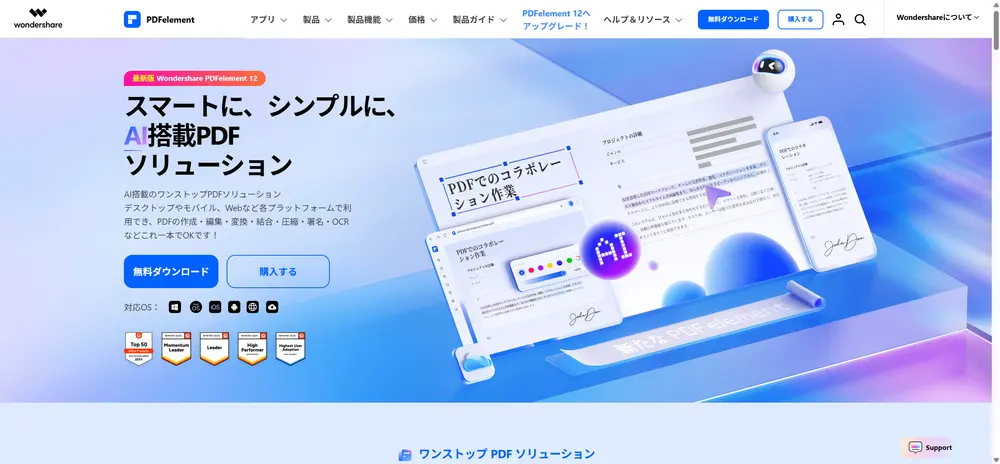
PDFelementでPDFをパワーポイントに変換する手順
1 PDFelementでPDFファイルを開く
2「変換」タブを選択
3 「PowerPoint(PPT)」形式を選択して変換
4変換されたPPTXファイルを保存
メリット
- AI自動スライド生成機能あり
- Adobe Acrobatより低コスト
- スマホアプリでもPDF変換可能
デメリット
- 無料版は機能制限あり(透かし入りなど)
- インストールが必要
7PDFをパワーポイントに変換する方法の比較表
用途別に最適なツールをすぐに選べるよう、一覧にまとめました。
| ツール名 | 種別 | 無料利用 | 日本語対応 | 回数制限 | OCR機能 |
|---|---|---|---|---|---|
| ILOVEPDF | オンライン | 無制限 | なし | ✕ | |
| Adobe Acrobat オンライン | オンライン | △ 初回のみ | 1回のみ無料 | ||
| Smallppt | オンライン | 無制限 | 月10回 | ✕ | |
| PDF2Go | オンライン | 無料 | △ | 50MBまで | ✕ |
| HiPDF | オンライン | △ 月2件 | 月2件 | ||
| Adobe Acrobat (ソフト) | ソフト | ✕ 有料 | なし | ||
| PDFelement | ソフト | △ 試用版あり | 試用版は透かし |
よくある質問
Q1. 変換したパワーポイントの文字が「画像」になってしまい、編集できないのはなぜですか?
元のPDFがスキャンデータや画像として保存されている場合、通常の変換ではテキストとして認識されません。この場合は、OCR(光学文字認識)機能を搭載したツール(HiPDFやPDFelementなど)を使用する必要があります。OCR機能を使うことで、画像内の文字をテキストデータとして抽出し、パワーポイント上で編集可能な状態に変換できます。
Q2. オンラインツールにファイルをアップロードしても安全ですか?(セキュリティについて)
本記事で紹介した大手ツール(Adobe、Smallppt、iLovePDFなど)の多くは、アップロードされたファイルを数時間以内にサーバーから自動削除する仕組みを整えています。ただし、機密性の高いビジネス文書や個人情報を含むファイルの場合は、オフラインで動作するデスクトップ版ソフト(Adobe AcrobatやPDFelement)を使用するのが最も安全です。
Q3. 「パワーポイント pdf 変換 できない」エラーが出る場合の主な原因は何ですか?
主に以下の3つの原因が考えられます。
- ファイル保護: PDFに編集制限やパスワードが設定されている。
- ファイルサイズ: オンラインツールの無料枠の上限(例:50MB)を超えている。
- ファイル破損: 元のPDF自体が破損している。
まずはパスワードがかかっていないか確認し、サイズが大きい場合はPDF圧縮ツールで容量を減らしてから再度試してみてください。
Q4. 変換後にレイアウトが崩れてしまった場合、簡単に修正する方法はありますか?
全く崩さずに変換するのは難しい場合が多いですが、パワーポイントの「スライドマスター」を確認することをおすすめします。背景画像やロゴがズレている場合、スライドマスター側で一括修正すると効率的です。また、変換後にフォントを「游ゴシック」などの標準フォントへ全置換するだけでも、見た目の違和感を大幅に軽減できます。
Q5. スマホ(iPhone/Android)からでもPDFをパワポに変換できますか?
はい、可能です。本記事で紹介したオンラインツール(Adobe、Smallppt、PDF2Goなど)は、スマートフォンのブラウザからも利用できます。また、外出先で頻繁に作業を行う場合は、PDFelementなどのモバイルアプリ版をインストールしておくと、クラウド連携もスムーズになり、より快適に変換作業が行えます。
まとめ
PDFからパワーポイントへの変換は、用途に合わせてツールを選ぶのがコツです。
- 精度重視なら: 業界標準の Adobe Acrobat
- 手軽さ・回数重視なら: 完全無料の ILOVEPDF や Smallppt
- スキャン画像から文字を起こすなら: OCR機能に強い HiPDF や PDFelement
変換後のレイアウト崩れを防ぐには、シンプルな構成を意識することが大切です。自分にぴったりの方法を見つけて、業務効率を劇的にアップさせましょう!

