



ビジネスや学習の現場で欠かせないPDFファイル。「文字を少し修正したい」「ページを結合したい」「不要なページを削除したい」といったニーズは多いものの、有料ソフトの導入をためらっている方も多いのではないでしょうか。
本記事では、pdf編集を完全無料で行えるおすすめツールを厳選。ダウンロード不要のオンラインサイトから、オフラインで安全に使えるインストール型ソフトまで、用途別に詳しく解説します。
PDF編集ツールを選ぶ4つのポイント
PDF編集 無料ソフトやオンラインツールは数多く存在しますが、選び方を誤ると「機能が使えない」「ファイルに透かしが入る」「個人情報が漏れる」といったトラブルに繋がります。次の4つのポイントを押さえて選びましょう。
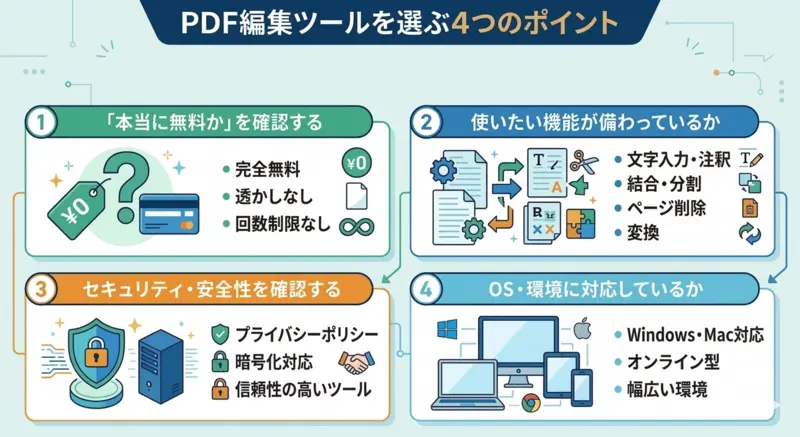
「本当に無料か」を確認する
無料と表示されていても、ダウンロードやエクスポート時に課金が必要なケースが多々あります。「完全無料」「透かしなし」「回数制限なし」の3点を必ず確認しましょう。
使いたい機能が備わっているか
PDF編集といっても、「文字入力・注釈」「結合・分割」「ページ削除」「変換」など機能は多岐にわたります。自分のやりたいことに対応しているツールを選びましょう。
セキュリティ・安全性を確認する
オンライン型はPDFをサーバーにアップロードするため、プライバシーポリシーや暗号化対応の有無を確認することが重要です。個人情報・機密書類には信頼性の高いツールを使いましょう。
OS・環境に対応しているか
「Windows専用」「Mac非対応」というツールも存在します。オンライン型はOS問わず使えるケースが多く、幅広い環境での利用に向いています。
「オンライン型」vs「ソフト型」の違いを理解しよう
PDF編集ツールには大きく2種類あります。どちらが自分の用途に合っているかを理解した上でツール選びをしましょう。
| 比較項目 | オンライン型(ダウンロード不要) | ソフト型(インストール型) |
|---|---|---|
| インストール | 不要・即使える | 必要(手間あり) |
| オフライン利用 | 不可 | 可能 |
| OS対応 | Windows / Mac / スマホ問わず | 対応OSに依存 |
| セキュリティ | アップロードリスクあり | ローカル処理で安全 |
| 容量負担 | なし | PCの容量を使用 |
| 機能の豊富さ | やや限定的 | 多機能なものが多い |
| おすすめの用途 | 急ぎ・一時的な作業 | 頻繁・高度な編集 |
💡 ポイント:「ちょっとだけPDFを編集したい」という場合はオンライン型、「定期的にPDF編集をする」「機密ファイルを扱う」場合はインストール型がおすすめです。
完全無料PDF編集ツール10選おすすめ(詳細レビュー)
編集部7日間で40以上のツールを実際に検証し、本当に完全無料で使えるおすすめ10選を厳選しました。この部分では各ツールの特徴・機能・安全性を詳しく解説します。
| # | ツール名 | タイプ | 結合 | ページ削除 | 文字入力 | 変換 | OCR | こんな人に |
|---|---|---|---|---|---|---|---|---|
| 1 | Smallppt | オンライン | ✓ | ✓ | ✓ | ✓ | ✓ | シンプル重視 |
| 2 | Adobe Acrobat Online | オンライン | ✓ | ✓ | ✓ | ✓ | - | 安心・万能 |
| 3 | PDF24 Creator | ソフト+Online | ✓ | ✓ | ✓ | ✓ | ✓ | DL無料派 |
| 4 | iLovePDF | オンライン | ✓ | ✓ | ✓ | ✓ | ✓ | 多機能・安全 |
| 5 | PDFgear | ソフト | ✓ | ✓ | ✓ | ✓ | △ | 完全無料派 |
| 6 | PDF Candy | Online+ソフト | ✓ | ✓ | ✓ | ✓ | ✓ | 機能重視 |
| 7 | LibreOffice Draw | ソフト | △ | △ | ✓ | ✓ | - | テキスト直接編集 |
| 8 | Microsoft Edge | ブラウザ内蔵 | - | - | ✓ | - | - | 書き込みのみ |
| 9 | CubePDF Utility | ソフト(国産) | ✓ | ✓ | - | - | - | ページ操作専用 |
| 10 | DocHub | オンライン | - | △ | ✓ | - | - | 共同編集・署名 |
🚫 注意: 「無料」を謳っていても、ダウンロード時に料金が発生したり、透かしが入ったりするツールが存在します。本記事では本当に完全無料で使えるツールのみを厳選して紹介しています。
①Smallppt オンラインツール
ダウンロード不要・無料プランあり・SSL暗号化
最先端のLLMを利用したオンラインPDF編集ツール。シンプルなUIと豊富な機能が特徴で、世界中で3千万人以上が利用しています。無料プランは1週間までですが、PDF結合・文字入力・PDF編集など機能以外にもパワポの自動生成、チャットロボットなど機能が利用できます。
主な機能
- PDF機能: PDF結合・分割・圧縮・変換・テキスト入力・署名・ページ削除・回転・OCR
- 圧倒的なスピード: プロ級のパワポが1分で自動生成可能。
- 自由自在なカスタマイズ: AI生成だけでなく、大量の無料テンプレートも用意されているため、デザインにこだわりたいプロフェッショナルにも最適です。
- 直感的な操作: 難しい設定は不要。AIとの対話形式で、理想のパワポが手に入ります。
✓ メリット
- シンプルで直感的なUI
- GDPRなどセキュリティ対策が充実
- 20種類以上のツールを搭載
- アップロードデータは1時間で自動削除
△ デメリット
- 無料は1週間まで
②Adobe Acrobat オンラインツール
完全無料・ダウンロード不要・安全・安心
PDFを開発したAdobe(アドビ)が提供する公式オンラインツール。25種類以上の編集機能が無料で使え、安全性・信頼性ともに業界トップクラスです。PDF編集 完全無料ツールの中でも最もバランスが取れた一本。
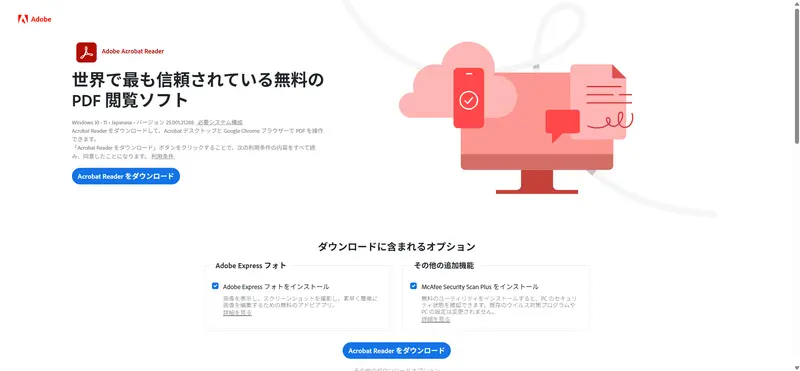
主な機能
- 編集・管理: 結合、分割、ページ削除、回転、並び替えが自由自在。
- 高度な変換: Office形式(Word, Excel, PowerPoint)への高精度な書き出し。
- スマートな入力: テキスト入力、注釈追加、電子署名もスムーズ。
- デジタル化: 高性能なOCR(光学文字認識)で、スキャンした画像も検索・編集可能なテキストへ。
✓ メリット
- Adobe公式で信頼性が高い
- 25種類以上の機能が無料
- ドラッグ&ドロップで直感操作
- アップロードデータは短時間で削除
- 全OS・全デバイス対応
△ デメリット
- 既存テキストの直接編集は有料のみ
- 一部機能はログイン必要
- 大容量ファイルは時間がかかる
③PDF24 Creator
完全無料・ソフト・オンライン版あり
ドイツ発の完全無料PDF編集ソフト。インストール版とオンライン版の両方があり、オフライン環境でも安心して使えます。広告なし・透かしなし・制限なしで、PDF編集 無料ダウンロードを探している方に最適。
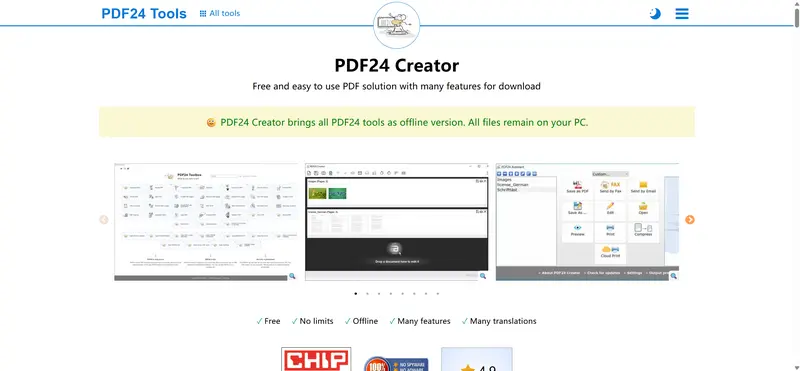
主な機能
- 基本操作: PDFの結合、分割、ページ抽出、削除、回転、並べ替え。
- 変換・書き出し: 各種Office形式や画像(JPG, PNG)との相互変換。
- 圧縮・軽量化: ファイルサイズを最適化し、メール送信もスムーズに。
- セキュリティ: パスワード保護、編集制限、電子署名の付与。
- 高度な処理: OCR(文字認識)、オーバーレイ、透かしの追加、PDF/A変換。
✓ メリット
- 完全無料・広告なし・透かしなし
- オフラインでも利用可能
- 機能が豊富で頻繁な編集に最適
- 虚偽の「無料」表示なし
△ デメリット
- インターフェースがやや古い
- ソフト版はWindows専用
④ iLovePDF
ダウンロード不要・無料
スペイン発の人気オンラインPDFツール。PDF編集・結合・分割・変換など多彩な機能を無料で提供。特にPDF結合 無料 安全な操作感として高評価を得ています。日本語対応も完璧です。
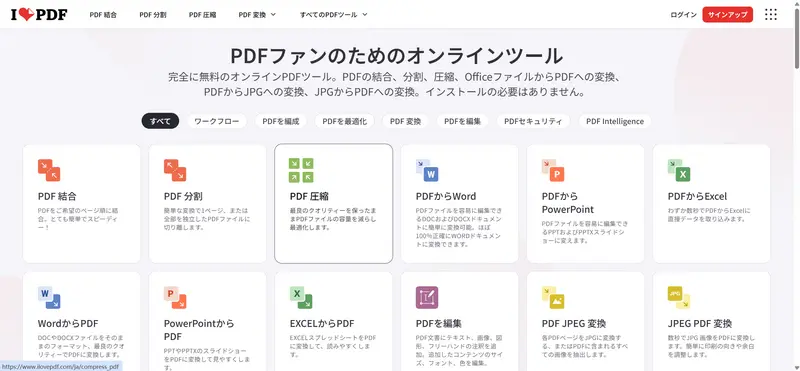
主な機能
- 基本の整理: PDFの結合、分割、ページ削除、抽出、並べ替え。
- 強力な最適化: 見た目の美しさを保ちながら、ファイルサイズを劇的に減らすPDF圧縮。
- 自由な変換: PDFからOffice形式(Word, Excel, PPT)へ、また画像(JPG)への相互変換が数秒で完了。
- 追記・保護: テキスト追加、画像挿入、透かし(ウォーターマーク)の追加、パスワードによる保護と解除。
- 高度な機能: スキャンしたデータもテキスト化できるOCRや、電子署名にも対応。
✓ メリット
- 機能が豊富で使いやすい
- TLS暗号化でセキュリティ安全
- スマートフォンアプリも提供
- 回数制限が比較的緩い
△ デメリット
- 大容量ファイルは処理が遅い
- 高度な編集機能は有料版のみ
⑤PDFgear
完全無料・無料ソフト・Windows / Mac
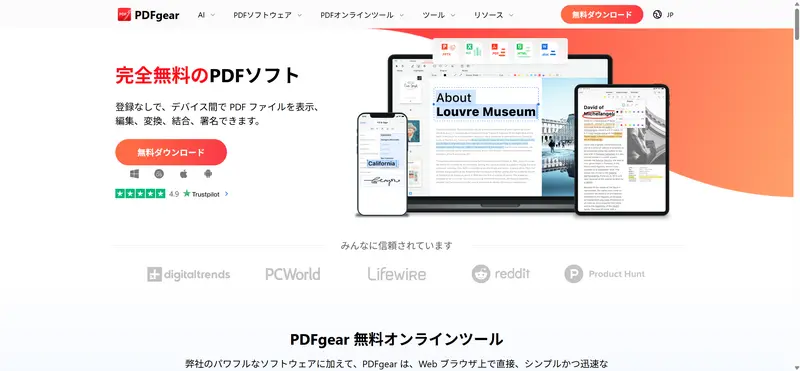
透かしなし・制限なし・広告なし。真の意味での完全無料PDF編集ソフト。テキスト編集・OCR・変換・注釈など多機能を無料で提供。PDF 編集 無料 ダウンロードを探している方に強くおすすめ。
主な機能
- 基本のキ: PDFの結合・分割・抽出・ページ回転・削除・並べ替え。
- 自由な編集: テキストや画像の直接編集、注釈、スタンプ、電子署名。
- 高精度な変換: PDFからWord、Excel、PowerPoint、画像、ePubへの双方向変換。
- デジタル化と最適化: **OCR(光学文字認識)**で画像から文字を抽出、ファイルの高速圧縮。
✓ メリット
- 完全無料・広告なし・透かしなし
- テキストの直接編集も可能
- 軽量で動作が安定
- サインアップ不要で即使える
△ デメリット
- OCR精度がやや劣る場合あり
- 一部言語(アラビア語等)非対応
⑥PDF Candy
ダウンロード不要無料ソフト版あり
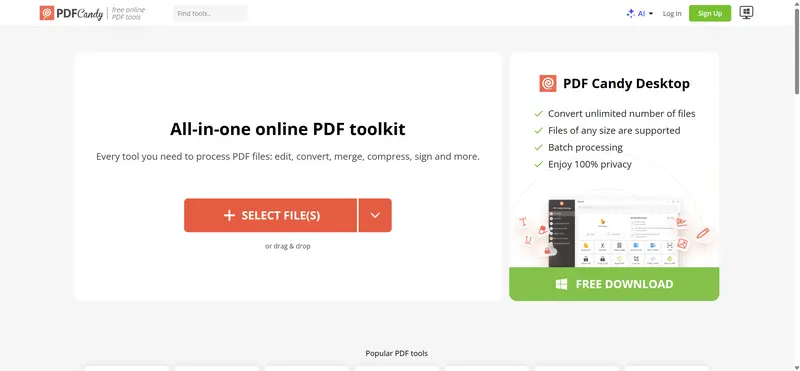
44種類以上のPDF編集ツールを搭載したオンラインサービス。PDF 編集 無料として豊富な選択肢を提供。特にPDF不要なページを削除 無料の操作が分かりやすいと好評。デスクトップ版もあります。
主な機能
- 基本操作: PDFの結合、分割、ページ抽出、削除、回転、並べ替え。
- 変換・書き出し: Word、Excel、PowerPoint、JPG、PNG、さらにはePubやMobiなど、圧倒的な対応形式。
- 高度な処理: OCR(文字認識)、パスワード保護、メタデータの編集、透かしの追加、ページ番号の挿入。
- 最適化: 品質を損なうことなく、ファイルサイズを劇的に軽量化。
✓ メリット
- 44種類以上の多彩なツール
- オンライン・ソフト版の両方あり
- OCR機能を無料で利用可能
△ デメリット
- 大容量ファイルは処理が遅い
- 一部の高度機能は有料
⑦LibreOffice Draw
完全無料・無料ソフト・オープンソース
オープンソースの老舗オフィスソフト「LibreOffice」に含まれるPDF編集機能。完全無料・オープンソースで、PDF文字入力 無料やテキスト直接編集ができる数少ない無料ソフトです。
主な機能
- 基本操作: PDFの結合、分割、ページ抽出、削除、回転、並べ替え。
- 変換・書き出し: Word、Excel、PowerPoint、JPG、PNG、さらにはePubやMobiなど、圧倒的な対応形式。
- 高度な処理: OCR(文字認識)、パスワード保護、メタデータの編集、透かしの追加、ページ番号の挿入。
- 最適化: 品質を損なうことなく、ファイルサイズを劇的に軽量化。
✓ メリット
- テキストの直接編集が無料で可能
- 完全オープンソース・商用利用OK
- Windows / Mac / Linuxに対応
△ デメリット
- 操作が複雑で初心者にはやや難しい
- 複雑なPDFのレイアウト崩れあり
- インストールファイルが大きい
⑧Microsoft Edge(PDFリーダー)
完全無料・インストール不要・Windows標準搭載
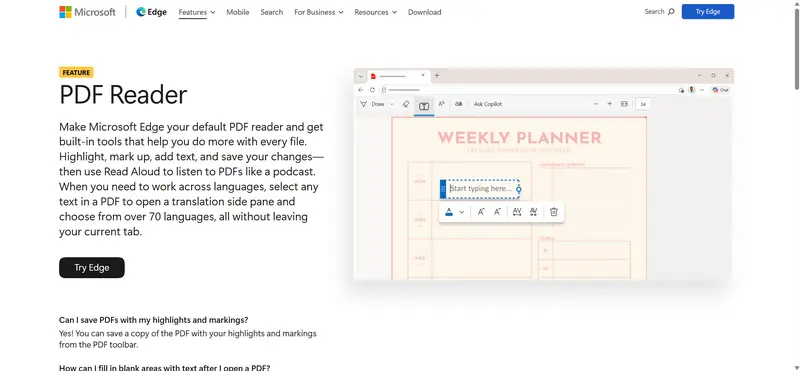
Windows 10/11に標準搭載されているEdgeブラウザには、PDF編集機能が内蔵されています。ダウンロード不要・完全無料でPDFに書き込み・ハイライト・フォーム入力ができます。
主な機能
- 基本操作: PDFの表示、分割(印刷機能経由)、ページ抽出、回転、並べ替え。
- テキスト入力・署名: 手書きのペン入力、テキストボックスの追加、デジタル署名。
- 高度な処理: AI(Copilot)による要約、読み上げ機能(自然な音声)、テキストのハイライト、スクリーンショットのキャプチャ。
- 最適化: ブラウザキャッシュを活用した高速表示。ファイルサイズを抑えた保存もスムーズ。
✓ メリット
- Windowsに標準搭載・即使える
- ファイルをアップロード不要で安全
- オフライン利用可能
- フォーム入力が得意
△ デメリット
- 結合・分割・変換機能はなし
- 既存テキストの直接編集は不可
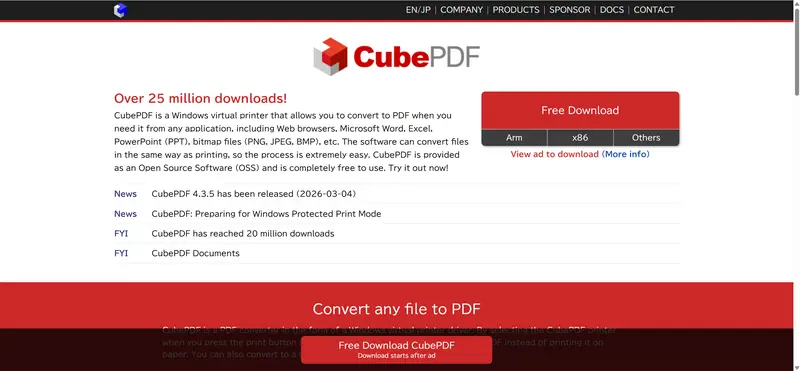
⑨CubePDF(CubePDF Utility)
完全無料・日本製ソフト・Windows対応
日本企業(Cube Software)が開発した国産PDF編集ソフト。PDF結合・分割・ページ削除・回転などのページ操作に特化。PDF結合 無料 安全なツールとして日本のビジネスシーンで広く使われています。
主な機能
- 基本操作: PDFの結合、分割、ページ抽出、削除、回転、並べ替え(CubePDF Utilityにて対応)。
- 変換・書き出し: Word、Excel、画像形式からPDFへの高精度変換。
- 高度な処理: パスワード保護、印刷・コピー禁止設定、メタデータ(タイトルや作成者)の編集。
- 最適化: 変換時に画像の解像度を調整し、ファイルサイズを劇的に軽量化。
✓ メリット
- 国産ソフトで日本語サポートが充実
- ページ操作機能が直感的で使いやすい
- 透かしなし・完全無料
- ローカル処理でセキュリティ安全
△ デメリット
- テキスト入力・変換機能はなし
- Windows専用
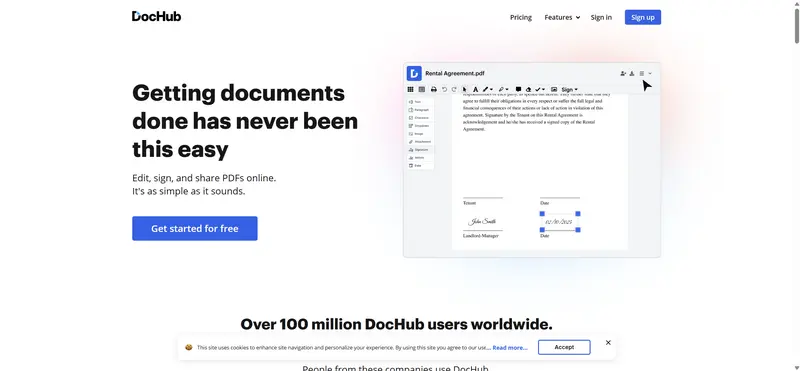
➉DocHub
ダウンロード不要・無料プランあり・Google連携
Googleドライブとシームレスに連携できるオンラインPDF編集ツール。チームでの共同編集・電子署名に特化しており、フォーム入力や注釈などの基本機能が無料で使えます。
主な機能
- 基本操作: PDFの結合、分割、ページ入れ替え、削除、回転。
- 変換・書き出し: 各種Office形式からのPDF作成、および画像やテキスト形式への書き出し。
- 高度な処理: 法的効力のある電子署名、フォーム作成(チェックボックス・ドロップダウン等)、OCR、ホワイトアウト(墨消し)。
- 最適化: 自動保存機能により、編集内容をリアルタイムでクラウドに同期・最適化します。
✓ メリット
- Googleドライブと直接連携
- リアルタイム共同編集が可能
- 電子署名機能が充実
△ デメリット
- 無料は月3文書まで(少ない)
- 日本語UIが不完全な部分あり
- 高度な編集機能は有料
用途別おすすめツール
「何をしたいか」によって最適なツールは変わります。目的別におすすめのツールをまとめました。
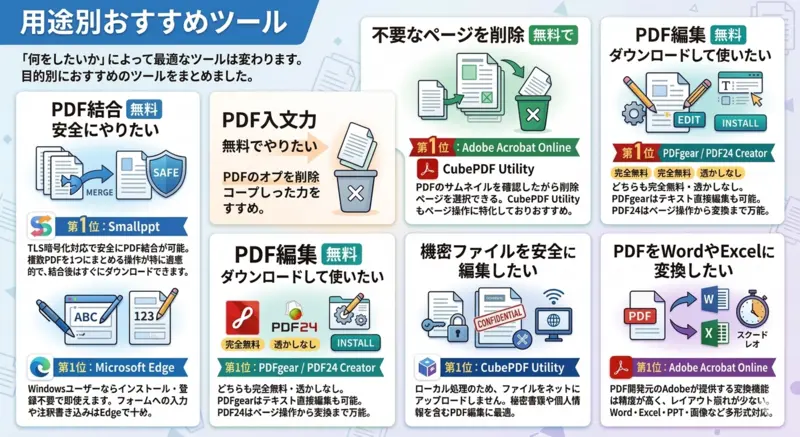
PDF結合 無料 安全にやりたい
第1位:Smallppt
TLS暗号化対応で安全にPDF結合が可能。複数PDFを1つにまとめる操作が特に直感的で、結合後はすぐにダウンロードできます。
不要なページを削除 無料で
第1位:Adobe Acrobat Online
PDFのサムネイルを確認しながら削除ページを選択できる。CubePDF Utilityもページ操作に特化しておりおすすめ。
PDF文字入力 無料でしたい
第1位:Microsoft Edge
Windowsユーザーならインストール・登録不要で即使えます。フォームへの入力や注釈書き込みはEdgeで十分。
PDF編集 無料 ダウンロードして使いたい
第1位:PDFgear / PDF24 Creator
どちらも完全無料・透かしなし。PDFgearはテキスト直接編集も可能。PDF24はページ操作から変換まで万能。
機密ファイルを安全に編集したい
第1位:CubePDF Utility
ローカル処理のため、ファイルをネットにアップロードしません。機密書類や個人情報を含むPDF編集に最適。
PDFをWordやExcelに変換したい
第1位:Adobe Acrobat Online
PDF開発元のAdobeが提供する変換機能は精度が高く、レイアウト崩れが少ない。Word・Excel・PPT・画像など多形式対応。
無料ツールでPDF編集する基本手順
【オンライン型】Adobe Acrobat オンラインツールの使い方
Step1. Adobe Acrobat オンラインツールにアクセス
ブラウザから「Adobe Acrobat オンラインツール」を検索し、サイトにアクセスします。インストール・登録なしで利用開始できます。
Step2. 使いたい機能を選択
「PDFを結合」「ページを削除」「PDFを編集」など、目的の機能をクリックします。25種類以上のツールが並んでいます。
Step3. PDFファイルをアップロード
ドラッグ&ドロップ、またはファイル選択でPDFをアップロードします。複数ファイルの同時アップロードも可能です。
Step4. 編集・操作を実行
画面上で編集内容を設定・実行します。ページ削除なら削除したいページを選択、結合なら順番を並べ替えてから「結合」をクリック。
Step5. 完成したPDFをダウンロード
編集が完了したらダウンロードボタンをクリック。ファイルはPCに保存されます。アップロードデータはサーバーから短時間で削除されます。
【ソフト型】CubePDF Utilityの使い方(PDF結合・ページ削除)
Step1. CubePDF Utilityをダウンロード・インストール
公式サイト(cubepdf.net)からインストーラーをダウンロードし、インストールします。完全無料・日本語対応。
Step1. 編集したいPDFを開く
ソフトを起動し、PDFファイルをドラッグ&ドロップで読み込みます。サムネイル形式でページ一覧が表示されます。
Step2. 削除したいページを選択して「削除」
不要なページのサムネイルを選択し、削除ボタンをクリック。複数ページの一括削除も可能です。
Step3. 保存して完了
「保存」ボタンで上書き保存、または「名前を付けて保存」で別ファイルとして保存します。
無料PDF編集ツールのセキュリティと安全性
「PDF 結合 無料 安全なの?」と不安に思っている方も多いでしょう。オンライン型ツールを利用する際に気をつけるべきポイントをまとめます。
✅ 信頼性の高いツールが行っているセキュリティ対策
- TLS/SSL暗号化による通信の保護
- アップロードファイルの自動削除(1時間以内)
- GDPR対応(欧州プライバシー規制)
- サーバーでのファイル暗号化保存
⚠ 機密ファイルを扱う場合の注意点
機密情報・個人情報・社外秘書類を含むPDFは、オンライン型ツールへのアップロードを避けることを推奨します。この場合は、CubePDF UtilityやPDFgearなど、ローカル処理(PC内での処理)を行うインストール型ソフトを使いましょう。会社のルールでインストールできない場合は、Edgeブラウザの内蔵PDF機能が安全です。
怪しいツールを見分けるチェックリスト
- 「無料」と表示されているのにダウンロード前に課金を求める
- ダウンロードしたPDFに透かし(ウォーターマーク)が入っている
- プライバシーポリシーが存在しない・読めない
- HTTPSではなくHTTPのサイト
- インストール時に不審なソフトが一緒に入ろうとする
- 日本語の情報がほとんど存在しない無名ツール
よくある質問(FAQ)
Q1. スマホやタブレットからでもPDFを無料で編集できますか?
A. はい、オンライン型ツールや専用アプリを使えば可能です。 iPhoneやAndroidなどのスマホ環境では、ブラウザから利用できる「Adobe Acrobat オンラインツール」や「Smallppt」が便利です。アプリをインストールすることなく、外出先でもPDFの結合やページ削除が無料で行えます。より高度な編集を行いたい場合は、各サービスが提供しているモバイルアプリ版をダウンロードすると、指先での操作がよりスムーズになります。
Q2. 無料ソフトで編集したPDFに「透かし(ロゴ)」は入りませんか?
A. 本記事で紹介した厳選ツールは、基本的に「透かしなし」で利用可能です。 一般的な無料ソフトの中には、保存時に強制的にロゴが入るものもありますが、「PDFgear」や「PDF24 Creator」、国産の「CubePDF Utility」などは、完全無料で透かしが入らないことを特徴としています。ただし、一部の海外サイトでは「編集までは無料だが、保存(書き出し)は有料」というケースもあるため、利用前に「透かしなし」「完全無料」の表記を確認することが大切です。
Q3. 「PDFの文字を直接書き換える」のは、どの無料ツールが一番おすすめですか?
A. 既存のテキストを直接書き換えたいなら「PDFgear」や「LibreOffice Draw」が最適です。 多くの無料ツールは「上から文字を重ねる(注釈)」機能のみですが、PDFgearはプロ仕様の有料ソフトのように、元の文章を打ち替える「ダイレクト編集」に対応しています。Windowsユーザーで、特にソフトをインストールしたくない場合は、標準搭載のMicrosoft Edgeで注釈として文字を追記するだけでも、簡易的な修正(情報の更新など)であれば十分対応可能です。
終わりに
PDF編集を完全無料で行うには、用途に合わせたツール選びが重要です。手軽に結合やページ削除をしたいなら「Adobe Acrobat オンラインツール」や「Smallppt」、機密性の高い書類を安全に編集したいなら、オフラインで使える「CubePDF Utility」や「PDFgear」がおすすめ。
透かしなしで多機能なツールを賢く使い分け、ビジネスや学習の効率を劇的に向上させましょう!

