



「作成したPDF資料が勝手に使われないようにしたい」「機密文書に『社外秘』と入れたい」そんな時に欠かせないのがウォーターマーク(透かし)です。
しかし、「専用ソフトが必要なの?」「無料でできる方法は?」と悩む方も多いはず。本記事では、PDFや画像に透かしを入れる方法から、消し方、さらにはパワポ(PowerPoint)を活用した裏技まで、初心者の方にもわかりやすく完全解説します。
ウォーターマーク(透かし)とは
ウォーターマーク(watermark)、日本語で「透かし」とは、PDF・画像・動画などのコンテンツに半透明で重ねて表示される文字・ロゴ・マークのことです。もともとは紙幣や証書の偽造防止技術として用いられてきた手法で、デジタルの世界でも同じ目的で広く活用されています。
ウォーターマークには大きく2種類あります。

- テキスト透かし:「社外秘」「Confidential」「DRAFT(下書き)」「© 社名」など、文字でコンテンツの状態・所有権を示す。最も一般的な形式。
- 画像・ロゴ透かし:企業ロゴ・ブランドマークなどの画像を半透明で重ねる方式。写真やデザイン作品の著作権保護によく使われる。
💡 ポイント:「透かし文字を消す」ことを前提に入れたい場合は、PDFにパスワード保護を併用することでさらに安全性が高まります。
PDFに透かしを入れる6つの目的・効果
透かしは単なる視覚的装飾ではなく、ビジネスにおける情報管理・著作権保護に重要な役割を果たします。
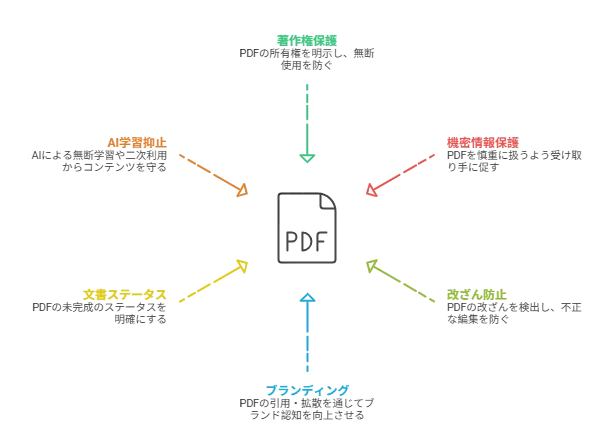
著作権・所有権の明示
「© 会社名」や「作成者名」などを透かしとして入れることで、PDFや画像ファイルの所有者を明示できます。イラストレーターやデザイナーがポートフォリオを公開する際の無断使用防止に有効です。
機密情報の保護
「社外秘」「Confidential」といった透かしを入れることで、受け取った相手が文書を慎重に扱うよう促せます。誤送信や不適切な第三者共有のリスクを心理的に抑制できます。
改ざん防止
重要な契約書や証明書に透かしを配置すると、改ざんが行われた際に透かしが消えたり位置がズレたりするため、不正な編集の痕跡が残りやすくなります。
ブランディング・認知向上
社外に公開するホワイトペーパーや資料にロゴ・社名を透かしとして入れると、引用・拡散されるたびにブランド認知が広がります。
文書ステータスの明確化
「下書き」「未承認」「レビュー中」などの透かしで、未完成の文書が正式書類として誤用されるリスクを防ぎます。
AI学習・無断転載の抑止
SNSやWebに公開する画像へのウォーターマーク追加は、AI無断学習や二次利用からコンテンツを守る手段として近年急速に注目されています。XなどのSNSのAI学習利用規約改定を受け、出版社やクリエイターがウォーターマーク入り画像を投稿するケースが増えています。
【無料】PDFにウォーターマーク(透かし)を入れる方法
PDFへの透かし追加には主に3つの方法があります。目的や環境に合わせて選びましょう。
方法①Smallpptを活用する:ダウンロード不要・無料
Smallpptは、独自開発された最先端のLLMモデルを搭載したAIプラットフォームです。 特に資料作成の分野で威力を発揮し、PDFの結合・分割、画像への相互変換、透かし(ウォーターマーク)やスタンプの追加といった高度な編集が可能です。さらに、AIによるスライド生成、ライティング・要約、チャットボット、マインドマップ作成などの機能も無料で利用できます。
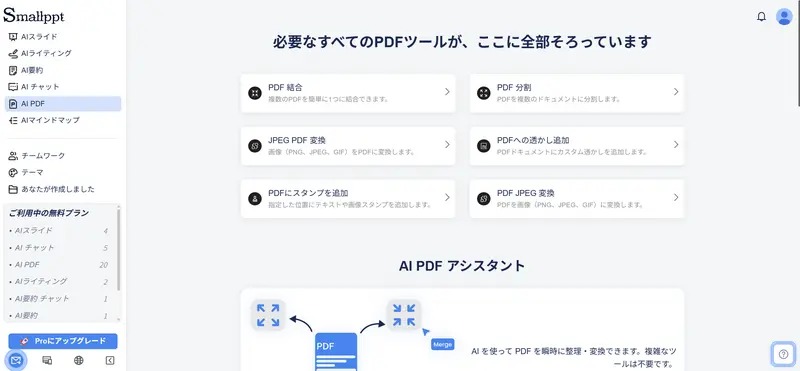
SmallpptでPDFにウォーターマーク(透かし)を入れるガイド
Step1. PDFファイルのアップロード :透かしを追加したいPDFファイルを選択し、アップロードします。

Step2.透かしの種類と内容の設定: 透かしの種類(テキストまたは画像)を選択します。テキストの場合は文字スタイルと内容を入力し、画像の場合はファイルをアップロードしてください。
Step3.レイアウトの調整 :透かしのサイズ、不透明度、回転角度などを設定します。
Step4.位置の調整と実行 :垂直・水平方向のスペーサー(余白)を調整し、「PDFに透かしを追加」をクリックすれば完了です。
方法②Adobe Acrobat Pro(7日間無料体験)
最も多機能で信頼性が高いのがAdobe Acrobat Proです。テキスト・画像の両方の透かしを詳細に設定でき、ページ範囲・表示条件・不透明度なども細かく制御できます。7日間の無料体験期間中は全機能を使えます。
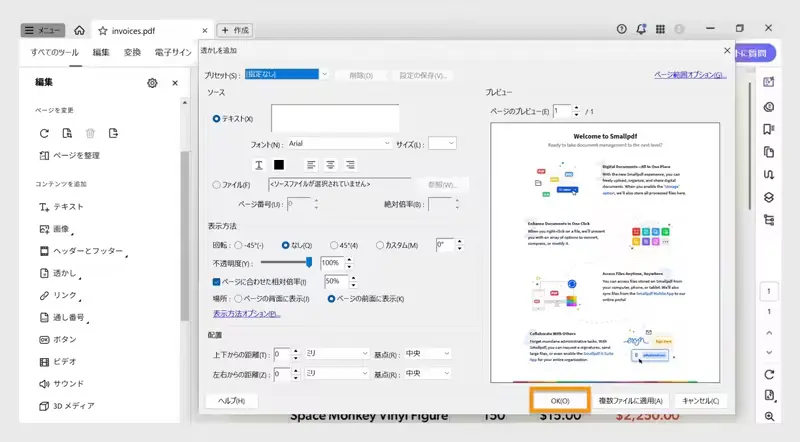
Acrobat Pro:透かし追加の4ステップ
Step1. ツールを選択
PDFを開き、「編集」>「透かし」>「追加」の順にクリックします。
Step2. 内容を設定
- テキスト: 「ソース」に「社外秘」などの文字を入力し、フォント・色を調整。
- 画像: 「ファイル」を選択し、ロゴ画像(JPEG/PDF等)を指定。
Step3. 表示を調整
- 不透明度: 30〜50%に下げると自然な透かしになります。
- 配置: 必要に応じて角度(45度など)や適用ページを設定します。
Step4. 保存
プレビューを確認して「OK」をクリック。ツールバーの「保存」または「別名で保存」で完了です。
注意点: Acrobat Proの無料体験は7日間だけで体験期間終了後は月額プランが必要です。
方法③パワポで透かし文字を入れてPDF化する方法
PowerPoint(パワポ)は、PDF出力時に透かし効果のある文字を配置するのに意外と手軽な方法です。スライドに文字テキストボックスを置いて半透明にし、PDF書き出しするだけで透かし入りPDFが作れます。
パワポで透かし文字を入れるステップガイド
Step1.パワポでテキストボックスを挿入
「挿入」→「テキストボックス」から、スライド中央に「社外秘」「DRAFT」などの文字を入力します。フォントサイズは大きめ(60〜80pt)がおすすめです。
Step2.テキストを半透明・斜めに設定
テキストボックスを右クリック→「図形の書式設定」→「テキストの効果」→「透明度」を50〜70%に設定。文字色はグレーにして、45度回転させると透かしらしくなります。
Step3.PDFとして書き出す
「ファイル」→「エクスポート」→「PDF/XPSの作成」でPDF出力します。テキストボックスを「背面」に配置しておくとコンテンツと重なって透かしらしく仕上がります。
方法④オンラインツールを使う(インストール不要)
ソフトのインストールが不要で、ブラウザだけで操作できるオンラインツールです。簡単な透かし追加ならこれで十分です。(一部のソフトが有料)
| ツール名 | 特徴 | 日本語 | 無料範囲 |
|---|---|---|---|
| Adobe Acrobat オンライン | 信頼性が高く、セキュリティ配慮あり | ✅ | 基本機能は無料 |
| iLovePDF | テキスト・画像の透かし対応、操作が簡単 | ✅ | 1日の処理数に制限 |
| Smallpdf | 直感的UI、透かしのほかPDF圧縮・変換も可能 | ✅ | 1日2件まで無料 |
| PDF24 Tools | 完全無料・広告なし・ドイツ製で高信頼 | ✅ | 完全無料 |
注意点: 無料オンラインツールはPDFをサーバーにアップロードするため、機密情報・個人情報を含むPDFには使用しないでください。社内文書にはローカルで動作するソフトを使いましょう。
PDFのウォーターマーク(透かし)を消す方法
他者が著作権・所有権を主張するPDFのウォーターマークを無断で削除することは、著作権法に違反する可能性があります。ここで解説するのは、自分で追加した透かしの削除、または削除権限を持つ場合を対象としています。
方法①Adobe Acrobat Proで透かしを消す(確実)
Acrobat Proで追加した透かしは、同ソフトから簡単に削除できます。
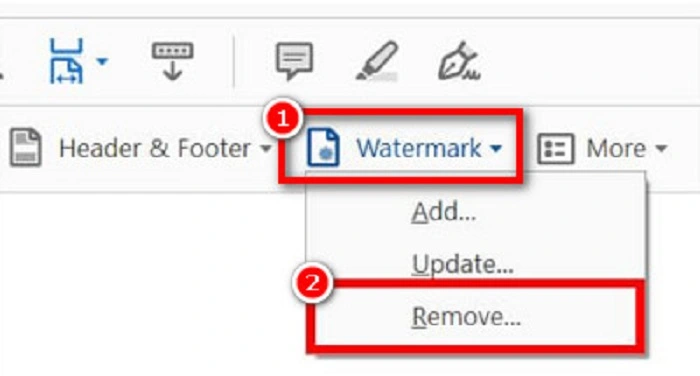
Step1.PDFをAcrobat Proで開き、メニューの「編集」→「透かし」→「削除」をクリック
Step1.確認ダイアログが表示されたら「OK」をクリックし、ファイルを保存して完了
方法②PDFをWordに変換してから削除する
透かしがテキスト要素として埋め込まれている場合、PDFをWord形式に変換することで編集・削除できることがあります。
- PDFをWordに変換できるオンラインツールを使用する
- Wordで開き、透かしテキストを選択して削除
- 再度PDFに書き出す
💡 画像として埋め込まれた透かしはこの方法では消せません。PDFの構造によって対応可否が異なります。
④ 【無料】画像・写真にウォーターマークを入れる方法
SNSやWebに投稿する写真・イラストにウォーターマークを追加したい場合は、スマホアプリが最も手軽です。
| ツール名 | 特徴 | 対応OS | 無料範囲 |
|---|---|---|---|
| YouCam Perfect | 半透明ウォーターマーク作成、200種類以上のフォント、ロゴ透過など機能が豊富。スマホ1台で完結できる。 | iOS/Android | 無料 |
| PhotoDirector | テキスト・ロゴ・著作権情報の透かしに対応。PCソフト版には専用の「ウォーターマーククリエーター」ツールあり。 | iOS/Android | 無料 |
| WaterStamp | 透かし機能専用のシンプルアプリ。「壁紙ウォーターマーク」で全体にタイル状に透かしを入れられる独自機能が便利。 | iOS/Android | 無料 |
| Canva | デザイン性の高いウォーターマーク作成が可能。動画への透かし追加もできる。PCブラウザ版もあり。 | iOS/Android | 無料プランあり |
スマホでウォーターマークを入れる手順(YouCam Perfect例)
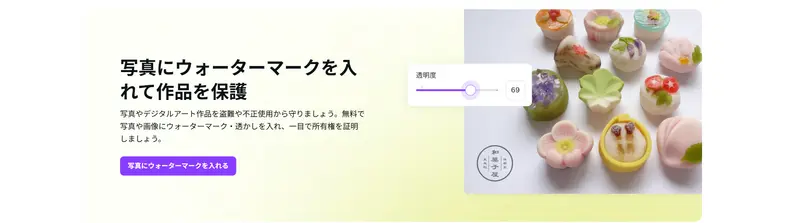
Step1.アプリを開き、写真を選択
アプリのトップ画面から「写真編集」をタップし、ウォーターマークを入れたい写真を1枚アップロードします。
Step2.テキスト機能を選択して文字を入力
下のツールバーから「テキスト」を選び、ウォーターマークに使いたい文字(名前、サイト名、「© 2025」など)を入力します。
Step3.フォント・色・透明度を調整
200種類以上のフォントから選択し、「カラー」で透明度を調整します。30〜50%の透明度にすると透かしらしい仕上がりになります。位置や角度も好みで設定しましょう。
Step4.保存・書き出し
設定が完了したら「保存」をタップして画像をスマホに保存します。SNS投稿前にウォーターマーク入りで確認できます。
PCソフトで画像に透かしを入れる場合
GIMPはPhotoshopに匹敵する高機能な無料画像編集ソフトです。レイヤー機能を使ってウォーターマーク用テキストを重ね、透明度を調整するだけで対応できます。操作に慣れが必要ですが、完全無料で高度なカスタマイズが可能です。
画像の透かしを消す方法
🚫 注意:著作権に配慮してください 他者の著作物に含まれるウォーターマークの無断削除は法律違反になる場合があります。ここでは自身の画像や、削除権限のある画像のみを対象としています。
方法①AI消しゴムツールを使う(無料)
近年のAI搭載画像編集ツールは、ウォーターマーク部分を周辺の画素から自動補完して自然に消すことができます。
| ツール名 | 特徴 | 対応OS | 無料範囲 |
|---|---|---|---|
| Adobe Firefly(Photoshop) | 生成AI補完で最高品質の透かし削除 | Windows/macOS | 有料(体験版あり) |
| YouCam Perfect | スマホで手軽にAI消しゴム機能を利用可能 | iOS/Android | 無料(一部有料) |
| MyEdit(CyberLink) | ブラウザ上でAIを使った不要物除去 | Webブラウザ | 無料枠あり |
| GIMP | クローンツール・スタンプツールで手動補完 | Windows/macOS/Linux | 完全無料 |
透かし文字を消す手順の考え方
- テキスト透かしの場合:背景が単色・グラデーションなら、AIツールで高精度に消せることが多い
- 全体タイル状の透かし:消去が非常に困難で、元画像の購入・権限取得が現実的
- 半透明ロゴ透かし:コントラストが高い写真では残像が残ることがある
よくある質問
Q1. ウォーターマーク(透かし)を自分で入れた後、やっぱり消すことはできますか?
A. はい、作成したツールやPDFの構造によりますが可能です。
Adobe Acrobat Proなどの編集ソフトで追加した「テキスト要素」としての透かしは、後から簡単に一括削除できます。ただし、一度「画像」として書き出したり、PDFをフラット化(レイヤーを統合)してしまった場合は、文字と背景が一体化するため、AI消しゴムツールなど特殊な加工が必要になります。元データ(パワポなど)は必ず手元に残しておくのが安全です。
Q2. 無料のオンラインツールで透かしを入れても、セキュリティ面は大丈夫ですか?
A. 信頼できるプラットフォームを選ぶことが重要です。
ブラウザ上で動作するオンラインツールは非常に便利ですが、アップロードしたファイルがサーバーに一時的に保存されます。機密性の高い文書を扱う場合は、SSL暗号化通信に対応しているか、アップロード後一定時間でファイルを自動削除する仕組みがあるツール(Smallpptなど)を選ぶようにしましょう。完全なオフライン環境を求めるなら、インストール型のソフト(Acrobat等)が推奨されます。
Q3. 「透かし」と「電子印鑑・スタンプ」の違いは何ですか?
A. 主な違いは「配置の目的」と「透明度」にあります。
- ウォーターマーク(透かし): 背景に薄く大きく配置し、文書全体の所有権やステータス(社外秘など)を示します。
- 電子印鑑・スタンプ: 承認や確認の証として、特定の箇所(押印欄など)に配置します。
- どちらも「重ねて表示する」という点では似ていますが、透かしは「コンテンツ全体を保護する」という役割が強いのが特徴です。
まとめ
デジタルコンテンツの二次利用や情報漏洩が問題視される現代において、ウォーターマーク(透かし)を入れる習慣は、自分自身や会社の資産を守るための「最低限のセキュリティ」と言えます。
「専用ソフトを持っていないから」と諦める必要はありません。本記事で紹介したように、以下の4つのルートから自分に合ったものを選べば、誰でも今日から透かし入り資料を作成できます。
- 手軽さ・多機能さを求めるなら: Smallppt(インストール不要・AI機能も充実)
- 高度な編集・一括処理なら: Adobe Acrobat Pro(信頼の業界標準)
- 慣れた操作でサクッと作りたいなら: PowerPoint(スライドマスター活用で一括設定も可能)
- 外出先からスマホで加工したいなら: YouCam Perfectなどの写真編集アプリ

