



Google ドキュメントやGoogle スプレッドシートで作成した資料を共有する際、「レイアウトを崩したくない」「編集不可の状態で送りたい」という理由から、PDF化が必要になる場面は多いでしょう。
本記事では、Google ドキュメントをPDFに変換する手順を、デバイス別・用途別に徹底解説します。
GoogleドキュメントをPDFに変換する方法(PC・ブラウザ別)
GoogleドキュメントのPDF変換はブラウザ・OSを問わず数クリックで完了します。最も一般的な「ダウンロード形式指定」と、印刷機能を使う方法の2通りを覚えておきましょう。
Chrome・Edge・Firefox(Windows / Mac 共通)
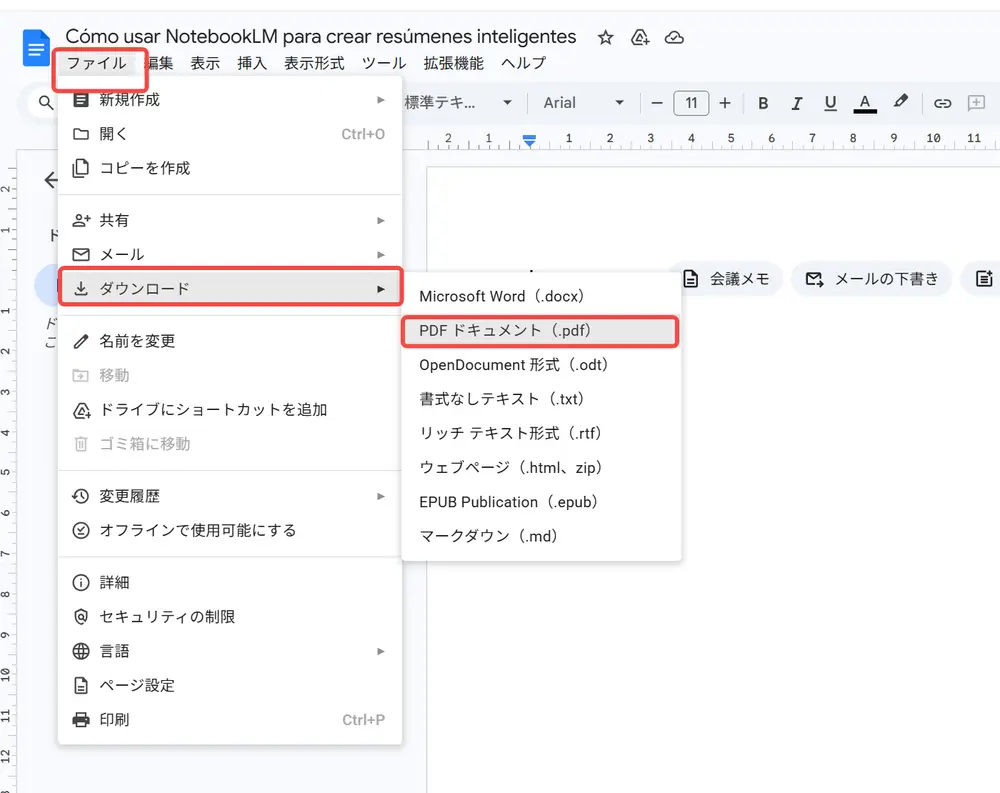
1変換したいドキュメントを開く
Google ドライブまたは docs.google.com からPDF化したいファイルを開きます。
2メニューバーの「ファイル」をクリック
画面左上の「ファイル」をクリックしてドロップダウンメニューを展開します。
3「ダウンロード」→「PDFドキュメント(.pdf)」を選択
サブメニューで PDF ドキュメント(.pdf) をクリックします。自動的にPDFがダウンロードフォルダに保存されます。
✅ショートカットを活用:Windowsなら Ctrl+P、Macなら ⌘+P で印刷ダイアログを開き、送信先を「PDFに保存」に変更することでもPDF化できます。レイアウト崩れが起きる場合はこちらの方法が有効です。
スマホでGoogleドキュメントをPDF化する方法
スマホアプリ版のGoogleドキュメントでも、数タップでPDF変換が可能です。iOS・Android別に手順を確認しましょう。
iPhoneでの変換手順(iOS)
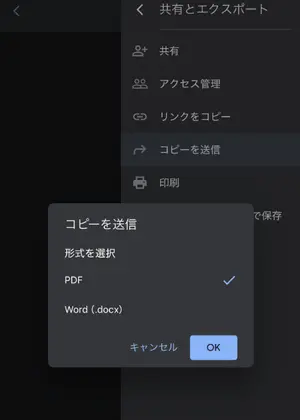
1PDF化したいドキュメントを開きます。
PDF化したいドキュメントを開きます。
2右上の「…」をタップ
画面右上にある3点メニューアイコンをタップします。
3「共有とエクスポート」→「コピーを送信」をタップ
メニューから「共有とエクスポート」を選び、次に「コピーを送信」をタップします。
4「PDF」を選択して「OK」をタップ
形式選択画面で「PDF」にチェックを入れ、「OK」をタップします。
5「ファイルに保存」を選択して保存
共有シートが表示されたら「ファイルに保存」を選び、保存先を指定して完了です。メールへの添付、AirDropなど別の方法で共有することもできます。
Androidでの変換手順
1GoogleドキュメントアプリでファイルをOpen
AndroidのGoogleドキュメントアプリでPDF化したいファイルを開きます。
2右上の「…」→「共有とエクスポート」をタップ
3点メニューから「共有とエクスポート」を選択します。
3「名前を付けて保存」→「PDFドキュメント」を選択
「名前を付けて保存」をタップし、保存形式で「PDFドキュメント」を選んで「OK」をタップします。
✅Androidでは「名前を付けて保存」でドキュメントを端末に直接PDF保存できるため、iPhoneに比べてシンプルな手順です。
GoogleスプレッドシートをPDFに変換する方法
Googleスプレッドシートのpdf変換も、ドキュメントとほぼ同じ手順で行えます。ただし、シートの範囲や向き(縦横)の設定が重要になります。
スプレッドシートのPDF変換手順(PC)
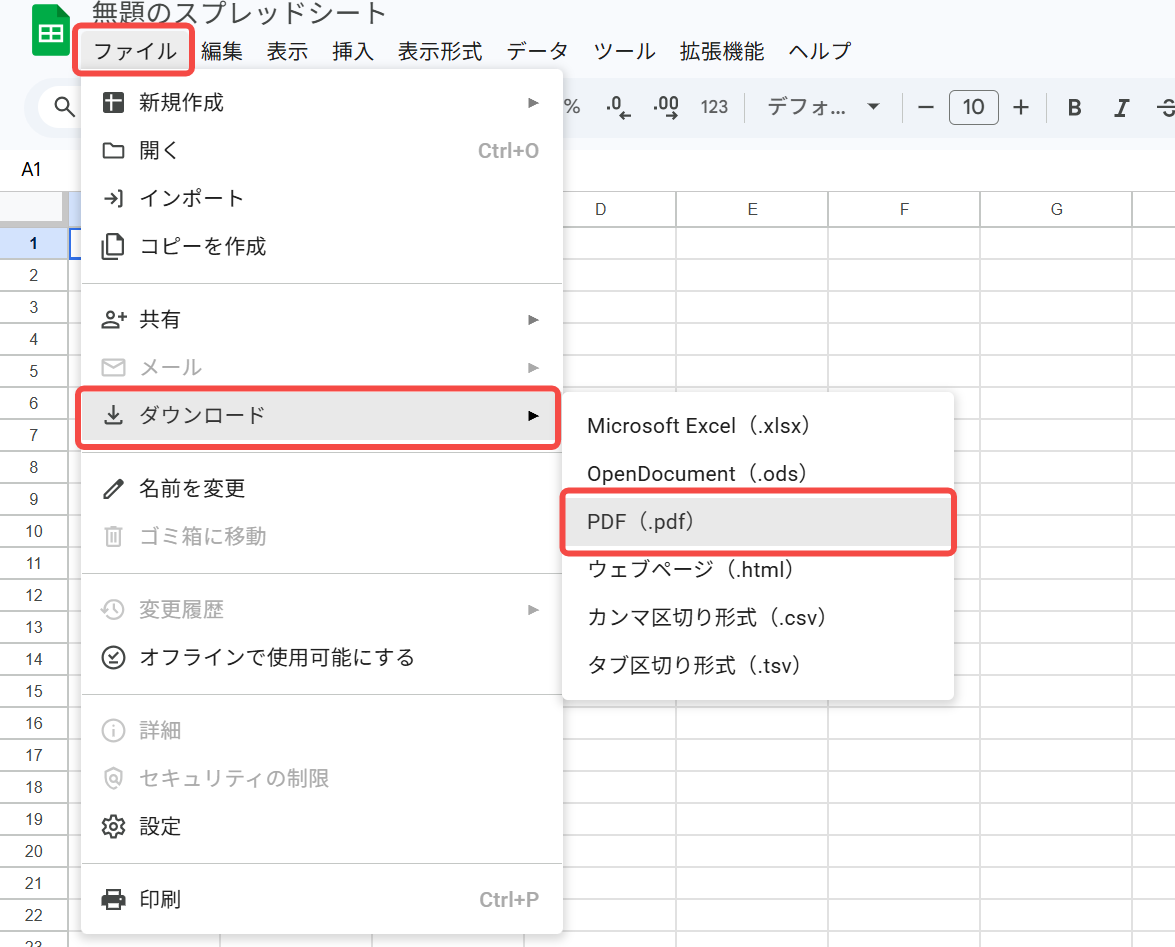
1スプレッドシートを開き「ファイル」→「ダウンロード」を選択
PDFに変換したいスプレッドシートを開き、メニューバーの「ファイル」をクリックします。
2「PDFドキュメント(.pdf)」を選択
ダウンロードのサブメニューから「PDFドキュメント(.pdf)」をクリックします。
3PDF設定ダイアログで詳細を調整
スプレッドシート特有のPDF設定画面が開きます。ここでエクスポート範囲(現在のシート・全シート・選択範囲)、用紙サイズ、縦横向き、余白、スケーリングなどを細かく設定できます。
4「エクスポート」をクリックして保存
設定を確認後「エクスポート」をクリックするとPDFがダウンロードされます。
- 列・行が途切れる場合:PDF設定の「スケーリング」で「ページ幅に合わせる」または「ページに合わせる」を選ぶと、すべてのデータが1ページに収まるよう自動調整されます。
レイアウトがズレるときの解決策
GoogleドキュメントをPDF変換した際に文字や画像の位置がズレることがあります。原因と解決策を確認しましょう。
印刷機能を使ったレイアウト修正方法(最も確実)
「ダウンロード」経由のPDF変換でズレが生じる場合、印刷機能からPDFとして保存する方法が最も精度が高くなります。
レイアウトズレの原因と対策
| 原因 | 対策 |
|---|---|
| テキストボックスや図形を使用している | 可能な限り段落書式で代用する |
| フォントが端末依存のもの | Googleドキュメント標準搭載フォントに変更する |
| 余白設定が狭すぎる | ファイル→ページ設定で適切な余白を設定する |
| 画像が「文字列と同形式」で挿入されている | 画像の折り返し設定を「テキストの折り返しなし」に変更する |
1上部ツールバーの「印刷」アイコンをクリック(またはCtrl+P)
2送信先を「PDFに保存」(Chromeの場合)に変更
3プレビューで確認後「保存」をクリック
レイアウトが正しく表示されていることを確認して保存します。
よくある質問
Q. GoogleドキュメントをPDFに変換すると画像がなくなるのはなぜ?
画像が「図形描画」や外部URLリンクで挿入されている場合、変換時に反映されないことがあります。
• 解決策: 画像は「挿入→画像→パソコンからアップロード」でドキュメントに直接埋め込むと、PDF変換後も正しく表示されます。
Q. Google ドキュメント PDF 化したファイルのサイズを小さくするには?
ドキュメント内の画像を事前に圧縮しておくことが最も効果的です。
• 圧縮方法: 画像を右クリック→「画像を置換」で圧縮済みの画像に差し替えるか、PDF変換後にオンラインPDF圧縮ツールを使用してファイルサイズを削減できます。
Q. 変換したPDFにパスワードをかけることはできますか?
Google ドキュメントのPDF変換機能にはパスワード設定機能がありません。
• 設定方法: PDFにパスワードを設定したい場合は、変換後にAdobe Acrobat等のPDF編集ソフトや、iLovePDFなどのオンラインツールを使用してパスワードを追加してください。
Q. GoogleドキュメントをWord形式(.docx)ではなくPDFにする理由は?
PDFはOSやデバイスを問わず同じレイアウトで表示・印刷できるためです。
• メリット: 報告書・履歴書・請求書など「受け取った相手がどの環境で見ても崩れてほしくない」文書に適しています。Wordファイルは相手の環境によってフォントや改行が変わる場合があります。
Q. Googleスプレッドシートを特定のシートだけPDFに変換できますか?
はい、可能です。
• 設定方法: PDF変換時に表示される設定ダイアログで「エクスポート範囲」を「現在のシート」または「選択範囲」に変更することで、特定のシートや選択したセル範囲だけをPDF化できます。
終わりに
Google ドキュメントやスプレッドシートのPDF化は、資料の完全性を守り、円滑な共有を実現するために欠かせないスキルです。基本の「ダウンロード」機能に加え、レイアウト崩れを防ぐ「印刷機能からの保存」を使い分けることで、デバイスを問わずプロフェッショナルな資料作成が可能になります。本記事で紹介した手順やFAQを参考に、シーンに合わせた最適な変換方法を活用して、日々の業務効率をさらに高めていきましょう。

