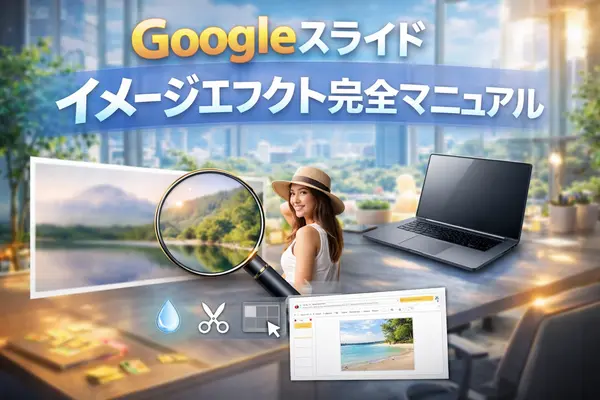
「Googleスライドの画像加工機能はPowerPointより弱い」と思っていませんか?実は、標準機能だけでも明るさ・コントラスト・透明度の調整、ドロップシャドウ(影)、鏡像(リフレクション)、色の変更、トリミング、図形マスクなど多彩な加工が可能です。
ただし、「ぼかし(blur)」ボdタンは存在しません。これはGoogleスライドでよく検索される機能ですが、代替テクニックで同様の効果を出すことができます。本記事では、それぞれの操作を手順つきで丁寧に解説します。
【Googleスライド 画像 加工 方法】書式設定オプションの使い方
Googleスライドのほぼすべての画像効果は、「書式設定オプション」パネルに集約されています。まずここへのアクセス方法を覚えましょう。
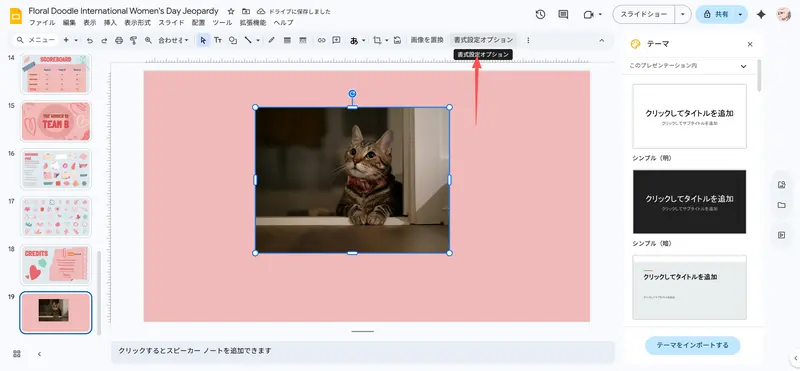
Step1) 画像をクリックして選択する
スライド上の加工したい画像をクリックします。
Step1) 「表示形式」→「書式設定オプション」を開く
上部メニューバーの「表示形式」をクリックし、「書式設定オプション」を選択。または画像を右クリックして「書式設定オプション」を選んでも同じです。
Step3) 右側のパネルで各項目を設定する
スライドの右側に「書式設定オプション」パネルが開きます。「調整」「ドロップシャドウ」「鏡像設定」の各セクションから目的の設定を行います。
①明るさ・コントラスト・透明度の調整
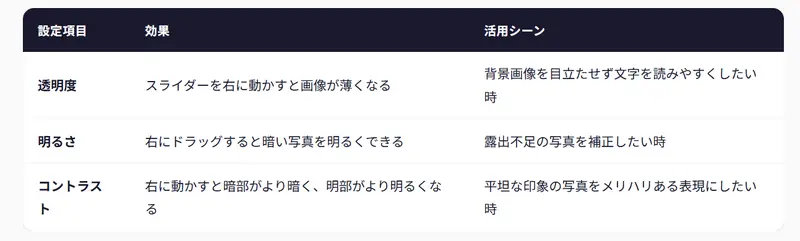
「書式設定オプション」の「調整」セクションでは、以下の3つのスライダーを操作できます。
Step1) 画像を選択
Step2) 「フォーマットオプション」
Step3) 「調整」→「透明度」を上げる
👉 背景画像として使うと、文字が見やすくなる
✅ プロのテクニック:背景画像の上に文字を重ねる場合は、「明るさを上げてコントラストを下げる」と画像がふんわりとした印象になり、テキストが格段に読みやすくなります。これが「google スライド ぼかし」検索でよく使われる代替技法の一つです。
②色の変更(リカラー)
「書式設定オプション」の「色を変更」セクションでは、画像全体にカラーフィルターを適用できます。グレースケール(白黒)・セピアなどのプリセットのほか、ブランドカラーに合わせたカスタムカラーも適用可能です。
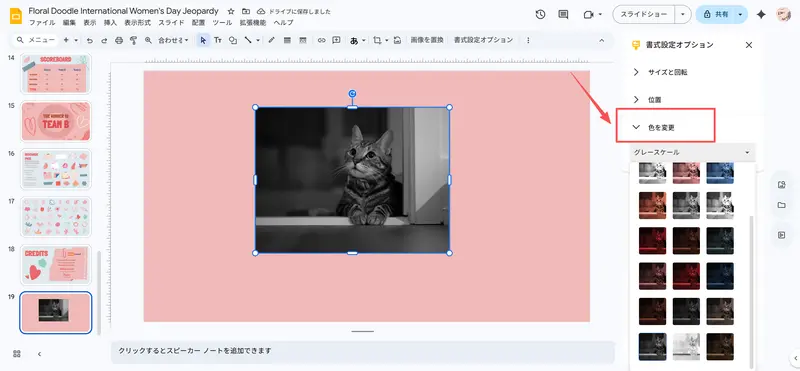
- グレースケール(モノクロ):写真をモノクロに変換。落ち着いた印象や統一感を演出したい時に効果的。
- セピア:ヴィンテージ・レトロな雰囲気を演出。歴史・伝統を感じさせるスライドに。
- ブランドカラー適用:会社のブランドカラーに合わせたプリセットを選ぶことで、複数の画像に統一感を出せる、プロ向けのテクニック。
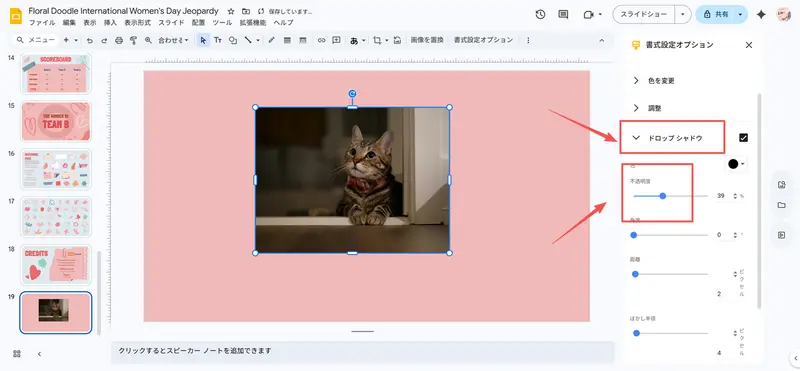
③グーグルスライドで影をつける方法(ドロップシャドウ)
「グーグルスライド 影 つける」で検索している方に向けた、最も完全な手順です。ドロップシャドウを使うと、画像・図形・テキストが浮き出たような立体感を演出できます。
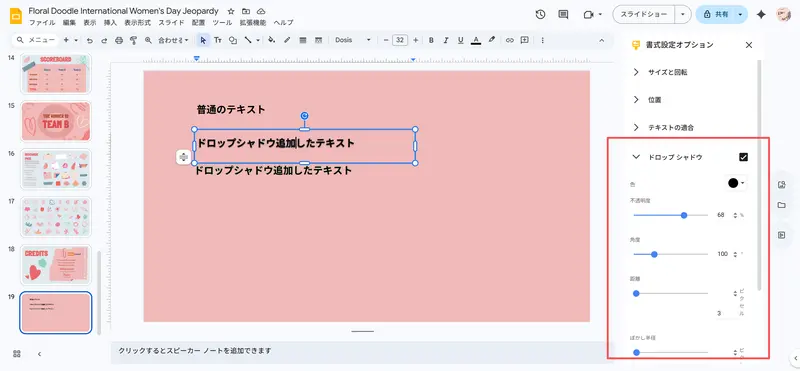
Step1) 影をつけたい画像・図形・テキストボックスを選択
クリックして対象を選択します。テキストボックスを選択すると個々の文字に影がつき、画像・図形の場合はオブジェクト全体に影がつきます。
Step2) 「表示形式」→「書式設定オプション」を開く
または右クリックから「書式設定オプション」を選択。
Step3) 「ドロップシャドウ」のチェックボックスをオンにする
右パネルの「ドロップシャドウ」項目にチェックを入れると、すぐに影が適用されます。
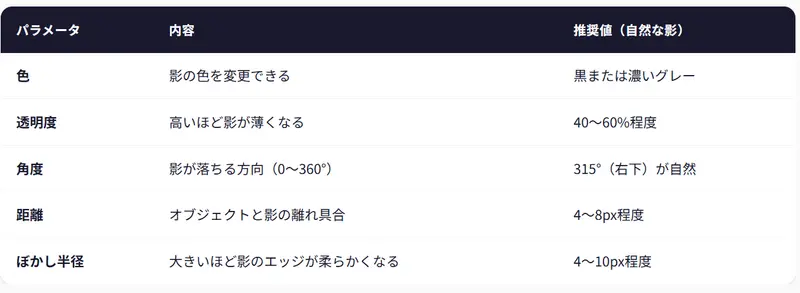
Step4) 各パラメータを調整する
影の細かい見た目はスライダーで調整できます。
💡 ドロップシャドウで「文字のぼかし」を作る応用技
テキストに対してドロップシャドウを適用し、透明度・角度・距離をすべて0にして、ぼかし半径だけを大きくすると、全方向にぼかしが広がり、輪郭のぼけた文字を作ることができます。ドロップシャドウの色を文字色と変えることで、グロー(発光)のような演出も可能です。
④鏡像(リフレクション)
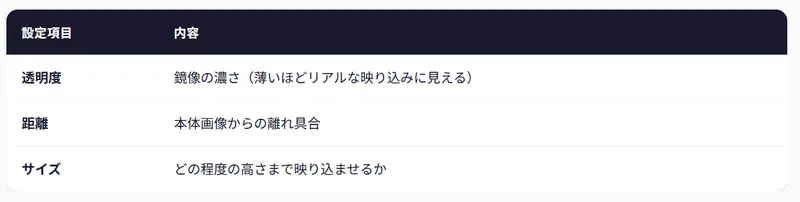
ドロップシャドウと同じく「書式設定オプション」から設定できる鏡像(リフレクション)は、画像の下に映り込みのような効果を加えます。ハイテクや高級感のある雰囲気を演出したい時に有効です。
【Googleスライド ぼかし】ぼかし効果を実現する4つの方法
⚠️ 重要な前提知識
2026年現在、Googleスライドには画像に直接「ぼかし(blur)」を適用するボタンは存在しません。ただし、以下の代替手法を使うことで似た効果を実現できます。真のぼかしが必要な場合は外部ツールを使って処理した画像をPNG形式で挿入するのがベストです。
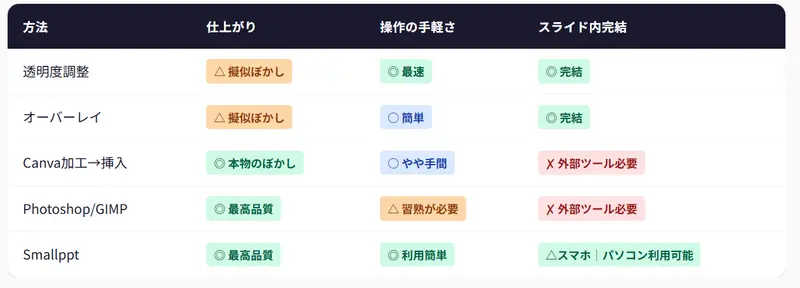
方法①:透明度を上げて擬似ぼかしを作る(最速・スライド内完結)
「google スライド ぼかし」でよく紹介される最もシンプルな方法です。背景画像に使いたい場合に特に有効です。
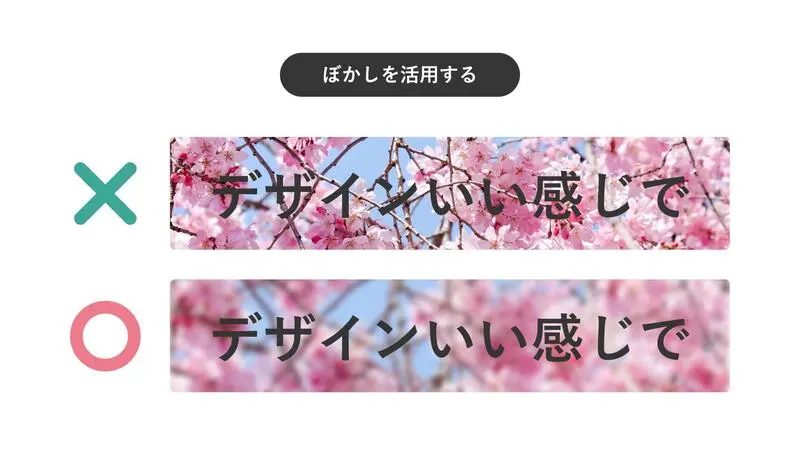
画像リソース:dezasuta
Step 1)ぼかしたい画像を選択してスライドに挿入
背景にしたい画像を挿入し、スライド全体を覆うよう大きさを調整します。
Step 2)「書式設定オプション」→「調整」→透明度を上げる
スライダーを動かして透明度を50〜80%程度に上げると、画像が淡くなります。
Step 3)さらに明るさを上げてコントラストを下げる(任意)
「明るさ」を少し上げ「コントラスト」を下げると、より柔らかいぼかし調の印象になります。
✅ この方法が向いているケース
テキストを目立たせたい背景に最適。ぼかし効果よりも「淡くする」に近い表現ですが、スライド内だけで完結するため最速の手法です。
方法②:半透明シェイプオーバーレイで擬似ぼかし
画像の上に半透明の図形を重ねて「ぼやけた見た目」を作る方法です。背景が白や単色の場合に特に自然に仕上がります。
Step 1)画像を挿入してスライドに配置する
Step 2)画像の上に「図形」→長方形を重ねる
「挿入」→「図形」から長方形を選び、画像と同じサイズになるよう重ねます。
Step 3)長方形の色をスライドの背景色に合わせ、透明度を60〜80%に設定
図形の塗りつぶし色を背景色(白など)に設定し、透明度を上げることで半透明のベールがかかったようなぼかし効果になります。
📌 注意
この方法は「背景色に画像を溶け込ませる」擬似的なぼかしです。背景が白い場合は白い半透明レイヤーを重ねることで機能しますが、背景色が変わると印象も変わります。
方法③:外部ツールでぼかしてPNG挿入(仕上がり重視)
本当のぼかし(ガウシアンブラーなど)を適用したい場合は、外部ツールで処理してからGoogleスライドに挿入するのが最も確実です。
▶Canvaを使う方法(無料・簡単)
- Canvaに画像をアップロード
- 「画像を編集」→「調整」→「ぼかし(ブラー)」を適用
- 「共有」→「ダウンロード」→PNG形式で保存
- Googleスライドに挿入する
▶ Photoshop / GIMPを使う方法(精度重視)
- 「フィルター」→「ぼかし」→「ガウス」でぼかし量を細かく設定
- PNG形式で書き出し
- Googleスライドに挿入する
方法④:AIスライド生成ツールSmallpptを活用
学校から出されたプレゼンテーマに悩んでいませんか?
また、社内の新企画に向けたスライド作成に頭を抱えていませんか?
学生向けの面白いプレゼンから、社会人向けの専門性やデータの正確さが求められるプレゼンまで、あらゆる悩みを一気に解決してくれるのが、最先端AI技術を活用したプレゼン自動生成ツール「Smallppt」です。Smallpptからスライド内の画像を自由編集できる。ぼかし、ぼかし・切り抜き・影のつけも簡単。
Smallpptの主な特徴:
- 圧倒的なスピード: プロ級のパワポが1分で生成可能。
- 自由自在なカスタマイズ: AI生成だけでなく、大量の無料テンプレートも用意されているため、デザインにこだわりたいプロフェッショナルにも最適です。
- 直感的な操作: 難しい設定は不要。AIとの対話形式で、理想のパワポが手に入ります。
資料作成の時間を大幅に短縮し、本来注力すべき「提案内容」のブラッシュアップに時間を使いましょう。
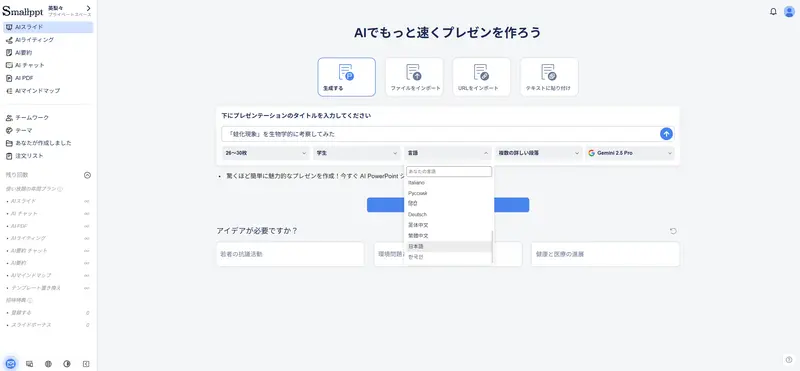
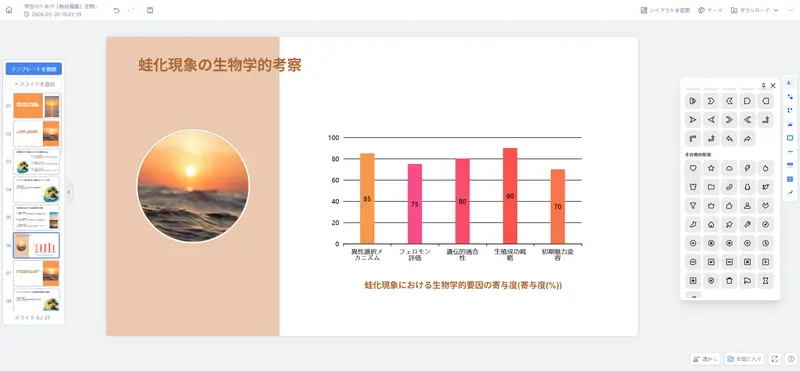
ここでは、「蛙化現象」を生物学的に考察してみた」というテーマを取り上げ、Smallpptの実際の効果を見ていきましょう。
ステップ1:アイデアを入力(データのアップロードも可能)。希望する「言語」「聞き手」、使用するAIモデルを選択します。
ステップ2:生成されたアウトラインを確認し、必要に応じて自由に編集します。

ステップ3:100種類以上の無料テンプレートから、好みに合わせて選択します。
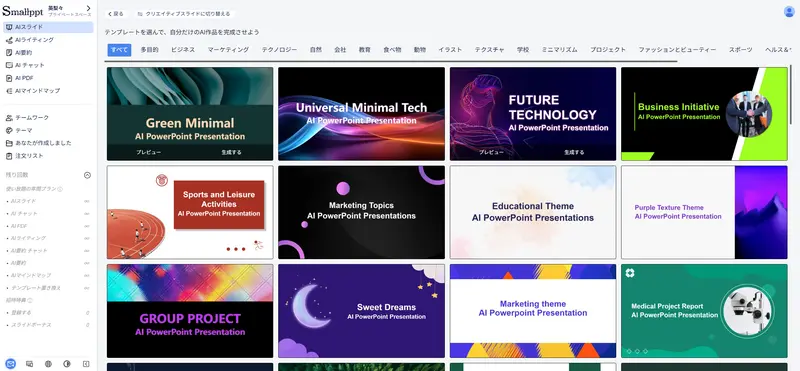
ステップ4:約1分間、自動生成の完了を待ちます。
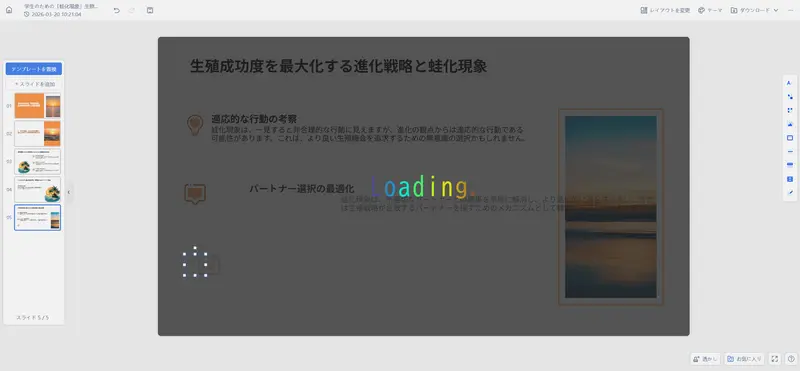
ステップ5:完成したプレゼンを確認し、添削・編集やスライドの追加を行います。
【グーグルスライド 画像 切り抜き】トリミングの全手順
「グーグルスライド 画像 切り抜き」「Googleスライド 画像 トリミング」でよく検索される操作です。Googleスライドでは長方形のトリミングと図形に合わせたマスク処理の2種類が使えます。
基本のトリミング(長方形で不要な部分を切り落とす)
Googleスライドで画像をトリミングするには3通りの起動方法があります。いずれも操作後の見た目は同じです。
①メニューから操作する方法
画像を選択 → 上部「表示形式」→「画像」→「画像を切り抜く」をクリック
②ツールバーから操作する方法
画像を選択 → ツールバーの「画像を切り抜く」ボタンをクリック
③ダブルクリック(最速!)
切り抜きたい画像をダブルクリックするだけで切り抜きモードになります。一番手っ取り早い方法です。
切り抜きモードになると、画像の外側に黒い太い線が現れます。この線をドラッグして切り抜く範囲を調整し、画像の外側をクリックするか「Enter」キーを押すと確定します。
💡 操作のポイント
- ・黒い太線を外側に動かす→切り抜く範囲を広げる(画像が小さくなる)
- ・黒い太線を内側に動かす→切り抜く範囲を狭める(画像が大きく見える)
- ・確定は画像外クリックまたはEnterキー
図形マスク処理でおしゃれに切り抜く(Googleスライド専用機能)
Googleスライドには、画像をハート・円・星・吹き出しなど任意の図形の形に切り抜く「マスク処理」機能があります。これはGoogleドキュメントにはなくGoogleスライド専用の機能です。
Step 1)
画像を選択する
切り抜きたい画像をクリックします。
Step 2)ツールバーの「画像を切り抜く」の右横「▼」をクリック
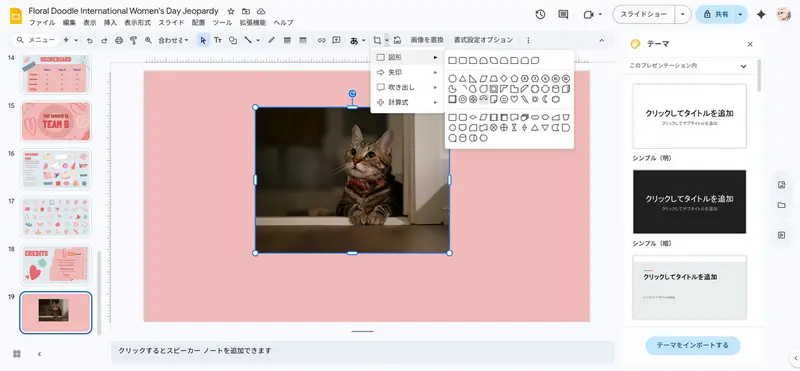
「画像のマスク処理」メニューが表示されます。
Step 3)切り抜きたい図形を選択する
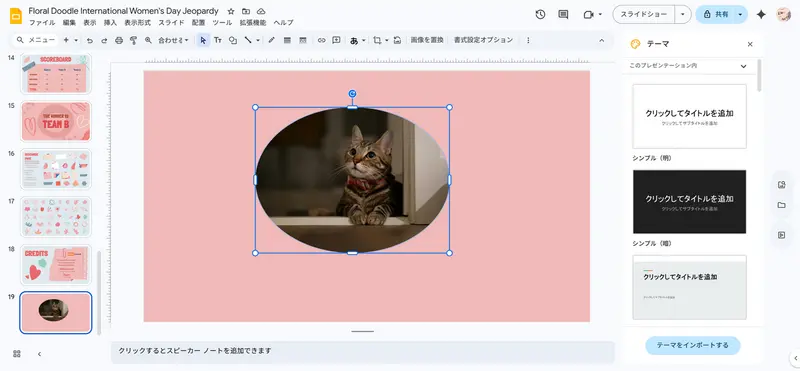
楕円・ハート・三角・矢印・吹き出しなど多数の図形から選べます。
✅ 円形・ハート型をキレイに切り抜くコツ
横長・縦長の画像をそのままマスク処理すると、円がつぶれた楕円形、ハートも歪んだ形になります。事前に基本のトリミングで正方形に近い形に整えてからマスク処理すると、きれいな円やハートに仕上がります。
💡切り抜きをリセットして元に戻す:切り抜き前の全領域に戻したい場合は、切り抜いた画像を選択して、ツールバーの「画像をリセット」をクリックするだけで元の状態に戻せます。
プロが使うワンランク上のテクニック
背景画像の上に文字をきれいに重ねる方法
画像の上に文字を重ねるとき、読みにくくなりがちです。以下の組み合わせが効果的です。
- 画像の透明度を上げ、明るさも少し上げる
画像を淡くすることで文字と背景のコントラストが生まれます。
- 半透明の黒または白の長方形を画像の上に重ねる
透明度50〜70%程度の長方形オーバーレイを加えると、文字の背景が安定します。
- 文字を最前面に配置する
テキストボックスを右クリック→「順序」→「最前面へ」で確実に文字を上に表示します。
Googleスライドで利用できる画像形式
Googleスライドは JPG・PNG・GIF を標準サポートしています。SVGなどのベクター形式は直接挿入できません。外部ツールで加工した画像はPNG形式で保存して挿入するのがベストプラクティスです。
よくある質問(FAQ)
Q1:Googleスライドで加工した画像は、高画質のまま保存(書き出し)できますか?A: はい、可能です。ただし、画像単体ではなく「スライド単位」での書き出しになります。
加工した画像があるスライドを選択し、「ファイル」→「ダウンロード」→「PNG画像」または「JPEG画像」を選択してください。スライド全体の解像度で保存されるため、資料作成以外のバナー制作などにも応用できます。より高画質なデータが必要な場合は、PDF形式で書き出してから画像変換サイトを利用するのも一つの手です。
Q2:PowerPoint(パワポ)で作成した「ぼかし効果」付きの画像は、Googleスライドでも維持されますか?A: 残念ながら、完全には維持されません。
PowerPoint独自の「ぼかし」や特殊な「アート効果」を適用したファイルをGoogleスライドで開くと、効果が消えて元の画像に戻ったり、見た目が変わったりすることがあります。互換性を保ちたい場合は、PowerPoint側で「図として保存(右クリック)」して背景を固定したPNG画像にしてから、Googleスライドに貼り付けることをおすすめします。
Q3:図形マスクで切り抜いた円形を、きれいな「正円」にするコツはありますか?A: 編集時の「縦横比」がポイントです。
元の画像が長方形の場合、そのままマスク処理をすると楕円になってしまいます。これを防ぐには、マスクをかける前に「ダブルクリック」でトリミングモードにし、黒いハンドルを動かして目分量で正方形に近づけてから、ツールバーの「▼(マスク処理)」で円を選んでください。また、Shiftキーを押しながら画像サイズを調整することで、縦横比を崩さずに拡大縮小が可能です。
終わりに
Googleスライドの画像加工をマスターすれば、専用の編集ソフトを使わなくても、見やすく洗練された資料が驚くほど簡単に作成できます。
「ぼかし」で情報を整理し、「切り抜き」で視線を集め、「影」で立体感を出す。こうした細かなエフェクトの積み重ねが、プレゼンの説得力を引き上げる鍵となります。まずは1枚のスライドから、今回ご紹介した方法を試してみてください。あなたの資料作りが、もっと自由で楽しいものになるはずです。