



パワーポイント(PowerPoint/パワポ)で複数の図形を組み合わせて、オリジナルの形を作成したいと思ったことはありませんか。図形の結合機能を使えば、既製の図形では表現できない特殊な形状やデザインを自由に作成できます。
本記事では、パワポで図形を結合する基本的な手順から、5種類の結合方法、実践的なポイント、よくあるトラブル対処法まで、わかりやすく解説します。図形の結合を使いこなして、プレゼンテーション資料の質を大きく高めましょう。
パワーポイント図形結合とは|グループ化との違い
図形の結合とは何か
図形の結合は、複数の図形を組み合わせて1つの新しい形状を作成する機能です。パワーポイントの標準的な図形ツールでは作成できない、ユニークで複雑な形を自由に生み出すことができます。
結合後は、結合されたすべての図形が1つのオブジェクトとして扱われ、元の図形の個別の境界線は消えます。つまり、完全に一体化した新しい図形が誕生するのです。
図形結合の活用例
パワポの図形結合機能は、以下のような場面で非常に活躍します:

- ロゴやアイコンのデザイン作成
- 図解資料の装飾や複雑な図形作成
- カスタマイズした吹き出しやコールアウトの制作
- キャラクターやシルエットの作成
- 画像を特殊な形に切り抜く
グループ化との違いを理解する
パワーポイントには「グループ化」という似た機能がありますが、「図形の結合」とは大きく異なります。この違いを理解することは、正しい操作をするうえで重要です。
| 項目 | グループ化 | 図形の結合 |
|---|---|---|
| 機能の性質 | 複数のオブジェクトを一時的にまとめる | 複数の図形を1つの新しい図形に変換 |
| 元の図形 | 個別のオブジェクトとして保持される | 完全に統合され、元の形は失われる |
| 解除可能性 | Ctrl+Shift+G で解除可能 | Ctrl+Z でしか戻せない(直後のみ) |
| 用途 | 複数オブジェクトの管理・移動 | 新しい図形デザインの作成 |
パワポで図形を結合する基本的な手順
図形の結合は、シンプルな4ステップで完了します。初心者でも簡単に操作できるので、順を追って説明します。

1結合したい図形をスライドに配置する
- 「挿入」タブをクリック
- 「図形」から使用したい図形を選択
- スライド上でドラッグして図形を描画
- 同じ方法で2つ以上の図形を追加
- 図形同士を重ねるなど、目的の位置に配置
💡 Tips 結合結果は図形の重なり方によって大きく変わります。そのため、配置を詳しく調整してから結合操作を実行することが重要です。

2 結合する複数の図形をすべて選択する
次に、結合したい図形をすべて選択します。複数選択の操作は以下の通りです:
- 最初の図形をクリックして選択
- Ctrlキーを押しながら、2番目以降の図形をクリック
- すべての図形が選択されたことを確認
補足:選択する順序によって結合結果が変わる場合があります(後述の「選択順序の重要性」を参照)。

3図形の結合メニューにアクセスする
複数の図形が選択された状態で、図形の結合メニューを開きます:
- 「図形の書式」タブをクリック(選択時のみ表示)
- 「図形の挿入」グループを確認
- 「図形の結合」ボタンをクリック

4 結合方法を選択して実行する
「図形の結合」ボタンをクリックすると、ドロップダウンメニューに5種類の結合方法が表示されます。目的に応じて選択し、結合を実行します。各方法の詳細は、次のセクションで説明します。
図形結合の5種類の方法を完全解説
パワーポイントの図形結合機能には、5つの異なる方法があります。各方法は異なる結果をもたらすため、目的に応じて使い分けることが重要です。
方法1:接合(Union)
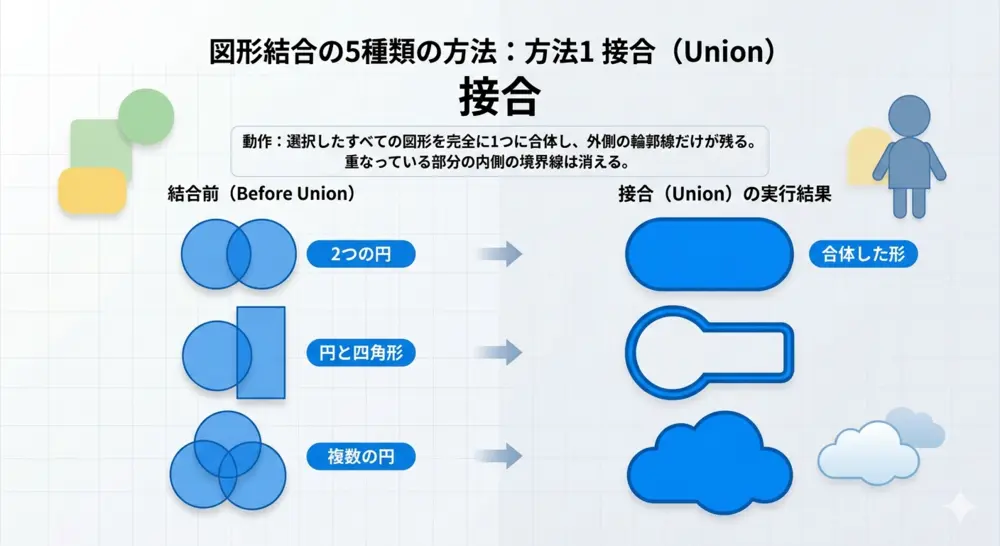
接合は、複数の図形を完全に合体させる最も基本的な結合方法です。
動作:選択したすべての図形が1つに合体し、外側の輪郭線だけが残ります。重なっている部分の内側の境界線はすべて消え、完全に一体化します。
活用例:
- 円と四角形を組み合わせてカプセル型を作成
- 複数の円を組み合わせて雲の形を作成
- 基本図形を組み合わせてキャラクターのシルエットを作成
方法2:型抜き/合成(Combine)
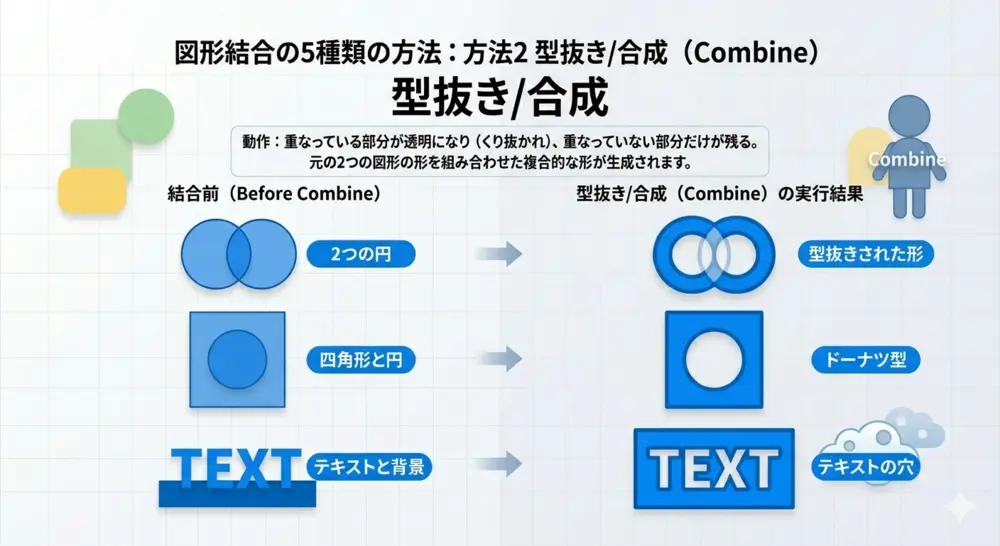
型抜き/合成は、図形が重なっている部分を透明にして削除する方法です。
動作:重なっている部分が透明になり(くり抜かれ)、重なっていない部分だけが残ります。元の2つの図形の形を組み合わせた複合的な形が生成されます。
活用例:
- ドーナツ型の図形を作成
- 複雑な模様や装飾的な図形を作成
- テキストの背景に穴を開けるデザイン
方法3:切り出し(Subtract)
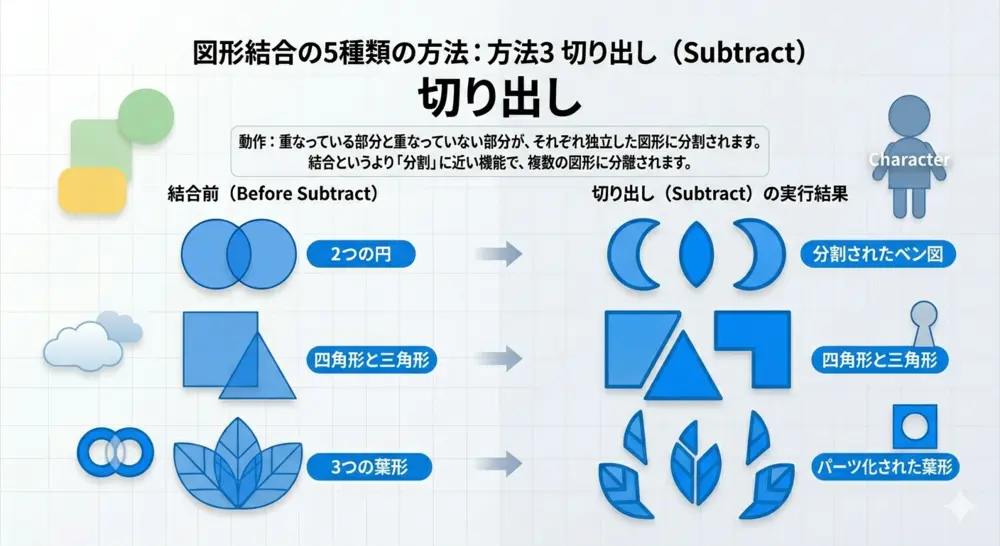
切り出しは、図形を重なりごとに分割する方法です。
動作:重なっている部分と重なっていない部分が、それぞれ独立した図形に分割されます。結合というより「分割」に近い機能で、複数の図形に分離されます。
活用例:
- ベン図を作成
- 図形を任意の形で分割
- 複雑な図形のパーツを個別に作成
方法4:重なり抽出(Intersect)
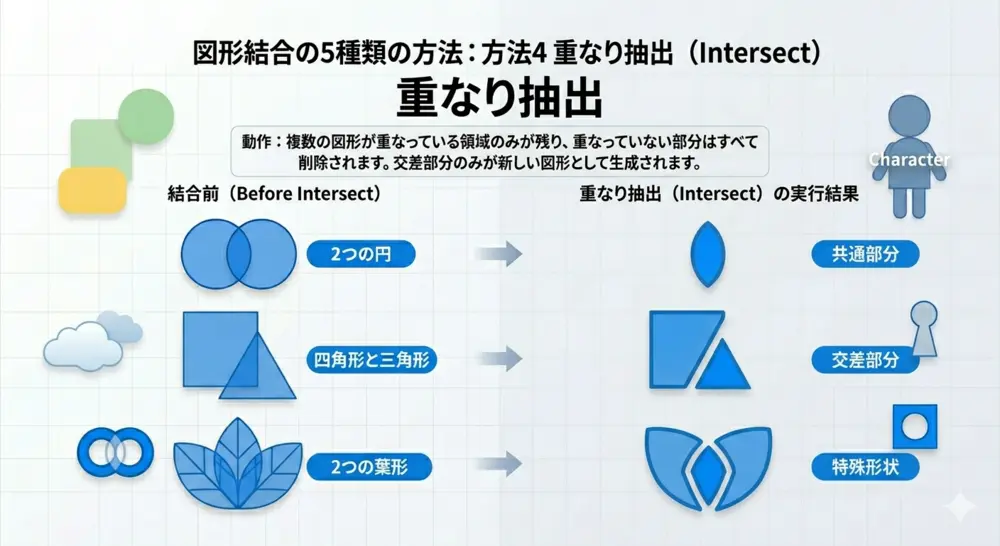
重なり抽出は、複数の図形が重なっている部分だけを取り出す方法です。
動作:複数の図形が重なっている領域のみが残り、重なっていない部分はすべて削除されます。交差部分のみが新しい図形として生成されます。
活用例:
- 交差部分を強調した図を作成
- 特殊な形状のアイコンを作成
- 図形の共通部分を抽出
方法5:単純型抜き
単純型抜きは、一方の図形で他方を型抜きする方法です。
動作:最初に選択した図形から、後から選択した図形の形状がくり抜かれます。選択順序が非常に重要で、くり抜かれる側を先に、くり抜く型を後に選択する必要があります。
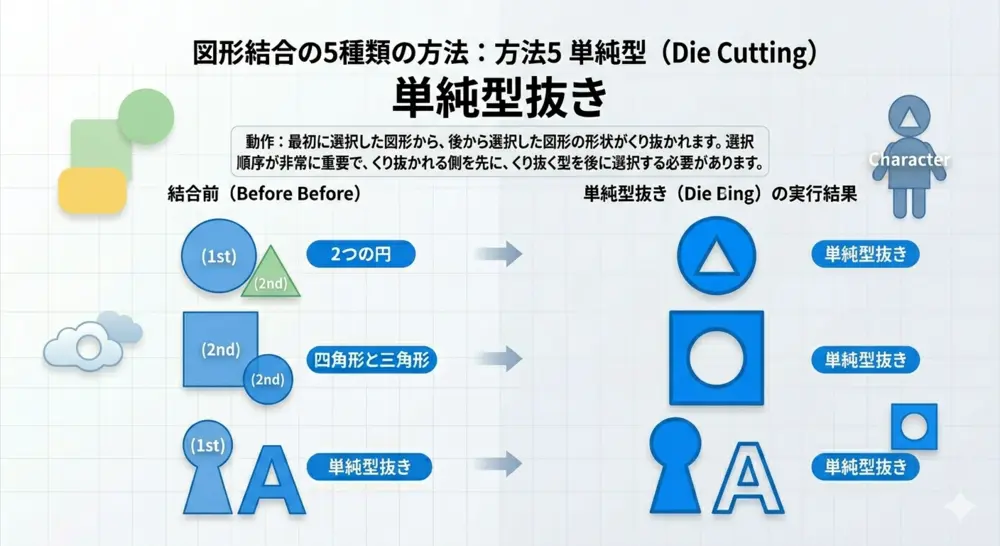
活用例:
- 図形の中に穴を開ける
- 写真や画像を特殊な形に切り抜く
- 文字の形に図形をくり抜く
「無料」パワポ作成を効率化するツール
パワーポイントで美しくユニークな図解や、印象的なスライドを作成したいなら「Smallppt」が最適です。
トピックやアウトラインを入力するだけで、プロ級のプレゼン資料を即座に生成。直感的な操作で学習コストもかからないため、多忙なビジネスパーソンや学生にとっての救世主といえるでしょう。「Gamma」と並び、資料作成の常識を覆す次世代のAIツールです。
Smallpptの特徴:
- 圧倒的なスピード: プロ級のパワポが1分で生成可能。
- 自由自在なカスタマイズ: AI生成だけでなく、大量の無料テンプレートも用意されているため、デザインにこだわりたいプロフェッショナルにも最適です。
- 直感的な操作: 難しい設定は不要。AIとの対話形式で、理想のパワポが手に入ります。
資料作成の時間を大幅に短縮し、本来注力すべき「提案内容」のブラッシュアップに時間を使いましょう。
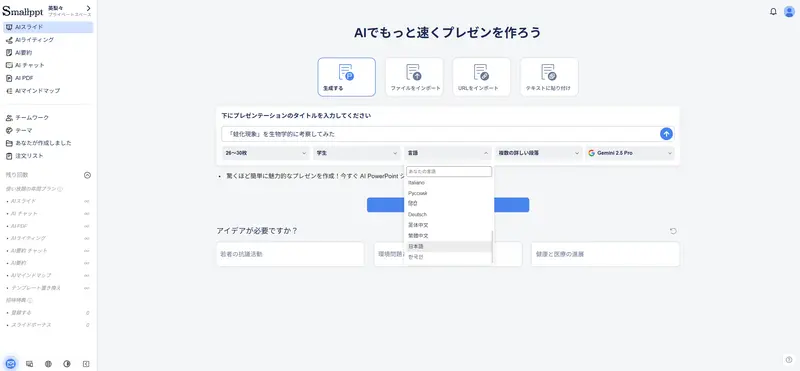
ここでは、「蛙化現象」を生物学的に考察してみた」というテーマを取り上げ、Smallpptの実際の効果を見ていきましょう。
ステップ1:アイデアを入力(データのアップロードも可能)。希望する「言語」「聞き手」、使用するAIモデルを選択します。
ステップ2:生成されたアウトラインを確認し、必要に応じて自由に編集します。

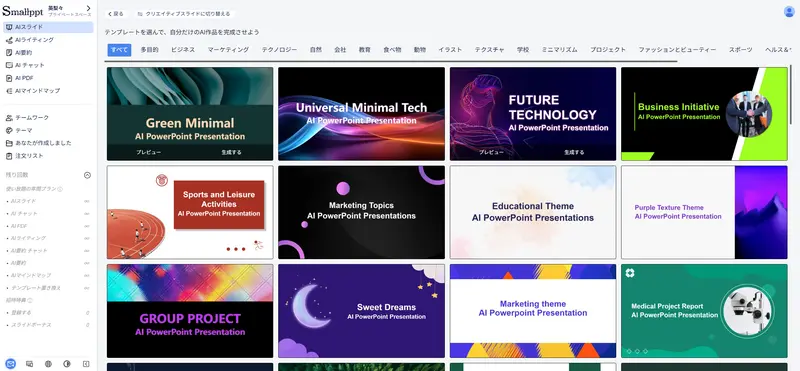
ステップ3:100種類以上の無料テンプレートから、好みに合わせて選択します。
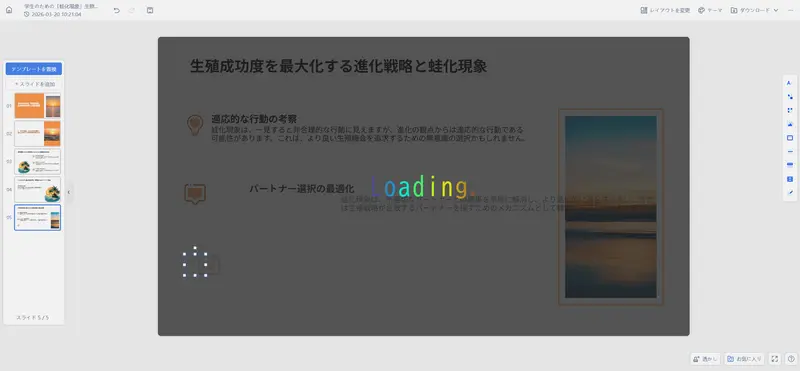
ステップ4:約1分間、自動生成の完了を待ちます。
ステップ5:完成したプレゼンを確認し、添削・編集やスライドの追加を行います。
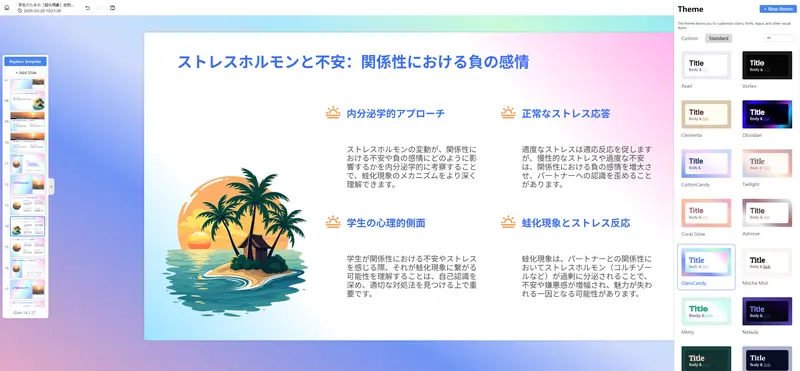
Smallpptでスライドを生成した後:
- 右側のツールバーで「挿入図形」をクリックし、必要な形状を選択します。

- それらをキャンバス上でドラッグして重ねて、望ましいアウトラインを作成します。
- ターゲット形状を選択し、ポップアップの「バッチ編集」パネルで「位置」を選択します。

「結合」を見つけ、形状を統合するためにクリックします。分割する必要がある場合は、「グループ解除」をクリックするか、操作を元に戻します。
パワポで図形が結合できない場合の対処法
図形の結合を操作しようとしても、特定の条件では機能が正常に動作しないことがあります。よくあるトラブルと対処法を紹介します。
トラブル1:「図形の結合」がグレーアウトしている
「図形の結合」ボタンが選択不可(グレーアウト)の場合は、図形が正しく選択されていない可能性があります。
対処法:
- スライド上をクリックしてすべての選択を解除
- 図形を改めて選択し直す
- 「図形の書式」タブが表示されていることを確認
トラブル2:1つの図形しか選択していない
図形の結合には、最低でも2つ以上の図形が必要です。
対処法:Ctrlキーを押しながら、複数の図形をクリックして選択します。
トラブル3:プレースホルダーを選択している
スライドのタイトル欄やコンテンツ欄などの「プレースホルダー」は、図形の結合の対象外です。
対処法:「挿入」→「図形」から追加した図形を使用してください。
トラブル4:SmartArtを選択している
SmartArtグラフィック(組織図などの自動図表)は、直接結合できません。
対処法:SmartArtを右クリック → 「変換」 → 「図形に変換」を選択し、通常の図形に変換してから結合してください。
トラブル5:グループ化された図形を選択している
グループ化された図形は、そのままでは結合できない場合があります。
対処法:Ctrl+Shift+Gでグループを解除してから、個別の図形を選択して結合してください。
トラブル6:テキストの編集モードになっている
テキストボックスの中にカーソルがあり、文字を入力できる状態では、結合機能は使用できません。
対処法:テキストボックスの枠線をクリックして、オブジェクト選択状態にしてから、他の図形と一緒に選択して結合します。
よくある質問
Q1:結合した後に、元の個別の図形に戻すことはできますか?
一度結合を確定してしまうと、元の個別の図形に「分解」することはできません。図形の結合は、数学の計算のように新しい一つのオブジェクトを生成する処理だからです。
対策:結合直後であれば Ctrl + Z(元に戻す)で戻せますが、後で編集する可能性がある場合は、結合前の図形をスライドの外にコピーしてバックアップしておくことをおすすめします。
Q2:図形の色や線はどう決まりますか?(選択順序のルール)
最初に選択した図形の書式(色、塗りつぶし、枠線)が、結合後の図形に引き継がれます。
例えば、青い円を先に選び、次に赤い四角を選んで「接合」すると、完成する形は「青い図形」になります。
ポイント:複数の図形を結合する際は、ベースにしたい色やスタイルの図形を一番最初にクリックするようにしましょう。
Q3:写真(画像)と図形を結合して、好きな形に切り抜くことは可能ですか?
はい、「重なり抽出」機能を使うことで簡単に可能です。
1. スライドに写真を挿入し、その上に重ねて図形を配置します。
2. 「写真」→「図形」の順番で、Ctrl キーを押しながら両方を選択します。
3. 「図形の結合」から「重なり抽出」を選択すると、写真がその図形の形に切り抜かれます。
Q4:文字(テキスト)を図形として結合することはできますか?
可能です。テキストを「図形データ」として扱うことができます。
図形とテキストボックスの両方を選択した状態で「型抜き」や「接合」を行うと、文字の形をした図形が作成できます。
活用例:文字の中に写真をはめ込んだり、ロゴデザインを作成したりする際に非常に有効なテクニックです。ただし、結合後はテキストの再編集(打ち直し)はできなくなるので注意してください。
Q5:結合した図形の角を、後から微調整することはできますか?
「頂点の編集」機能を使えば可能です。
結合して作成したオリジナル図形を右クリックし、「頂点の編集」を選択してください。図形の輪郭に黒い点(頂点)が表示され、それらをドラッグすることで、結合後の形状をさらに細かく自由に変形させることができます。
最後に
図形の結合をマスターすれば、標準機能だけでは難しかった「伝わるデザイン」を直感的に生み出せるようになります。まずは基本の5つの性質を理解し、実際に手を動かして試してみるのが上達への近道です。
また、よりスピーディーに高品質な資料を仕上げたい時は、記事で紹介した「Smallppt」のような最新AIツールの力も借りてみましょう。手作業のこだわりとAIの効率性を使い分け、相手の心に響く最高のプレゼン資料を作り上げてください。

