



書類を撮影した写真、会議のホワイトボード、領収書のスナップ。iPhoneで撮った写真をそのままPDFにできれば、メールでの共有や管理が格段に楽になります。
この記事では、iPhoneの標準機能だけで完全無料でできる方法を中心に、用途に合わせた7つの変換方法を完全解説します。特別なアプリは不要です。
iPhone写真をPDF化するメリット
iPhoneで撮影した写真はJPEGやHEIC形式で保存されます。HEICはApple独自の形式であるため、WindowsパソコンやAndroid端末では開けないことがあります。PDFに変換しておくと次のようなメリットがあります。
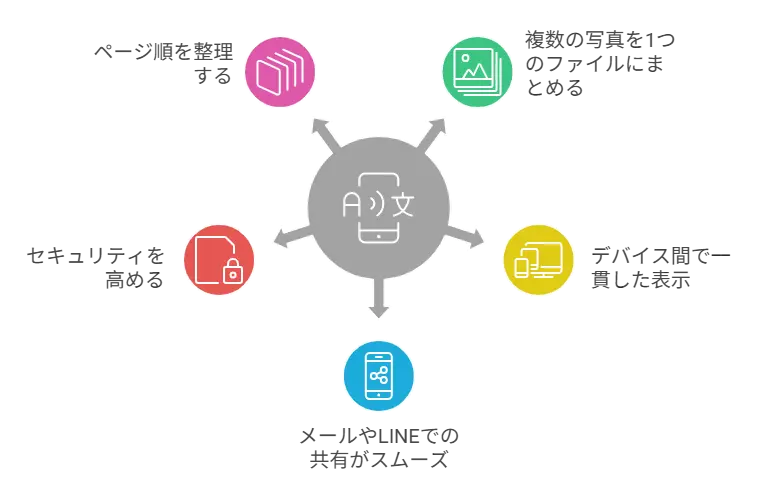
- 複数の写真を1つのファイルにまとめられる
- iPhone・Mac・Windows・Androidどのデバイスでも同じ見た目で表示される
- メールやLINEでの共有がスムーズになる
- パスワードを設定してセキュリティを高められる
- ページ順を自由に整理できる
💡ポイント: 領収書・名刺・ノート・書類など、紙のものをスマホで撮影してPDF化するだけで、ペーパーレスな管理が実現します。
iPhone写真をPDF化する方法①:写真アプリ(プリント機能)で1枚をPDF化
- 追加アプリ不要・完全無料 | 所要時間:約30秒
iPhoneに最初から入っている「写真」アプリを使った方法です。「プリント」機能を経由するちょっとした裏技で、アプリを追加せずにPDFを作成できます。
手順
1「Pages」アプリを開き、新規作成で「基本」などのテンプレートを選択
2右上の「+」ボタンから「写真またはビデオ」を選び、写真を挿入
3写真をA4ページに合わせてサイズ調整・配置
4右上の「...(その他)」ボタンから「書き出し」を選択
5「PDF」を選択して保存
💡ポイント: 保存先は「iCloud Drive」を選ぶとMacやiPadからもアクセスできます。端末内にのみ保存したい場合は「このiPhone内」を選択しましょう。
iPhone写真をPDF化する方法②:写真アプリで複数枚をまとめてPDF化
- 追加アプリ不要・完全無料 | 複数ページのPDFを一気に作成
領収書・書類・ノートなど複数枚をまとめて1つのPDFファイルに結合したい場合も、「写真」アプリだけで対応できます。
手順
1「Pages」アプリを開き、新規作成で「基本」などのテンプレートを選択
2右上の「+」ボタンから「写真またはビデオ」を選び、写真を挿入
3写真をA4ページに合わせてサイズ調整・配置
4右上の「...(その他)」ボタンから「書き出し」を選択
5「PDF」を選択して保存
💡ページ順のコツ: 写真を選択する順番がPDFのページ順になります。1ページ目にしたい写真から順番にタップして選びましょう。
iPhone写真をPDF化する方法③:Smallpptを活用
Smallpptは無料で利用できるオンラインツールPDF・PPT・Mind Map編集ツールです。
1 PDFに変更したいiPhone写真を選択し、アップロードします。

2PDFのサイズを調整し、カラーまたは白黒を選択します。

3「変換」をクリックし、PDFをダウンロードします。
iPhone写真をPDF化する方法④:メモアプリのスキャン機能でPDF化
- 追加アプリ不要・完全無料 | 書類のスキャンに最適
iPhoneの「メモ」アプリには、紙の書類を高品質にスキャンしてPDF化する機能が内蔵されています。自動でゆがみや影を補正してくれるため、写真アプリよりきれいな書類PDFを作れます。
手順
1「メモ」アプリを開き、右下の新規作成ボタンをタップ
2画面下部に表示されたカメラアイコンをタップ
3「書類をスキャン」を選択
4書類にカメラを向けると自動でシャッターが切れる(手動でも可能)
5複数ページある場合は続けてスキャンし、最後に「保存」をタップ
6メモに保存されたスキャン画像をタップし、共有ボタンをタップ
7「"ファイル"に保存」または「プリント → ピンチアウト → 共有」でPDF保存
💡メモアプリのスキャンが優秀な理由: 書類の枠を自動検出し、台形補正・影の除去・コントラスト調整を自動で行います。手書きのメモや領収書のスキャンに特に効果的です。
iPhone写真をPDF化する方法⑤:メモアプリのテキストメモをPDF化
- 追加アプリ不要・完全無料 | メモ内容をそのままPDF書き出し
メモアプリで作成したテキストのメモも、そのままPDFとして書き出せます。会議メモや備忘録をPDF化して共有するときに便利です。
手順
1PDFにしたいメモを「メモ」アプリで開く
2右上の「共有ボタン(...または↑)」をタップ
3「プリント」を選択
4プレビュー画面でピンチアウトするか、直接「PDFとして書き出す」が表示されていればタップ
5「"ファイル"に保存」を選んで保存
💡写真が含まれるメモも変換可能: メモ内に写真を貼り付けている場合も、テキストと写真が一緒にPDF化されます。複合的な資料作りに活用できます。
iPhone写真をPDF化する方法⑥:ショートカットアプリで3タップ自動変換
- 標準搭載アプリ・完全無料 | 繰り返し使うなら最強の方法
iPhoneの「ショートカット」アプリを使えば、写真を選んで共有ボタンをタップするだけで、3タップでPDFに変換して指定フォルダに自動保存できます。頻繁にPDF化する方に特におすすめです。
ショートカットの準備(初回のみ)
1「ショートカット」アプリを開く(App Storeで無料入手可能)
2右上の「+」ボタンをタップして新規作成
3「アクションを追加」から「PDFを作成」を検索して追加
4「ファイルに保存」アクションを続けて追加し、保存先フォルダを設定
5ショートカット名(例:「画像をPDFに変換」)をつけて保存
日常の使い方
1「写真」アプリで変換したい写真を選択
2共有ボタンをタップ
3共有メニューから作成した「画像をPDFに変換」ショートカットをタップ
4「まとめる(1つのPDF)」または「バラバラ(個別PDF)」を選択して完了
💡 活用シーン例: LINEでバラバラに送られてきた画像を、まとめて1つのPDFに結合できます。パソコンより速く処理できることも。
iPhone写真をPDF化する方法⑦:Pagesアプリでサイズ指定PDF(A4対応)を作成
- Apple純正・完全無料 | A4などサイズを指定したいときに
写真アプリの標準方法で作成したPDFは、元の写真の縦横比そのままになります。ビジネス文書として必ずA4サイズで揃えたい場合は、Apple純正の「Pages」アプリを使うのが確実です。
手順
1「Pages」アプリを開き、新規作成で「基本」などのテンプレートを選択
2右上の「+」ボタンから「写真またはビデオ」を選び、写真を挿入
3写真をA4ページに合わせてサイズ調整・配置
4右上の「...(その他)」ボタンから「書き出し」を選択
5「PDF」を選択して保存
💡 Pagesアプリは無料: iOS向けのPagesはApp Storeから無料でダウンロードできます。複数の写真をA4の異なるページに配置して複数ページのPDFも作成できます。
iPhone写真をPDF化する方法⑧:Adobe Acrobat・オンラインサービスを利用
- 一部無料 | 高度な編集・圧縮・OCRが必要なとき
より高度な編集(ページの並び替え・注釈・圧縮・OCRなど)が必要な場合は、専用アプリやオンラインサービスが便利です。
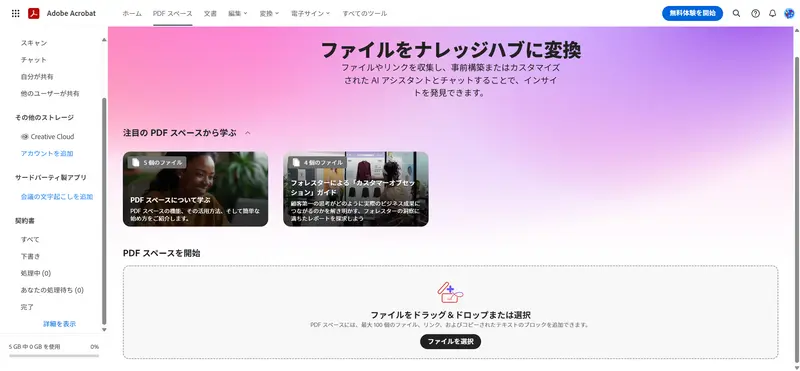
Adobe Acrobat・オンラインサービスの手順
1専用サイトにアクセス
ブラウザで「Adobe Acrobat オンライン JPG PDF変換」と検索し、公式の変換ページを開きます。
2ファイルをアップロード
[ファイルを選択] ボタンをタップし、iPhoneのメニューが出るので、[写真ライブラリ] から対象の画像を選んで [追加] をタップします。
3自動変換
アップロードが完了すると、自動的にPDFへの変換処理が始まります。
4ダウンロード
変換が終わるとプレビューが表示されます。 [ダウンロード] ボタンをタップします。
5ファイルアプリへ保存
画面に表示されたPDFの [共有アイコン(四角に↑)] をタップし、[“ファイル”に保存] を選んで保存先(このiPhone内など)を決定します。
iPhone写真をPDF化する方法⑨:iLovePDF(Webサービス)を利用
ブラウザでアクセスし、PDFをアップロードするだけで圧縮可能。無料で使えます。
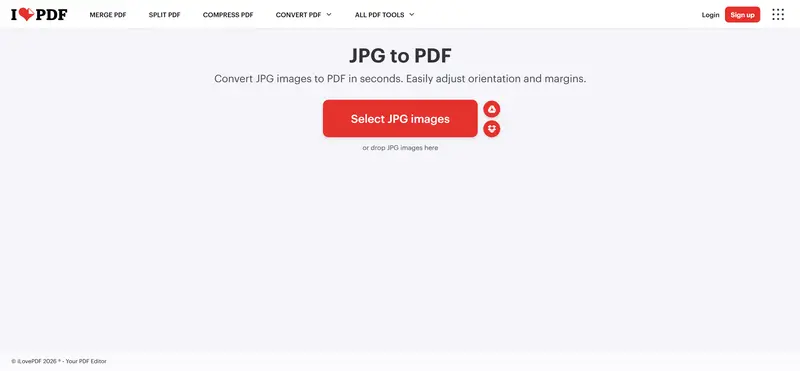
iLovePDFの利用ガイド
1公式サイトにアクセス
Safariなどのブラウザで「iLovePDF JPG PDF 変換」のページを開きます。
2写真を選択
中央の「JPG画像を選択」をタップします。
3アップロード
「写真ライブラリ」からPDFにしたい写真を選び、右上の「追加」をタップします(複数選択可)。
4設定の調整(任意)
画面右下の設定アイコン(歯車マーク)から、ページの向き(縦・横)、用紙サイズ(A4・フィット)、余白の有無を調整できます。
5変換を実行
右下の「PDFに変換」ボタンをタップします。
6ダウンロード
「PDFをダウンロード」をタップします。
iPhone写真をPDF化する方法➉:Wondershare PDF(アプリ)
iPhoneで写真をPDFに変換し、テキスト認識(OCR)・フォームへの記入・署名などにも対応。ビジネス用途に向いた多機能アプリです。一部有料です。
Wondershare PDFで写真を選んでPDFに変換する手順
1アプリを起動し「+」をタップ 画面右下(または中央下)にある「+」アイコンをタップします。
2「アルバム」を選択 インポート元として「アルバム(写真ライブラリ)」を選択します。
3PDF化したい写真を選択 ライブラリから対象の写真を選び、右上の「追加」をタップしてアプリ内に読み込みます。
4「PDFに変換」を実行 読み込まれた写真の横にある「...」ボタン、または写真を表示した際の下部メニューから「PDFに変換」をタップします。
5完了 これで、画像形式(JPG/PNG)がPDF形式に変換されます。
🚫 注意: オンラインサービスは個人情報や機密書類を含む写真をアップロードする場合があります。信頼できるサービスを選び、変換後はサービス上のデータを削除しましょう。
iPhone写真をPDF化する10つの方法の比較
| 方法 | 特徴・メリット | おすすめの用途 | 料金 |
|---|---|---|---|
| ① 写真アプリ(1枚) | 標準機能で最も手軽。追加設定不要。 | 1枚だけサクッと変換したい時 | 無料 |
| ② 写真アプリ(複数) | 複数枚を1つのファイルにまとめられる。 | 複数枚の領収書やスナップの結合 | 無料 |
| ③ Smallppt | オンラインで多機能(マインドマップ等)に対応。 | ブラウザ上で手軽に編集したい時 | 無料 |
| ④ メモアプリ(スキャン) | 歪みや影を自動補正し、文字を鮮明にする。 | 書類、ホワイトボード、名刺 | 無料 |
| ⑤ メモアプリ(テキスト) | 自分が入力したテキストをそのままPDF化。 | 会議録や備忘録の書き出し | 無料 |
| ⑥ ショートカット | 3タップで完了。頻繁に使うなら最速。 | 毎日大量の写真をPDF化する人 | 無料 |
| ⑦ Pages | A4サイズに固定して配置・作成できる。 | ビジネス提出用の正式な文書 | 無料 |
| ⑧ Adobe Acrobat | 信頼性が高い。オンラインで変換可能。 | 互換性を重視するビジネスシーン | 一部無料 |
| ⑨ iLovePDF | 余白設定や用紙サイズが細かく指定できる。 | レイアウトを調整したい時 | 無料 |
| ⑩ Wondershare PDF | OCR(文字認識)や署名記入ができる。 | 編集や電子署名が必要なビジネス | 一部有料 |
iPhone写真のPDF化に関するよくある質問(FAQ)
Q1. PDFに変換した後、ファイル名を変えることはできますか?
A1. はい、「ファイル」アプリから簡単に変更可能です。
iPhoneの標準機能でPDFを作成すると、元の写真の名前(「IMG_1234」など)がそのまま引き継がれることが多いです。保存先の「ファイル」アプリを開き、対象のファイルを長押しして「名称変更」をタップすれば、会議名や日付など管理しやすい名前に書き換えられます。
Q2. 写真を複数枚選んでPDFにしたら、順番がバラバラになってしまいました。
A2. 選択する順番を意識するか、変換前に「ファイル」アプリ内で並べ替えましょう。
「写真」アプリから複数選択する場合、タップしてチェックを入れた順番でPDFのページ構成が決まります。もし順番が狂ってしまった場合は、一度「ファイル」アプリにPDFとして保存した後、PDFを表示して左上の「V」マークやサムネイル表示から、ページのドラッグ&ドロップで並べ替えることも可能です。
Q3. PDFのファイルサイズが大きすぎてメールで送れません。
A3. 「ファイル」アプリの「ファイルサイズを縮小」機能を試してください。
高画質な写真(HEIC形式など)をそのままPDFにすると、容量が数十MBになることがあります。保存したPDFを「ファイル」アプリで長押しし、「クイックアクション」>「ファイルサイズを縮小」を選択すると、見た目の質を維持しつつ容量を抑えた複製ファイルが作成されます。
Q4. スキャンしたPDF内の文字を検索したり、コピーしたりできますか?
A4. iPhoneの「テキスト認識表示」機能により、多くの場合そのまま可能です。
iOS 15以降であれば、PDF化した後の文字部分を長押しするだけでテキストをコピーできます。また、メモアプリのスキャン機能(方法④)を使えば、OCR(光学文字認識)が自動で働くため、ファイル内の単語検索もスムーズに行えるようになります。
まとめ
iPhone一つで、写真をPDFに変換する方法はこれほど多岐にわたります。
- 手軽さ重視なら、標準の「写真」や「メモ」アプリ
- 効率重視なら、「ショートカット」での自動化
- 高度な編集や機能性を求めるなら、「Smallppt」や「Adobe Acrobat」などの外部ツール
用途や頻度に合わせて最適な手段を使い分けることで、書類管理や共有のスピードは劇的に向上します。ぜひ、今日から仕事やプライベートのペーパーレス化に役立ててください。

