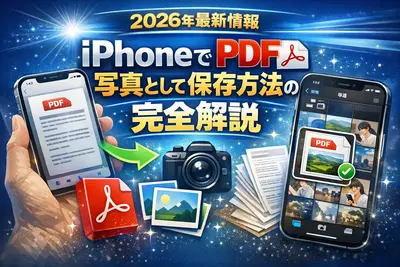

「PDFをLINEで送りたいのに写真として選べない…」「iPhoneでもらったPDF資料をカメラロールに保存したい」そんな悩みを持つ方は多いはず。
実は、iPhoneの標準機能だけで、特別な有料アプリを使わずにPDFを画像(JPEG/PNG)へ変換・保存することが可能です。
このガイドでは、2026年現在のiOS最新環境に対応した、PDFを写真(JPEG・PNG)として保存・変換するすべての方法を、用途別・目的別にわかりやすく解説します。アプリ不要の無料方法から、高品質な変換アプリまで、、最も簡単で確実な保存方法を4つのパターンで徹底解説します。
PDFを写真として保存したい理由・メリット
PDFは汎用性が高い形式ですが、スマホ上でのシェアや投稿では画像形式の方が圧倒的に便利です。主なメリットを整理します。
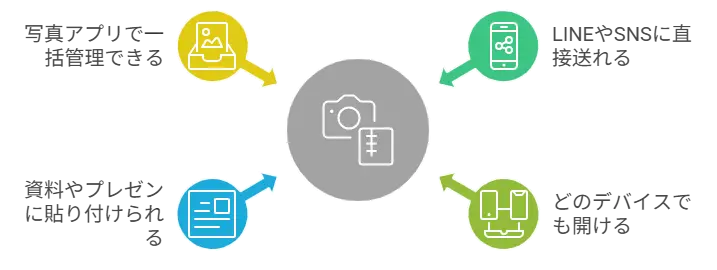
▶LINEやSNSに直接送れる
LINEの「写真を選択」やInstagram・X(旧Twitter)の投稿機能は、カメラロールの画像のみを対象としています。PDFをそのまま送ると「ファイル送信」になるため受け手が開きにくい場合があります。JPEG画像にしておけば一括で複数枚も送信可能です。
▶どのデバイスでも開ける
JPEGやPNGはすべてのスマホ・PC・タブレットで対応しており、専用アプリなしで閲覧できます。受け手がPDFビューアを持っていなくても安心です。
▶資料やプレゼンにそのまま貼り付けられる
PowerPointやGoogleスライドにPDF内の図や表をそのまま貼り付けたい場合も、画像変換が必要です。
▶写真アプリで一括管理できる
ファイルアプリに保存したままでは、他の写真と分散して管理が煩雑になります。写真アプリ(カメラロール)に保存すれば、日付や場所でまとめて検索・管理できます。
方法①iPhoneショートカット機能を使う(最もおすすめ)
iPhone標準の「ショートカット」アプリを使う方法が、写真アプリへの直接保存ができる点で最もおすすめです。一度設定すればわずか2〜3タップで完了します。
| 項目 | 内容 |
|---|---|
| 難易度 | (普通) |
| アプリ追加 | 不要(iPhone標準機能) |
| 保存先 | 写真アプリ(カメラロール)に直接保存 |
| 複数ページ | 全ページをまとめて変換可能 |
| 画質 | 高品質(JPEG/PNG選択可) |
事前準備:ショートカットの追加
「ショートカット」アプリがない場合はApp Storeから再インストールしてください(無料)。その後、以下の手順でショートカットを作成します。
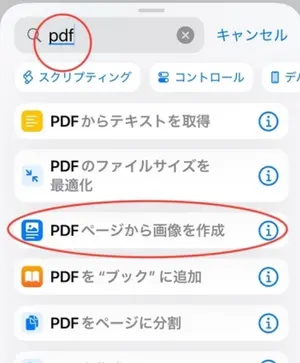
Step1. 「ショートカット」アプリを開き、右上の「+」をタップ
Step2. 「アクションを追加」から「PDFをイメージに変換」を選択
Step3. 「イメージを保存」アクションを追加
Step4. ショートカットに名前を付けて保存(例:「PDFを写真に変換」)
ポイント: ショートカットギャラリーで「PDF」と検索すると、既製のテンプレートが見つかる場合もあります。
実際の変換手順
Step1. 変換したいPDFファイルを開く(Safari / Chrome / LINE / ファイルアプリどれでもOK)
Step2. 画面の「共有ボタン(四角と上矢印のアイコン)」をタップ
Step3. 共有メニューを下にスクロールし、作成したショートカット名をタップ
Step4. 保存先の選択画面で「画像を保存」を選ぶ
Step5. 「写真」アプリを開いて保存を確認
注意: 「ファイルに保存」を選ぶとカメラロールではなくファイルアプリに保存されます。必ず「画像を保存」を選択してください。
- トラブルシューティング:共有メニューにショートカットが表示されない場合は、iPhoneを再起動してみてください。それでも表示されない場合はiOSのアップデートを確認しましょう(iOS 16以降推奨)。
方法②スクリーンショットを使う(最も手軽・1ページのみ)
すぐに1ページだけ画像にしたい場合に最も手軽な方法です。追加設定不要で今すぐできます。
| 項目 | 内容 |
|---|---|
| 難易度 | (簡単) |
| アプリ追加 | 不要 |
| 保存先 | 写真アプリ(カメラロール) |
| 複数ページ | 1ページずつ手動 |
| 画質 | 画面解像度に依存(やや低め) |
撮影方法(機種別)
- Face ID搭載モデル(iPhone X以降):電源ボタン+音量アップボタンを同時押し
- ホームボタン搭載モデル(iPhone SE等):電源ボタン+ホームボタンを同時押し
フルスクリーン(ページ全体)を撮る方法
スクリーンショット直後に左下に小さなサムネイルが表示されます。それをタップすると編集画面が開き、「フルページ」タブを選ぶとページ全体を長いスクロールショットとして保存できます(PDFとして保存されることもあるため注意)。
おすすめシーン: 受け取ったPDFを1〜2枚だけ素早くSNSに投稿したい場合。複数ページの変換にはショートカット法が効率的です。
方法③SmallpptのPDF・写真変換ツールを利用する
SmallpptのPDF・JPEG変換機能を使えば、写真からPDFへの変換はもちろん、PDFから画像への変換も自由に行えます。さらに、JPG・PNG・GIFなど多様な画像フォーマットに対応しており、スマホ・PCのどちらでも無料で利用できます。
| 項目 | 内容 |
|---|---|
| 難易度 | (簡単) |
| アプリ追加 | 不要 |
| 保存先 | 写真アプリ(カメラロール)/PC(フォルダ) |
| 複数ページ | 複数ページ/一つ |
| 画質 | 自由に選択可能 |
SmallpptでPDFを写真として保存するガイド
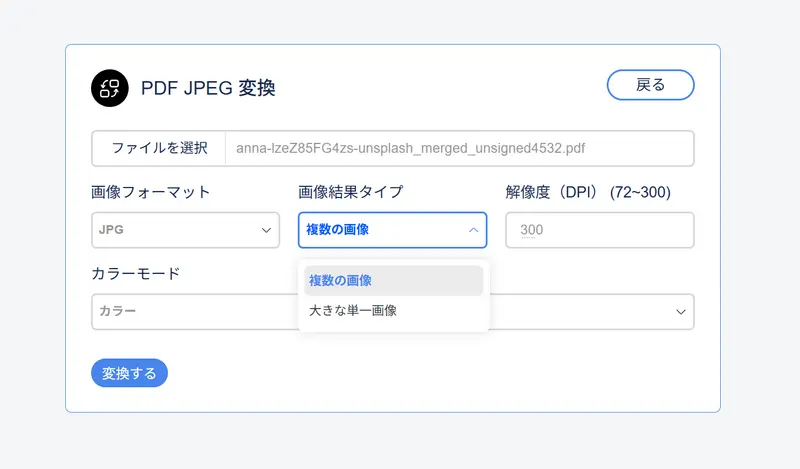
Step1. 写真として保存したいPDFファイルを選択します。
Step2. 変換したい画像形式を選択します(JPG・PNG・GIF・TIFF・BMPに対応)。
Step3. 出力方法を選択します。一括で複数の画像にするか、1枚の大きな画像として保存するかを選べます。
Step4. 解像度(72〜300)を設定します。数値が高いほど画質が向上します。
Step5. カラーモードを選択すれば、変換完了です。
方法④Adobeオンラインツールを使う(ブラウザのみ)
Adobeが提供する無料のオンラインツール「Adobe Acrobat オンラインツール」をSafariなどのブラウザから使う方法です。アプリのインストール不要で、全ページを高品質に変換できます。
| 項目 | 内容 |
|---|---|
| 難易度 | (普通) |
| アプリ追加 | 不要(ブラウザのみ) |
| 保存先 | ファイルアプリ(後で写真に移動可能) |
| 複数ページ | 全ページ対応 |
| 画質 | 高品質 |
Adobe Acrobat オンラインツールの利用手順
Step1. SafariでAdobe Acrobat オンラインツール(PDF to JPG)にアクセス
Step2. 「ファイルを選択」をタップ→変換したいPDFを選択
Step3. 変換形式(JPG / PNG / TIFF)を選択
Step4. 「変換」ボタンをタップ→完了後にダウンロード
Step5.ダウンロードした画像ファイルを写真アプリに手動で移動
注意: Adobeのオンラインツールは無料版では変換回数に制限がある場合があります。大量のファイルを処理する場合はAcrobat有料版や他の方法を検討してください。
方法⑤変換アプリを使う(高品質・多機能)
より高機能な変換が必要な場合は、専用アプリを使うのも一つの選択肢です。代表的なアプリをご紹介します。
| アプリ名 (应用名称) | 価格 (价格) | 特徴 (特点) | 保存先 (保存位置) |
|---|---|---|---|
| PDF to JPG Converter | 無料(広告あり) | シンプルで使いやすい | 写真・ファイル |
| Documents by Readdle | 無料(プレミアムあり) | PDF 管理・変換が一体 | 写真・ファイル |
| PDF Expert | 有料(買い切り) | 高精度・編集機能付き | 写真・ファイル |
| WonderShare PDF エレメント | 無料試用あり | 多機能・OCR 対応 | 写真・ファイル |
アプリを選ぶ際は「写真アプリへの直接保存対応かどうか」を確認しましょう。ファイルアプリにしか保存できないアプリも多いため要注意です。
JPEG・PNG・TIFFの違いと選び方
変換形式によって用途が異なります。目的に合った形式を選ぶことで品質と利便性が向上します。
| 形式 | ファイルサイズ | 画質 | 透過背景 | 主な用途 |
|---|---|---|---|---|
| JPEG (JPG) | 小さい | やや劣化あり | 非対応 | SNS 投稿・LINE 送信・一般共有 |
| PNG | 大きい | 劣化なし(可逆圧縮) | 対応 | ロゴ・グラフィック・資料 |
| TIFF | 最大 | 最高品質 | 対応 | 印刷・業務用 |
▶迷ったらJPEGを選ぼう
LINEでの送信、SNSへの投稿、プレゼン資料への貼り付けなど、日常的な用途はJPEGで十分です。ファイルサイズが小さく扱いやすいため、通常の使用ではJPEGを選んでおけば間違いありません。
▶PNGがおすすめな場合
文字が多い文書、図表、ロゴなど精細さが求められる場合はPNGを選びましょう。背景を透明にしたい場合もPNGが必須です。
よくある質問(FAQ)
Q1. 複数ページのPDFを全部まとめて変換できますか?
はい。ショートカット機能(方法1)やAdobeオンラインツール(方法3)を使えば、複数ページのPDFを全ページ一括で変換できます。変換後は各ページが個別の画像ファイルとして保存されます。
Q2. 共有メニューにショートカットが表示されません
まずiPhoneを再起動してください。それでも改善しない場合はiOSのバージョンを確認し、最新バージョンへアップデートしてみてください(iOS 16以降推奨)。
Q3. 変換した画像がファイルアプリに保存されてしまいます
ショートカット使用時の保存先選択で「画像を保存」を選んでください。「ファイルに保存」を選ぶとファイルアプリに保存されます。すでにファイルアプリに保存された画像は、ファイルアプリで長押しして「写真に保存」を選べばカメラロールに移動できます。
Q4. 変換した画像の画質が悪い
スクリーンショット(方法2)は画面解像度に依存するため画質が低下することがあります。高画質を求める場合はショートカット(方法1)またはAdobeオンラインツール(方法3)を使いましょう。変換形式はPNGを選ぶとより高品質になります。
Q5. Androidスマホでも同じ方法が使えますか?
本記事はiPhone向けの解説ですが、Androidでも類似の方法があります。Googleドライブでの変換や、PDF変換専用アプリを活用するのが一般的です。
Q6. 写真をPDFに変換したい(逆方向)はどうすれば?
iPhoneの写真アプリで写真を選択し、「共有」→「プリント」→プレビュー画面をピンチアウト(拡大)すると「ファイル」アプリへPDFとして保存できます。またiPhoneのショートカットでも「イメージをPDFに変換」アクションを使えば複数枚の写真をまとめてPDF化できます。
まとめ
iPhoneでPDFを写真・画像(JPEG/PNG)に変換してカメラロールへ保存する方法を解説しました。
LINEでのスムーズな共有やSNSへの投稿には、アプリ不要のiPhone標準ショートカット機能や、手軽なスクリーンショット、高機能なオンラインツールの活用が最も簡単で確実です。ご自身の用途(画質重視、スピード重視など)に最適な方法を選んで、スマホでのファイル管理や共有をより快適に、スマートにこなしましょう!