



「PDFのファイルサイズが大きすぎてメール添付できない」「保存先の容量を圧迫している」──そんな経験はありませんか?
PDFは異なる環境でも同じレイアウトで表示できる便利なファイル形式ですが、高解像度画像を含む資料やページ数の多いカタログはファイルサイズが大きくなりがちです。本記事ではPDFの容量を小さくする方法を、無料・有料・OS標準機能に分けて徹底解説します。
🚫 注意: 圧縮作業を始める前に、必ず元のPDFファイルを別の場所にバックアップしてください。誤って上書き保存すると、元のデータを復元できなくなります。また、印刷用途には圧縮前の高解像度PDFをご使用ください。圧縮後のファイルはメール送付・Web掲載・画面閲覧に適しています。
PDFの容量は大きくなる原因
適切な方法を選ぶために、まずPDFのファイルサイズが大きくなる主な原因を把握しておきましょう。
① 高解像度の画像・写真が多い
最大の原因は画像データの情報量です。スマートフォンや一眼カメラで撮影した高画質の写真をそのまま貼り付けると、肉眼では見えないほど細かいピクセル情報まで保持されるため、1枚の画像だけで数MBになることも珍しくありません。イラストやグラフも、ベクター形式でなくラスター(ビットマップ)画像で保存されている場合は容量を圧迫します。
② フォント情報の埋め込み
PDFは環境を問わず同じ文字を表示するため、使用したフォントデータを内部に埋め込みます。特殊なフ
ォントや複数のフォントファミリーを使っていると、フォントデータだけで数百KB〜数MBになることがあります。
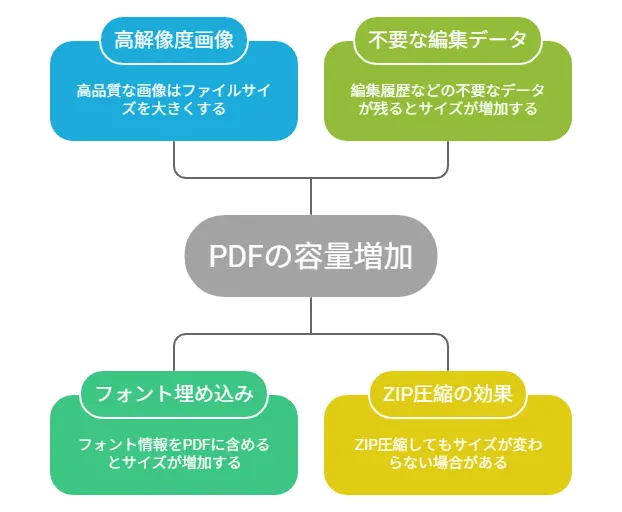
③ 不要な編集用データが残っている
IllustratorやPhotoshopなどのデザインソフトからエクスポートしたPDFには、印刷・表示に不要なレイヤー情報や削除済みオブジェクトの残骸が含まれることがあります。これが「見た目は同じなのにファイルサイズが大きい」原因のひとつです。
④ ZIPで圧縮してもサイズが変わらない理由
PDFファイル自体がすでに独自の圧縮アルゴリズム(ZlibやJPEGなど)で内部データを最適化しています。そのため、さらにZIPで圧縮しようとしても効果がほとんど出ません。PDFのサイズを小さくするには、ZIP圧縮ではなくPDF自体を軽量化する必要があります。
💡 圧縮効果が高いファイルタイプ 写真・イラストが多いPDFほど圧縮効果が大きくなります。逆に、テキストのみ・すでに低画質で作成されたPDFは、削減できる情報が少ないためサイズがほとんど変わらない場合があります。
PDFサイズ小さくする方法①プレビューで手軽に圧縮する(Mac)
Macユーザーはプリインストールされている「プレビュー」アプリから、追加ソフトなしでPDFのファイルサイズを縮小できます。
1PDFファイルを右クリックし、「このアプリケーションで開く」→「プレビュー」で開く
2メニューバーの「ファイル」→「書き出す」を選択する
3「Quartzフィルタ」のプルダウンから「Reduce File Size」を選択する
4保存先を指定して「保存」をクリックする
PDFサイズ小さくする方法②PDFから画像のサイズを最小限にする
PowerPointで作成した資料をPDFにする場合、エクスポート前に「図の形式」機能を使うことで、画像全体のサイズを「電子メール用(最小サイズ)」に抑えることができます。
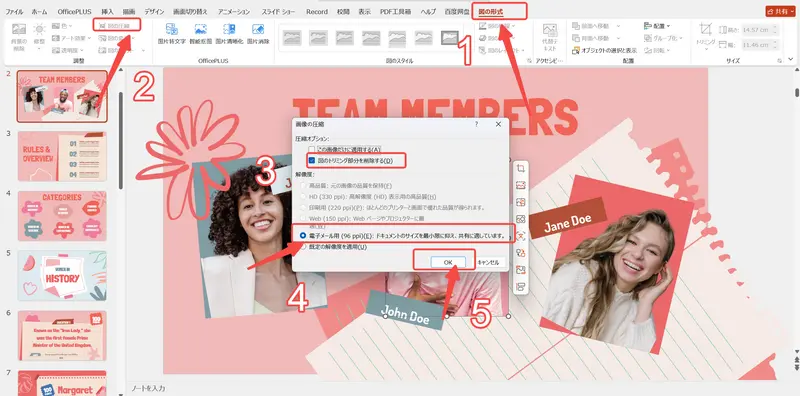
1画像を選択し、右上の「図の形式」タブをクリックします。
2リボン内の「図の圧縮」をクリックします。
3「図のトリミング部分を削除する」にチェックを入れます。
4解像度の選択で「電子メール用(96 ppi)」を選択します。
5「OK」をクリックして設定を適用すれば完了です。
🚫 注意: 画像の解像度を最小限にすると、画質が低下するため、展示効果を重視する方はご注意ください。
PDFサイズ小さくする方法③無料オンラインPDF圧縮ツールを活用
ブラウザさえあればどのOSでも使えるのがオンラインツールの強みです。ファイルをドラッグ&ドロップするだけで圧縮できます。
| ツール名 | 特徴・メリット | こんな方に最適 | 料金形態 |
|---|---|---|---|
| ① Adobe Acrobat | 開発元による公式ツール。3段階の圧縮レベル選択が可能。ファイルは暗号化され、一定時間後に自動削除。 | 信頼性・安全性を最重視する方 | 無料(オンライン版) |
| ② Smallpdf | 直感的なUI。256-bit SSL暗号化。DropboxやGoogleドライブへの直接保存に対応。 | クラウドストレージを頻繁に利用する方 | 無料(1時間に2回までの制限あり) |
| ③ iLovePDF | 「高・中・低」の3段階から圧縮レベルを選択可能。結合・分割・変換など多機能。 | 圧縮率を細かく調整したい方 | 無料(機能制限あり)/ 有料版 |
| ④ SHRINK PDF | 最大20ファイルを一括登録・圧縮可能。シンプルな操作で、処理が終わったものからダウンロードできる。 | 複数のPDFを効率よく一括処理したい方 | 無料 |
🚫 注意: オンラインツールはファイルを外部のサーバーにアップロードします。個人情報・機密情報が含まれるビジネス文書には使用しないでください。機密性の高いファイルは、次のセクションで紹介するフリーソフトやAcrobatを使って、パソコン内で完結させることをおすすめします。
PDFサイズ小さくする方法④Microsoft Edgeで圧縮する
Windows 11に標準搭載されているブラウザ「Microsoft Edge」には、PDFを開き直して最適化された状態で保存する機能があります。追加のインストール不要・完全無料で使える最も手軽な方法です。
1圧縮したいPDFファイルを右クリックし、「プログラムから開く」→「Microsoft Edge」を選択して開く
2画面右上の「名前を付けて保存」アイコン(フロッピーディスクマーク)をクリックする
3保存ダイアログが開いたら、表示された場合は「ファイルのサイズを縮小」オプションを選択して保存する
4ファイルサイズが大きくなった場合は、印刷メニュー(Ctrl+P)から「Microsoft Print to PDF」で印刷して保存し直す
💡 ポイント 「ファイルのサイズを縮小」オプションはPDFの内容・構造によって表示されない場合があります。また、Edgeで注釈を追加してから保存するとファイルサイズが増加することがあるため、その際はPrint to PDF方式で保存し直すのが効果的です。
PDFサイズ小さくする方法⑤PDF圧縮フリーソフトを利用
機密性の高いファイルを扱う場合や、インターネット環境がない場所で作業する場合は、インストール型のフリーソフトが安全です。自分のパソコン内で処理が完結するため、情報漏洩のリスクがありません。
| ツール名 | 特徴・メリット | こんな方に最適 | 料金形態 |
|---|---|---|---|
| ① PDF24 Creator | 変換・結合・パスワード設定など多機能を備えた万能ユーティリティ。仮想プリンタ機能も搭載。 | WindowsでPDFに関するあらゆる作業を一本で完結させたい方 | 無料(Win 7〜11対応) |
| ② PDFgear | AIによる要約機能も搭載。透かしや回数制限が一切ない完全無料のオールインワンツール。 | 最新のAI機能や、制限のない多機能ソフトを求める初心者の方 | 完全無料(Win XP〜11対応) |
| ③ Reduce PDF Size | 「eBook」や「プリンター」など、用途に合わせた5段階の品質設定で一括圧縮が可能。 | 用途に合わせて圧縮品質を細かく指定したい方 | 無料(個人・非商用) |
| ④ PDF Compressor | ドラッグ&ドロップの簡単操作。圧縮前後のサイズと削減率がひと目で分かる。 | 操作のシンプルさと視覚的な削減結果を重視する方 | 無料 |
| ⑤ PDF Cleaner | 画像の劣化を防ぎ、メタデータなどの「内部のゴミ情報」を除去して最適化する。 | 画質を一切落とさずに、ファイルサイズを微調整したい方 | 無料 |
圧縮してもサイズが減らない場合の代替策
ページ数が非常に多いカタログや、すでに高度に最適化されたPDFは、どの方法を使っても大幅な軽量化が難しい場合があります。そんなときはファイルをクラウドで共有する方法が有効です。
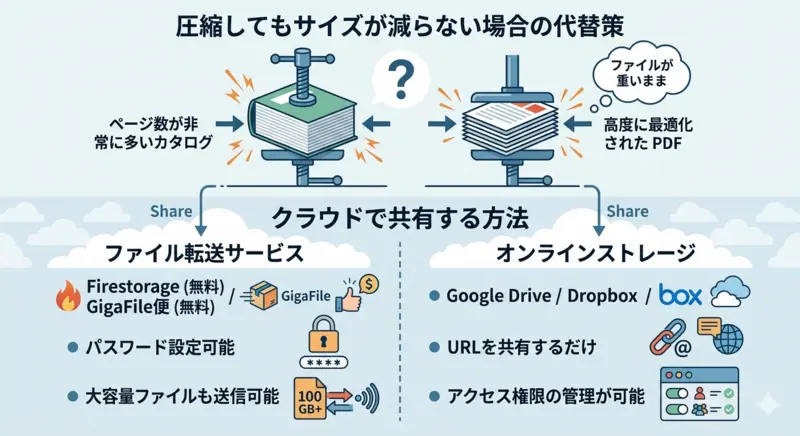
ファイル転送サービス
- Firestorage(無料)
- GigaFile便(無料)
- パスワード設定可能
- 大容量ファイルも送信可能
オンラインストレージ
- Google Drive
- Dropbox / Box
- URLを共有するだけ
- アクセス権限の管理が可能
よくある質問(FAQ)
Q1. PDFの容量を小さくすると画質は落ちますか?
圧縮の度合いによって多少の画質低下が生じます。パソコン画面での閲覧には問題なく見えても、拡大印刷すると粗さが目立つ場合があります。圧縮後は必ず画質を確認し、印刷用途には圧縮前のファイルを使いましょう。
Q2. 専用ソフトをインストールしなくてもPDFのサイズを小さくできますか?
はい。Windows 11のMicrosoft Edge、またはWordやExcelの書き出し機能を使えば、追加のソフトなしでPDFを圧縮できます。Macの場合はプレビューアプリが同様の役割を果たします。まずはこれらの標準機能を試してみてください。
Q3. ZIP圧縮しても容量が変わらないのはなぜですか?
PDFファイルは内部で独自の圧縮アルゴリズムが使われているため、さらにZIPで圧縮してもほとんど効果がありません。PDFのサイズを小さくするには、ZIP圧縮ではなくPDF自体を軽量化する専用の方法が必要です。
Q4. 圧縮してもファイルサイズが変わらない場合はどうすれば良いですか?
テキストのみのPDFやすでに低画質で作成されたPDFは、削減できる情報が少ないためサイズが変わりにくいです。その場合はファイル転送サービス(Firestorage・GigaFile便など)やGoogleドライブを使ったURL共有で対応するのがおすすめです。
Q5. 業務の機密文書を圧縮する際、どの方法が安全ですか?
機密情報が含まれるファイルには、オンラインツールは避けてください。Microsoft EdgeやWord/Excelなどの標準機能、またはPDF24 CreatorやPDFgearなどのフリーソフトを使えば、ファイルが外部サーバーに送信されることなくパソコン内で完結するため安全です。
Q6. Illustratorから書き出したPDFが特に重いのですが、対処法はありますか?
IllustratorのPDFにはレイヤーや編集用データが埋め込まれていることが多く、容量が大きくなりがちです。Acrobatの「最適化されたPDF」機能で画像解像度を下げるか、「サイズが縮小されたPDF」で一括処理するのが効果的です。また、Illustratorで書き出す際に「オプション」で「Illustratorの編集機能を保持」のチェックを外すとファイルサイズを抑えられます。
最後に
PDFの容量を小さくする方法は、ひとつではありません。使う環境・ファイルの機密性・求める圧縮精度によって最適な手段は異なります。
まず試すならMicrosoft Edge or Macプレビューで開き直す方法が最も手軽です。Word/Excelで作成した書類なら書き出し時に「最小サイズ」を選ぶだけで済みます。機密ファイルにはフリーソフトを、画質を細かく制御したい場面にはAdobe Acrobatを使いましょう。
どの方法でも作業前のバックアップと印刷用途には圧縮前のファイルを使用することを忘れずに。適切なファイル管理で、毎日のPDF作業をもっとスムーズにしましょう。

