



PDFファイルを印刷しようとした際、「プリンターが反応しない」「エラーメッセージが出る」「プレビューが真っ白になる」といったトラブルに直面することは少なくありません。
本記事では、主要な原因を整理し、Windows 10/11環境やAdobe Acrobatでの具体的な対処法を網羅して解説します。
印刷できない場合のチェックフロー
まずは、問題の切り分けを行いましょう。以下の3段階で確認することで、原因が「ファイル」「ソフト」「プリンター」のどこにあるかを特定できます。
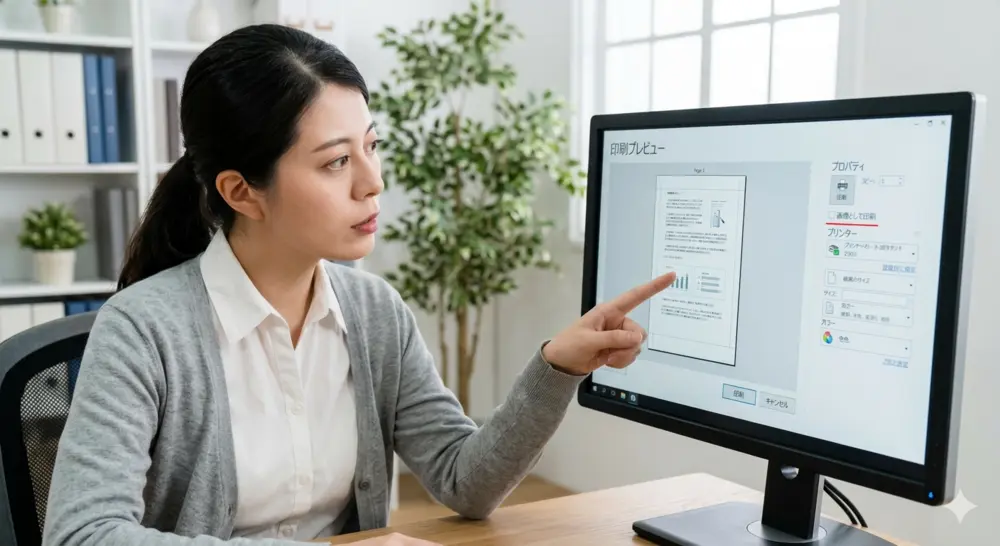
① 他のPDFやファイルは印刷できるか?
- できる場合: その特定のPDFファイル自体に問題(破損やセキュリティ設定)があります。
- できない場合: 使用しているソフトウェアや、プリンター・PCの接続に問題があります。
② 「画像として印刷」を試したか?
PDFのデータ構造が複雑でプリンターが処理しきれない場合、Adobe Acrobatなどの設定で「画像として印刷」を選択すると解決することが非常に多いです。
③ 印刷プレビューは正しく表示されているか?
「PDF 印刷 プレビュー 真っ白」という状況の場合、ファイルが重すぎるか、PDFのバージョンが新しすぎてソフトが対応していない可能性があります。
PDFが印刷できない主な原因と解決策
【原因A】Adobe Acrobat Readerの不具合(ソフトウェア層)
もっとも頻度が高い原因です。Acrobat Readerは多機能な分、内部のキャッシュや設定が印刷ジョブを止めてしまうことがあります。
解決策1:ソフトを最新版にアップデートする
- 詳細: Adobeは頻繁にセキュリティパッチや修正を配信しています。古いバージョンでは、Windowsの最新のアップデートと競合し、印刷ボタンを押しても「無反応」になることがあります。
- ポイント: アップデート後は、設定を反映させるために一度ソフトを完全に閉じて再起動することをお勧めします。
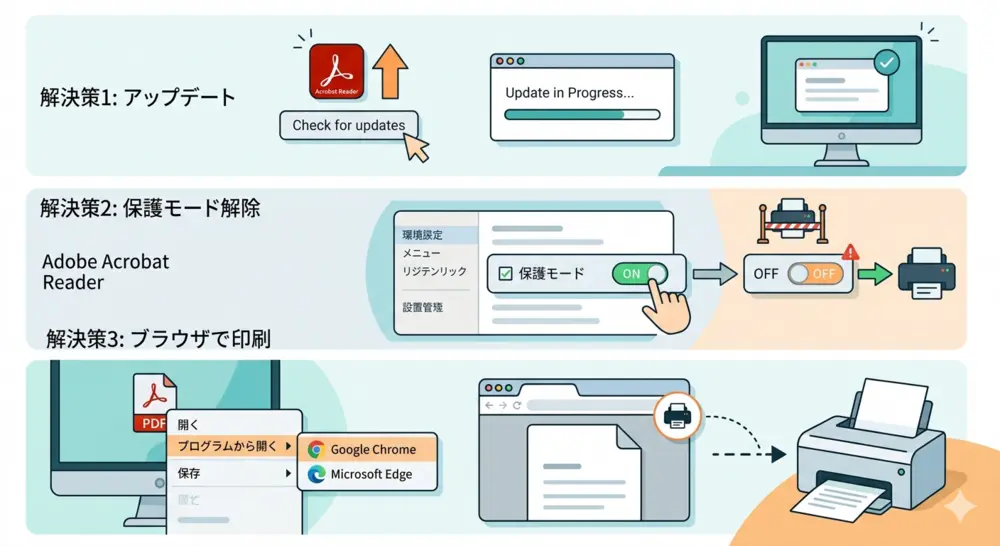
解決策2:設定の変更(保護モードの解除)
- 詳細: 「保護モード」はウイルス対策のサンドボックス機能ですが、これがプリンタードライバーとの通信をブロックしてしまう場合があります。
- 注意: この設定を外すとセキュリティ強度が少し下がるため、印刷が完了した後は元の設定(チェックを入れた状態)に戻すのが安全です。
解決策3:ブラウザから直接印刷する
- 詳細: Acrobat Readerのエンジンを介さず、ブラウザ(Chrome/Edge)の描画エンジンを使用する方法です。
- 手順: PDFファイルを右クリックし、「プログラムから開く」→「Google Chrome」などを選択。右上のプリンターアイコンから印刷を試します。これで印刷できる場合は、原因が100% Acrobat側にあります。
【原因B】ファイルにセキュリティ制限(ファイル層)
ファイル自体に「鍵」がかかっている状態です。
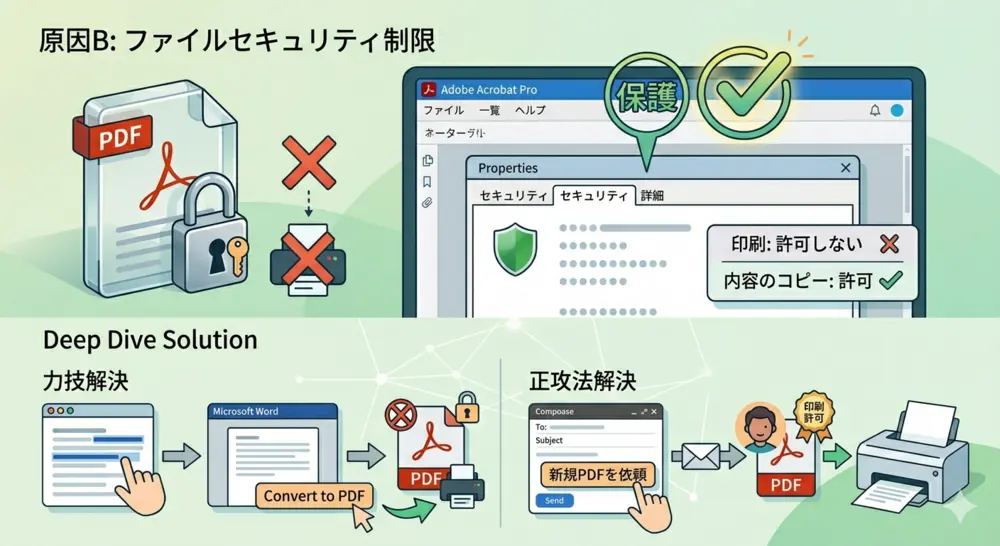
- 詳細: PDFには「閲覧はできるが印刷は不可」という個別の権限設定が可能です。
- 確認方法: Acrobatでファイルを開き、画面上部のタイトルバーに「(保護)」と表示されていないか確認してください。
- 解決策の深掘り: プロパティの「セキュリティ」タブで「内容のコピー:許可」となっている場合は、内容を新しいWord等に貼り付けてPDF化し直すという力技もありますが、基本的には作成者に「印刷許可版」を再送してもらうのが正攻法です。
【原因C】プリンタードライバーや接続の問題(ハードウェア・OS層)
特定のPDFだけでなく、他のファイルも印刷できない場合や、特定のPCからだけ送れない場合に疑います。
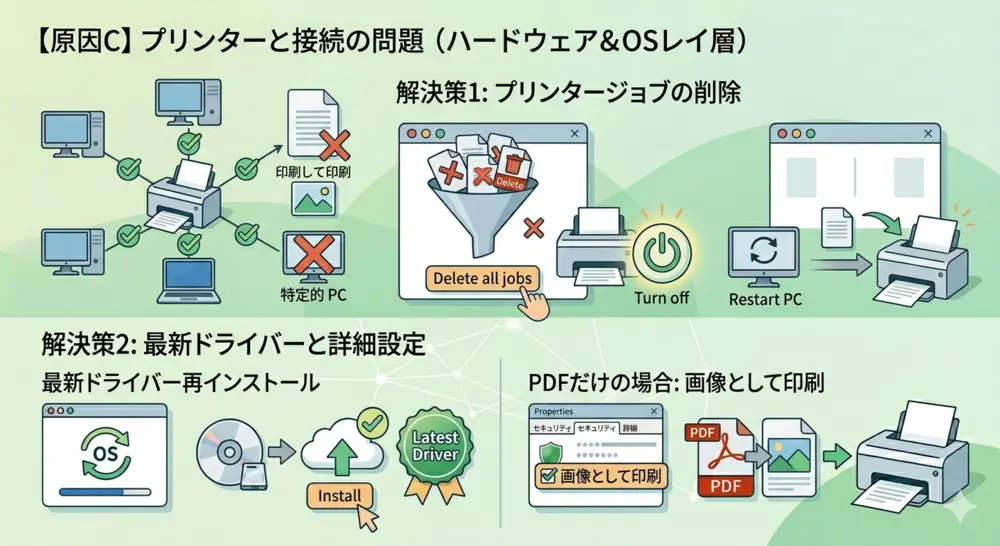
解決策1:プリンタージョブの削除(スタック解消)
- 詳細: 前の印刷データが「スプール(一時待機)」状態で詰まっていると、後続のPDFは一切処理されません。
- 操作のコツ: ジョブを削除しても「削除中...」のまま消えない場合は、プリンターの電源を切り、PCを再起動することで強制的にクリアされます。
解決策2:最新のドライバーを再インストール
- 詳細: OS(Windows/Mac)をアップデートすると、古いドライバーとの橋渡しができなくなることがあります。
- 「PDFだけ」印刷できない場合: プリンターのプロパティ設定で「画像として印刷」というオプションを試してください。複雑なフォントや図形が含まれるPDFを、PC側で1枚の画像に変換してから送るため、ドライバーの解釈エラーを回避できます。
【症状別】よくあるトラブルへのピンポイント解決法
| 症状 | 解決策のキーワード | 手順 |
|---|---|---|
| プレビューが真っ白 | 画像として印刷 | 印刷ダイアログの「詳細設定」から「画像として印刷」にチェックを入れる。 |
| 特定のページだけ不可 | ページ指定印刷 | 一度に全ページ印刷せず、1ページずつに分けて出力してみる。 |
| エラーも出ず反応なし | 通常使うプリンター | PCの設定で正しいプリンターが「通常使うプリンター」になっているか確認。 |
よくある質問
Q1. 印刷ボタンを押しても反応がありません。何を確認すべきですか?
まずは「印刷ジョブの詰まり」を確認してください。 Windowsの「設定」>「デバイスとプリンター」から、使用中のプリンターを選択し「キューを開く」をクリックします。古いデータが「一時停止」や「エラー」で残っていると、新しい印刷が始まりません。すべてのジョブを取り消してから、再度試してみてください。
Q2. プレビューは見えるのに、紙が白紙で出てくるのはなぜですか?
フォントや画像データの読み込みエラーが考えられます。 最も有効な解決策は、Adobe Acrobatの印刷ダイアログにある「詳細設定」から「画像として印刷」にチェックを入れることです。これにより、複雑なデータ形式を無視して、見たままの状態を画像としてプリンターに送信するため、白紙出力を防げます。
Q3. 特定のページ(図解や写真の多いページ)だけ印刷が止まってしまいます。
データの容量が大きすぎて、プリンターのメモリが不足している可能性があります。 一度に全ページを印刷せず、「ページ指定印刷」で1ページずつ小分けに出力してみてください。また、PDF内の高解像度画像が原因の場合は、ブラウザ(ChromeやEdge)で開き直して印刷すると、スムーズに処理されることがあります。
Q4. 「パスワードが必要です」と出て印刷できないのですが、解除できますか?
作成者が印刷制限(セキュリティ設定)をかけている場合、パスワードなしでの解除は困難です。 ファイルを開く際のパスワードとは別に「権限パスワード」が設定されていることがあります。この場合は、ファイルのプロパティで「印刷:許可」になっているか確認し、許可されていない場合は作成者に制限のないファイルを再送してもらう必要があります。
Q5. スマホ(iPhone/Android)からPDFが印刷できない場合の対処法は?
スマホアプリ版のAcrobat Readerではなく、標準の「共有」メニューからプリントを試してください。 アプリ固有の不具合で印刷できない場合でも、OS標準の印刷機能(AirPrintなど)を通すと解決することが多いです。また、Wi-Fi接続が不安定な場合も無反応になりやすいため、一度Wi-Fiをオフ・オンして接続をリフレッシュすることをお勧めします。
終わりに
PDFが印刷できないトラブルの多くは、ソフトの更新、ブラウザでの代用、または「画像として印刷」設定のいずれかで解決可能です。まずは「特定のファイルのみか」を切り分け、状況に応じた最適な対処法を試しましょう。
どうしても解決しない場合は、印刷ジョブのクリアやドライバーの再インストールなど、ハードウェア側の確認も有効です。本記事のチェックフローを活用し、スムーズな印刷環境を取り戻してください。

