



「手元にあるPDFをスライドとして使いたい」「PDFの内容を編集可能な状態でプレゼン資料に取り込みたい」と思ったことはありませんか?
PDFは配布には適していますが、そのままではプレゼンでの編集やアニメーション追加が困難です。この記事では、PDFをスライドに変換する方法や、スライド内にPDFを美しく挿入する手順を、初心者の方にも分かりやすく解説します。
PDFをスライド化する4つのメリット
PDFからスライド(PowerPointやGoogleスライドなど)へ変換することは、単なる形式の変更に留まりません。プレゼンテーションや情報共有の質を劇的に高める、4つの重要なメリットがあります。
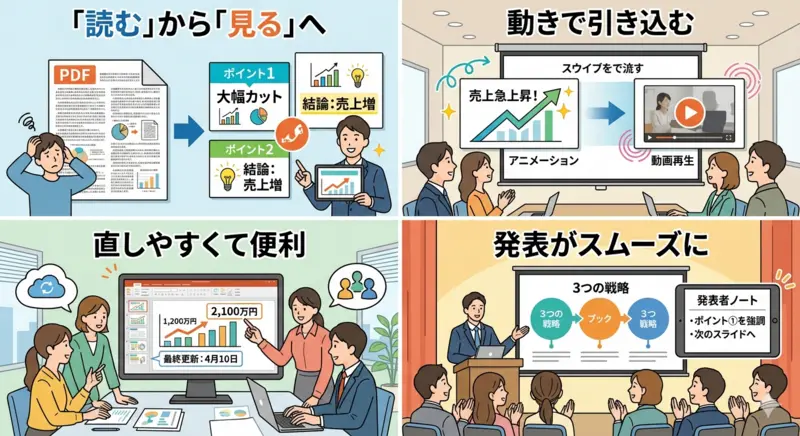
- 「読む」から「見る」へ: ぎっしり詰まったPDFの文字も、スライドに分ければパッと見て内容が伝わるようになります。大事なところを大きく見せられるのも魅力です。
- 動きで引き込む: アニメーションを使って話のテンポに合わせたり、動画を流したりできるので、見ている人を飽きさせません。
- 直しやすくて便利: PDFと違って、後から数字を入れ替えたり、チームみんなで一緒に編集したりするのがとっても簡単です。
- 発表がスムーズに: 聴衆には図解を見せつつ、自分だけは「発表者ノート」で台本を確認できるので、落ち着いて自信を持って話せます。
PDFをスライドに変換する5つの方法
方法①Smallpptのスライド自動生成機能を活用
学校から出されたスピーチプレゼンに悩んでいませんか?
また、社内の新企画に向けたスピーチスライド作成に頭を抱えていませんか?
学生向けの面白いスピーチから、社会人向けの専門性やデータの正確さが求められるプレゼンまで、あらゆる悩みを一気に解決してくれるのが、
最先端AI技術を活用したプレゼン自動生成ツール「Smallppt」です。
Smallpptの主な特徴:
- PDFからPPTの変換: PDFファイルをアップロードだけで、AIが一瞬でPPTに変換。
- 圧倒的なスピード: プロ級のパワポが1分で生成可能。
- 自由自在なカスタマイズ: AI生成だけでなく、大量の無料テンプレートも用意されているため、デザインにこだわりたいプロフェッショナルにも最適です。
- 直感的な操作: 難しい設定は不要。AIとの対話形式で、理想のパワポが手に入ります。
資料作成の時間を大幅に短縮し、本来注力すべき「提案内容」のブラッシュアップに時間を使いましょう。
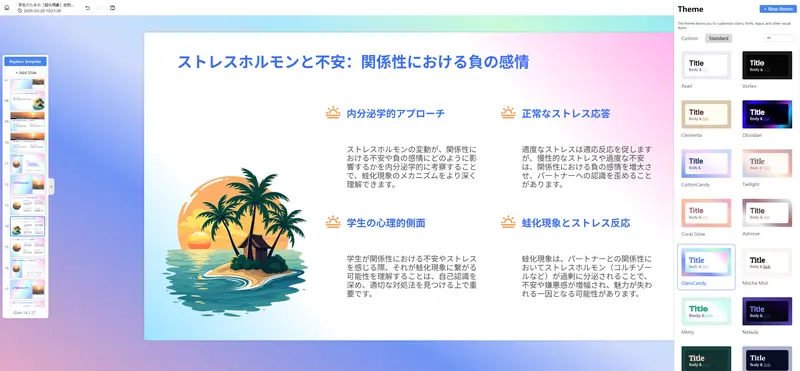
ここでは、「蛙化現象」を生物学的に考察してみた」というテーマとしてのPDFファイルを取り上げ、Smallpptの実際の効果を見ていきましょう。
SmallpptでPDFからPPTに変換するガイド
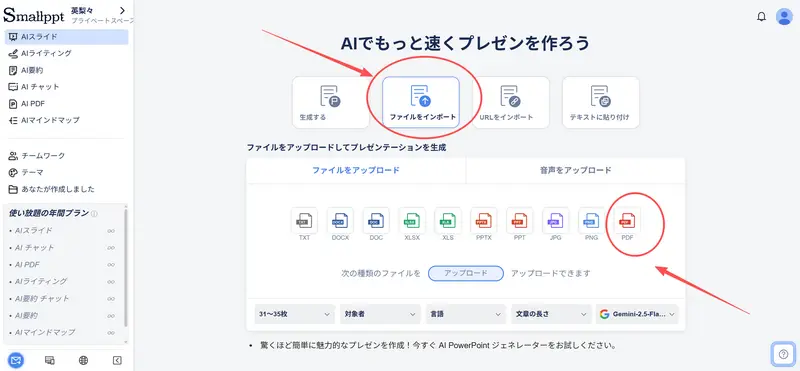
ステップ1:ファイルをインポートをクリックしてPDFを選択して、希望する「言語」「聞き手」、使用するAIモデルを選択します。
ステップ2:生成されたアウトラインを確認し、必要に応じて自由に編集します。

ステップ3:100種類以上の無料テンプレートから、好みに合わせて選択します。
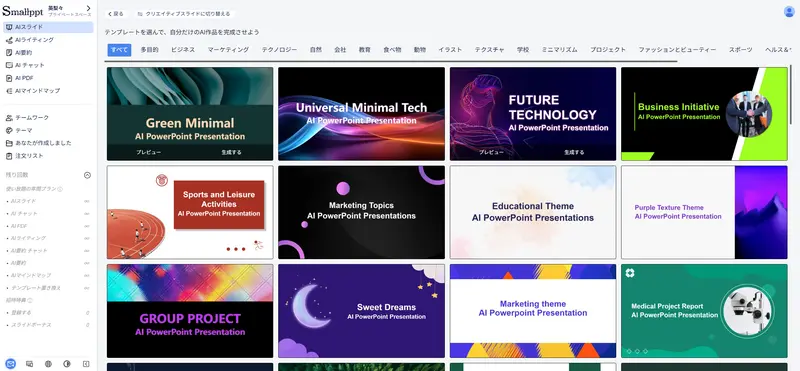
ステップ4:約1分間、自動生成の完了を待ちます。
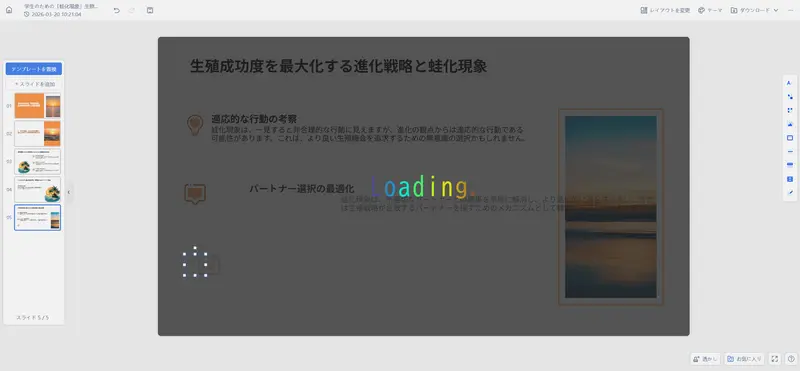
ステップ5:完成したプレゼンを確認し、添削・編集やスライドの追加を行います。
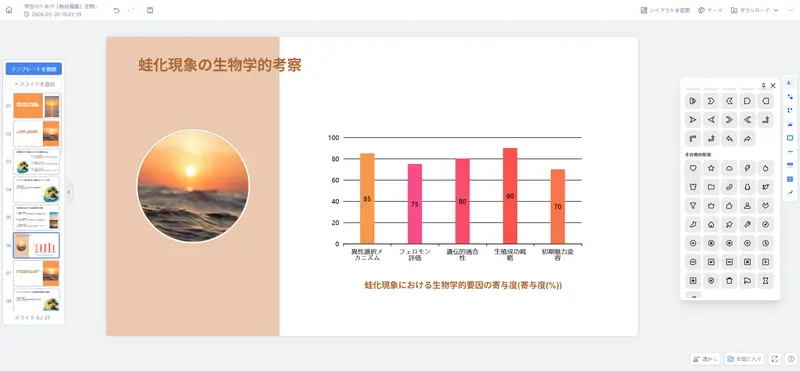
ステップ6:提供されている高級感あるテーマやカスタマイズテーマを選択したら、ダウンロードで完成。
方法② PowerPointの標準機能を使う
PowerPointには、PDFファイルを直接読み込んでスライド化する機能が備わっています。詳しい手順はこのsoftwareの公式ガイドを参考してください。
PowerPointでPDFからPPDへ変更する手順
ステップ1.PowerPointを開き、「ファイル」→「開く」を選択
ステップ2.ファイルの種類で「PDFファイル(*.pdf)」を選択
ステップ3.変換したいPDFを選択して開く
ステップ4.自動でスライドに変換される
メリット
- 追加ツール不要で安全性が高い
- インストール済み環境ならすぐ使える
デメリット
- レイアウトが崩れやすい
- 表・図が画像化されやすい
- 画像スキャンのPDFには対応しない
シンプルなテキスト中心のPDFであれば、まずこの方法を試してみるのがおすすめです。
方法③ PowerPointの標準機能を使う
Adobe Acrobat Proは、PDFをPowerPointへ高精度で変換できる業界標準ツールです。最大の特長は、元のレイアウトやフォント、表組みを忠実に再現する精度の高さです。一から資料を作り直す手間を省き、既存のデータや図解をそのままスライドとして再活用できるため、資料作成の時間を大幅に短縮。デスクトップ、ブラウザ、モバイルのどこからでもスムーズに作業が可能です。
Adobe Acrobatの詳しい利用手順はこの公式のガイドを参考してください
メリット
- レイアウト再現性が高く、フォントや配置がほぼそのまま維持される
- 安定した品質
デメリット
- 有料(月額サブスクリプション)
- 操作に慣れが必要
頻繁にPDF変換が必要な業務ユーザーや、レイアウトの再現精度を最優先にしたい場合に最適です。
方法④ PDFをGoogleスライドに変換する
GoogleスライドはPDFの直接インポートには対応していませんが、以下の方法で変換できます。
手順A:PDFをPowerPointに変換してからGoogleスライドで開く
ステップ1.上記のオンラインツールやAdobe AcrobatでPDFをPPTXに変換
ステップ2.Googleドライブに.pptxファイルをアップロード
ステップ3.Googleスライドで開く(自動でGoogleスライド形式に変換)
ステップ4.フォントやレイアウトを適宜調整
手順B:PDFを画像に変換してスライドに貼り付ける
ステップ1.PDFの各ページをJPEGまたはPNGに変換
ステップ2.Googleスライドの新規プレゼンテーションを開く
ステップ3.「挿入」→「画像」で各ページ画像をスライドに貼り付ける
画像として貼り付ける方法はテキスト編集はできませんが、元のデザインを崩したくない場合や、閲覧・発表専用のスライドを作る際に有効です。
方法⑤ AIを活用した変換(最新アプローチ)
近年注目されているのが、AIを使ったPDF→スライド変換です。単純な形式変換にとどまらず、内容を理解して「資料として再構成」する点が従来の変換ツールと大きく異なります。
AI変換の流れ
ステップ1.PDFからテキストを抽出(OCRツールまたはPDFリーダーを使用)
ステップ2.ChatGPTなどのAIにスライド構成の指示を出す
ステップ3.見出しと各スライドの要点をAIが整理
ステップ4.PowerPointやGoogleスライドに貼り付けて体裁を整える
プロンプト例
以下はPDFから抽出した文章です。
この内容を、法人向けプレゼン資料として
・10枚前後のPowerPoint構成
・1スライド1メッセージ
・見出し+要点3つ
で整理してください。
AI活用のメリット
- 見出し構造を整理し、情報を論理的に再配置できる
- 不要な装飾や重複情報を省ける
- スライドの流れ(ストーリー)を整えやすい
🚫 注意: AIはあくまで「叩き台を作る道具」です。完全自動での変換ではなく、最終的な微調整は人が行う必要があります。
よくある質問
Q1. PDFをスライドに変換すると、文字化けやレイアウト崩れが起きるのはなぜですか?
A1. PDFは表示の再現性を優先した形式である一方、パワーポイントなどのスライド形式は編集を前提としているため、構造が根本的に異なります。特に、特殊なフォントの使用、複雑な表組み、またはスキャンされた画像ベースのPDFを変換する場合、AIやソフトが構造を正しく認識できず、ズレが生じやすくなります。 レイアウトを完璧に維持したい場合は、方法③で紹介した「Adobe Acrobat Pro」を利用するか、方法④の手順Bのように「画像として貼り付ける」方法が最も確実です。
Q2. 外出先やスマートフォンからでも、PDFをプレゼン資料に変換できますか?
A2. はい、可能です。方法①で紹介した「Smallppt」のようなクラウド型のAIツールや、ブラウザ版の「Adobe Acrobat」変換サービスを利用すれば、専用ソフトをインストールしていないスマホやタブレットからでも変換作業が行えます。 変換したファイルはGoogleドライブやOneDriveなどのクラウドストレージに保存することで、PCに戻った際にすぐ発表者ノートの追加や最終調整を行うことができ、隙間時間を有効活用できます。
Q3. 変換したスライド内の図解やグラフを、後から数値変更することはできますか?
A3. 変換方法によって異なります。
- 方法①(Smallppt)や方法③(Adobe): 元のPDFがテキストデータを持っている場合、多くは編集可能なオブジェクトとして変換されるため、数値の打ち替えや色の変更が可能です。
- 方法④の手順B(画像貼り付け): 画像として処理されるため、スライド上での数値変更はできません。 もし、元のデータが手元になく「どうしてもグラフの数値を書き換えたい」という場合は、方法⑤のAI活用アプローチでテキストを抽出したあと、スライド側で新しくグラフを再作成するのが最も美しく仕上がる近道です。
最後に
PDFのままでは難しかった「アニメーションによる演出」や「発表者ノートの活用」も、スライド化することで自由自在になります。
まずは、手元にあるPDFを1分でスライド化できるSmallpptや、使い慣れたPowerPointの機能から試してみてはいかがでしょうか?資料作成の時間を短縮し、その分、聞き手の心に響く「伝え方」のブラッシュアップに時間を使っていきましょう。

