



PowerPoint(パワーポイント)で作成したスライドをJPEG(JPG)画像として保存・変換したい場面は数多くあります。
- SNS(Instagram・X)への投稿用に画像化したい
- Webサイトやブログにスライドを掲載したい
- 印刷物やチラシの素材として使いたい
- メールに添付しやすいファイルサイズに変換したい
- pptxファイルを持っていない相手にスライドを共有したい
本記事では、パワポをJPEG変換する方法をシーン別に網羅し、画質(解像度)を高く保つための設定も詳しく解説します。初心者の方でも迷わず操作できるよう、手順を一つひとつ丁寧に説明します。
パワポをJPEGに一括変換する基本手順
PowerPointには、スライドをJPEG画像に変換する機能が標準で搭載されています。追加のソフト不要で、次の3ステップで完了します。
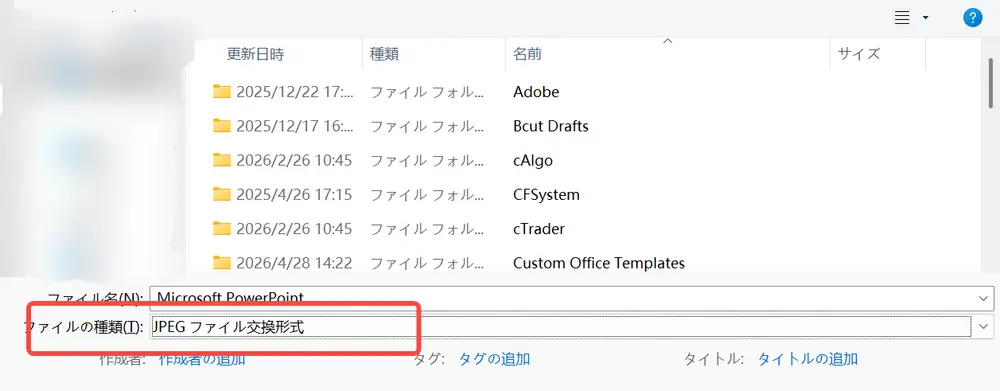
STEP 1:「名前を付けて保存」を開く
JPEG変換したいpptxファイルを開いた状態で、画面左上の「ファイル」タブをクリックします。次に「名前を付けて保存」を選択し、保存先フォルダを指定してください。
💡ポイント: 「エクスポート」メニューからも同じ操作が可能ですが、「名前を付けて保存」のほうが手順が少なく、スムーズに操作できます。
STEP 2:ファイルの種類を「JPEG」に変更する
「名前を付けて保存」ダイアログが開いたら、「ファイルの種類」のプルダウンをクリックします。一覧の中から「JPEGファイル交換形式(*.jpg)」を選択してください。
この画面でファイル名も変更できます。ここで設定した名前が、複数スライドを保存した場合のフォルダ名になります。
STEP 3:保存対象スライドを選んで実行
「保存」ボタンを押すと、次の選択肢が表示されます。
| 選択肢 | 内容 |
|---|---|
| すべてのスライド | プレゼン内の全スライドを一括でJPEG変換。連番フォルダに保存 |
| このスライドのみ | 現在表示中の1枚だけをJPEG保存 |
「すべてのスライド」を選ぶと、指定した場所に新しいフォルダが作成され、「スライド1.jpg」「スライド2.jpg」…という連番ファイルが自動生成されます。50枚のスライドでも一度の操作で完了するため、非常に効率的です。

特定のスライドや画像だけをJPEGで保存する方法
スライド全体ではなく、スライド内の写真・図解・グラフだけを抜き出してJPEGで保存したい場合は、以下の方法を使います。
方法A:右クリック「図として保存」
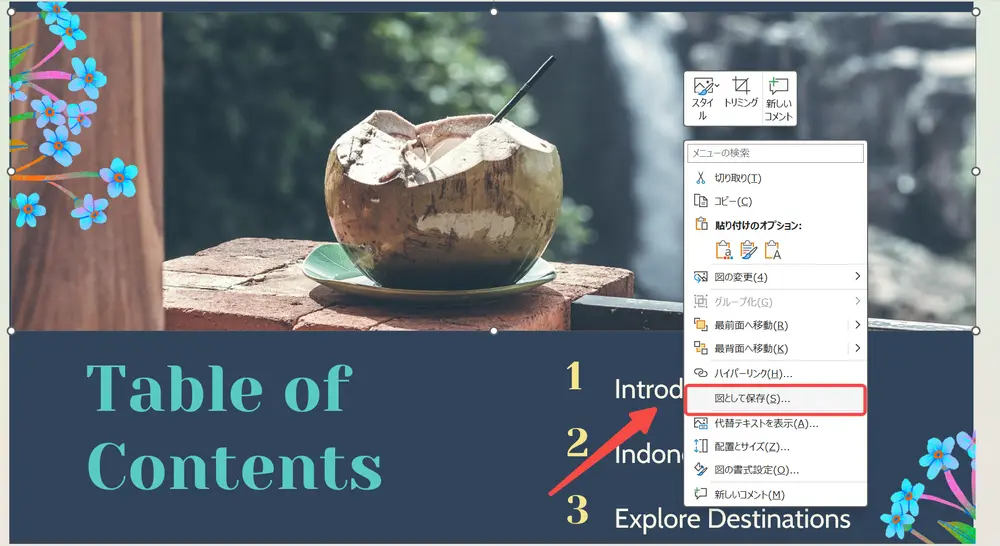
STEP 1:保存したい画像や図形をクリックして選択する
STEP 2:右クリックメニューから「図として保存」を選択
STEP 3:ファイルの種類を「JPEG」に設定して保存
元の素材データを紛失した場合でも、パワポから直接素材を取り出せる便利な方法です。
方法B:複数オブジェクトをまとめてJPEG保存
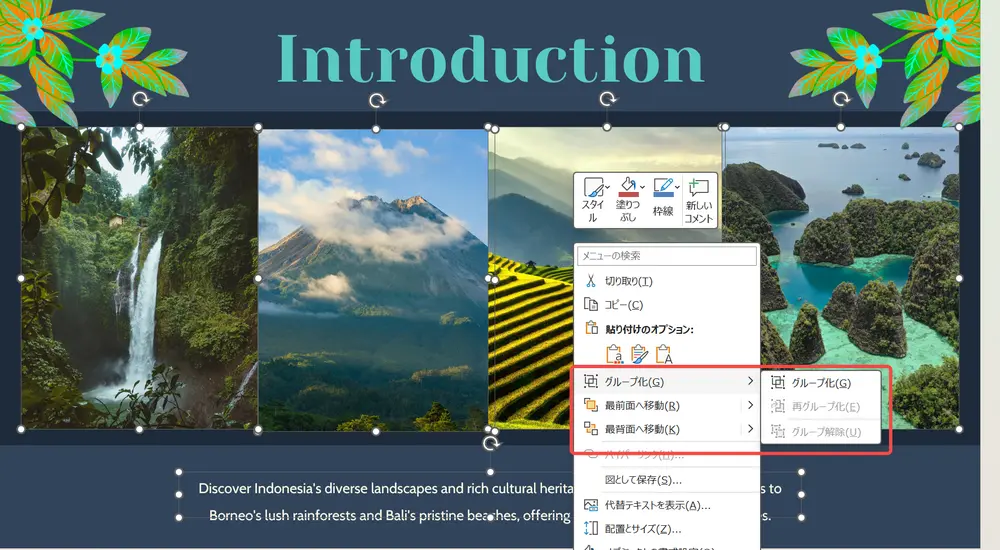
複数の図形やテキストボックスを一枚の画像として保存したい場合:
STEP 1:Ctrlキーを押しながら複数オブジェクトを選択
STEP 2:右クリック →「グループ化」を実行
STEP 3:グループ化されたオブジェクトを右クリック →「図として保存」→ JPEGを選択
レイアウトを維持したまま、複数要素を一枚のJPEG画像として書き出せます。
方法C:エクスポート機能を使う
「ファイル」タブ →「エクスポート」→「ファイルの種類の変更」→「JPEGファイル交換形式」と進む方法もあります。操作の流れは異なりますが、結果は「名前を付けて保存」と同じです。
パワポのJPEG変換を高解像度で行うテクニック3選
パワーポイントのデフォルト設定でJPEGに変換すると、解像度が96dpi(幅約1,280ピクセル)になります。印刷物や大画面での使用には画質が不足することがあるため、以下の方法で高解像度化しましょう。
テクニック1:スライドサイズを大きくする(最も簡単・推奨)
PowerPointは「用紙サイズ × 解像度設定」で出力ピクセル数が決まります。そのため、スライドの寸法を2倍にするだけで、出力画像も2倍の精細さになります。
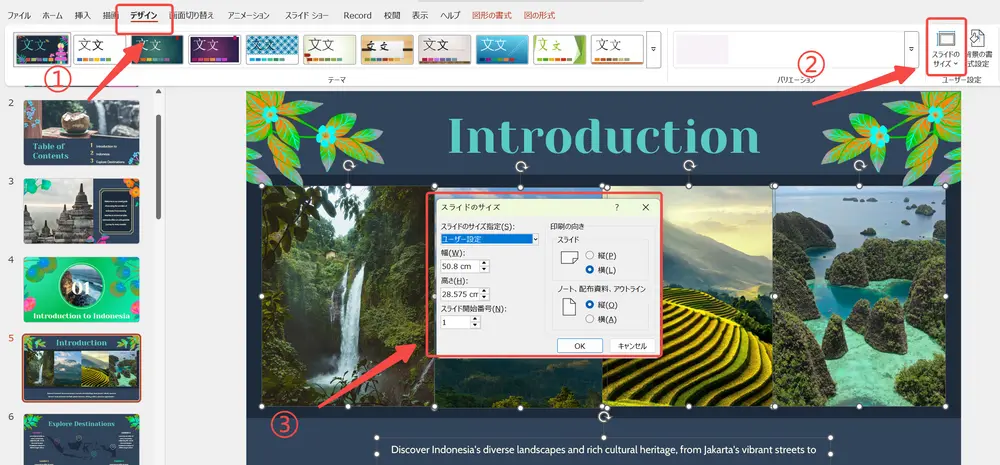
手順:
STEP 1:「デザイン」タブ →「スライドのサイズ」→「ユーザー設定のスライドのサイズ」
STEP 2:幅と高さの数値を現在の約2倍に変更(例:幅50cm程度)
STEP 3:通常通り「名前を付けて保存」でJPEG出力
この方法はレジストリ変更などのリスクがなく、初心者でも安全に高画質JPEG変換ができる最もおすすめの方法です。印刷用途で画質を最優先したい場合は、まずこの方法を試してください。
テクニック2:画像圧縮設定をオフにする
PowerPointには、ファイルサイズを軽くするために挿入画像を自動圧縮する機能があります。これをオフにすることで、元画像の高画質を維持できます。
手順:
STEP 1:「ファイル」→「オプション」→「詳細設定」
STEP 2:「イメージのサイズと画質」セクションを開く
STEP 3:「ファイル内のイメージを圧縮しない」にチェックを入れる
写真やイラストを多用したスライドで特に有効です。
テクニック3:レジストリ変更でDPI設定を300dpiにする(上級者向け)
Windowsのレジストリを変更することで、JPEG変換時の解像度を最大300dpiに恒久設定できます。Microsoftの公式ドキュメントでも案内されている手法です。
手順:
STEP 1:Windowsキー + R で「ファイル名を指定して実行」を開き、regedit と入力
STEP 2:使用しているPowerPointのバージョンに合わせて以下のパスへ移動:
| バージョン | レジストリパス |
|---|---|
| PowerPoint 2016/2019/365 | HKEY_CURRENT_USER\Software\Microsoft\Office\16.0\PowerPoint\Options |
| PowerPoint 2013 | HKEY_CURRENT_USER\Software\Microsoft\Office\15.0\PowerPoint\Options |
| PowerPoint 2010 | HKEY_CURRENT_USER\Software\Microsoft\Office\14.0\PowerPoint\Options |
STEP 3:「Options」キーを選択し、右クリック →「新規」→「DWORD(32ビット)値」
STEP 4:名前を ExportBitmapResolution に設定
STEP 5:値を「10進数」で 300 に設定
解像度別のピクセル数(標準ワイドスクリーン 16:9 の場合):
| DPI設定 | 水平ピクセル数 | 垂直ピクセル数 | 用途 |
|---|---|---|---|
| 96(デフォルト) | 1,280 | 720 | Web表示 |
| 150 | 2,000 | 1,125 | 高品質Web・SNS |
| 200 | 2,667 | 1,500 | 大判印刷 |
| 300 | 4,000 | 2,250 | 高品質印刷・プロ用途 |
💡ポイント: レジストリの変更はPCのシステム設定に関わります。作業前に必ずバックアップを取り、不安な場合は「テクニック1(スライドサイズ変更)」をご利用ください。
スマホ(iPhone・Android)でパワポをJPEG保存する方法
iPhoneやAndroid向けのPowerPointアプリには、PC版のような「全スライド一括JPEG変換」機能はありません。スマホでスライドを画像化する場合は、以下の方法が現実的です。
方法1:スクリーンショットを活用する
STEP 1:アプリでスライドをスライドショーモードで表示
STEP 2:スマホのスクリーンショット機能(iPhone:サイドボタン+音量ボタン)で撮影
STEP 3:次のスライドへ進み、繰り返す
STEP 4:写真アプリの「トリミング」機能で余白をカット
方法2:PDF経由で高品質共有
画質を落とさず共有したい場合は、JPEGではなくPDF形式で書き出すほうが適しています。
アプリ内の「…」または「ファイル」アイコン →「エクスポート」→「PDF」を選択すると、レイアウトを崩さずに全スライドを一つのファイルとして保存できます。
SNS投稿時の推奨サイズ参考:
- Instagram:1,080 × 1,080ピクセル(正方形)
- X(旧Twitter):1,200 × 675ピクセル
- Facebook:1,200 × 630ピクセル
JPEGとPNGの違い・用途別の使い分け
パワポを画像として保存するとき、JPEGとPNGのどちらを選ぶかで画質やファイルサイズが大きく変わります。
- スライドの背景に写真・グラデーションを多用している
- ファイルサイズを小さく抑えたい(メール添付・SNS投稿)
- 印刷には使わず、Web表示やスマホで見るだけ
メリット: ファイルサイズが小さい
デメリット: 保存を繰り返すと画質が劣化する。文字の周りにノイズが出やすい
- 文字・グラフ・アイコン・線画が多いスライド
- 高画質を維持したまま保存・編集を繰り返す
- 背景が透明な画像を扱う
メリット: 画質劣化なし。文字や輪郭がくっきり
デメリット: ファイルサイズが大きくなりやすい
パワポのJPEG保存でよくあるトラブルと解決策
トラブル1:文字がぼやけて読みにくい
原因: 解像度(dpi)が低い、またはJPEG特有のブロックノイズ
解決策:
- 保存形式を「PNG」に変更してみる
- 「デザイン」→「スライドのサイズ」→幅と高さを2倍に設定してから再保存
- 細いフォントを太めのゴシック体(メイリオ、游ゴシックなど)に変更する
トラブル2:ファイルサイズが大きすぎる
原因: 全スライドを高解像度で保存した場合に起こりやすい
解決策:
- 保存時に「ツール」→「画像の圧縮」→解像度を「Web(150ppi)」か「電子メール(96ppi)」に下げる
- オンラインの画像圧縮ツールで一括圧縮する
トラブル3:スライドの一部(アニメーション等)が反映されない
原因: JPEGは静止画のため、アニメーションや動画は保存されない
解決策: 目的に応じて「PDF」または「動画(mp4)」形式でのエクスポートを検討する
まとめ
パワポをJPEGに変換・保存する方法は、用途によって使い分けることが重要です。
| 目的 | おすすめ方法 |
|---|---|
| 全スライドを一括でJPEG保存 | 「名前を付けて保存」 → JPEG形式を選択 |
| 特定の図・画像だけを取り出す | 右クリック → 「図として保存」 |
| 高画質JPEG変換(簡単) | スライドサイズを2倍に設定してから保存 |
| 高画質JPEG変換(上級) | レジストリで300dpiを設定 |
| スマホで画像化 | スクリーンショット or PDF書き出し |
パワポをJPEGに変換するスキルを身につければ、プレゼン資料をSNS投稿・Web掲載・印刷物など多様な場面で活用できます。まずは「名前を付けて保存」からJPEG形式を選ぶ基本操作を試してみてください。

