



パワーポイントで資料を作成する際、スライドに挿入した画像の中に、機密情報や個人情報が写り込んでしまい困ったことはありませんか?
そんな時に便利なのが「ぼかし機能」です。この記事では、画像や図形、テキストの一部をぼかす方法から、モザイク効果の設定まで詳しく解説します。情報を守りつつ、見栄えの良い資料を作るテクニックをマスターしましょう。
パワーポイント ぼかし機能とは?基本機能の理解
パワーポイント(PowerPoint)では、複数の方法で画像をぼかすことができます。主な方法は以下の通りです:
これらの機能は、営業資料、プレゼンテーション、教育資料など、様々な場面で活用されています。
パワーポイント 画像 ぼかしの基本操作|アーティスティック効果を使う方法
パワーポイント 画像 ぼかしの最も基本的で簡単な方法は、アーティスティック効果を使うことです。デスクトップ版のパワーポイントで以下の手順に従ってください。
ステップ1:画像をスライドに挿入する
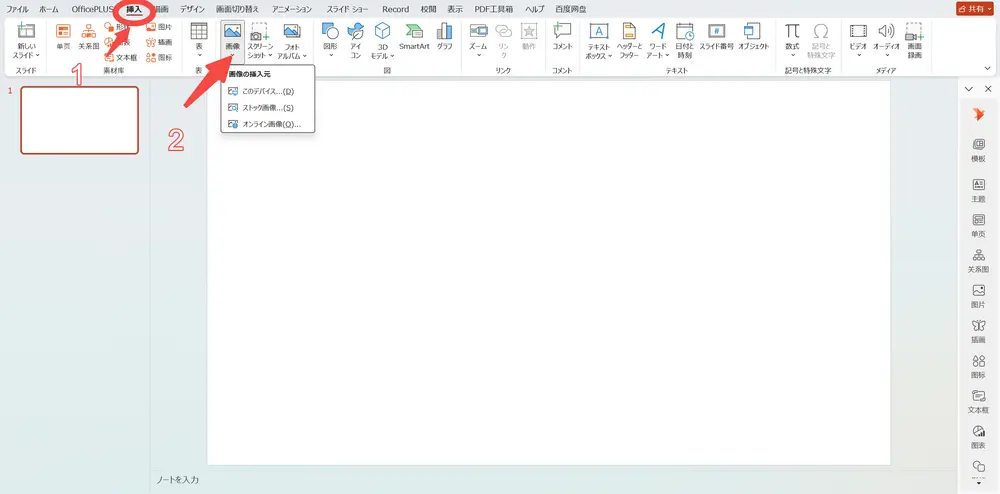
1パワーポイントを開き、ぼかしたい画像を挿入します
2メニューから「挿入」→「画像」を選択
3ぼかしたい画像ファイルを選択して「挿入」をクリック
ステップ2:アーティスティック効果を開く
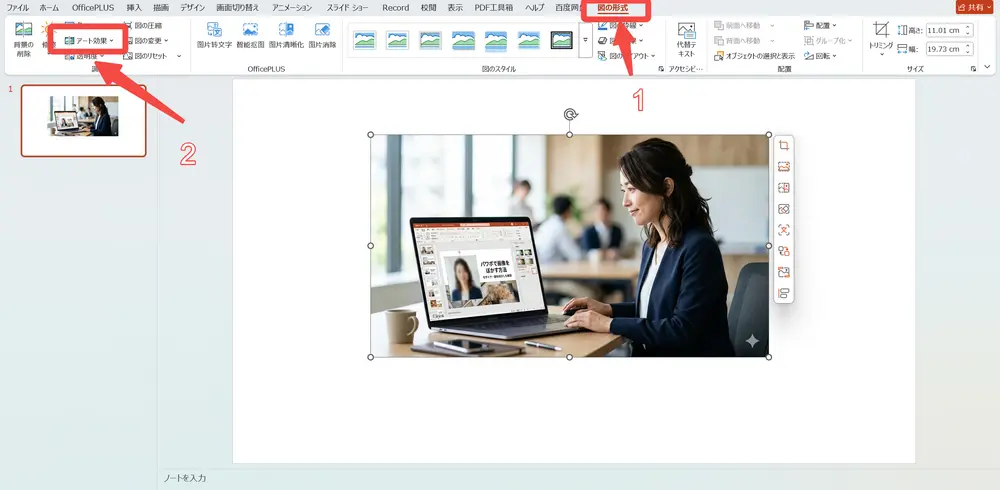
1スライド上の画像をクリックして選択します
2ツールバーに「図の書式」タブが表示されます(または「書式」タブ)
3「アーティスティック効果」ボタンをクリック
ステップ3:ぼかしオプションを選択
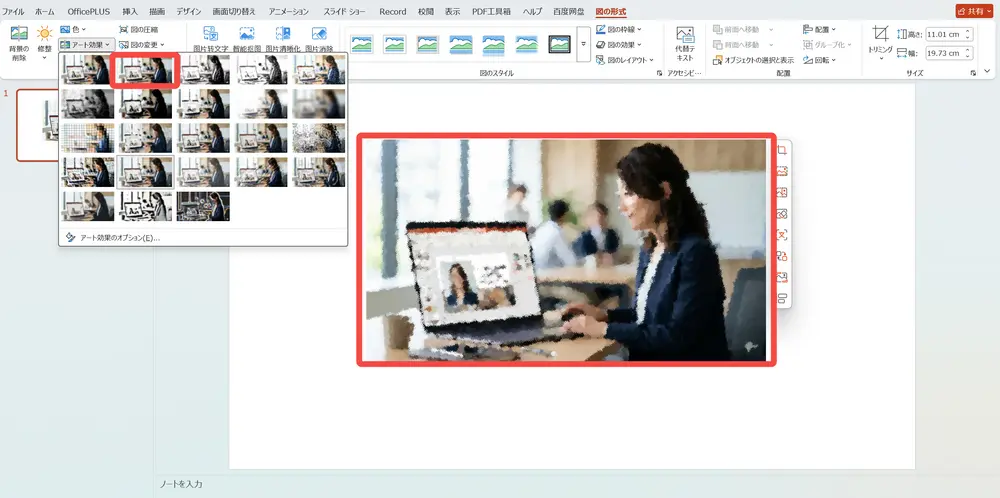
1アーティスティック効果のギャラリーが開きます
2「ぼかし」というオプションを見つけてクリック
3画像全体にぼかし効果が適用されます
これで基本的なパワーポイント ぼかしの適用は完了です。
画像例と用途別の活用シーン
- 営業資料:顧客の個人情報を含む画像をぼかす
- プレゼンテーション:背景をぼかして主要な内容に焦点を当てる
- 教育資料:学生の顔写真や識別情報をぼかす
- ニュースレター:プライバシーに配慮した画像処理
ぼかしの度合いを調整する|パワポ ぼかしをカスタマイズ
ぼかしを適用した後、パワポ ぼかしの強度をカスタマイズできます。この調整により、完全に見えなくしたり、薄くしたりできます。
ぼかし度合いの調整手順
ステップ1:画像を再度選択
1ぼかしを適用した画像をクリックして選択
2「図の書式」タブを確認
ステップ2:アーティスティック効果オプションを開く
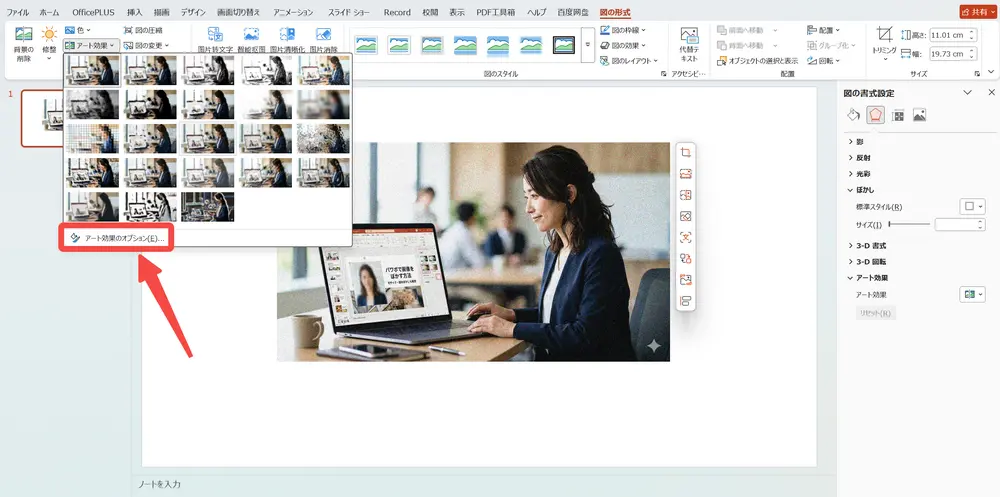
1「アーティスティック効果」をクリック
2ギャラリー下部の「アーティスティック効果オプション」を選択
ステップ3:半径値を調整
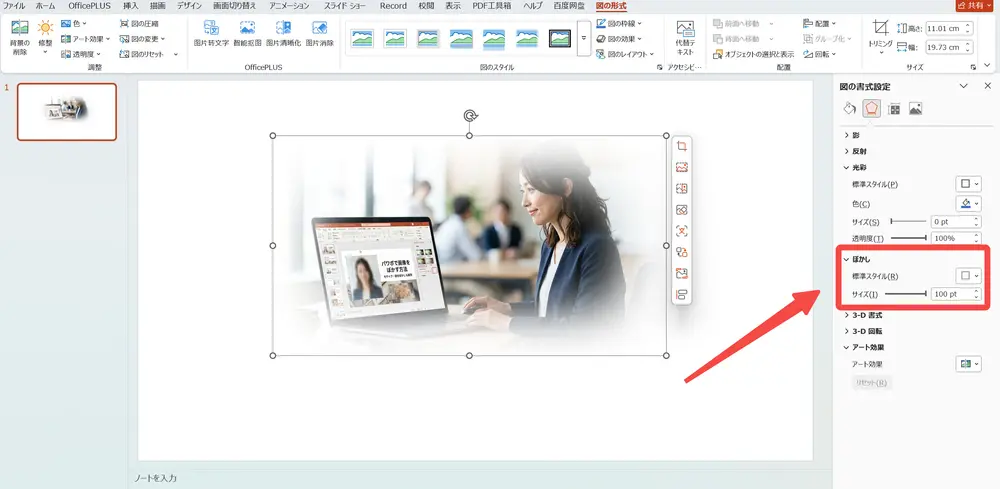
1右側に「図の書式設定」ウィンドウが表示されます
2「アーティスティック効果」セクションを確認
3「半径」のスライダーを調整します
- 数値範囲:0~100
- 0に近い:ぼかしが薄い
- 100に近い:ぼかしが強い
| 半径値 | ぼかし度合い | 用途 |
|---|---|---|
| 0〜20 | 弱(薄い) | 背景をやや処理、軽い隠蔽 |
| 21〜50 | 中程度 | 一般的な個人情報保護 |
| 51〜100 | 強(濃い) | 完全な隠蔽、セキュリティ重視 |
パワポ ぼかし 図形を使った部分的なぼかし|より精密な編集方法
特定の領域だけをぼかしたい場合、パワポぼかし図形を活用します。この方法では、図形を使って部分的にぼかす領域を制御できます。
図形を使ったぼかしのメリット
✓ 画像の必要な部分だけを保護できる
✓ より細かな調整が可能
✓ 複数の領域を異なる度合いでぼかせる
✓ デザイン的な応用性が高い
図形を使ったぼかし手順
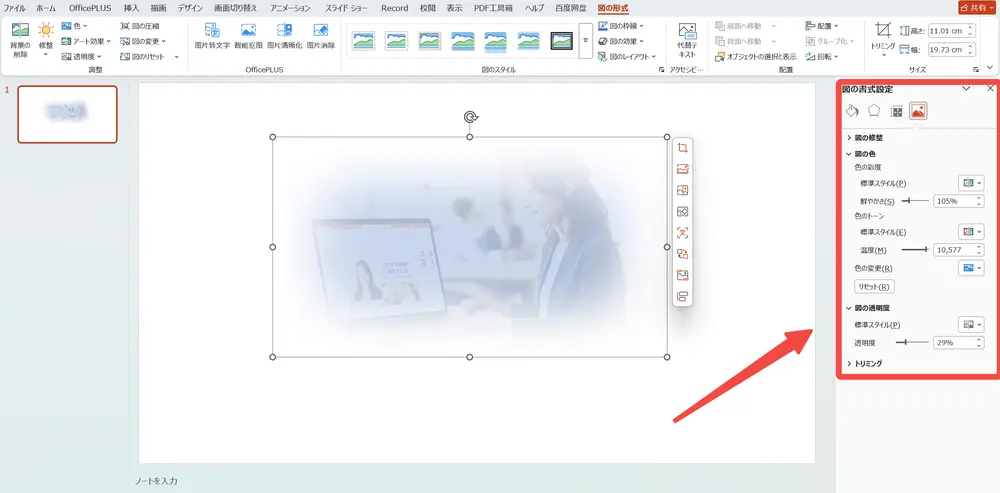
方法1:半透明の図形を重ねる方法
1画像をスライドに挿入
2「挿入」→「図形」から四角形や円などを選択
3ぼかしたい領域に図形を描画
4図形を右クリック→「図の書式設定」
5「塗りつぶし」で色を選択し、透明度を調整(30~70%推奨)
6「線」で枠線の色と幅を設定
方法2:グラデーションを使った柔らかいぼかし
1図形を配置した後、「塗りつぶし」→「グラデーション」を選択
2グラデーションの種類と色を調整
3徐々に透明度が変わるようにすることで、より自然なぼかし効果を実現
図形を使う際の注意点
- Webブラウザ版のパワーポイント(web版)では、アーティスティック効果が利用できない場合があります
- デスクトップ版をご使用ください
- 複数の図形を重ねる場合は、「送る」機能で図形の順序を調整してください
パワーポイント モザイク効果で強力なぼかしを実現
パワーポイント モザイク効果は、アーティスティック効果のぼかしよりもさらに強力です。この機能を活用すると、より完全に画像を隠蔽できます。
アーティスティック効果のモザイク機能
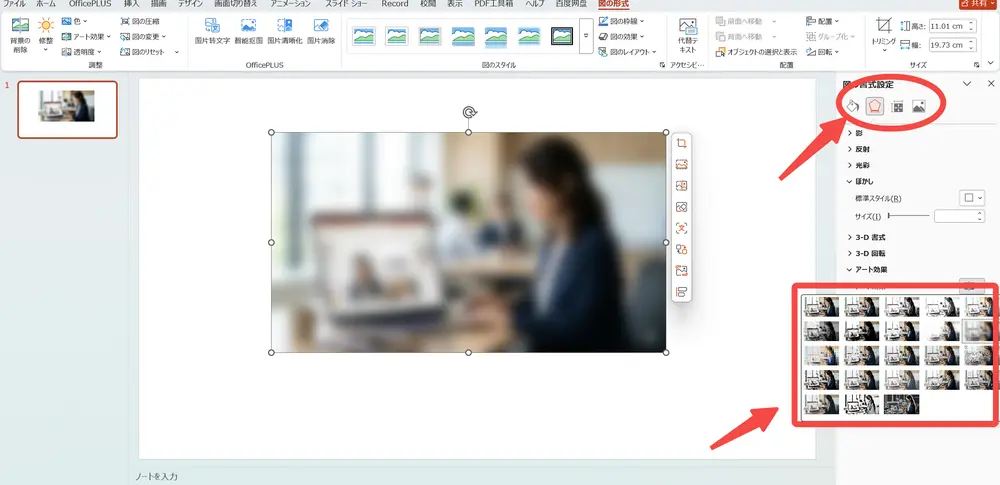
パワーポイントのアーティスティック効果には、実は複数の効果が含まれています。
1アーティスティック効果ギャラリーから「モザイク」を探す
- 「図の書式」タブ
- 「アーティスティック効果」をクリック
- ギャラリーをスクロール
2モザイク効果を選択
- ギャラリー内の「モザイク」オプションをクリック
3効果の強さを調整
- 「アーティスティック効果オプション」で「ピクセルサイズ」を調整
- 値が大きいほど、より粗いモザイク効果になります
モザイク効果の活用場面
| 場面 | 理由 |
|---|---|
| 機密情報を含む資料 | 完全な隠蔽が必要 |
| プライベート情報の保護 | 顔や名前を完全に見えなくする |
| セキュリティ強化 | より視認困難にする |
| 法務資料 | コンプライアンス対応 |
Web版・Mac版パワーポイントでのぼかし機能
Web版パワーポイント(Office 365 Web)での注意点
Web版では、アーティスティック効果のぼかし機能が利用できない場合があります。
Web版で画像をぼかす代替方法:
- デスクトップ版で先にぼかしを適用
- 図形を重ねて部分的に隠蔽
- 外部ツール(画像編集ソフト)を使用
Mac版パワーポイントでのぼかし
Mac版でも基本的な手順は同じです:
- 「PowerPoint for Mac」で画像を挿入
- 「図の書式設定」パネルを開く
- 「アーティスティック効果」から「ぼかし」を選択
- 度合いを調整
よくある質問
Q1. ぼかし機能が見つからない
以下を確認してください:
・デスクトップ版のパワーポイントを使用していますか?(Web版では利用不可)
・画像を選択した時に「図の書式」タブが表示されていますか?
・「アーティスティック効果」ボタンは、画像選択時のリボン内にあります。
Q2. ぼかしが適用されない
以下の原因が考えられます:
・画像形式が特殊な形式(EMFなど)である
・画像が圧縮されている
・システムのグラフィック機能が不十分
→ 別の画像形式(JPGやPNG)に変換して試してください。
Q3. 複数の画像を一括でぼかしたい
以下の方法があります:
・各画像を個別に選択してぼかしを適用
・スライドマスターを使用して共通効果を適用
・外部の画像編集ソフト(Photoshop、GIMPなど)で先に加工してから挿入
Q4. ぼかし度合いをさらに強くしたい
複数の方法があります:
・半径値を最大値(100)に設定
・同じ位置に図形(四角形など)を重ね、その図形にぼかしや透過を追加
・モザイク効果との組み合わせ
Q5. ぼかしを削除したい
以下の手順で削除できます:
1. ぼかしを適用した画像を選択
2. 「図の書式」→「アーティスティック効果」をクリック
3. 左上の「なし」を選択(もしくは Ctrl+Z で元に戻す)
終わりに
本記事では、パワーポイントで画像や図形をぼかす基本操作から、高度なモザイク効果、部分的な編集方法まで解説しました。
資料作成において、個人情報や機密情報の保護は必須です。パワポの標準機能をマスターすれば、外部ソフト不要で素早くプライバシーに配慮したスライドが作成できます。また、背景をぼかして主役を際立たせるなど、デザインの質を高めるテクニックとしても有効です。
今回ご紹介した手法を使い分け、情報の安全性と視覚的な分かりやすさを両立させたプロフェッショナルな資料を完成させてください。

