



「パワーポイントを作っても、なぜか見づらくなってしまう」「デザインに時間をかけているのに、相手に伝わらない」——こうした悩みは、資料作成に関わるほとんどのビジネスパーソンが一度は経験することです。
本記事では、パワポを見やすく・わかりやすくするためのシンプルデザインの作り方を、具体的なデザイン例・レイアウトのコツ・無料テンプレート情報も交えながら徹底解説します。
見やすいパワポ・スライドデザインの大原則
パワーポイントのデザインを考えるとき、多くの人が「見た目をきれいにすること」をゴールにしてしまいます。しかし本来のゴールは「読み手に伝える・納得してもらうこと」です。
見やすいスライドとは、情報を瞬時に受け取れるスライドです。情報量が多すぎると、読み手は「様々な要素を取得し→分解し→整理し→要点をつかむ」という複雑な作業を強いられます。これが「なんとなく読みにくい」という印象の正体です。
スライドデザインの大原則:読み手に余計な負担をかけない
この一点を軸に置くだけで、デザインの判断基準が明確になります。以下に紹介するすべてのコツは、この原則から導かれるものです。
AIパワポ生成ツール
企画からパワポまで自動作成
無料トライアル << 
情報を絞ることが最優先
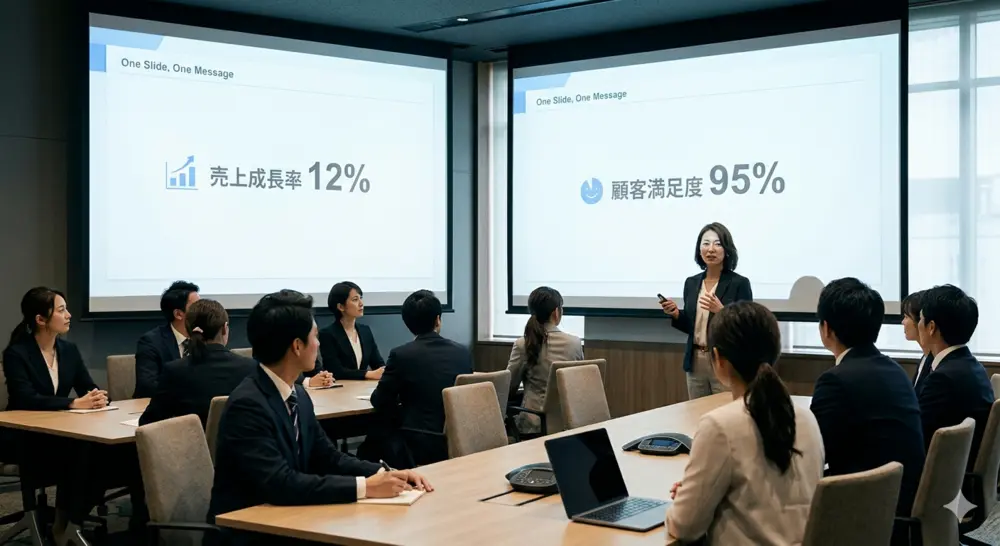
ワンスライド・ワンメッセージの徹底
見やすいパワーポイントの基本中の基本が「1スライドに伝えたいことは1つだけ」というルールです。
NGなのは次の2パターンです。
スライドを作るたびに「このスライドのメッセージは何か?」を自問する習慣をつけましょう。
文字・画像は最低限に
情報量が多いほど、理解に時間がかかります。どうしても必要なデータや補足資料は別スライドに分けるか、口頭説明で補う方が親切です。
「全部書かないと伝わらないか不安」という心理が、文字だらけのパワポを生み出します。まず削ることを考え、それでも必要なものだけを残す——これが見やすいスライドへの最短経路です。
不要な装飾は避ける
色の多用・枠線・立体効果・影——これらは「賑やか」に見えても、肝心のメッセージを埋没させます。ビジネス用の提案書・プレゼン資料では特に、装飾には意味と意図を持たせることが重要です。
見やすいレイアウトのコツ:視線の流れを意識する
「自分では見やすいと思うのに、他の人には伝わらない」という状況の主な原因は、視線の流れを無視した配置です。人の視線は「左上から右下」へ流れる習性があります。この流れを活かすと、スライドは格段にわかりやすくなります。
重要なことは上に置く
最初に目がいくのはスライドの上部です。言いたいことが一番下にあると、読み手は最後まで読んで初めて要点に気づきます。重要な情報・結論・メッセージは必ずスライドの上部に配置しましょう。

過去・イメージは左に配置
視線は左から右へ流れるため、時系列がある情報は「過去を左、現在・未来を右」に配置するのが自然です。また、左目で見たものは右脳(感覚・直感)で処理されるため、感覚的な写真・イメージ・グラフは左側に置くのが効果的です。
関連性が高いものは近づける
関連する情報が離れた場所に配置されていると、読み手は「どれがどれに対応しているのか」を探す作業を強いられます。一目で関連性がわかるよう、セットで見せるべき情報は隣接させることが大切です。
シンプルなパワポデザインを作る5つの要素
「シンプルなデザイン」という言葉のイメージは人によって異なります。実際には、以下の5つの軸のどれに重きを置くかによって、シンプルさの種類が変わります。
| 軸 | 内容 |
|---|---|
| ① レイアウトがシンプル | コンテンツを均等・整然と配置する |
| ② 構成要素がシンプル | 画像・キャッチコピー・ロゴなど要素数を絞る |
| ③ 配色がシンプル | 使用色を1〜2色に限定する |
| ④ フォントがシンプル | 使用フォントを1種類に統一する |
| ⑤ デザイン要素がシンプル | 装飾を排除し、四角・線など単純な図形のみで構成 |
5つすべてを満たす必要はありません。3〜4つを意識するだけで、シンプルかつ洗練された印象に仕上がります。
注意:簡単につくれそうなデザイン ≠ シンプルなデザイン
見た目がシンプルなスライドほど、実は制作の難易度が高いことがあります。素材が少ないからこそ、フォントの選択・文字間の調整・配色・余白のバランスなど細部へのこだわりが問われます。まるでお寿司と同じで、素材が少ないほどごまかしがきかないのです。
パワーポイントのデザインパターン集:場面別の選び方
パワーポイントのデザインにはパターンが存在します。「何を伝えたいか」によって使うべきレイアウトは変わります。大きく3つの判断軸で考えましょう。
【判断軸①】要素間に関係がある場合
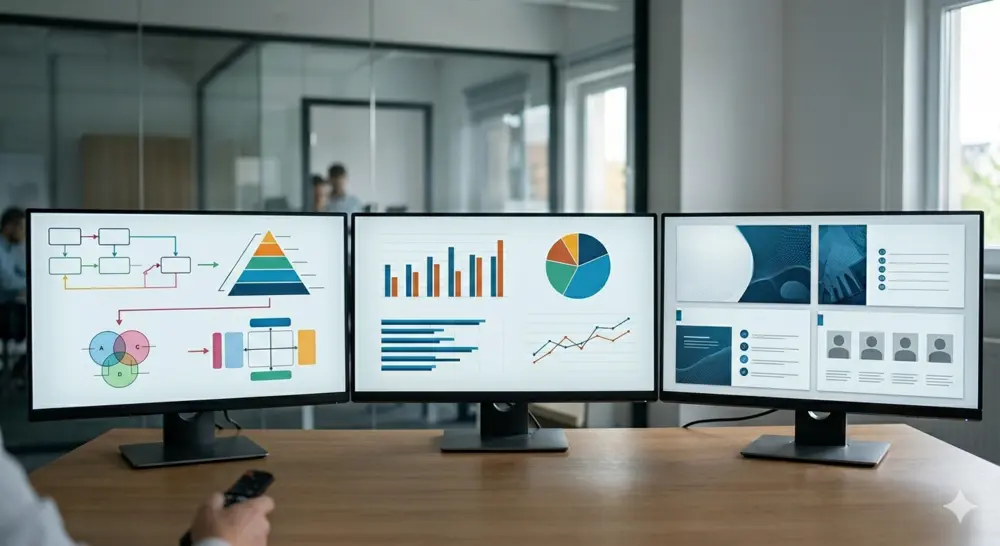
情報同士に「対比・並列・フロー・因果関係」などがある場合は、その関係性を図で表現します。
- 並列(横並び・縦並び):テキスト量が少なければ横並び、多ければ縦並びにすると読みやすくなります
- 比較(項目比較・表での比較):比較項目が多い場合は表を使うと一覧性が上がります
- フロー(横型・縦型):手順や工程を示すときは情報量に応じて横型か縦型を選びます
- ピラミッド図・マトリクス・ベン図:概念の関係性・ポジショニングを視覚化するのに有効です
【判断軸②】要素間に関係がない場合
グラフ・事例紹介・キャプチャなど、ある程度レイアウトが決まっているコンテンツに使います。
- 棒グラフ:数値の増減・伸び率を示すとき
- 円グラフ:割合・比率を強調したいとき
- 折れ線グラフ:数値の推移を見せたいとき
【判断軸③】ページ項目が決まっている場合
表紙・目次・会社概要・メンバー紹介など、入れ込む情報がほぼ決まっている場合はデザインの型に沿って作成します。情報量が多い表紙は「四隅に情報を配置」するときれいに見えます。
色使い・フォント選びで「センス不要」の仕上がりに
色は「2色+無彩色」でまとめる
| 役割 | 色の選び方 |
|---|---|
| 背景 | 白・オフホワイト(無彩色) |
| 文字 | 黒・濃いグレー(無彩色) |
| メインカラー | コーポレートカラー・サービスカラー |
| アクセントカラー | メインカラーと色相差3〜6の色 |
使用する色は役割ごとに決めます。基本の構成は次のとおりです。
アクセントカラーは「補色(反対色)」を選ぶと派手で落ち着かない印象になりがちです。色相差が3〜6程度離れた色(例:水色に対して黄緑)を選ぶとまとまりが生まれます。
フォントは1〜2種類に絞る
パワーポイントのデフォルトフォント「游ゴシック」は字間が広めで、設定を変えないとモサッとした印象になります。タイトルやキーメッセージのテキストは字詰め設定を調整することで、スッキリとした見た目になります。
フォントは原則1種類、多くても2種類(見出し用と本文用)に絞りましょう。複数フォントを混在させると統一感が失われます。
文章を読みやすくする細かい工夫
無料で使えるシンプルなパワポテンプレート
「デザインのルールはわかったが、一から作るのが大変」という場合は、無料テンプレートを活用するのが効率的です。
実務で使えるシンプルなパワポテンプレートとして、以下のような構成が推奨されています。
- キーメッセージをスライド内で最も大きく表示するレイアウト(タイトルより目立つ設計)
- 6種類程度のスライドマスターで構成された必要最小限の型
- ヘッダー・フッター周りを極力シンプルに保ち、コンテンツが主役になる設計
テンプレートを選ぶときのポイントは「自社の写真や内容を入れたときに馴染むか」です。おしゃれすぎるテンプレートは、実務コンテンツを入れると逆に「これじゃない感」が生まれます。
シンプルでわかりやすいパワポ——個性を排した、機能性重視のシンプルなテンプレートを選ぶことが、長く使えるデザインへの近道です。
シンプルなテンプレートを配布するサイト3つ
サイト①:ラクプレ(raku-pre.com)
日本国内のビジネスシーンに特化した、実用性の高いテンプレートを配布しているサイトです。最大の特徴は、「報告書」や「提案書」といった具体的な業務目的に合わせた構成があらかじめ組まれている点です。
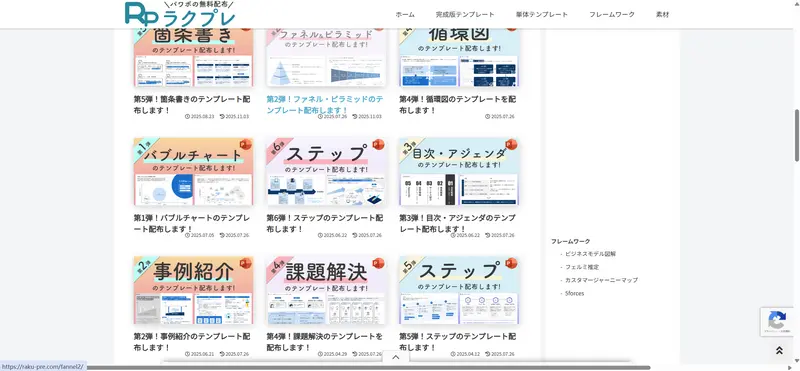
デザインは非常にシンプルで落ち着いており、過度な装飾がないため、上司やクライアント向けの真面目な資料作成に適しています。図解やグラフの配置も日本企業のスタンダードに準拠しており、初心者でも中身を埋めるだけでプロフェッショナルな仕上がりになります。
ラクプレのURL:https://raku-pre.com/
サイト②:ポケプレ(pokepre.com)
「ポケットに入るような手軽さ」をコンセプトに、加工のしやすさを重視したシンプルな素材を提供している国内サイトです。汎用性の高いフラットデザインが多く、カスタマイズを前提とした「土台」としての使い勝手に優れています。
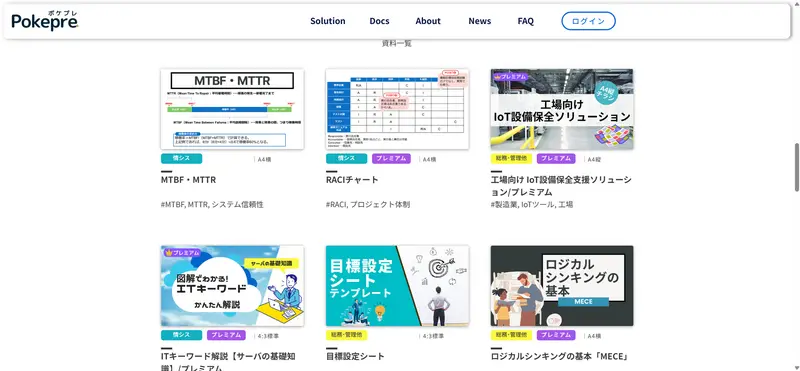
1枚の企画書から多枚数のプレゼン用まで幅広く対応しており、配色も目に優しいものが選ばれています。複雑な機能よりも「分かりやすさ」を優先したいユーザーに向いており、清潔感のあるスッキリとした資料を短時間で作成したい時に重宝します。
サイト③:Slides Carnival
世界的に有名なテンプレート配布サイトで、圧倒的なデザインのバリエーションが魅力です。シンプル系からクリエイティブ系まで網羅されており、特に**「洗練されたミニマリズム」を感じさせる海外風のおしゃれなデザイン**が豊富に揃っています。
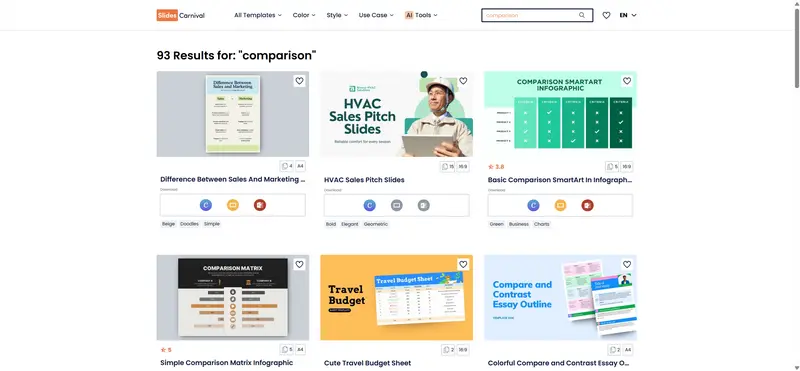
PowerPoint形式だけでなく、GoogleスライドやCanvaとの連携もスムーズで、マルチデバイスでの作業に適しています。写真やアイコンの使い方がモダンなため、社内会議だけでなく、イベントの登壇資料やポートフォリオなど、視覚的な印象を強めたい場面で非常に強力なツールとなります。
Slides CarnivalのURL: https://www.slidescarnival.com/?q=comparison
よくある質問(FAQ)
Q1. 資料作成に時間がかかりすぎてしまいます。まず何から手をつけるべきですか?
いきなりパワーポイントを開かないことが、時短への最短ルートです:
・まずはノートやメモ帳に「誰に」「何を伝えて」「どう動いてほしいか」という構成案をテキストベースで書き出しましょう。
・全体のストーリー(目次)が決まってからスライド作成に移ることで、デザインの迷いや大幅な修正を防ぐことができます。
Q2. 1ページにどうしても情報を詰め込まなければならない時はどうすればいいですか?
「情報の優先順位」を視覚的に明確にしましょう:
・どうしてもワンスライド・ワンメッセージが難しい場合は、「ジャンプ率(文字サイズの差)」を活用してください。
・最も重要な結論を大きく太くし、補足情報はグレーアウトさせる、あるいはサイズを極端に小さくすることで、読み手の視線を誘導し、情報の渋滞を緩和できます。
Q3. 「センスがいい」と思われる配色を選ぶコツはありますか?
独自の感覚で色を選ばず、企業のコーポレートカラーに合わせるのが鉄則です:
・ベースカラー(白・薄グレー)、メインカラー(企業色)、アクセントカラー(強調用)の3色に絞りましょう。
・その比率を「70:25:5」に保つだけで、デザインの専門知識がなくても統一感のある洗練された資料になります。
Q4. 游ゴシック以外のフォントを使う場合、おすすめは何ですか?
OS標準の視認性が高いフォント、またはモダンなフリーフォントがおすすめです:
・Windowsであれば「メイリオ」、Macであれば「ヒラギノ角ゴ」がビジネス資料に適しています。
・よりモダンな印象には「Noto Sans JP」も人気ですが、配布時はフォント崩れを防ぐため、必ずPDF形式で保存してください。
Q5. グラフを見やすくするために、まず何を削ればいいですか?
「目盛り線」と「過度な凡例」を削ることから始めましょう:
・デフォルトの枠線や細かい目盛り線は、主役であるデータの変化を邪魔してしまいます。
・数値を直接グラフ内に書き込む(データラベルの使用)などして、「どこが一番大きいのか」が1秒で伝わる状態を目指してください。
終わりに
見やすいパワーポイントを作るために必要なのは、華やかなセンスではなく「読み手への思いやり」という引き算の思考です。情報を絞り込み、視線の流れを整える。この基本を徹底するだけで、あなたの資料は劇的に伝わりやすくなります。
まずは、次の資料作成で「1スライド・1メッセージ」を意識することから始めてみてください。本記事で紹介したコツやテンプレートを土台に、デザインにかける時間を最小限に抑え、本来の目的である「意思決定を促す」ための本質的な議論に時間を使いましょう。あなたの提案が、よりスムーズに相手に届くことを応援しています。

