



「せっかく素敵な写真を選んだのに、文字を載せると全然読めない……」
パワポで資料を作っているとき、そんな経験はありませんか?文字の色を白や黒に変えてみても、背景によってはどうしても文字が沈んで見えてしまいますよね。
そんな困りごとを解決してくれるのが、文字を線で囲む「縁取り」のテクニックです!
この記事では、パワーポイントで文字を縁取りして目立たせる5つの方法をわかりやすく解説します。やり方を知っておくだけで、どんな背景でも文字がパッと際立つようになりますよ。「袋文字」や「文字の枠線」の作り方をマスターして、見やすい資料作りをスタートしましょう。
見やすいスライドを作るための縁取りのコツ
パワポで文字を縁取りする際、デザイン性を高めるためのポイントを3つ紹介します。
方法①:文字の輪郭で縁取りする(最もシンプル)
最もオーソドックスで手軽な方法です。パワポ標準の「文字の輪郭」機能を使って、文字の外周に色をつけることができます。
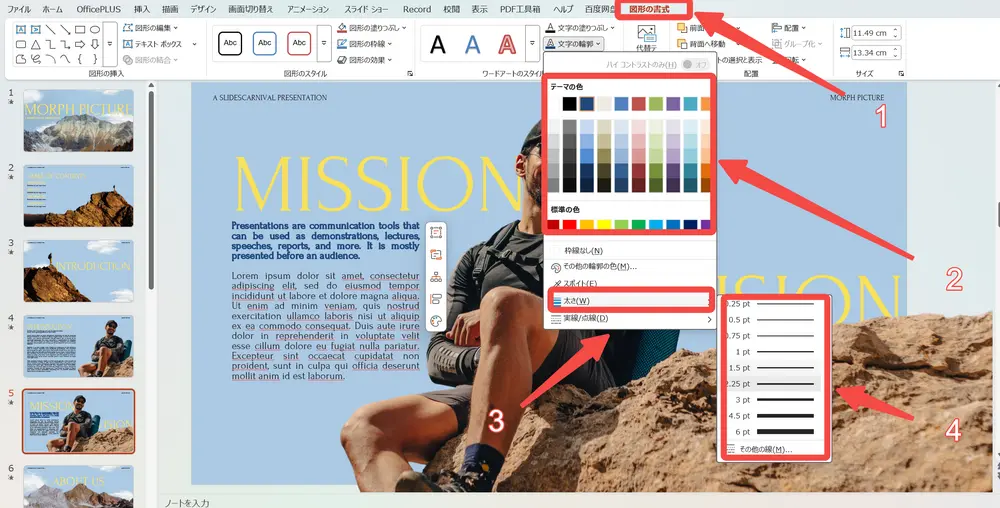
手順
1縁取りしたいテキストボックスを選択する
2上部メニューの「図形の書式」タブをクリック
3「文字の輪郭」をクリック
4縁取りの色を選択する
5「太さ」を選択して輪郭線の幅を設定する(1〜2pt程度が目安)
ポイント・注意点
- 細い線のフォント(游ゴシックなど)は避ける。輪郭線が文字の内側に入るため、細いフォントだと文字がつぶれやすい
- 太字設定をした上で縁取りを行うと崩れにくい
- 輪郭はできるだけ細めに設定するのが見栄えのコツ
- 手軽だが、やりすぎると逆に読みにくくなるため注意
方法②:光彩効果でふわっと縁取りする
「文字の輪郭」よりもやわらかい印象の縁取りを作りたいときに便利な方法です。文字の周囲にぼんやりとした光のような縁がつき、背景との馴染みが良くなります。
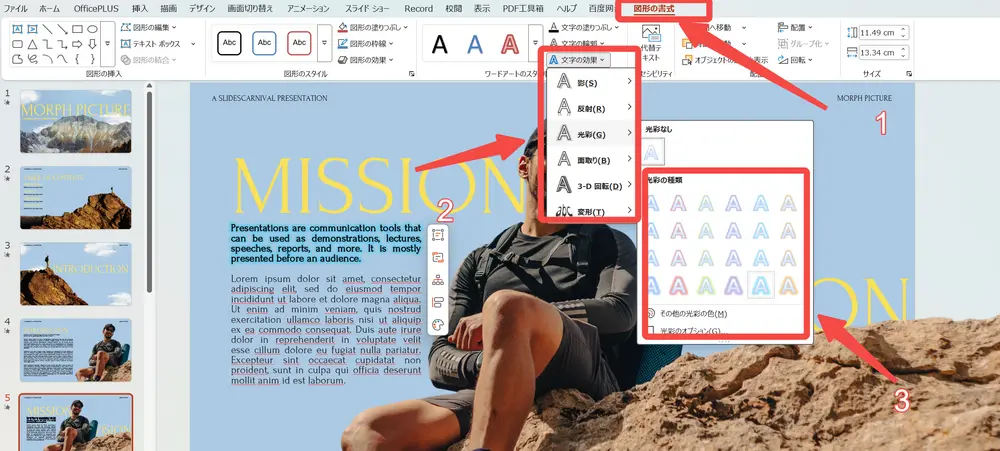
手順
1縁取りしたいテキストを選択する
2「図形の書式」タブをクリック
3「文字の効果」→「光彩」を選択
4プリセットから好みのスタイルを選ぶ、または「光彩のオプション」で詳細設定
光彩オプションの設定項目
| 設定項目 | 推奨値・説明 |
|---|---|
| 色 | 背景と対比する色(白が万能) |
| サイズ | 5〜15pt程度(大きすぎるとぼけすぎる) |
| 透明度 | 0〜20%程度(低いほどはっきり見える) |
ポイント
- 透明度を下げるほど縁が鮮明になり視認性が上がる
- 縁取りが目立ちすぎるのが嫌な場合は、透明度を少し上げると背景に自然に馴染む
- 暗い背景×白い光彩の組み合わせは特に効果的
方法③:テキストを重ねて袋文字を作る(最もきれい)
「パワポ 袋文字」と呼ばれる方法で、2つのテキストボックスを重ねて縁取りを表現するテクニックです。手間はかかりますが、3つの方法の中で最も仕上がりがきれいです。
仕組み
この2つを完全に重ねることで、文字がつぶれない美しい縁取り文字(袋文字)が完成します。
手順
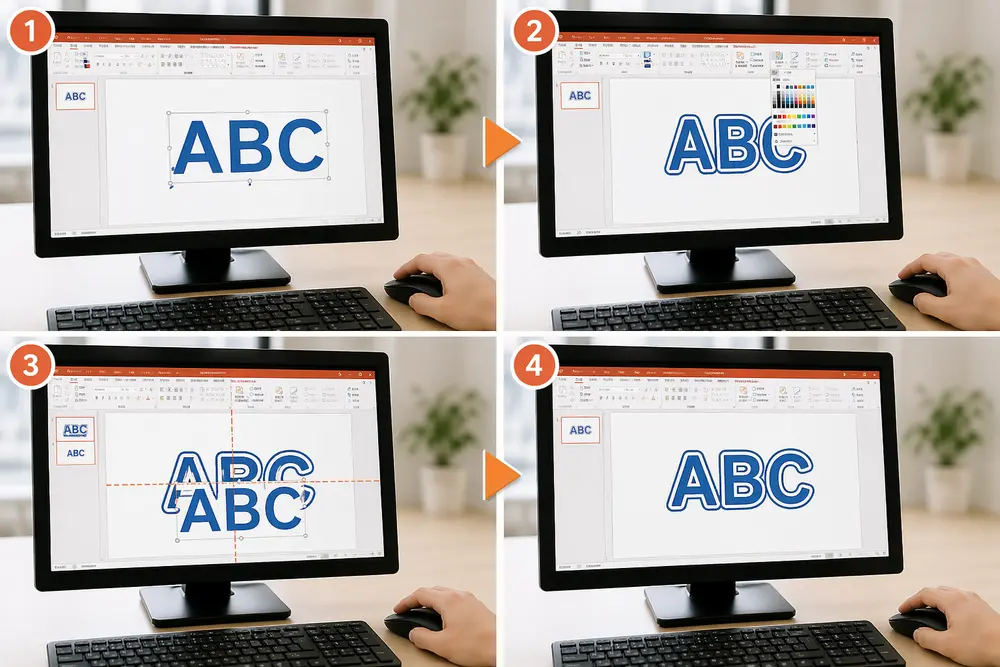
1元のテキストボックスを複製する
- 縁取りしたいテキストボックスを選択する
Ctrlキーを押しながらドラッグしてコピー(またはCtrl+C→Ctrl+V)
2複製した背面用テキストボックスに輪郭を設定する
- 複製したテキストボックスを選択する
- 「図形の書式」→「文字の輪郭」→色と太さを設定する
※この時点で文字がつぶれても問題なし(前面の文字で隠れるため)
32つのテキストボックスを重ねる
- 「ホーム」タブ→「配置」→「配置」を開く
- 「左右中央揃え」「上下中央揃え」を使ってぴったり重ねる
4重なり順を確認する
- 輪郭ありのテキストが背面、輪郭なしのテキストが前面になっているか確認
- もし逆の場合は、輪郭付きテキストを右クリック→「最背面へ移動」を選択
💡 ポイント: この方法を応用すると、3枚重ねにすることで二重の縁取り文字を作ることも可能です。例えば「白縁+黒縁」のように組み合わせると、どんな背景でも読みやすい袋文字になります。
方法④:文字の塗りつぶしなし+輪郭で白抜き縁取り
文字の内側を透明にし、輪郭(枠線)だけを表示する「白抜き文字」「枠文字」のスタイルです。ポスターやタイトルスライドで高いデザイン性を出したいときに有効です。
手順
1テキストボックスを選択する
2「図形の書式」→「文字の塗りつぶし」→「塗りつぶしなし」を選択
3続けて「文字の輪郭」→色(白など)→太さ(1.5〜3pt推奨)を設定
4詳細調整はテキストを右クリック→「図形の書式設定」→「文字のオプション」→「文字の輪郭」で行う
こんな場面で活躍
- 背景画像を最大限見せたいとき
- ポスター・サムネイル・タイトルスライドなど、デザイン重視の場面
- 画像やグラデーションの上に配置して、背景が透けて見えるおしゃれな表現をしたいとき
方法⑤:図形と文字を型抜きして縁取り文字を作る
PowerPointの「図形の結合」機能を使い、図形から文字の形をくり抜く本格的な方法です。印刷時も崩れにくいという大きなメリットがあります。
手順
1「挿入」→「図形」から四角形を選択してスライドに描画する
2「挿入」→「テキストボックス」で文字を入力し、図形の上に重ねて配置する
3先に図形をクリックで選択し、Ctrl キーを押しながらテキストを追加選択する
4「図形の書式」タブ→「図形の結合」→「単純型抜き」を選択する
重要:選択の順序
型抜きでは最初に選んだオブジェクト(図形)から、後に選んだオブジェクト(テキスト)の形がくり抜かれます。順序を間違えると意図した結果になりません。
注意点
- 型抜き後は文字の編集ができなくなるため、テキスト内容を確定してから実行する
- 元のテキストをコピーして控えておくと安心
- 印刷が重要な場面では、この方法が最も安定して出力される
方法別の比較・使い分けガイド
| 方法 | 難易度 | 仕上がり | 印刷安定性 | 向いている場面 |
|---|---|---|---|---|
| ①文字の輪郭 | ★☆☆ | 普通 | 普通 | 手軽に縁取りしたいとき |
| ②光彩効果 | ★☆☆ | やわらかい | 普通 | ふわっとした縁が欲しいとき |
| ③袋文字(重ね) | ★★★ | きれい | 良い | 最高品質の縁取りが必要なとき |
| ④白抜き(枠文字) | ★★☆ | おしゃれ | 普通 | デザイン性重視のスライドで |
| ⑤型抜き | ★★☆ | 本格的 | 非常に良い | 印刷用スライドで |
縁取りが崩れる・つぶれるときの対処法
Q1. 文字がつぶれて読みづらくなってしまいます。
原因:細いフォントに太い輪郭を設定しているためです。以下の対策を試してください:
・太字設定にしてから縁取りをする、または輪郭の太さを「1pt以下」に調整してください。
・游ゴシックなどの細身のフォントは避け、メイリオや太めのフォントを使用することをおすすめします。
・可読性を優先する場合、袋文字(背面に太い文字を重ねる手法)に切り替えてください。
Q2. 印刷すると、白抜き文字が真っ黒に塗りつぶされてしまいます。
原因:プリンターが「塗りつぶしなし」の文字を正しく解釈できないことがあります。以下の対策が有効です:
・PDFとして書き出す:「ファイル」→「エクスポート」からPDF/XPSを作成して印刷してください。
・画像化:画像として保存してからスライドに貼り付け直して印刷してください。
・設定変更:プリンターのプロパティで「高品質」や「ビットマップ印刷」を有効にしてください。
・「型抜き(図形の結合)」で作成した文字を使用するのが最も安定した方法です。
Q3. 袋文字を作る際、2つのテキストが微妙にズレてしまいます。
対策:手動のドラッグではなく、配置機能を利用して正確に重ねてください:
・対象のテキストを選択し、「ホーム」→「配置」→「左右中央揃え」および「上下中央揃え」を必ず使用してください。
・目視での調整はズレが生じやすいため、ソフト側の整列機能に頼るのが確実です。
終わりに
パワーポイントでの文字の縁取りは、単に目立たせるだけでなく、情報の視認性を高めて「読み手にストレスを与えない」ための大切なテクニックです。
今回ご紹介した5つの方法は、それぞれ仕上がりの印象や作成の手間が異なります。手軽さを求めるなら「文字の輪郭」や「光彩」、デザインの美しさを追求するなら「テキストの重ね合わせ」や「型抜きの活用」など、用途に合わせて使い分けてみてください。
ほんのひと手間の工夫で、あなたの資料はぐっとプロフェッショナルで、誰にでも伝わりやすいものに変わります。さっそく次のスライド作成から、最適な縁取りを取り入れてみましょう!

