



パワポを印刷すると、上下や左右に大きな余白ができてしまう——そんな経験はありませんか。会議資料や研修テキストを配布するとき、スライドが小さくて読みにくいのは、受け手にとっても、作り手にとっても困りものです。
本記事では、パワーポイントの印刷で余白なし(またはフチなし)を実現する方法を、スライド1枚印刷から「2スライドを1枚に印刷」する場合まで、段階を追って解説します。
なぜパワポ印刷で余白が大きくなるのか
パワーポイント(パワポ)は、そもそもプロジェクターやモニターへの投影を前提に設計されたソフトです。そのため、Wordのように印刷時の余白を自由に設定する機能がありません。
さらに大きな原因がアスペクト比(縦横比)の違いです。
| 比較対象 | 縦横比 |
|---|---|
| パワーポイントの標準スライド(ワイドサイズ) | 16: 9 |
| A4用紙 | √2: 1(約1.41: 1) |
この比率の差により、16:9のスライドをA4用紙に印刷しようとすると、上下に大きな余白が生まれてしまいます。加えて、パワーポイントの「配布資料」設定は、どんなプリンターでも端が切れないよう、ソフト側が自動的に余分なマージンを設けます。つまり、標準設定のままでは余白なし印刷は構造上できないのです。
解決策①:スライドサイズをA4に合わせる
最も根本的な解決策が、スライド自体のサイズをA4に変更することです。ただし、注意点があります。
パワーポイントのメニューに用意されている「A4」サイズは、実際の印刷用紙のA4(210×297mm)より一回り小さく設定されています。そのため、「ユーザー設定」で数値を直接入力することが重要です。
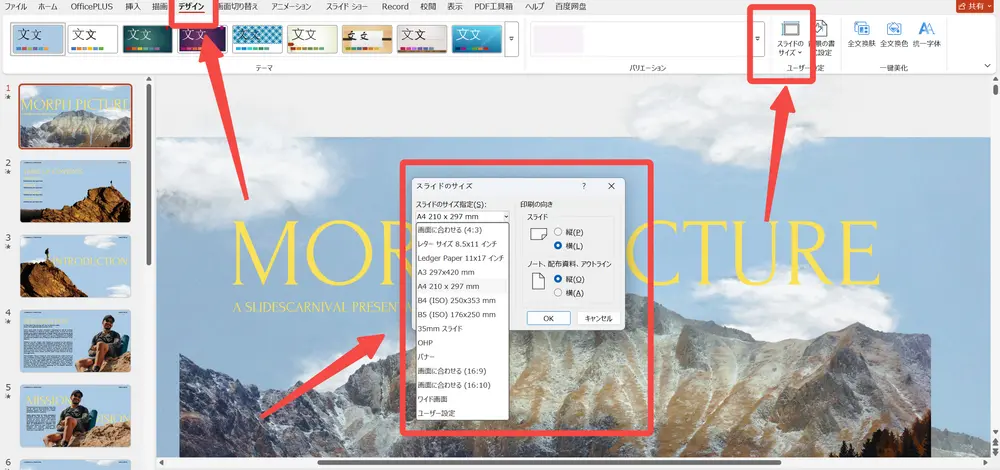
手順
1「デザイン」タブ → 「スライドのサイズ」をクリック
2プルダウンで「ユーザー設定」を選び、以下を入力
- 幅:29.7cm
- 高さ:21.0cm(横向きA4の場合)
3「OK」をクリック
4「サイズに合わせて調整」を選択(コンテンツを切らずに収める場合)
💡 ポイント: この設定後、余白が大幅に小さくなるが 既存のスライドに対して行うとレイアウトが崩れることがあるため、新規作成時に設定するのが理想です。
解決策②:フルページ+プリンターの割り付けで2スライドを余白なし印刷
「パワーポイント 印刷 余白なし 2スライド」の組み合わせで最も効果が高いのが、この方法です。通常の配布資料設定(2スライド)を使わず、パワーポイント側はフルページ設定のまま、プリンター側で2枚割り付けを行います。
なぜこの方法が優れているのか
パワーポイントの「配布資料(2スライド)」設定を使うと、ヘッダー・フッター用のスペースや安全マージンが自動追加され、スライドが縮小されてしまいます。一方、この方法ではパワーポイントはスライドを1枚ずつフルサイズで送り出し、割り付けはプリンターが担当するため、余白が最小限に抑えられ、スライドの面積が15〜20%程度大きくなります。
手順
1パワーポイント側の設定
1.「ファイル」→「印刷」をクリック
2.印刷レイアウトの設定で「フルページサイズのスライド」を選択(「配布資料(2スライド)」は選ばない)
2プリンターの割り付け設定
1.「プリンターのプロパティ」をクリック
2.以下のいずれかの項目を探す(メーカーによって名称が異なります)
- ページレイアウト
- 割り付け印刷
- 集約印刷
- Nアップ(N-up)
3.「2ページ/枚(2 in 1)」に設定
3余白を最小化する
1.インクジェットプリンターの場合:「フチなし印刷(全面印刷)」にチェック
2.レーザープリンターの場合:構造上、端5mm程度は印刷不可エリアとなるため、余白設定を最小値に設定
解決策③:プリンターの用紙に合わせて拡大/縮小を利用する
スライドサイズの調整だけでは余白が残る場合、プリンター側の「用紙に合わせて拡大/縮小」設定を組み合わせることで、さらに余白を縮小できます。
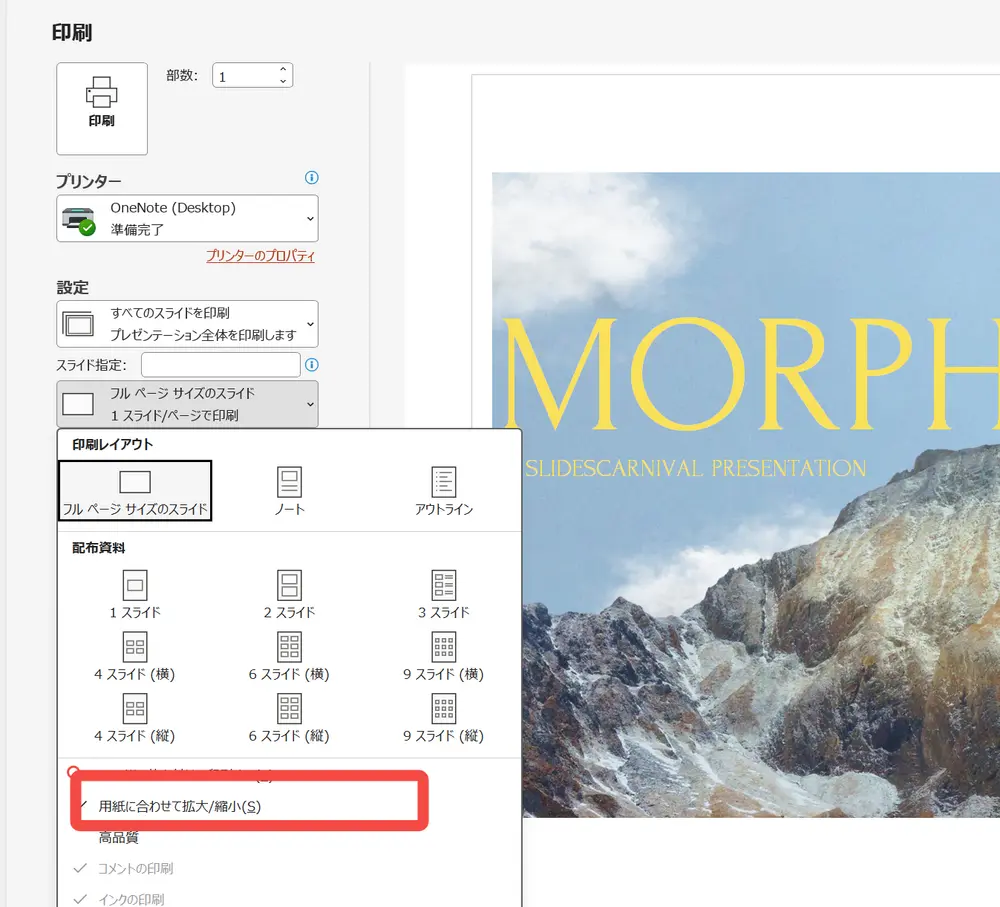
手順
1「ファイル」→「印刷」を開く
2「印刷レイアウト」をクリック
3「用紙に合わせて拡大/縮小」を選択して印刷
解決策④:PDFに変換してAcrobat Readerで印刷する
職場のプリンター設定が複雑な場合や、コンビニで印刷する場合など、異なる環境で印刷する可能性がある場合はPDF化が最も安定した方法です。
PDFはどんな環境でもレイアウトを崩さず表示・印刷できる規格のため、プリンタードライバーの仕様差に左右されません。
2スライドを余白なしで印刷する手順
1PDFとして保存する
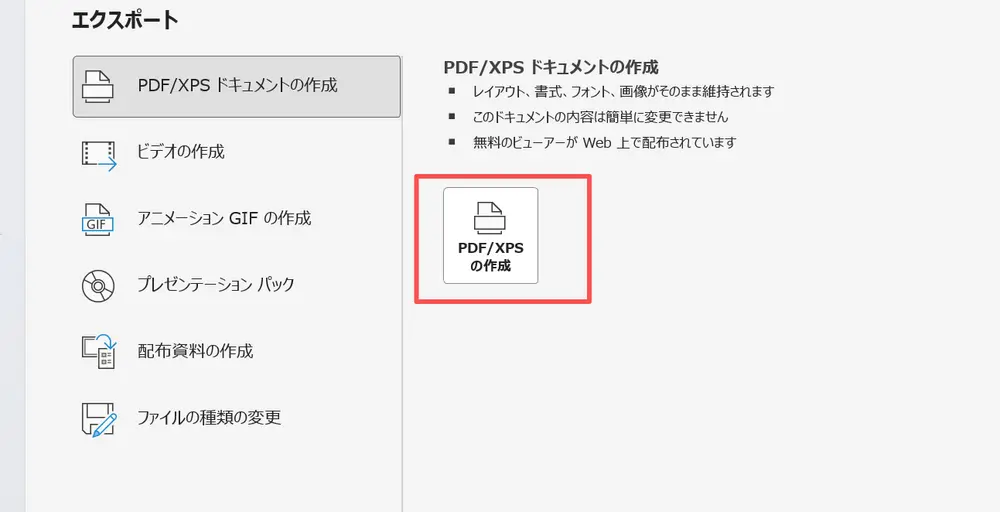
1.「ファイル」→「名前を付けて保存」(または「エクスポート」)
2.ファイルの種類を「PDF」に変更して保存
2Adobe Acrobat Readerで開く
3印刷設定で「複数」を選択
1.印刷画面(Ctrl+P)を開く
2.「ページサイズ処理」セクションで「複数」をクリック
3.「1枚あたりのページ数」を「2」に設定
4.ページの順序や向きを調整
5.プレビューで余白を確認して印刷
解決策⑤:ワードに貼り付けて印刷する
スライドの枚数が少ない場合、ワードに画像として貼り付けてから印刷する方法も使えます。ワードは余白を自由に設定できるため、印刷時の調整が細かくできます。
手順
1スライドのサムネイルを右クリック→「コピー」
2Wordを開いて右クリック→「貼り付け」
3「レイアウト」タブ→「余白」から余白をゼロまたは最小値に設定
4貼り付けた画像を用紙いっぱいに拡大して印刷
複数スライドがある場合は、スライドごとに繰り返す必要があります。枚数が多い場合はPDF化の方が効率的です。
パワポ印刷を見やすくする3つのコツ
印刷設定だけでなく、スライドを作る段階から余白なし印刷を意識することで、より見やすい資料になります。
コツ①:セーフティマージン(安全圏)を設ける
余白なしを目指しすぎると、プリンターの物理的な限界でスライドの端が切れるリスクがあります。上下左右の端から5〜10mm以内には重要な文字や図を置かないのが鉄則です。
「表示」タブ→「ガイド」を活用すると、全スライドで安全圏を確認しながら作業できます。
コツ②:フォントサイズは18pt以上を基準に
2スライドを1枚に印刷すると、スライドのサイズは単純計算で半分になります。PC画面では読めた10〜12ptの文字が印刷後に非常に読みにくくなります。
| テキスト種別 | 推奨フォントサイズ |
|---|---|
| タイトル | 32pt以上 |
| 本文 | 18pt以上(最低16pt) |
| 注釈・補足 | 14pt以上 |
コツ③:背景は白または薄い色にする
背景に濃い色や写真を使っていると、インク・トナーの消費が大きくなります。また、大量印刷時にコストがかさみます。配布用資料の背景は白か極めて薄い色にし、文字色でコントラストをつけるのが最も効率的です。
よくある質問(FAQ)
Q1. 「フチなし全面印刷」を設定しても、どうしても数ミリの余白が残ってしまうのはなぜですか?
使用しているプリンターの種類(特にオフィス用のレーザープリンター)によっては、構造上「物理的余白」が必ず発生するためです。
・レーザープリンターは、用紙の端までトナーを載せると内部が汚れて故障の原因になるため、上下左右に約4〜5mmの印刷不可領域を設けています。
・完全に余白をゼロにしたい場合は、フチなし対応のインクジェットプリンターを使用するか、大きめの用紙に印刷して端を裁断する必要があります。
Q2. スライドサイズを「A4(29.7cm×21.0cm)」に変更したら、既存の図形や文字が歪んでしまいました。直し方はありますか?
サイズ変更時に表示される「最大化」または「サイズに合わせて調整」の選択によって結果が変わります。
・最大化: スライドいっぱいに拡大しますが、端がはみ出すことがあります。
・サイズに合わせて調整: コンテンツを縮小して収めますが、比率によっては余白が生まれます。
・一度歪んだものは手動での調整が必要になるため、資料作成の「最初」にサイズ設定を行うのが最も効率的です。
Q3. Mac版のPowerPointでも、記事内と同じ手順で余白なし印刷ができますか?
基本的な考え方は同じですが、OSの仕様によりメニューの名称が一部異なります。
・Macの場合は「ファイル」→「プリント」の詳細設定から、プルダウンメニューを「レイアウト」に切り替えて調整します。
・「境界線」を「なし」に設定するか、用紙処理設定から「出力用紙サイズに合わせる」を選択することで、Windows版に近い仕上がりが可能です。
Q4. コンビニのマルチコピー機で「余白なし」で印刷することは可能ですか?
多くのコンビニ機では、紙詰まりや汚れを防ぐために自動的に数ミリの余白(フチ)が追加される仕様になっています。
・少しでも大きく印刷したい場合は、記事内の解決策④で紹介した「PDF形式」で保存して持ち込むのがベストです。
・印刷時の設定で「用紙いっぱいにプリント」を選択し、余分なスケーリングをオフにすることで、余白を最小限に抑えられます。
Q5. 2スライドを1枚に印刷する際、スライドの順番(左から右、上から下など)を変えることはできますか?
はい、プリンター側の「割り付け設定」の詳細から変更可能です。
・プリンターのプロパティ内にある「ページ順序」や「レイアウト順」という項目を確認してください。
・「左から右(横順)」だけでなく、資料の性質に合わせて「上から下(縦順)」に並べる設定も選べるため、プレビューを見ながら調整しましょう。
終わりに
パワーポイントの印刷で余白なしを実現するには、用途に合わせて方法を選ぶことが重要です。
- 2スライドを余白なしで1枚に印刷したい → 方法②「フルページ+プリンター割り付け」が最も効果的
- 1スライドをできるだけ大きく印刷したい → 方法①「スライドサイズをA4に変更」+方法③「プリンターの用紙に合わせて拡大/縮小」の組み合わせ
- 環境を問わず安定した印刷をしたい → 方法④「PDF化してAcrobatで印刷」
どの方法でも、スライド作成時にセーフティマージンを確保し、フォントサイズを十分に大きくしておくことで、印刷後の見やすさが格段に向上します。次の資料印刷からぜひ実践してみてください。

