



パワーポイント(パワポ)で作ったプレゼン資料をメールで送ろうとしたら「添付できない」と弾かれた、あるいはクラウドへのアップロードに時間がかかりすぎた、という経験はありませんか?
写真や動画を多用するほどpptxファイルの容量は膨れ上がります。しかし、PowerPoint(パワーポイント)には標準機能として画像圧縮・動画圧縮の仕組みが備わっており、特別なソフトなしでも大幅に容量を減らすことができます。
この記事では、パワポ・パワーポイントの圧縮方法を「画像」「動画(メディア)」「ファイル全体」の3つのアプローチに分けて、具体的な手順とあわせて解説します。圧縮してもサイズが減らないときのチェックポイントも紹介しますので、ぜひ最後までお読みください。
なぜパワーポイントの圧縮が必要なのか?
パワーポイントのファイルサイズが大きくなると、業務上いくつかの問題が発生します。
- メール送信ができない:GmailやYahoo!メールは添付ファイルの上限が25MB、社内メールシステムでは10MBが目安となっているケースが多く、大容量のpptxファイルは送信を弾かれることがあります。
- 動作・編集が重くなる:ファイルサイズが肥大化すると、スライドの読み込みや編集中の動作が遅くなり、プレゼン本番でフリーズするリスクも高まります。
- クラウドストレージを圧迫する:OneDriveやGoogleドライブの空き容量が急速に減り、バックアップ管理にも支障が出ます。
逆に言えば、パワーポイント・パワポの圧縮を行うだけで、これらの問題をまとめて解消できます。特別なソフトは不要で、PowerPointの標準機能だけで十分に対応可能です。
AIパワポ生成ツール
企画からパワポまで自動作成
無料トライアル << 
パワーポイント 画像圧縮の方法(写真・図を一括で軽量化)
pptxファイルが大容量になる最大の原因は、スライドに挿入した画像(写真・図・イラスト)です。高解像度の写真は1枚で数MBになることもあり、複数枚使えばそれだけで数十MBになります。
方法① PowerPointの「図の圧縮」機能を使う(基本手順)
PowerPoint(パワーポイント)には画像を圧縮するための専用機能「図の圧縮」が標準搭載されています。数クリックでスライド内の全画像を一括圧縮できます。
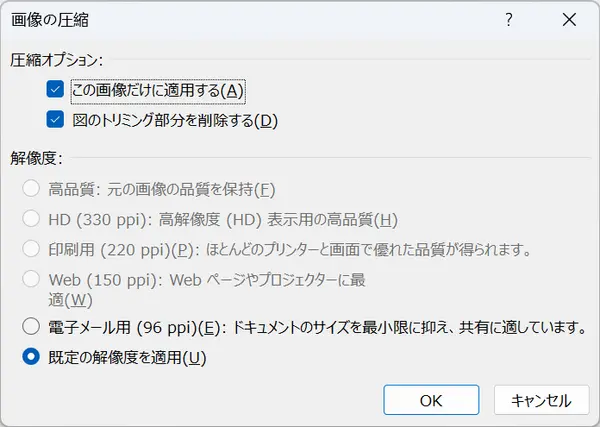
手順:
1圧縮したい画像をクリックして選択する
2上部メニューの「図の形式」タブ(または「書式」タブ)を開く
3左端にある「図の圧縮」ボタンをクリックする
4「この画像だけに適用する」のチェックを外すと、スライド内すべての画像を一括で圧縮できる
5解像度の選択肢から用途に合ったものを選ぶ(後述)
6「OK」をクリックして完了
解像度の選び方の目安:
| 用途 | 推奨解像度 |
|---|---|
| メール送付・Web共有 | 96ppi(電子メール用) |
| 社内プレゼン・画面表示 | 150ppi(Web) |
| 印刷配布 | 220ppi以上 |
| 高品質印刷(パンフレットなど) | 300ppi |
※印刷を前提としない社内資料や画面プレゼン用途であれば、150ppi以下に設定するだけでファイルサイズを大幅に削減できます。
方法②挿入前に画像を軽量化しておく
PowerPointに画像を取り込む前に、あらかじめ軽量化しておくことも有効です。WindowsのペイントやMacのプレビューでサイズを縮小するほか、無料のオンラインツール(TinyPNG、iLoveIMG、Compress JPEGなど)を使えば、画質を保ちながら容量を大幅に圧縮できます。なお、スライド上で画像を縮小表示しても元データのサイズは変わらないため、事前の軽量化が重要です。
| サイト名 | 特徴・強み | 対応形式 |
|---|---|---|
| TinyPNG | 業界標準の定番。独自の「スマートロスレス圧縮」で、見た目を変えずに劇的に容量を削減します。パンダのアイコンが目印。 | PNG, JPEG, WebP, AVIF |
| Squoosh | Google開発の高性能ツール。圧縮後の画質を左右に並べて比較しながら微調整できます。ブラウザ内で処理するため、プライバシー面も安心。 | 多数 (JPEG XL等含む) |
| iLoveIMG | 多機能さが魅力。圧縮だけでなく、リサイズ(サイズ変更)や切り抜き、形式変換も一括で行えるため、作業を完結させたい時に便利。 | JPG, PNG, GIF, WebP |
| あっしゅくま | 日本発のシンプルツール。面倒な設定不要で、ドラッグ&ドロップするだけで最適化されます。日本語インターフェースで使いやすさ抜群。 | JPG, PNG, WebP |
| Compressor.io | 高い圧縮率と画質。「Lossy(高圧縮)」と「Lossless(無劣化)」の2モードから選べます。10MBを超える大きなファイルにも強いです。 | JPEG, PNG, SVG, GIF, WebP |
方法③トリミング済み画像の非表示部分を削除する
パワーポイントで画像をトリミングした場合、切り取った部分のデータはファイル内に残ったままです。「図の圧縮」ダイアログで「図のトリミング部分を削除する」にチェックを入れると、不要なデータを完全に削除してさらに容量を削減できます。ただし一度削除すると元に戻せないため、オリジナルファイルは必ずバックアップしておきましょう。
パワーポイント 動画圧縮の方法(メディアファイルの軽量化)
動画はパワーポイントのファイルサイズを一気に膨らませる素材です。プレゼン資料に動画を埋め込む場合は、必ず「メディアの圧縮」機能を活用しましょう。
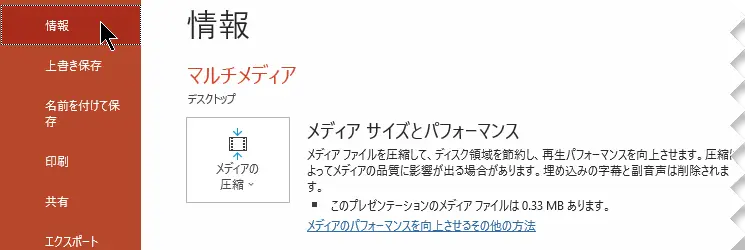
手順:
1上部メニューの「ファイル」タブをクリックする
2「情報」を選択する
3「メディアの圧縮」をクリックする
4品質を選択する(フルHD・HD・標準の3段階)
5圧縮処理が完了するまで待つ
品質の選び方の目安:
- 標準(480p相当):最も容量が小さくなるが画質は低下。メール添付や軽量共有に向く。
- HD(720p):社内プレゼン・Web共有に最適なバランス。
- フルHD(1080p):画質優先。容量の削減効果は最も小さい。
パワーポイント 動画圧縮の注意点
圧縮後は必ず動画を再生して画質を確認しましょう。一度圧縮した動画は元の品質に戻せないため、オリジナルファイルは別途保管することが重要です。また、「リンクとして挿入」した動画はメディア圧縮の対象外となります。リンク動画は事前に埋め込み形式(ファイルに含める)に変換してから圧縮を行ってください。
pptxファイル全体の容量を減らす方法
画像・動画の圧縮に加えて、ファイル全体を最適化することでさらに軽量化が期待できます。
不要なスライドマスター・レイアウトを削除する
使われていないスライドマスターやレイアウトがファイル内に残っていると、その分だけ容量が増えます。「表示」タブ→「スライドマスター」から不要なマスターを確認・削除しましょう。
ドキュメント検査でメタ情報を削除する
「ファイル」→「情報」→「問題のチェック」→「ドキュメント検査」を実行すると、編集履歴やコメント、非表示データなど不要な情報をまとめて削除できます。これだけで数百KB〜数MBの削減につながることがあります。
埋め込みフォントをオフにする
フォントをファイルに埋め込んでいる場合、「ファイル」→「オプション」→「保存」から埋め込みフォントの設定を見直すことで、ファイルサイズを軽減できます。ただし、埋め込みフォントをオフにすると、受信側の環境によってはフォントが正しく表示されない場合があります。配布用途では注意が必要です。
保存形式を「.pptx」に変換する
古い「.ppt」形式(PowerPoint 97〜2003形式)で保存しているファイルは、XML構造を採用した「.pptx」形式に変換するだけで圧縮効率が上がります。「名前を付けて保存」から形式を「PowerPoint プレゼンテーション(.pptx)」に変更しましょう。
完成ファイルはPDFまたは画像に書き出す
編集が完全に終わった資料を配布する際は、PDFや画像として書き出すと大幅に容量を削減できます。「ファイル」→「エクスポート」→「PDF/XPSドキュメントの作成」でPDFに変換するのが最も手軽です。
圧縮しても容量が減らないときの解決策
画像や動画を圧縮したのに、思ったほどファイルサイズが減らないと感じることがあります。そのような場合、以下の点を確認してみてください。
スライドマスターの画像を確認する
全スライド共通で表示されている背景やロゴが、高解像度のままスライドマスターに設定されている場合があります。「表示」→「スライドマスター」を開き、マスター上の画像に対しても「図の圧縮」を適用することで、ファイル全体のベースとなる容量を削減できます。
ExcelグラフをPowerPointに「図」として貼り付ける
ExcelのグラフやデータをそのままコピーしてPowerPointに貼り付けると、Excelブック全体のデータ(他のシートの情報なども含む)がpptxファイルに埋め込まれてしまいます。貼り付けオプションで「図として貼り付け」を選択すると、これを回避できます。場合によっては数MB単位の削減になります。
動画はリンク挿入ではなく埋め込み形式かを確認する
リンク挿入した動画は、ファイル内に実データが含まれていないため、PowerPointのメディア圧縮の対象外です。ただし、プレゼン資料を他のPCや環境で開くと動画が再生できないリスクがある点も覚えておきましょう。
よくある質問(FAQ)
Q1. パワーポイントを圧縮すると画質はかなり落ちますか?
選択する解像度によります。用途に合わせて適切な設定を選んでください:
・Web閲覧や一般的なプロジェクターでの投影であれば、「HD (150 ppi)」設定で十分に綺麗に表示されます。
・高精細な印刷を行う場合は「印刷用 (220 ppi)」を推奨します。
・一度圧縮して保存すると元の画質には戻せないため、心配な場合は「名前を付けて保存」で別ファイルとして保存することをおすすめします。
Q2. 「図の圧縮」をしてもファイルサイズが全然減りません。なぜですか?
主な原因として以下の2つが考えられます:
・スライドマスター内の画像:背景デザインやロゴがスライドマスターに設定されている場合、通常のスライド編集画面からは圧縮できません。「表示」タブの「スライドマスター」から直接画像を圧縮してください。
・貼り付け形式:Excelの表などをそのまま貼り付けている場合、背後でExcelデータそのものを保持しているため重くなります。これらは「図(PNGやJPG)」として貼り付け直すことで劇的に軽くなります。
Q3. 動画の圧縮機能(メディアの圧縮)が出てこないのですが?
挿入されている動画の形式を確認してください:
・「メディアの圧縮」ボタンが表示されない場合、動画が「埋め込み」ではなく「リンク」として挿入されている可能性があります。
・リンク形式の動画はPowerPoint内では圧縮できないため、一度PC上の動画編集ソフトで容量を落としてから再度挿入するか、リンク元のファイルを最適化する必要があります。
Q4. PDFに変換するのと、パワーポイント内で圧縮するのはどちらが良いですか?
最終的な用途(相手がどう使うか)によって使い分けるのがベストです:
・圧縮:相手が「後で編集する可能性がある」場合や、アニメーション機能を保持したい場合に最適です。
・PDF変換:相手が「閲覧するだけ」の場合に最適です。フォント崩れを防ぎ、一般的にpptxファイルよりもさらに容量を抑えることができます。
Q5. オンラインの圧縮サイトを使っても安全ですか?
セキュリティリスクを考慮して判断する必要があります:
・多くの無料ツールが存在しますが、社外秘の資料や個人情報を含むプレゼン資料をアップロードするのはリスクが伴います。
・機密性の高いビジネス資料の場合は、外部サイトを利用せず、PowerPointの標準機能のみを使って完結させるのが最も安全で確実な方法です。
まとめ
パワーポイント・パワポの圧縮・容量を減らす方法を整理すると、次の3ステップが基本です。
- パワーポイント 画像圧縮:「図の圧縮」機能で全画像を150ppi以下に一括設定。挿入前の事前軽量化も有効。
- パワーポイント 動画圧縮:「メディアの圧縮」でHDまたは標準品質に変換。
- pptxファイル全体の最適化:不要スライドマスターの削除、ドキュメント検査、.pptx形式への変換、PDF書き出しを組み合わせる。
これらの方法はすべてPowerPoint標準機能で実行でき、追加ソフトの導入は不要です。圧縮しても容量が減らない場合はスライドマスターやExcelデータの貼り付け形式も見直してみましょう。
ファイルサイズを適切に管理することで、メール送信・クラウド共有・プレゼン本番での動作トラブルを未然に防ぎ、業務をスムーズに進めることができます。

