



SVGファイルは軽量で、どれだけ拡大しても画質が落ちないため、ロゴやグラフ、アイコンなどのプレゼン資料作成には欠かせない存在です。しかし、Googleスライドが標準でSVGの直接インポートに対応しておらず、頭を抱えた経験はありませんか?
そこで本記事では、SVGをGoogleスライドで活用するための3つの簡単な方法を解説します。初心者の方でも、SVGの美しさをそのままに、スライドをプロフェッショナルな仕上がりにするためのヒントを詰め込みました。
事前準備:主要な画像形式を比較
GoogleスライドにSVGを無理にインポートする方法を見る前に、まずは画像形式ごとのメリット・デメリットを整理してみませんか?
実は、すべての図解にSVGが最適とは限りません。目的によっては、他の形式の方が扱いやすく、スライド作成の効率が上がる場合も多いのです
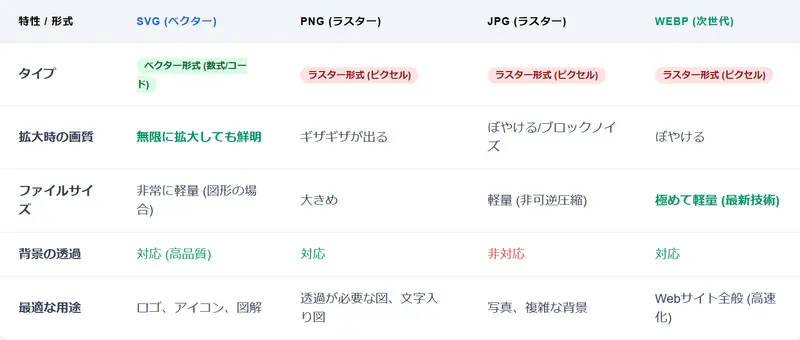
主要な画像形式を比較し、あなたのプレゼン資料にとって「本当にSVGが必要なのか」を判断するヒントを解説し最適な画像形式を選んで、賢くスライドを作成しましょう。
GoogleスライドにSVGを追加する方法①:画像形式を変換
GoogleスライドでSVGを「図形」として自由に編集したいなら、WMF(Windows Metafile)形式への変換が最も賢い方法です。
実は、Googleスライドと親和性の高い「Google図形描画」はWMF形式を完璧にサポートしています。これを利用すれば、SVGのベクターデータを保持したままスライドへ取り込むことが可能です。
ここではステップバイステックガイドを解説します。
画像形式変更のガイド
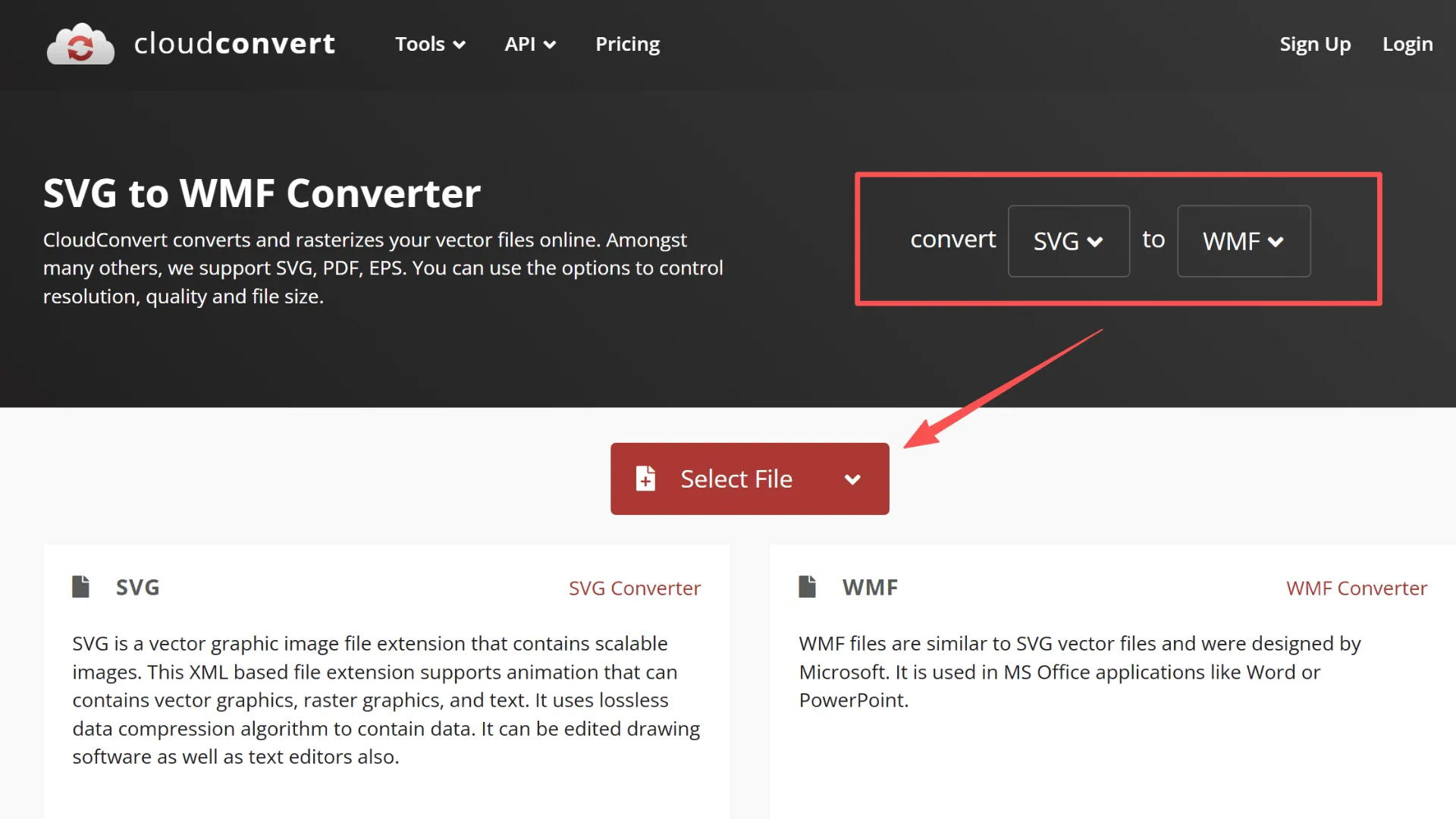
ステップ1.【変換】SVGをWMF形式へ変換する
オンラインコンバーターを使用して、SVGファイルをGoogleスライドと相性の良い「WMF形式」に変換します。
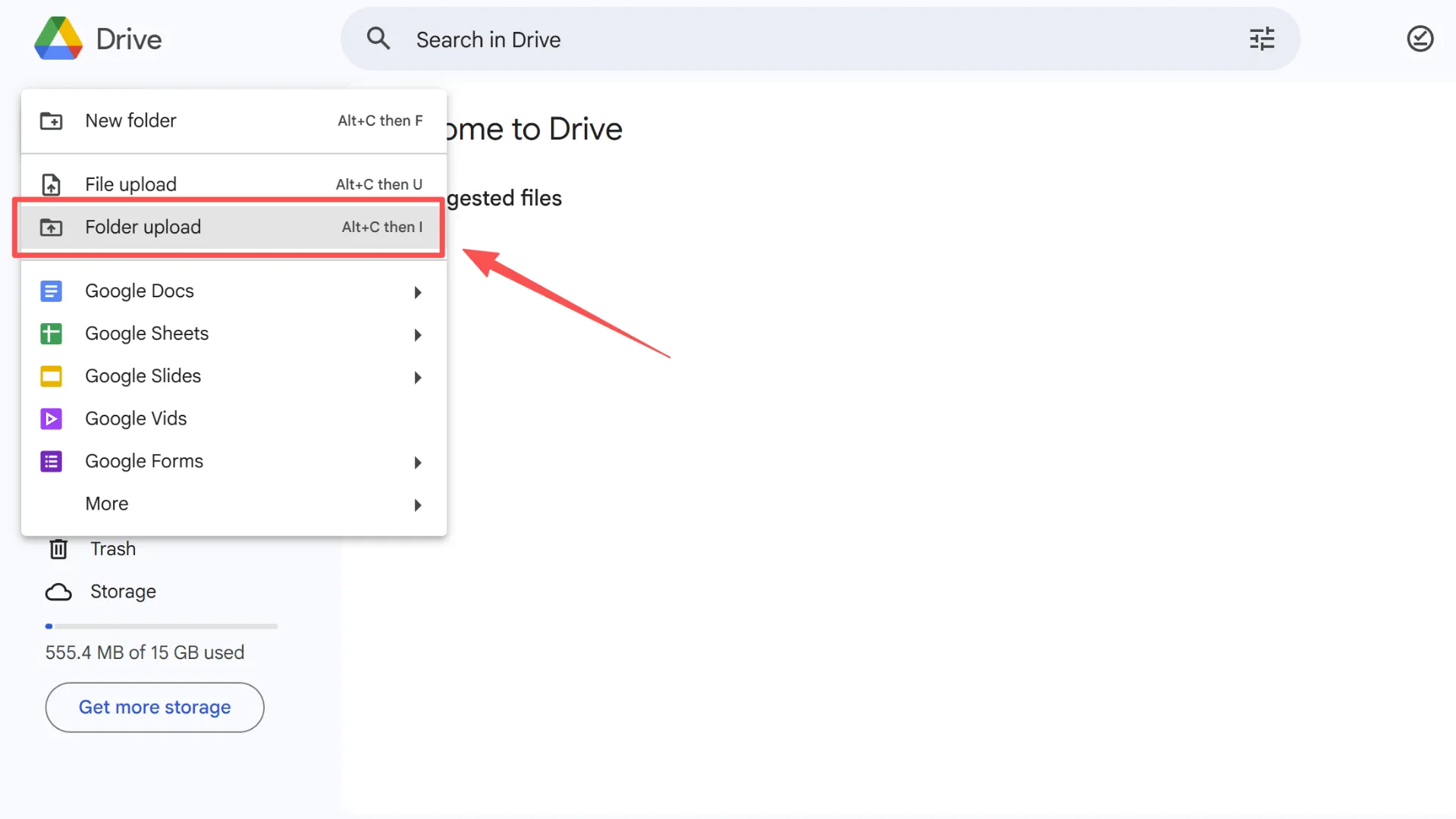
ステップ2.【保存】WMFをGoogleドライブへアップロードする
変換したファイルをGoogleドライブの任意のフォルダに保存し、ファイル名を整理して管理しやすくします。
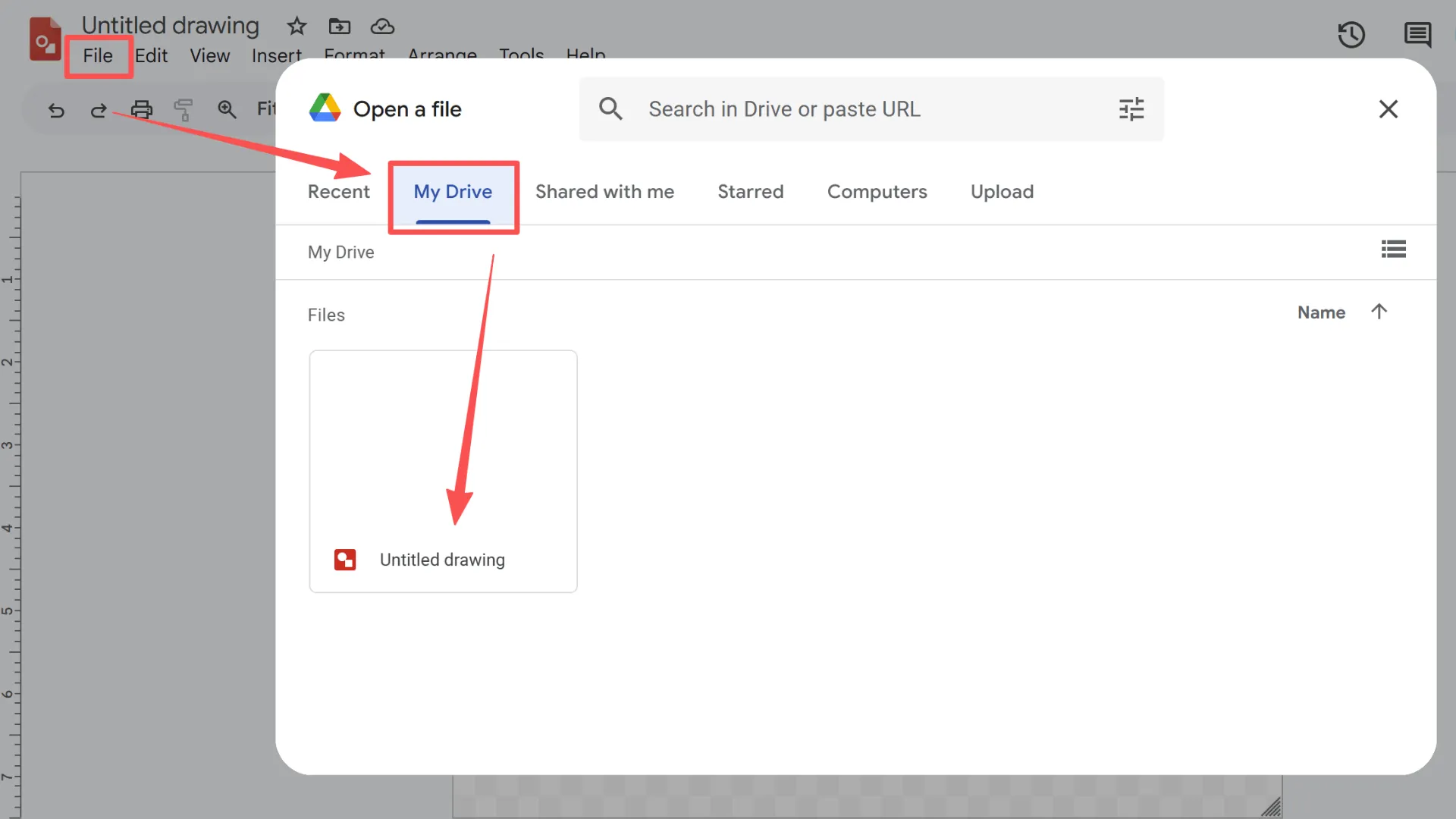
ステップ3.【読込】Google図形描画でWMFを開く
Google図形描画を使い、WMFファイルを取り込みます。これによりベクターデータとして編集可能な状態になります。
ステップ4.【配置】Googleスライドへコピー&ペーストする
図形描画上のオブジェクトをコピーし、スライドに貼り付けます。
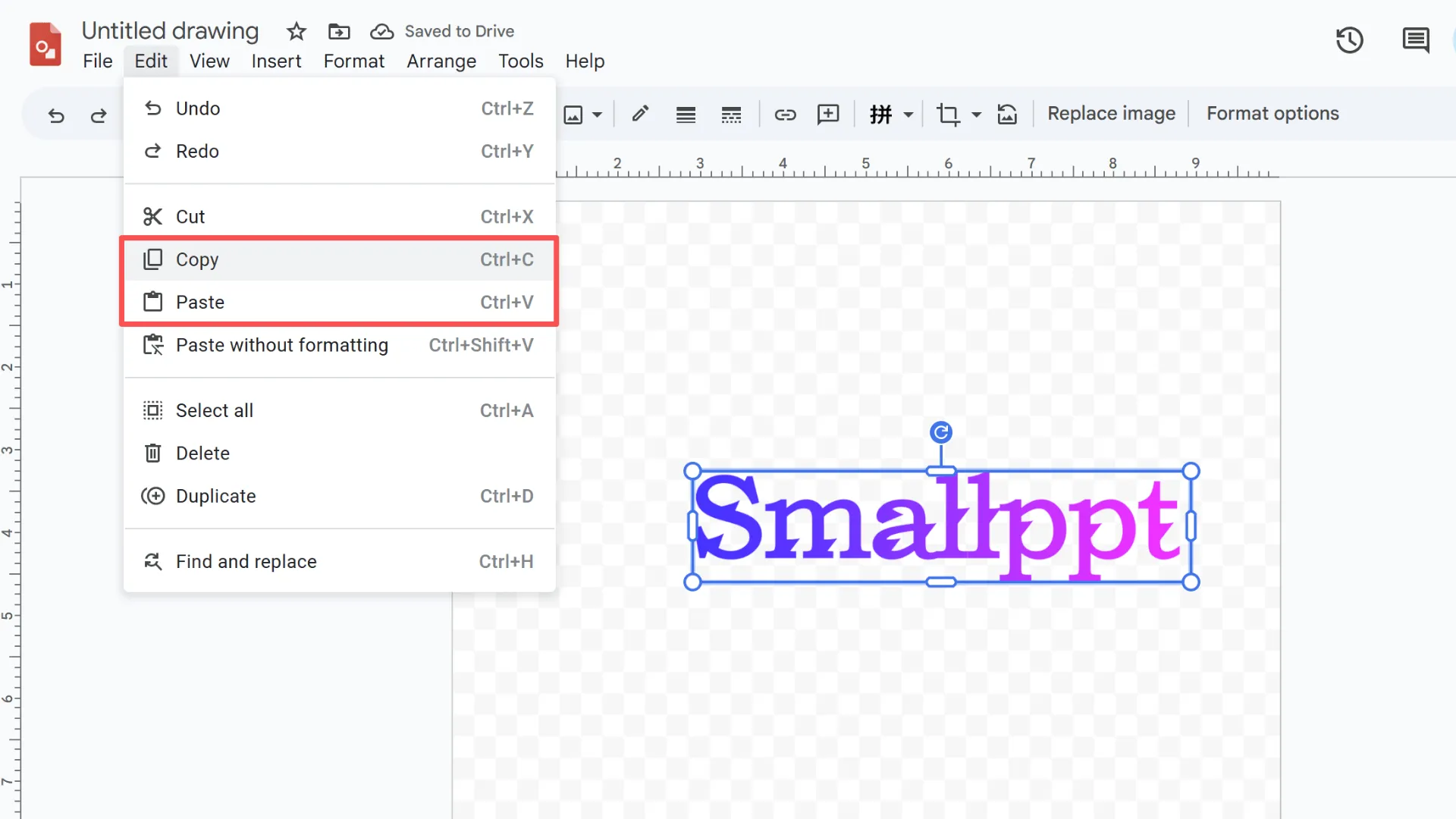
ステップ5.【編集】スライド上でパーツごとに色や形を調整する
グループ解除を行うことで、SVG本来の柔軟さを活かし、スライド上で自由にカスタマイズが可能になります。
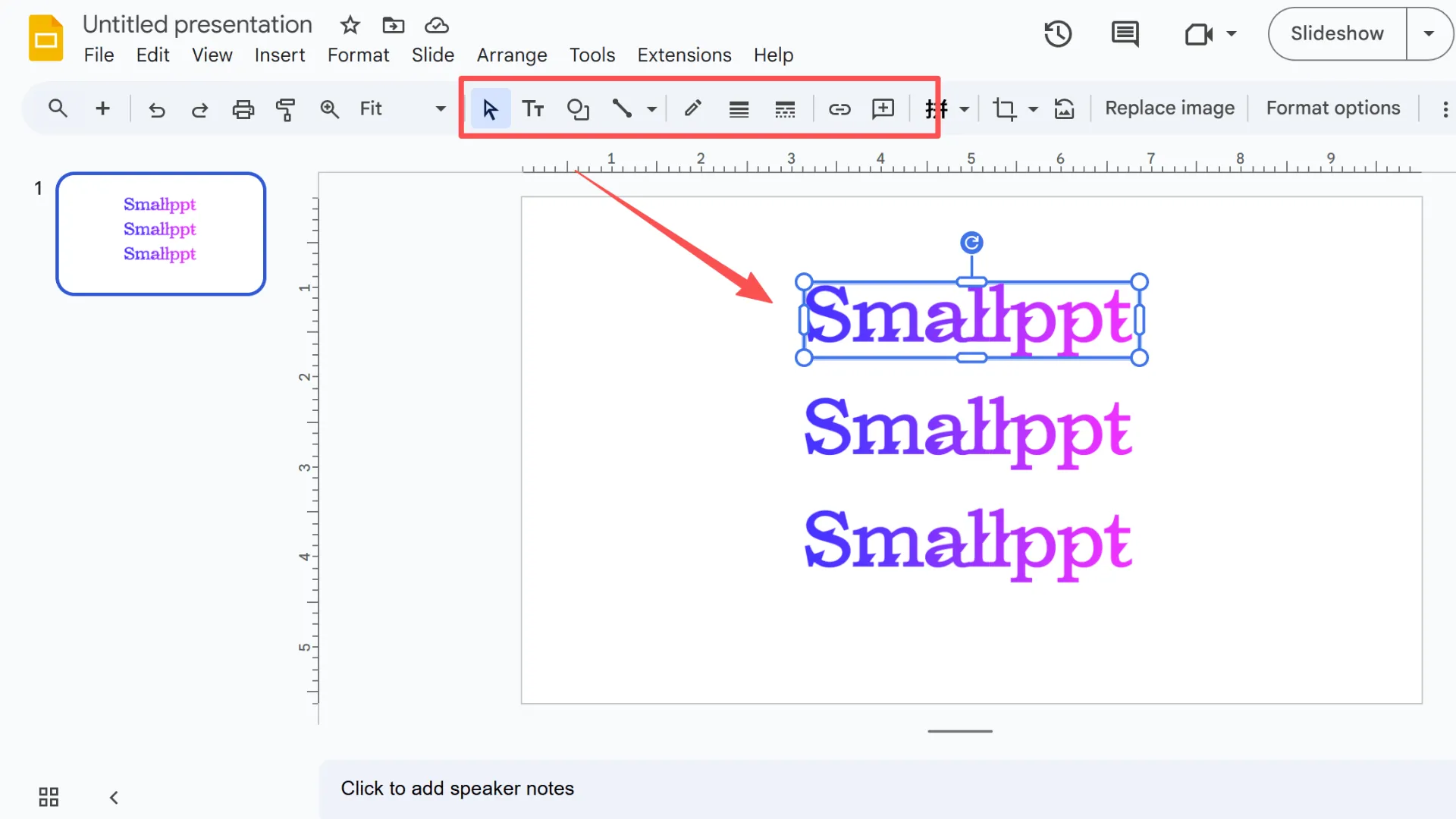
これらの手順に従えば、SVGをGoogleスライドに簡単に追加し、完全に編集可能な状態になります。
方法②Smallpptを活用
Smallpptは、最先端のAI技術を活用した次世代のスライド自動生成ツールです。
このツールの最大の特徴は、驚くほどの対応力の高さです。テキスト(TXT)やWord文書(DOCX)、画像(JPG/PNG)、さらにはSVG形式のベクター画像や音声ファイルまで、多様な素材をワンクリックでプレゼンテーション資料に変換可能。
生成されたスライドはGoogleスライドやPowerPoint(パワーポイント)とシームレスに連携でき、作成後の編集もスムーズです。資料作成の時間を劇的に短縮し、クオリティの高いプレゼンを実現したい方に最適なソリューションです。
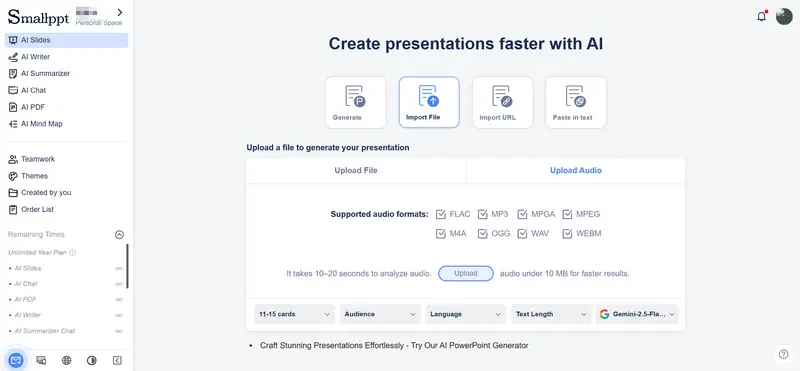
Smallpptの利用ガイド
ステップ1:素材の準備・アップロード
作成したいスライドの元となる情報を入力します。
- テキスト入力: テーマやトピックを直接入力します。
- ファイル読み込み: 手元にあるWord(docx)やテキストファイル、またはロゴなどのSVG画像をアップロードします。
ステップ2:AIによる構成案の確認
入力した情報に基づき、AIがスライドのタイトルや目次(構成案)を提案します。
- ここで全体の流れを確認し、必要に応じて項目を追加・削除します。
ステップ3:テンプレートの選択
プレゼンの雰囲気に合わせたデザインテンプレートを選びます。
- ビジネス、教育、マーケティングなど、用途に合わせた多様なスタイルが用意されています。
ステップ4:生成と書き出し(エクスポート)
「生成」ボタンをクリックすると、AIがスライドを自動構築します。
- 完成した資料は、Googleスライド(WMF/図形保持)やPowerPoint(pptx)としてダウンロード可能です。
Smallpptで生成したSVG画像付きのスライドは、Googleスライドにインポート後、そのまま自由に編集・再編成が可能です。
方法③:代替方法:Microsoft PowerPointまたはWordを活用
Googleスライドでの操作が難しいと感じる方は、代替策としてPowerPointやWordで資料を作成するのがおすすめです。これらのツールを経由することで、SVGの品質を損なうことなく編集可能なデータに変換できます。
詳しい利用ガイド
1. SVGをPowerPointにインポートします。
2. 編集可能な形状に変換します。
3. スライドまたは文書を保存します。
4. 保存したスライドをGoogleスライドにインポートします。
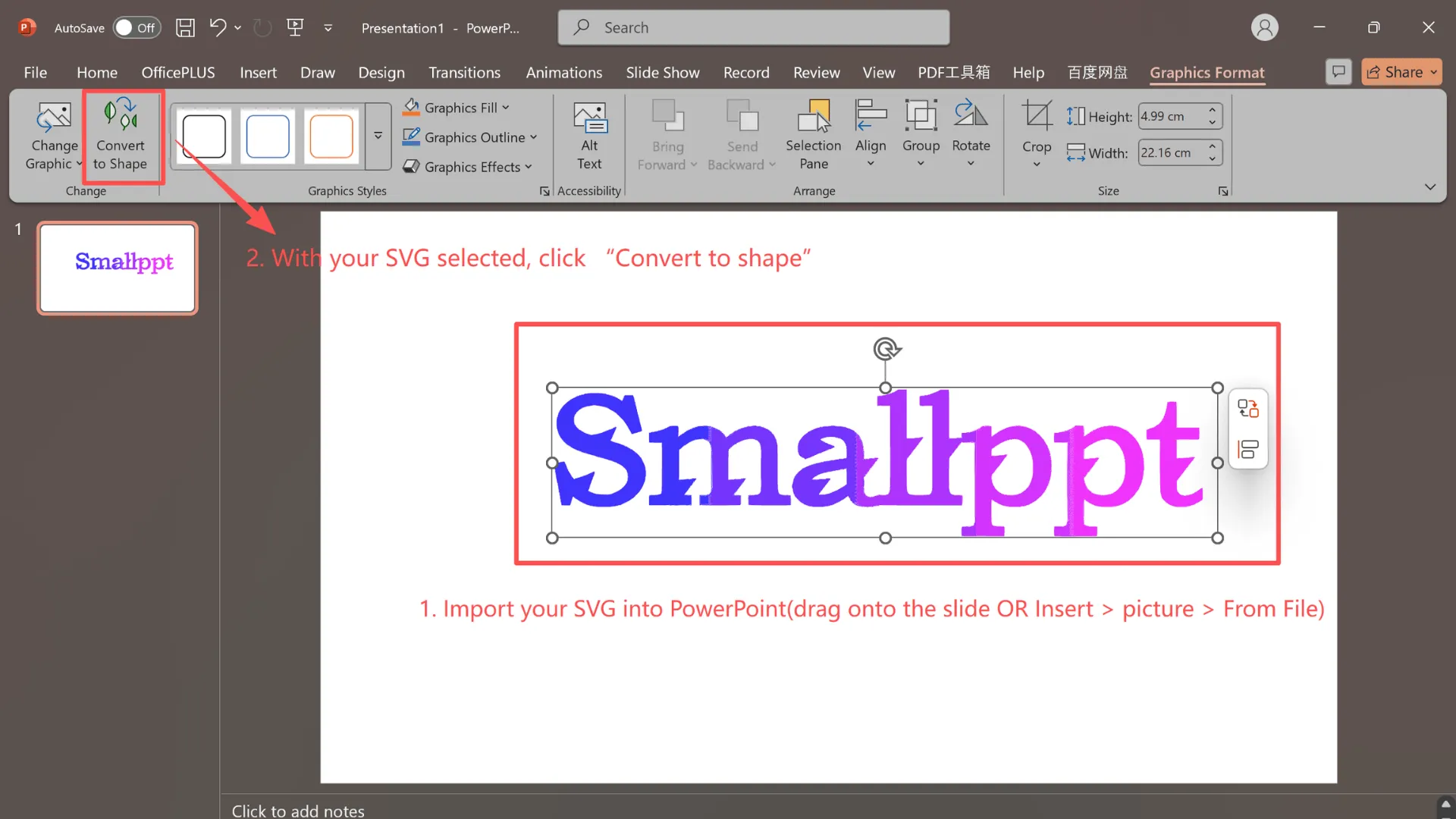
※この方法はMicrosoft Office環境が必要です。普段からOfficeを使い慣れている方にとっては、SVGをGoogleスライドへ取り込むための、最も安定して効率的な代替案になります。
よくある質問(FAQ)
Q1. Google スライドのテーマにSVGアイコンを使いたい。テーマ自体にSVGを組み込むことはできますか?
はい、可能です。まずSVGをWMF形式に変換してGoogle Drawingsで開き、コピーします。
・「スライド」→「テーマを編集」からテーマビルダーを開き、そこに貼り付けます。
・これにより全レイアウトに一貫してベクター画像を配置でき、ブランドカラーへの再着色も維持されます。
・テーマのインポート機能を使えば、SVGアイコン入りのカスタムテーマを社内で共有することも可能です。
Q2. 変換したSVG画像をGoogle スライドに貼り付けると画質が荒くなります。鮮明に保つにはどうすればいいですか?
主な原因は変換時のラスター化です。Google Drawingsを経由して「ベクター(図形)」として貼り付けているか確認してください。
・PNG等の画像として書き出すと拡大時に劣化します。「ページ設定」でスライドサイズを大きく設定すると、より高解像度で扱えます。
・テキストが含まれる場合は、変換前にInkscape等でアウトライン化しておくとフォント崩れを防げます。
Q3. PowerPointを経由してSVGをインポートした場合、そのファイルをテーマとして利用できますか?
はい、可能です。PowerPointでSVGを「図形に変換」して保存した.pptxファイルをインポートします。
・「ファイル」→「スライドをインポート」から取り込み、テーマビルダーのマスターに配置します。
・適用時は「テーマを変更」→「テーマをインポート」からファイルを選択するだけで、社内ロゴ入りのデザインを簡単に呼び出せます。
Q4. Google スライドでSVGを背景画像として使いたい場合、どうすればいいですか?
直接SVGを背景指定できないため、以下の手順で代替します。
①SVGをWMF経由でGoogle Drawingsに読み込み、最大サイズでコピーします。
②スライドに貼り付け、全面を覆うよう調整後、右クリックで「順序」→「最背面へ」に移動します。
・この方法なら、ベクター品質を保ったまま統一感のある背景デザインを作成できます。
Q5. Google スライドに使う画像は、SVG・PNG・JPEGのどれがベストですか?
用途によって最適な形式を使い分けるのが正解です。
・SVG(WMF経由):ロゴやアイコン。拡大縮小しても美しく、色の変更が必要な図解に最適。
・PNG:透過背景が必要な素材やスクリーンショット。直接インポートが可能で手軽。
・JPEG:写真や複雑な背景。色情報が豊富でファイルサイズを抑えられ、読み込みを速くできます。
まとめ
今回は、Googleスライドで直接扱えないSVGファイルを、プロフェッショナルな資料として活用するための3つの方法を解説しました。
- Google図形描画を活用する:無料でベクターのまま編集可能な形式(WMF)へ変換する基本手法。
- SmallpptでAI生成する:SVGを含めたあらゆる素材をワンクリックで高品質なスライドに変換する最先端の手法。
- Microsoft Officeを経由する:Office環境がある場合に、最も確実で安定した変換を行う代替手法。
GoogleスライドにSVGを導入できれば、ロゴやアイコンのぼやけに悩まされることはもうありません。どんなに拡大しても鮮明さを保つベクターグラフィックスを活用して、あなたのプレゼン資料をより洗練された、説得力のあるものに仕上げましょう。
まずは、お使いの環境に合わせて、どれか一つの方法を試してみてください。画像形式を使い分ける知識と、これらのテクニックを身につければ、資料作成の効率とクオリティが大きく向上するはずです。次のプレゼンテーション資料では、SVGを使ってプロ級の仕上がりを目指しましょう!

