
スマホやパソコンでPDFを開こうとしたとき、「PDFの有効期限が切れました」「今すぐ更新してください」「PDFファイルが古すぎます」といったメッセージが突然表示されて、不安になった経験はありませんか。
多くの人が「PDF更新しないとどうなるのだろう」と心配してしまいますが、結論から言うと、これらの警告のほとんどは詐欺広告であり、タップしてはいけません。PDFファイル自体に有効期限はなく、更新しなくても問題なく開けます。
この記事では、PDFの更新は本当に必要なのか、更新しないとどうなるのか、本物と偽物の警告をどう見分けるのか、そしてスマホ(Android・iPhone)で「PDF更新」が表示される原因と対策を、わかりやすく解説します。安全にPDFを扱うためのツールとして、SmallpptのPDF機能もあわせて紹介します。
- 「PDFの有効期限が切れました」「今すぐ更新」などの警告は、ほぼ100%が詐欺広告。絶対にタップしない。
- PDFファイル自体に有効期限はなく、更新しなくても問題なく開ける。
- 本物の更新はApp StoreやGoogle Play、設定画面に表示され、Webのバナーには出ない。
- 誤ってタップしたら、不審なアプリを削除し、キャッシュやCookieを消す。
- SmallpptのAI PDF機能なら、広告なしで安全にPDFの編集・変換・要約ができる。
PDFの更新は本当に必要なのか?
まず大前提として、「PDFの更新」には性質の異なる2つの意味があります。一つは「PDFファイルそのものの更新」、もう一つは「PDFを開くアプリやOSの更新」です。この2つを区別すると、不安の正体が見えてきます。
結論として、PDFファイルそのものに有効期限や更新という概念はありません。PDFは作成された時点の内容を固定して保存するためのファイル形式であり、時間が経って「期限切れ」になることも、勝手に「古く」なって開けなくなることもありません。したがって、「PDFファイルを更新してください」という案内が出ても、ファイル側で何かをする必要は基本的にないのです。
一方で、PDFを開くためのアプリやスマホ・パソコンのOSは、セキュリティや不具合の修正のためにアップデートが役立つことがあります。ただし、これらの正規のアップデートは、後述するようにApp StoreやGoogle Play、設定画面から行うものであり、Webサイト上に突然現れる派手な警告とはまったく別物です。
PDFを更新しないとどうなる?想定されるリスク
「PDF更新しないとどうなるのか」を、ファイルとアプリの2つに分けて整理します。
まず、PDFファイルを「更新」しなくても、何の問題もありません。表示される警告の多くは詐欺広告であり、その「更新」ボタンを押さなくても、PDFはこれまで通り正常に開けます。スマホなら、iPhoneは標準の「ファイル」アプリ、AndroidはGoogleドライブなどの標準アプリでそのまま開けますし、パソコンも最初からPDFを開けるようになっています。つまり、ファイルに関しては「更新しないリスク」はほとんど存在しません。
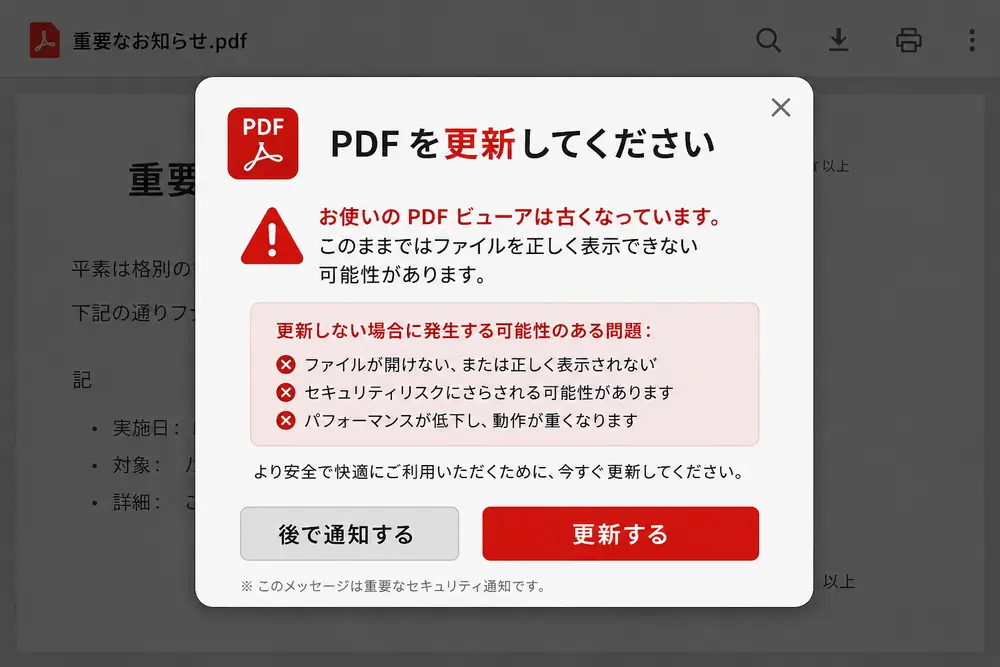
本当に注意すべきは、ファイルを更新しないことではなく、偽の「更新」ボタンを押してしまうことです。偽警告をタップすると、不要なアプリが勝手にインストールされたり、広告が数秒おきに繰り返し表示されてスマホが使えなくなったり、最悪の場合は連絡先や写真などの個人情報を盗まれる危険があります。実際に、警告をタップしてしまい、スマホが広告だらけになって操作できなくなった、という被害も報告されています。リスクは「更新しないこと」ではなく「偽更新を押すこと」にある、と覚えておきましょう。
なお、アプリやOSが古い場合は、PDFが開けない・表示が崩れる・動作が重いといった不具合が起きることがあります。これは本物の更新が必要なケースですが、その場合も操作するのは公式ストアや設定画面であり、Web上の警告に従う必要はありません。
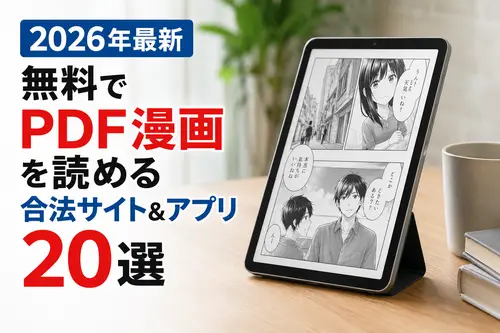
【要注意】その警告、本物?偽物?詐欺広告の見分け方
では、表示された警告が本物か偽物かは、どう見分ければよいのでしょうか。ポイントは「どこに、どんな見た目で表示されているか」です。
偽の警告(詐欺広告)は、Webサイトやアプリの広告枠に、システム通知そっくりのデザインで表示されます。「期限が切れました」「今すぐ更新」「あと○秒」などと時間制限や緊急性を強調して不安を煽り、派手な色や大きな文字で目を引くのが特徴です。見た目は本物の警告にそっくりですが、その正体はただのWebページの広告にすぎません。画面のすみに小さく「広告」「PR」と書かれていることもあります。Webサイトのバナーのような見た目なら、ほぼ100%詐欺だと考えてください。
一方、本物のアップデート通知は、App StoreやGoogle Playのアップデート欄、あるいはOSやブラウザの設定画面に表示されます。落ち着いた公式のデザインで、時間制限で焦らせるような演出はありません。下の表で違いを整理します。
| 項目 | 偽の警告(詐欺広告) | 本物の更新通知 |
|---|---|---|
| 表示場所 | Webサイトやアプリの広告枠(ポップアップ・バナー) | App Store/Google Play、OSやブラウザの設定画面 |
| 見た目 | 派手な色や大きな文字で「期限切れ」「今すぐ」と不安を煽る | 落ち着いた公式画面。時間制限や煽りはない |
| 目的 | タップさせて不要なアプリのインストールや個人情報の取得 | アプリの機能改善・セキュリティ対策 |
| 正しい対処 | タップせず無視。タブを閉じ、戻る/ホームへ | ストア内・設定画面から更新を実行する |
覚えておきたいのは、本物のセキュリティ警告やOSの更新案内が、Webページの広告として派手に表示されることはない、という点です。公式の更新は決して時間制限で焦らせたりしません。「焦らせてくるものは疑う」が基本です。
警告が出たときの「やるべきこと」と「やってはいけないこと」
実際に警告が表示されたとき、どう行動すればよいかを整理しました。落ち着いて、次のように対応してください。
やるべきこと
- タップせずに無視する(「×」や「閉じる」も押さない方が安全)。
- 「戻る」ボタンを押すか、ホーム画面に戻る。
- 表示されているタブ(ページ)を閉じる。
- 頻発する場合はキャッシュ・Cookieを削除し、ポップアップブロックを設定する。
- 不安なときは家族や専門家、スマホショップに相談する。
やってはいけないこと
- 「今すぐ更新」「OK」などのボタンを押す。
- 案内されたアプリをインストールする。
- 連絡先・写真などへのアクセスを許可する。
- 個人情報やクレジットカード情報を入力する。
- 表示された電話番号に電話をかける。
スマホ(Android・iPhone)で「PDF更新」が出る原因と対策
スマホで「PDF更新」の警告が頻繁に出るのは、あなたの端末が壊れているからではありません。
多くのWebサイトやアプリには広告枠があり、そこに悪質な広告主がシステム警告風の広告を出しているためです。ブラウザでサイトを見ているときや、無料アプリの広告表示中に、こうしたポップアップが現れます。AndroidとiPhoneで表示のされ方と対策を整理しました。
| 端末 | 出やすいパターン | 対策 |
|---|---|---|
| Android | ブラウザの画面いっぱいにポップアップが出現する | タブを閉じる/「戻る」「ホーム」に戻る/ポップアップブロックを有効化 |
| iPhone(iOS) | Safari内にバナーとして表示される | タブを閉じる/リンクを押さない/コンテンツブロッカーを利用 |
もし誤って偽広告をタップしてしまった場合は、まず身に覚えのないアプリがインストールされていないかを確認し、見つかったらすぐに削除(アンインストール)しましょう。広告が繰り返し表示される間はデータ通信量も消費されるため、早めの対処が大切です。さらに、同じ広告が何度も出る場合は、ブラウザのキャッシュとCookieを削除し、ポップアップブロックや不要な通知許可をオフにすると、再表示されにくくなります。自分で判断が難しいときは、無理をせずスマホショップや詳しい人に相談してください。
なお、警告を無視すればPDFは普通に開けます。iPhoneは標準の「ファイル」アプリ、AndroidはGoogleドライブなどの標準アプリで開けるので、わざわざ怪しいアプリを入れる必要はありません。
本当にPDFが開けないときの原因と対処
詐欺広告ではなく、本当にPDFが開けない場合もあります。そのときは、次の点を順番に確認してみてください。
| 考えられる原因 | 対処法 |
|---|---|
| OSのバージョンが古い | スマホ・パソコンのOSを最新にアップデートする |
| PDFを開くアプリがない、または古い | 信頼できるPDFアプリを入れる、またはアプリを最新版に更新する |
| ファイル自体が壊れている | もう一度ダウンロードする、または送信者に再送を依頼する |
特定のファイルだけ開けず、ほかのPDFは開ける場合は、そのファイルが壊れている可能性が高いです。逆に、どのPDFも開けない場合は、OSやアプリ側の問題が考えられます。いずれの場合も、Web上の警告ではなく、公式ストアや設定画面から対応するのが安全です。
PDFが最新の情報に更新されない・古い内容が表示されるとき
詐欺広告とは別に、「編集したはずのPDFファイルが更新されない」「古い内容のまま表示される」というケースもあります。これは多くの場合、ブラウザやアプリが以前読み込んだ古いPDFをキャッシュ(一時保存)として表示しているために起こります。ファイル自体は新しくても、画面が最新の情報に更新されていない状態です。
この場合は、まずページを再読み込み(リロード)してみてください。それでもPDFが更新されないときは、ブラウザのキャッシュを削除してから開き直すと、最新の情報に更新されます。Googleドライブなどクラウド上のファイルであれば、アプリを開き直す、または同期し直すことで最新版が反映されます。ダウンロードしたファイルが古い場合は、もう一度ダウンロードして最新のPDFファイルに置き換えましょう。いずれも、Web上の「更新してください」という警告に従う必要はありません。
安全にPDFを扱うなら:SmallpptのPDF機能
「怪しい広告に振り回されず、安心してPDFを扱いたい」という方には、信頼できるツールを使うのがおすすめです。SmallpptはAIを搭載したオールインワンの資料作成ツールで、プレゼン資料の作成だけでなく、PDFまわりの作業も広告なしで安全に行えます。
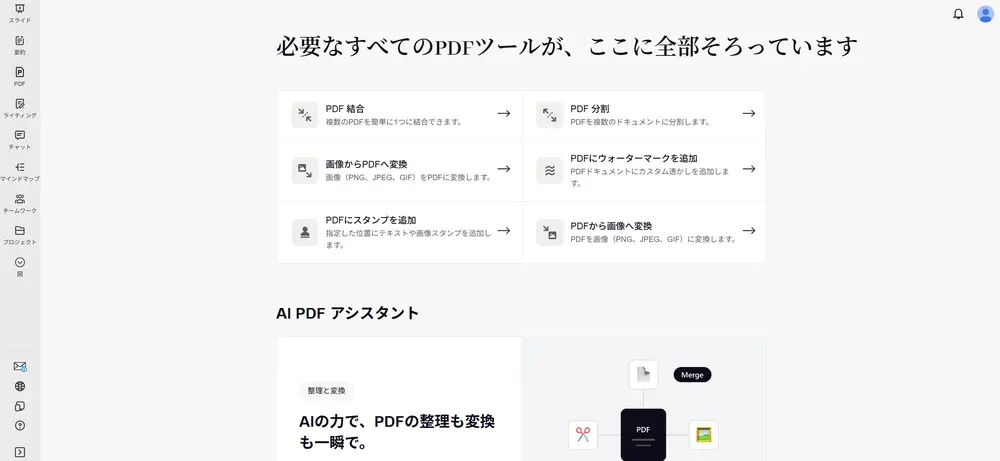
SmallpptのAI PDF機能では、次のような操作がブラウザ上で完結します。
- PDFの結合・分割:複数のPDFを1つにまとめたり、必要なページだけを取り出したりできます。
- 透かし・スタンプの追加:資料に透かしやスタンプを入れて、管理や保護がしやすくなります。
- PDFとJPEGの相互変換:PDFを画像に、画像をPDFに、かんたんに変換できます。
- AIによるPDF要約:長いPDFの内容を数秒で要約し、要点をすばやく把握できます。
不安を煽る偽の「更新」広告とは違い、Smallpptは公式に提供される安全なツールです。広告やマルウェアの心配なく、PDFの整理・変換・要約から、AIによるスライド作成までを一つでこなせるのが魅力です。PDFのトラブルに悩まされたくない方は、ぜひ一度試してみてください。
アプリやOSの更新は、必ずApp Store・Google Playや端末の設定画面から行ってください。Webサイトに表示される「今すぐ更新」ボタンは押さないこと。少しでも不安を感じたら、操作する前に家族や専門家に相談しましょう。
まとめ
「PDF更新しないとどうなる?」という不安の答えは、ほとんどの場合「何も問題ない」です。PDFファイルに有効期限はなく、「期限が切れました」「今すぐ更新」といった警告は、不安を煽ってタップさせるための詐欺広告がほとんどです。本物の更新は、Webのバナーではなく、App StoreやGoogle Play、設定画面に表示されます。警告を見かけても、タップせずに戻る・ホームへ。誤って押してしまったら、不審なアプリを削除し、キャッシュやCookieを消しましょう。そして、PDFを安全・快適に扱いたいときは、広告のない信頼できるツールを選ぶことが一番の対策です。SmallpptのAI PDF機能なら、PDFの編集・変換・要約まで安心して行えます。怪しい広告に惑わされず、正しい知識でPDFを使いこなしましょう。
PDFファイルに有効期限はあるの?
ありません。PDFファイル自体に「有効期限」を設定することはできません。「PDFの期限が切れました」「更新してください」という表示は、広告または詐欺メッセージです。無視しても、PDFはこれまで通り開けます。
PDF更新しないとどうなる?
ファイルを更新しなくても問題なく開けます。むしろ危険なのは、偽の「更新」ボタンを押すことです。タップすると不要なアプリのインストールや、広告の大量表示、個人情報の盗難につながる恐れがあります。アプリやOSが古くて開けない場合のみ、公式ストアや設定画面から更新しましょう。
本物の警告と偽物の警告はどう見分ける?
Webサイトのバナーやポップアップとして派手に表示され、時間制限で焦らせるものは、ほぼ100%詐欺です。本物の更新はApp StoreやGoogle Play、OSやブラウザの設定画面に、落ち着いたデザインで表示されます。画面のすみに「広告」「PR」と書かれていれば広告です。
間違って「更新」をタップしてしまったら?
まず、身に覚えのないアプリがインストールされていないか確認し、あれば削除してください。次に、ブラウザのキャッシュとCookieを削除し、不要な通知許可をオフにします。自分で対処が難しい場合は、スマホショップや詳しい人に相談しましょう。
スマホでPDFが開けないときは?
OSやアプリが古い、またはファイルが壊れている可能性があります。OSとアプリを最新版に更新し、それでも開けない場合はファイルを再ダウンロードするか、送信者に再送を依頼してください。iPhoneは「ファイル」アプリ、AndroidはGoogleドライブなどで開けます。
SmallpptのPDF機能は安全に使えますか?
はい。Smallpptは公式に提供されるオールインワンの資料ツールで、広告やマルウェアの心配なくPDFを扱えます。AI PDF機能でPDFの結合・分割、透かしの追加、PDFとJPEGの変換、AIによる要約などが行えます。