



Während KI-Tools eine riesige Bibliothek von Vorlagen für verschiedene Stile und Szenarien bieten, können diese vorhandenen Optionen wirklich all Ihre Bedürfnisse im Bereich Foliengestaltung erfüllen? Obwohl der KI-Präsentationsgenerator Online-Bearbeitung nach der Erstellung des ersten Entwurfs ermöglicht, kann das manuelle Anpassen von Details wie Farben, Schriftarten, Formen und Logos auf jeder Folie sehr zeitaufwändig sein. Die neu aktualisierte Theme-Funktion von Smallppt löst diese Probleme, spart Ihnen viel Zeit und steigert Ihre Produktivität.
Smallppt Theme-Funktion: Farben, Schriftarten und Logos für Ihre KI-Präsentationen anpassen
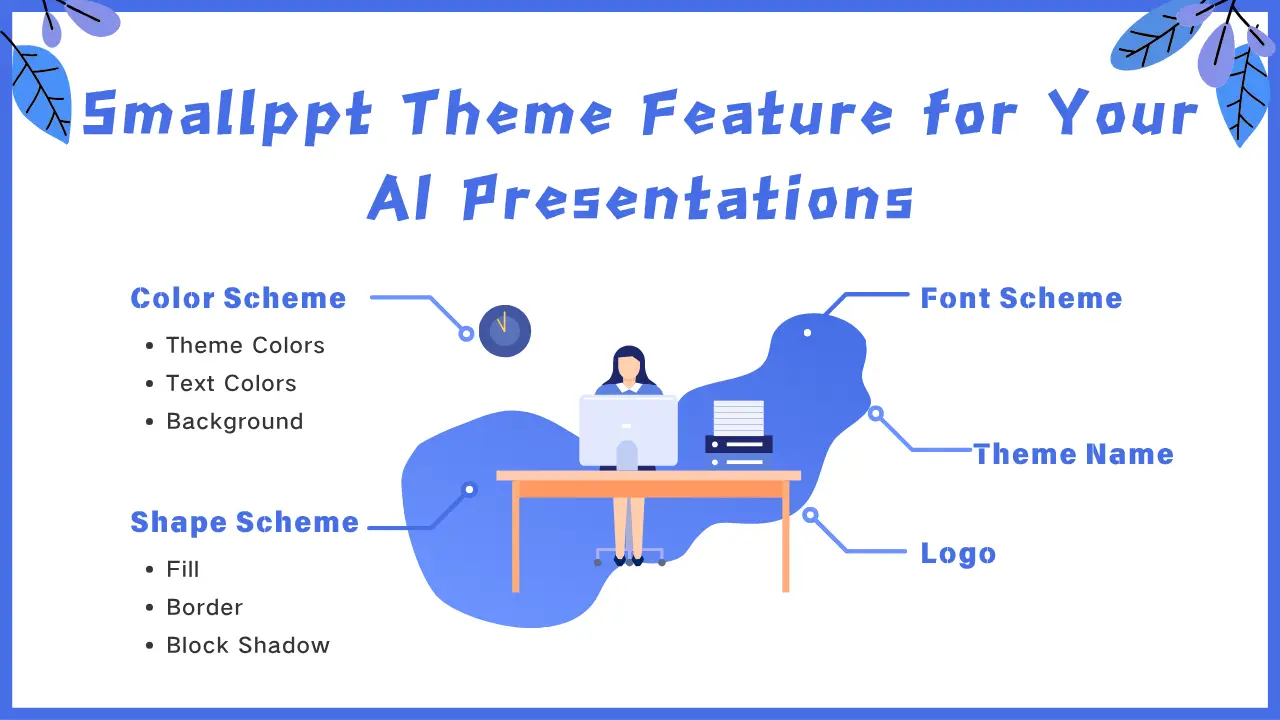
Die Präsentationsgestaltung umfasst Farbschemata, Schriftarten, Formen und Logos – alles, was mit der Theme-Funktion von Smallppt angepasst werden kann und eine breite Palette von Optionen bietet. Sie müssen einfach auswählen, was Sie möchten.
Farbschema: Sie können aus fertigen Farbschemata im Abschnitt „Kuratiert” wählen. Wenn Sie mit den vorhandenen Optionen nicht zufrieden sind, können Sie ein persönliches Schema im „Anpassen” erstellen. Diese Anpassung umfasst jeden Teil der Folie im Detail.
- Themenfarben: Diese gelten für Links, Diagramme und andere Elemente. Sie umfassen eine primäre Akzentfarbe und sekundäre Farben für mehrfarbige Diagramme und andere Designelemente, was Ihnen vollständige Flexibilität bietet.
- Textfarben: Unterteilt in Titel- und Fließtextfarbe.
- Hintergrund: Unterteilt in Kartenhintergrundfarbe und Seitenhintergrundfarbe.
Schriftartschema: Die von Ihnen gewählte Schriftart gilt für die gesamte Folie. Kategorien umfassen Sans Serif, Serif, Kalligrafie und Monospace-Stile.
Formenschema: Ihre Formateinstellungen werden auf allen Folien angewendet.
- Füllung: Sie können die Füllfarbe wählen und die Füllopazität anpassen.
- Rand: Für den Rand können Sie zuerst wählen, ob Sie ihn aktivieren möchten. Wenn aktiviert, können Sie die Randfarbe, Randdicke und Randstil festlegen.
- Blockschatten: Ähnlich können Sie wählen, ob Sie den Schatten aktivieren möchten. Wenn aktiviert, können Sie den horizontalen Schatten, den vertikalen Schatten, die Unschärfe und die Schattenfarbe festlegen.
Logo: Sie können Ihr Markenlogo hochladen und seine Größe sowie Position mithilfe der horizontalen und vertikalen Ausrichtungssteuerungen anpassen.
Themenname: Benennen Sie Ihr Thema, und es wird im Abschnitt Smallppt Theme gespeichert, um einen einfachen Zugriff zu ermöglichen.
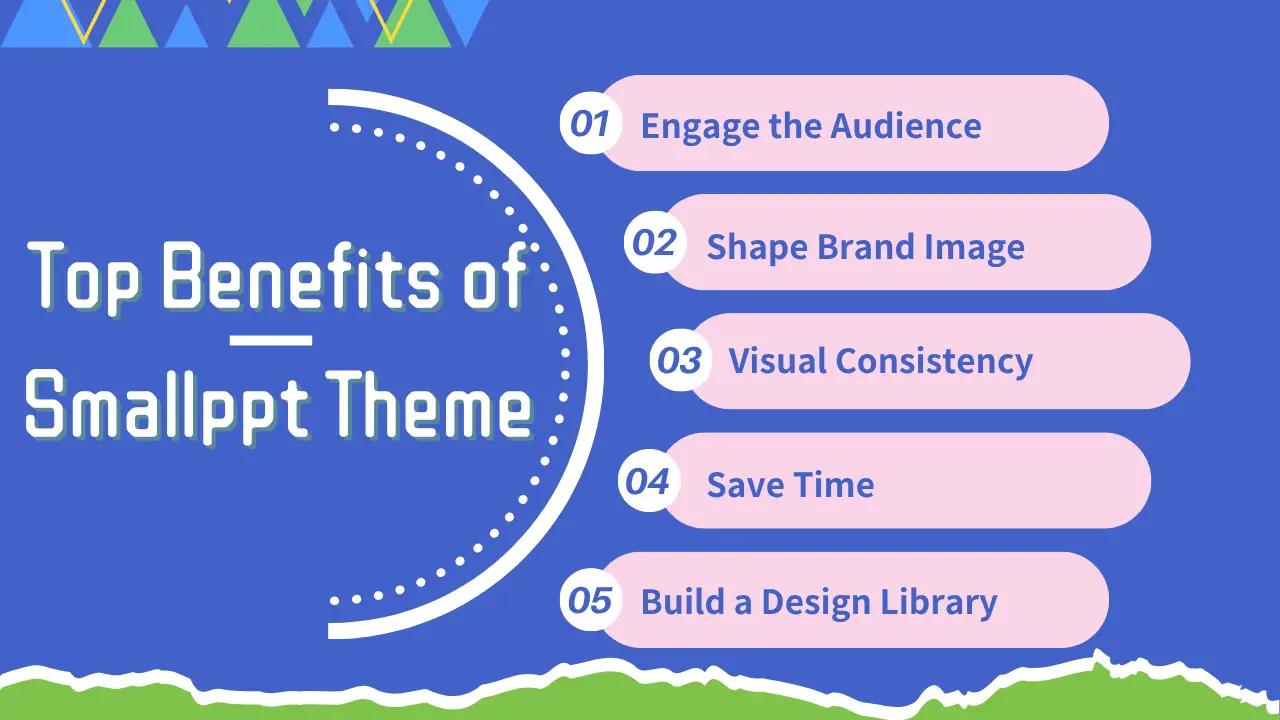
Die wichtigsten Vorteile der Verwendung von Smallppt's KI-Präsentationsersteller für benutzerdefinierte Präsentationsthemen
Präsentationen sind leistungsstarke Werkzeuge zur Verbesserung der Kommunikation und zur Erreichung von Zielen. Mit Smallppt's KI-Präsentationsersteller können Sie ganz einfach benutzerdefinierte Präsentationsthemen erstellen, die Ihre Markenidentität widerspiegeln und Ihre Projekte hervorheben.
- Das Publikum einbeziehen: Die Verwendung eines benutzerdefinierten Präsentationsthemas, das das Logo und die Markenfarben Ihres Kunden integriert, kann sofort die Aufmerksamkeit auf sich ziehen und einen bleibenden Eindruck hinterlassen.
- Markenimage gestalten: Ein personalisiertes Thema sendet eine starke Botschaft: Wir kümmern uns um Details, wir verstehen unsere Kunden und streben nach Exzellenz. Dieses Maß an Engagement schafft Vertrauen und ist eine der besten Möglichkeiten, Ihre Marke durch Präsentationsgestaltung zu fördern.
- Visuelle Konsistenz: Der KI-Präsentationsersteller von Smallppt stellt sicher, dass alle Diagramme, Bilder und Designelemente mit Ihrer Marke übereinstimmen und dem kulturellen Hintergrund Ihres Publikums entsprechen.
- Zeit sparen: Erstellen Sie einfach ein benutzerdefiniertes Präsentationsthema und wenden Sie es mit einem Klick auf alle Folien an. Dies spart Stunden manueller Bearbeitung – es ist viel schneller, als einen Entwurf mit einem KI-Präsentationsersteller zu erstellen und ihn Folie für Folie anzupassen.
- Entwickeln Sie eine Designbibliothek: Ihre benutzerdefinierten Präsentationsthemen können als großartige Fallstudien und Ressourcen dienen, die die Effizienz Ihres langfristigen Arbeitsablaufs verbessern.
Smallppt konzentriert sich auf die KI-gesteuerte Erstellung und Optimierung von Präsentationen. Die neue Theme-Funktion verbessert die Personalisierung und steigert die Produktivität. Probieren Sie es noch heute aus – und erleben Sie schnelleres, intelligenteres Präsentationsdesign.
So passen Sie den Stil Ihres Folien-Themen in Smallppt’s KI-Präsentationsersteller an (Schritt-für-Schritt-Anleitung)
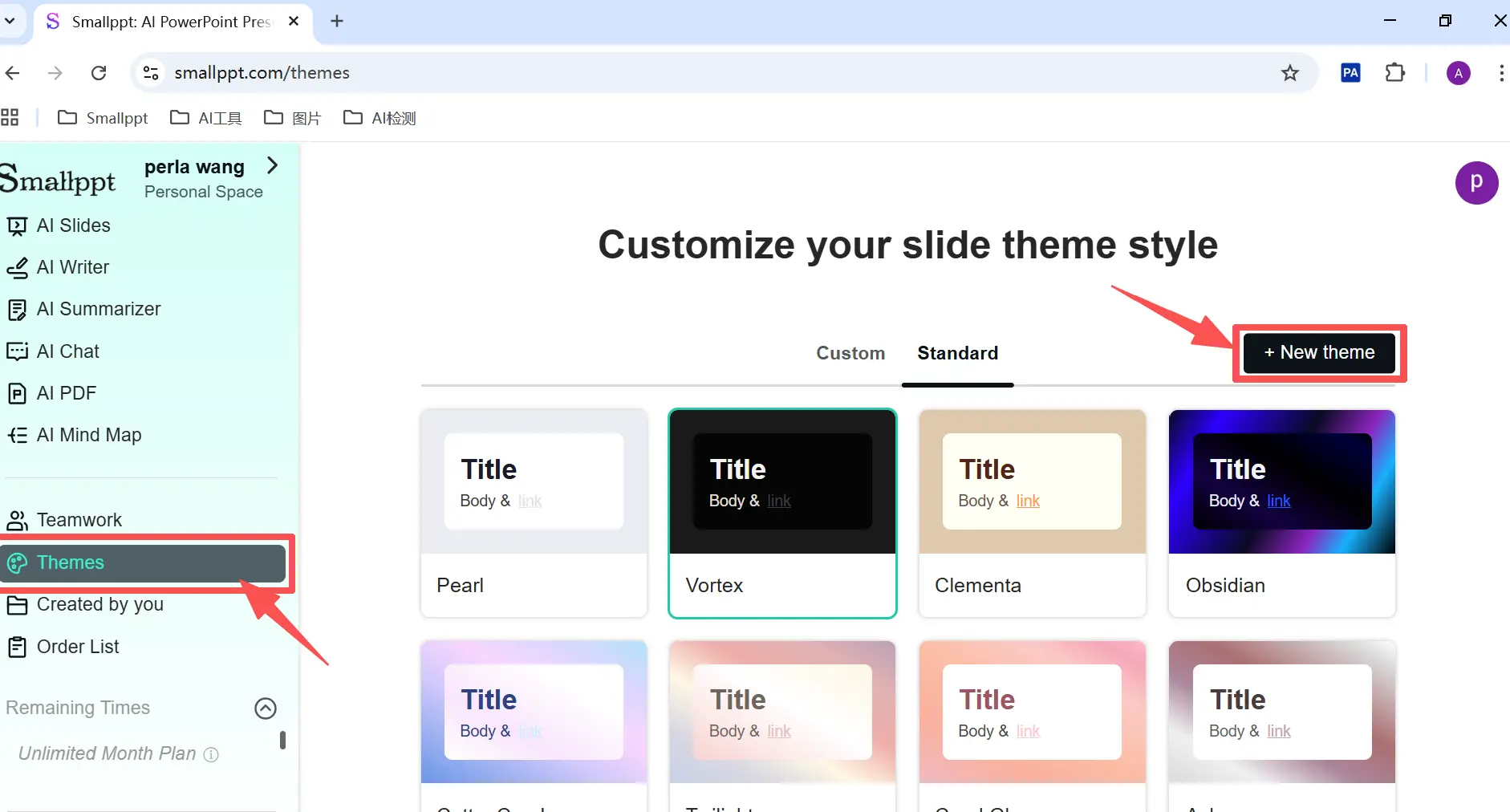
Schritt 1: Gehen Sie zum Abschnitt „Theme“ und klicken Sie auf „+Neues Thema“.
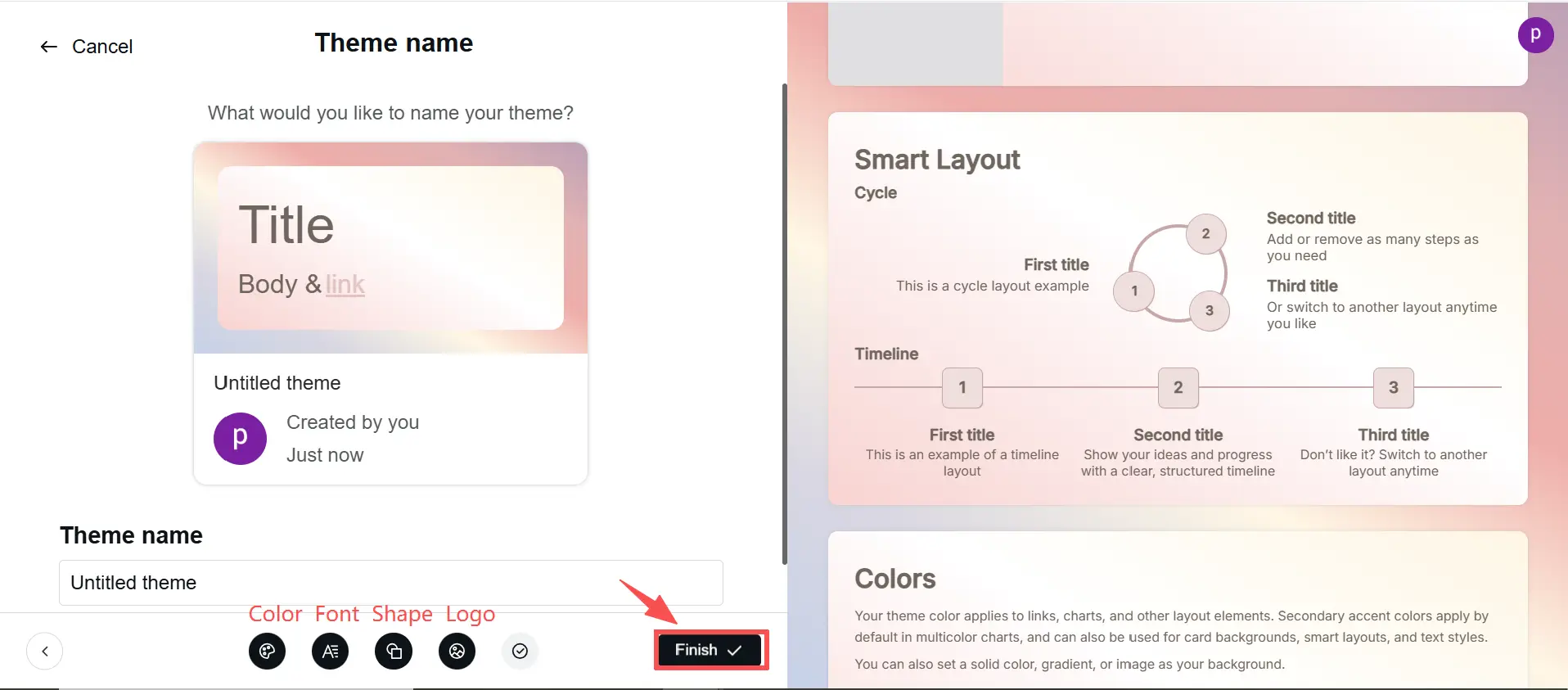
Schritt 2: Konfigurieren Sie das Farbschema, das Schriftartschema, das Formenschema, das Logo und den Themenname. Klicken Sie auf „Weiter“, um durch jeden Einrichtungsschritt zu gelangen.
Schritt 3: Klicken Sie auf „Fertigstellen“, um Ihr neues benutzerdefiniertes Präsentationsthema unter „Benutzerdefiniert.“
Tipp: Wenn es mühsam erscheint, von Grund auf neu zu beginnen, können Sie eines von Smallppt’s Standard-Themen bearbeiten und es an Ihren Markenstil anpassen. Probieren Sie es aus und sehen Sie, wie einfach die KI-gestützte Themenanpassung sein kann!
So wenden Sie Ihr benutzerdefiniertes Präsentationsthema mit einem Klick auf Folien in Smallppt an
Schritt 1: Geben Sie ein Thema oder Inhaltsübersicht ein
Sie müssen keinen detaillierten Text schreiben – geben Sie einfach ein allgemeines Thema oder eine Inhaltsübersicht ein. Der KI-Präsentationsersteller von Smallppt generiert automatisch eine detaillierte Übersicht, die Sie überprüfen und bearbeiten können.
Schritt 2: Wählen Sie die Stilvorlage aus
Smallppt bietet eine riesige Bibliothek von Präsentationsvorlagen in verschiedenen Stilen und Formaten. Sie können Hunderte von Designoptionen durchsuchen.
Schritt 3: Mit einem Klick generieren
Klicken Sie auf „Generieren.“ Der KI PowerPoint-Ersteller von Smallppt organisiert automatisch Ihren Inhalt, wendet die gewählte Vorlage an und fügt intelligente Layouts, Animationen und Übergänge hinzu – und erstellt in Minuten eine lebendige, professionelle und vollständig bearbeitbare Präsentation.
Schritt 4: Online-Anpassung
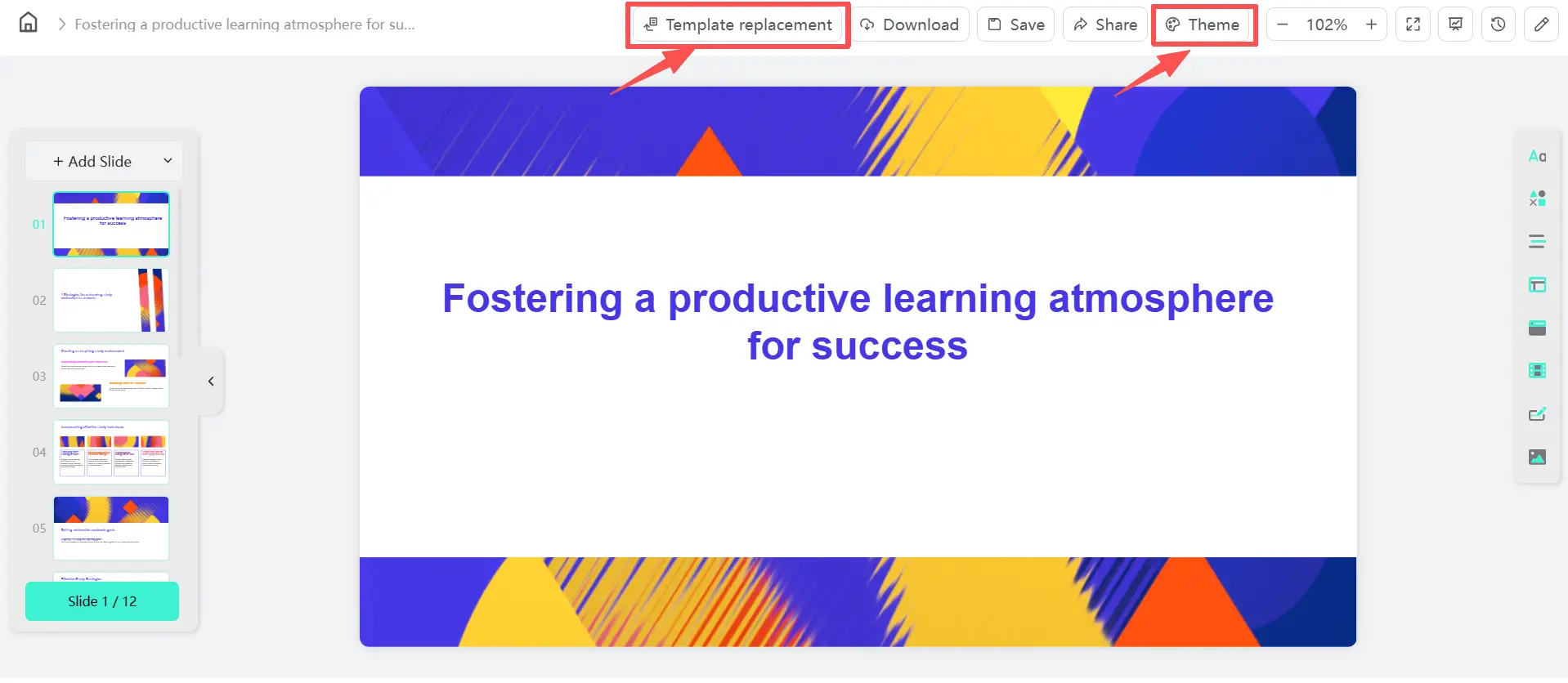
Wenn Sie mit dem generierten Design nicht ganz zufrieden sind, können Sie auf „Vorlagenersetzung“ klicken, um Vorlagen zu wechseln, oder „Thema“ wählen, um Ihr benutzerdefiniertes Präsentationsthema anzuwenden. Sie können auch spezifische Elemente – Texte, Farben oder Bilder – direkt online mit dem KI-Präsentationseditor von Smallppt bearbeiten.
Schritt 5: Herunterladen, Speichern und Teilen
Sobald Sie fertig sind, wird Ihre Präsentation automatisch im Abschnitt „Von Ihnen erstellt“ von Smallppt gespeichert. Sie können sie direkt von der Plattform herunterladen, speichern oder teilen – oder die Datei in Ihren bevorzugten Cloud-Speicher exportieren, um jederzeit einfach darauf zugreifen zu können.
Probieren Sie jetzt den KI-Präsentationsersteller von Smallppt aus und erleben Sie, wie mühelos es ist, Ihr benutzerdefiniertes Thema mit nur einem Klick anzuwenden – keine Designfähigkeiten erforderlich, nur atemberaubende Ergebnisse in Minuten.
FAQs zur Theme-Funktion von Smallppt für KI-Präsentationsdesign
Q1. Ist die Erstellung eines benutzerdefinierten Präsentationsthemas kostenlos?
Ja, die Erstellung eines benutzerdefinierten Präsentationsthemas im KI-Präsentationsersteller von Smallppt ist völlig kostenlos. Sie können einzigartige Themen entwerfen, die Ihrem Markenstil entsprechen, und jedes Detail an Ihre Präsentationsbedürfnisse anpassen.
Q2. Ist die Erstellung eines benutzerdefinierten Präsentationsthemas schwierig?
Überhaupt nicht! Die Erstellung eines Themas im KI-Präsentationsersteller von Smallppt ist einfach und anfängerfreundlich. Jede Einstellung – einschließlich Farbschema, Schriftartschema, Formenschema und Logo-Platzierung – verfügt über fertige Optionen. Die Benutzeroberfläche ist intuitiv, sodass Sie Ihr Präsentationsthema ganz einfach anpassen können, ohne Designkenntnisse zu haben.
Q3. Wie wende ich das benutzerdefinierte Präsentationsthema auf die generierten Folien an?
Nachdem Sie eine Präsentation mit dem KI PowerPoint-Ersteller von Smallppt generiert haben, klicken Sie auf die Schaltfläche „Thema“ in der oberen rechten Ecke. Gehen Sie im erscheinenden Fenster zum Abschnitt „Benutzerdefiniert“ und wählen Sie Ihr erstelltes Präsentationsthema aus, um es sofort auf alle Folien anzuwenden.
Q4. Was sind die Vorteile der neuen Theme-Funktion von Smallppt zur Optimierung von Präsentationen?
Die neue Theme-Funktion im KI-Präsentationsersteller von Smallppt bietet leistungsstarke Vorteile für die Optimierung von Präsentationen.
- Sie ermöglicht vollständige Personalisierung, damit Ihre Folien eine Markenharmonie und ein professionelles Aussehen bewahren.
- Sie können Ihr benutzerdefiniertes Thema mit einem Klick auf alle Folien anwenden, was Stunden manueller Bearbeitung spart.
- Sie steigert die Produktivität, während Ihre Präsentation visuell kohärent und markenkonform bleibt.

