



¿Necesitas convertir JPG a PDF pero no sabes por dónde empezar? Ya sea que quieras enviar una foto como documento, archivar imágenes de forma ordenada o preparar un portafolio profesional, convertir imagen a PDF es una de las tareas más comunes en el trabajo digital de hoy.
En esta guía completa exploramos 6 métodos para pasar de JPG a PDF — analizando características, ventajas, limitaciones y precio de cada uno. Empezamos siempre con SmallPPT, la herramienta recomendada por su facilidad de uso tanto en escritorio como en móvil.
3 Métodos para Convertir JPG a PDF en PC
Windows, Mac y navegador web — elige el que mejor se adapte a tu flujo de trabajo.
SmallPPT — Herramienta Web (PC)
⭐ PC — Método #1 Recomendado
SmallPPT es la opción top para convertir JPG a PDF desde el navegador de tu ordenador. Su interfaz de arrastrar y soltar, las opciones de ajuste de imagen y las herramientas de IA integradas lo convierten en la solución más completa para usuarios de PC que no quieren instalar software adicional. Compatible con Chrome, Firefox, Safari y Edge.
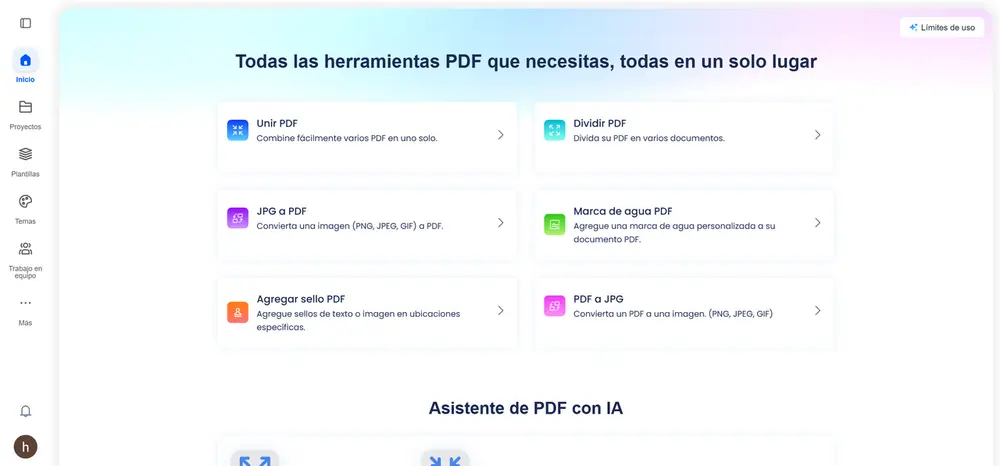
Puntos fuertes
- Sin instalación — funciona en cualquier navegador
- Soporta JPG, PNG y GIF
- Múltiples imágenes en un solo PDF
- Opciones: Tamaño real / Rellenar página
- Herramientas de IA para analizar PDFs
- Proyectos y trabajo en equipo
Limitaciones
- Requiere conexión a internet
- Plan gratuito con límites de uso
- Funciones avanzadas requieren cuenta
Características clave
- Unir, dividir y convertir PDF
- Marca de agua y sello PDF
- Asistente de PDF con IA
- Plantillas profesionales
- Interfaz en español
Cómo convertir JPG a PDF con Smallppt en PC
STEP1. Selección de Función
En el panel principal de herramientas, haga clic sobre la opción señalada como "JPG a PDF".
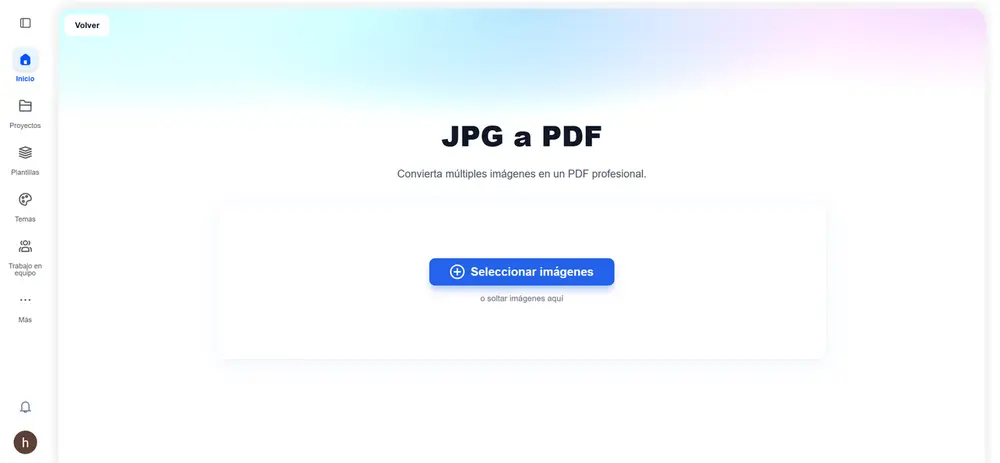
STEP2. Carga de Archivos
Haga clic en el control central "Seleccionar imágenes" para abrir el explorador de archivos local, o arrastre los elementos directamente sobre el área que indica "o soltar imágenes aquí".
STEP3. Ajustes de Maquetación
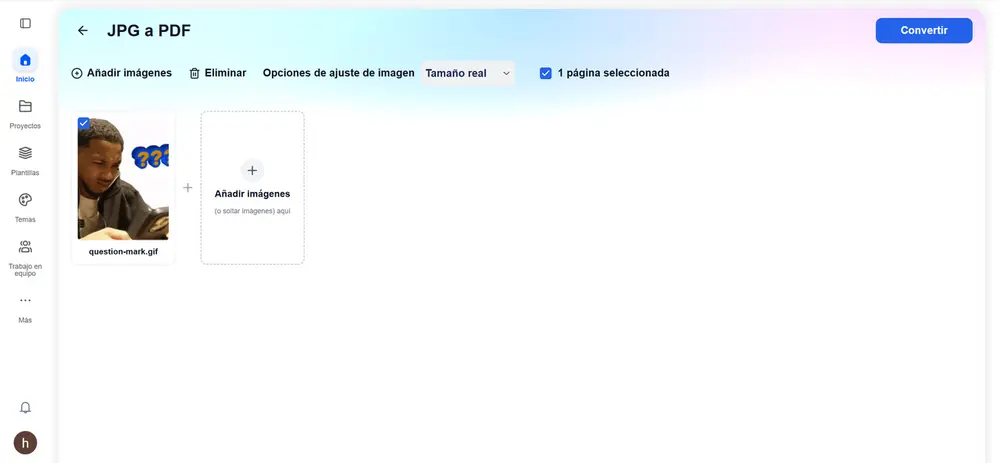
Dentro de la mesa de trabajo, dispone de las siguientes opciones para definir los parámetros del documento resultante:
- Añadir imágenes: Inserta archivos adicionales a la cola de procesamiento mediante el marcador de posición con el símbolo más.
- Opciones de ajuste de imagen: Despliegue el selector (configurado por defecto en "Tamaño real") para ajustar la escala de la imagen dentro de la página.
- Gestión de páginas: Use los indicadores de casilla integrados en cada miniatura para alternar su inclusión, o pulse "Eliminar" para descartarlas.
STEP4. Compilación Final
Una vez conforme con la secuencia y las propiedades aplicadas, presione el botón "Convertir" situado en la esquina superior derecha del espacio de trabajo. El archivo se generará de manera automática.
Adobe Acrobat Online
PC — Método #2
Adobe Acrobat es el referente histórico en gestión de PDF. Su herramienta online convierte imágenes JPG a PDF con la máxima calidad y ofrece OCR para reconocer texto en imágenes escaneadas. Es la elección preferida en entornos corporativos y para usuarios que necesitan firmas electrónicas legales y flujos de trabajo avanzados desde el PC.

Puntos fuertes
- Marca líder en el sector PDF
- OCR para imágenes escaneadas
- Firma electrónica legal incluida
- Integración con Adobe Document Cloud
- Alta calidad de conversión
Limitaciones
- Plan gratuito muy limitado
- Precio elevado para uso casual
- Requiere cuenta de Adobe
- Interfaz puede resultar compleja
Características clave
- Conversión JPG, PNG, TIFF a PDF
- Edición completa del PDF
- OCR para texto en imágenes
- Almacenamiento en la nube
- API y automatización empresarial
💰 Precio
~$14.99/mes
Plan Acrobat Standard. Prueba gratuita de 7 días disponible.
Convertir imagen a PDF con Adobe Acrobat en PC
STEP1. Ve aacrobat.adobe.come inicia sesión con tu cuenta de Adobe.
STEP2. Selecciona la herramienta"JPG a PDF"desde el menú principal.
STEP3. Sube tu imagen arrastrando el archivo o pulsando en seleccionar archivo.
STEP4. Adobe convierte automáticamente. Ajusta la configuración de página si lo necesitas.
STEP5. Descarga tu PDF o guárdalo directamente en Adobe Document Cloud.

Herramientas Nativas del Sistema (Mac y Windows)
PC — Método #3
Tanto macOS como Windows incluyen soluciones nativas para convertir foto a PDF sin instalar nada adicional. En Mac, Vista Previa permite exportar directamente a PDF con alta calidad y soporte para unir varias imágenes. En Windows, la impresora virtual "Microsoft Print to PDF" convierte cualquier imagen desde el diálogo de impresión estándar. Ambas opciones funcionan 100% offline.
Puntos fuertes
- Completamente gratuito — ya incluido
- Sin límites de tamaño ni cantidad
- 100% offline — máxima privacidad
- Sin registro ni cuenta necesaria
- Alta fidelidad de conversión en Mac
Limitaciones
- Sin funciones de IA ni edición avanzada
- Print to PDF (Win): calidad básica
- Unir varias imágenes requiere pasos extra
- Sin opciones de compresión avanzada
Características clave
- Mac: exportar JPG/PNG/TIFF a PDF
- Mac: combinar varias imágenes en un PDF
- Windows: convertir desde cualquier app
- Sin necesidad de internet
- Compatible con todos los formatos de imagen
En Mac — Vista Previa
STEP1.Abre tu imagen JPG conVista Previa(doble clic o clic derecho → Abrir con).
STEP2.Ve al menúArchivo → Exportar como PDF…
STEP3.Elige nombre, carpeta de destino y calidad de exportación.
STEP4.Haz clic enGuardar. Para varias imágenes: selecciónalas todas en Finder → clic derecho → Abrir con Vista Previa → ordena miniaturas → Exportar como PDF.
En Windows — Microsoft Print to PDF
STEP4.Abre tu imagen JPG con elVisor de fotos de Windowso cualquier aplicación.
STEP4.PulsaCtrl + Ppara abrir el diálogo de impresión.
STEP4.Selecciona"Microsoft Print to PDF"como impresora.
STEP4.Ajusta orientación y tamaño de página, luego pulsaImprimiry guarda el PDF.
3 Métodos para Convertir JPG a PDF en Móvil
iOS y Android — convierte foto a PDF directamente desde tu galería en segundos.
⭐ Móvil — Método #1 Recomendado
SmallPPT — App Móvil (iOS y Android)
La app de SmallPPT para móvil lleva toda la potencia del convertidor de JPG a PDF a tu smartphone. Diseñada con una interfaz táctil optimizada, permite seleccionar imágenes directamente desde la galería, ajustar el encuadre y convertir a PDF con un solo toque. Además incluye Resumidor de IA y Chat con IA para gestionar tus documentos en cualquier lugar.
Convertir imagen a PDF con SmallPPT en móvil
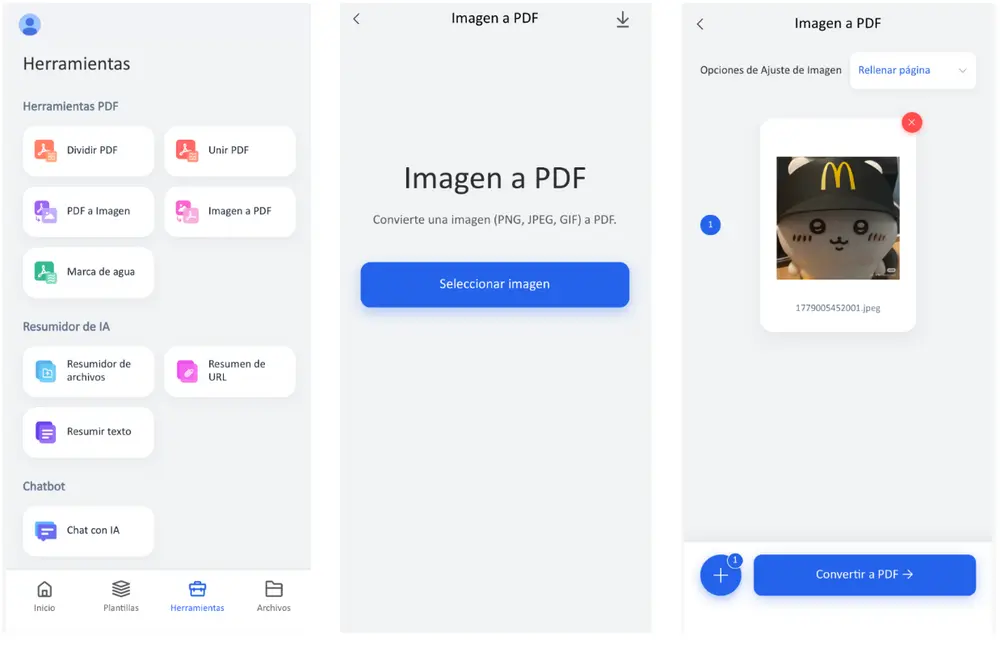
STEP1. Seleccionar la función
- Abre SmallPPT y ve a Herramientas.
- Presiona Imagen a PDF (icono rosa).
STEP2. Subir la imagen
- Toca el botón azul Seleccionar imagen.
- Elige la foto (PNG, JPEG o GIF) desde tu dispositivo.
STEP3. Ajustar (Opcional)
- Ajuste: Cambia el formato en Opciones de Ajuste de Imagen (ej. "Rellenar página").
- Añadir más: Toca el botón (+) abajo a la izquierda para sumar más fotos.
- Borrar: Toca la (X) roja si quieres quitar una imagen.
STEP4. Convertir
- Presiona Convertir a PDF → para finalizar y guardar tu archivo.
IlovePDF — App Móvil
🧡Móvil — Método #2
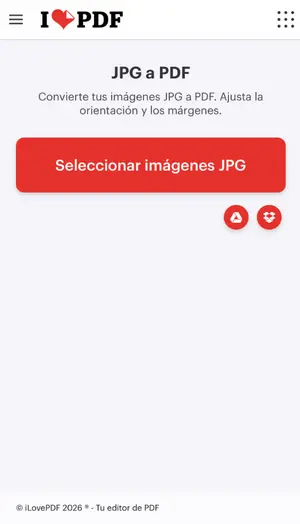
IlovePDF ofrece una app móvil sólida para convertir de imagen a PDF con soporte para lotes de imágenes y más de 20 herramientas PDF adicionales. Su generoso plan gratuito sin registro la hace ideal para usuarios que necesitan convertir foto a PDF de manera ocasional desde el teléfono sin compromisos. Disponible para iOS y Android.
Puntos fuertes
- Sin registro para uso básico
- Amplio plan gratuito
- Procesamiento de múltiples imágenes
- Más de 20 herramientas PDF en la app
- Disponible en iOS y Android
Limitaciones
- Anuncios en versión gratuita
- Sin funciones de IA
- Límite de 100 MB por archivo
- Privacidad: archivos en servidores externos
Características clave
- JPG, PNG, GIF a PDF
- Comprimir, dividir y unir PDF
- PDF a Word, Excel, PPT
- Marca de agua y numeración de páginas
- Integración con Google Drive y Dropbox
Convertir JPG a PDF con IlovePDF en móvil
STEP1.Descarga la appIlovePDFdesde App Store o Google Play y ábrela.
STEP2.Toca"JPG a PDF"en el menú de herramientas.
STEP3.Selecciona una o varias imágenes JPG desde la galería, Google Drive o Dropbox.
STEP4.Ordena las imágenes arrastrando las miniaturas si creas un PDF de varias páginas.
STEP5.Toca"Convertir a PDF"y descarga el archivo resultante a tu dispositivo.
Google Drive — Escáner y Conversión (Android e iOS)
Google Drive, que ya tienes instalado en casi cualquier smartphone, incluye una función de escáner que convierte fotos a PDF directamente desde la cámara o la galería. Es especialmente útil para digitalizar documentos físicos — recibos, contratos, notas — y guardarlos automáticamente como PDF en la nube. Sin coste adicional para usuarios con cuenta de Google.
Puntos fuertes
- Gratis con cualquier cuenta Google
- Guardado automático en la nube
- Corrección de perspectiva automática
- Ideal para documentos físicos escaneados
- Compartir y colaborar al instante
Limitaciones
- Opciones de personalización limitadas
- Sin herramientas PDF avanzadas
- Requiere cuenta de Google
- Los archivos se almacenan en Google
Características clave
- Escaneo con cámara o desde galería
- Corrección automática de perspectiva
- Múltiples páginas en un PDF
- Guardado y compartir en Google Drive
- Disponible en iOS y Android
Convertir foto a PDF con Google Drive en móvil
STEP1.Abre la appGoogle Driveen tu móvil (iOS o Android).
STEP2.Toca el botón(+)en la esquina inferior derecha.
STEP3.Selecciona"Escanear"para usar la cámara, o sube una imagen existente desde tu galería.
STEP4.Google Drive detecta automáticamente los bordes del documento. Ajusta si es necesario.
STEP5.Toca elpara confirmar. Añade más páginas o tocaGuardarpara generar el PDF.
STEP6.El PDF queda guardado en tu Google Drive y listo para compartir.
Tabla comparativa: PC vs Móvil
Todas las herramientas de un vistazo para elegir el mejor convertidor de JPG a PDF.
Print to PDF
Windows
Preguntas frecuentes
¿Cuál es la mejor forma de convertir JPG a PDF en PC?
SmallPPT Web es la opción más equilibrada para PC: no requiere instalación, soporta múltiples formatos y tiene herramientas de IA adicionales. Si prefieres trabajar offline, Vista Previa en Mac ofrece la mejor calidad nativa, y Print to PDF en Windows es la solución más rápida sin instalar nada.
¿Cuál es la mejor app para convertir imagen a PDF en móvil?
SmallPPT App es la recomendación número uno para móvil por su interfaz optimizada, soporte para varios formatos y herramientas de IA. Para usuarios sin cuenta, IlovePDF es una excelente alternativa gratuita sin registro. Google Drive es ideal si ya usas el ecosistema Google y quieres guardar directamente en la nube.
¿Puedo convertir varias fotos a un solo PDF desde el móvil?
Sí. SmallPPT App y IlovePDF permiten seleccionar varias imágenes a la vez. En SmallPPT, usa el botón (+) para añadir fotos adicionales. En Google Drive, puedes añadir varias páginas durante el proceso de escaneo antes de guardar el PDF final.
¿Se pierde calidad al convertir foto a PDF?
No si usas la configuración correcta. SmallPPT ofrece la opción "Tamaño real" que preserva la resolución original de la imagen sin ninguna compresión. Vista Previa en Mac también exporta con alta fidelidad. Print to PDF en Windows puede reducir ligeramente la calidad al procesar a través del controlador de impresión.
¿Qué diferencia hay entre "Tamaño real" y "Rellenar página"?
Tamaño real incrusta la imagen con sus dimensiones originales en píxeles — ideal para preservar la resolución exacta. Rellenar página escala la imagen para ocupar toda la hoja A4, perfecto para crear documentos imprimibles con aspecto más profesional.
¿Es seguro subir mis fotos a un convertidor online?
SmallPPT e IlovePDF eliminan los archivos de sus servidores tras la conversión. Si necesitas máxima privacidad (documentos legales, médicos), usa Vista Previa en Mac o Print to PDF en Windows, donde los datos nunca salen de tu dispositivo.
Conclusión
Tanto si usas PC como móvil, convertir JPG a PDF nunca ha sido tan sencillo. Para la experiencia más completa en ambos dispositivos, Smallppt es la recomendación número uno: interfaz clara, soporte para JPG/PNG/GIF, ajustes de página y herramientas de IA que van mucho más allá de la conversión básica.
Para necesidades offline en PC usa Vista Previa (Mac) o Print to PDF (Windows). En móvil sin registro, IlovePDF es una alternativa sólida. Y si ya vives en el ecosistema Google, Google Drive resuelve tus conversiones directamente desde la cámara.

