



Aprender cómo hacer un organigrama en Word es muy útil si necesitas mostrar la estructura de una empresa, un equipo, una escuela, un proyecto o cualquier grupo de trabajo. Un organigrama permite ver de forma rápida quién depende de quién, qué áreas existen y cómo se reparten las responsabilidades.
La buena noticia es que no necesitas ser diseñador. Word incluye herramientas como SmartArt, formas y cuadros de texto que te permiten crear un organigrama claro en pocos minutos.
Qué es un organigrama
Un organigrama es una representación visual de una estructura jerárquica. Normalmente muestra cargos, departamentos, responsables y relaciones entre personas o áreas.
Por ejemplo, en una empresa pequeña podría verse así:
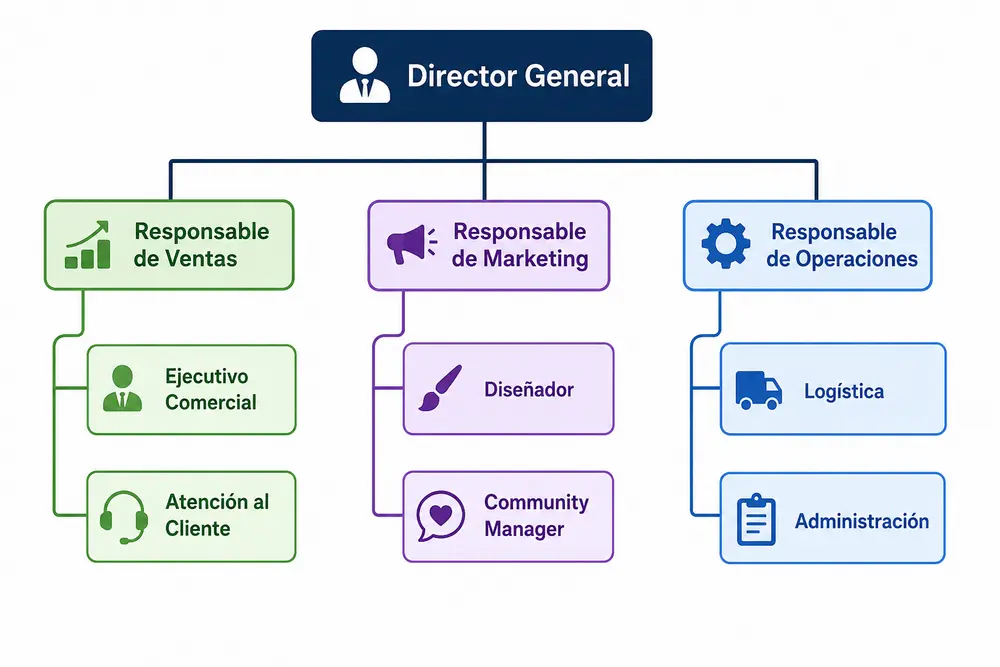
Director General
├── Responsable de Ventas
│ ├── Ejecutivo Comercial
│ └── Atención al Cliente
├── Responsable de Marketing
│ ├── Diseñador
│ └── Community Manager
└── Responsable de Operaciones
├── Logística
└── Administración
Este tipo de esquema ayuda a entender la organización sin tener que leer una explicación larga.

Cómo hacer un organigrama en Word con SmartArt
La forma más sencilla de crear un organigrama en Word es usando SmartArt.
1. Abre un documento en Word
Crea un documento nuevo o abre el archivo donde quieres insertar el organigrama. Si el organigrama será grande, cambia la orientación de la página a horizontal:
Disposición > Orientación > Horizontal
Esto te dará más espacio para trabajar.
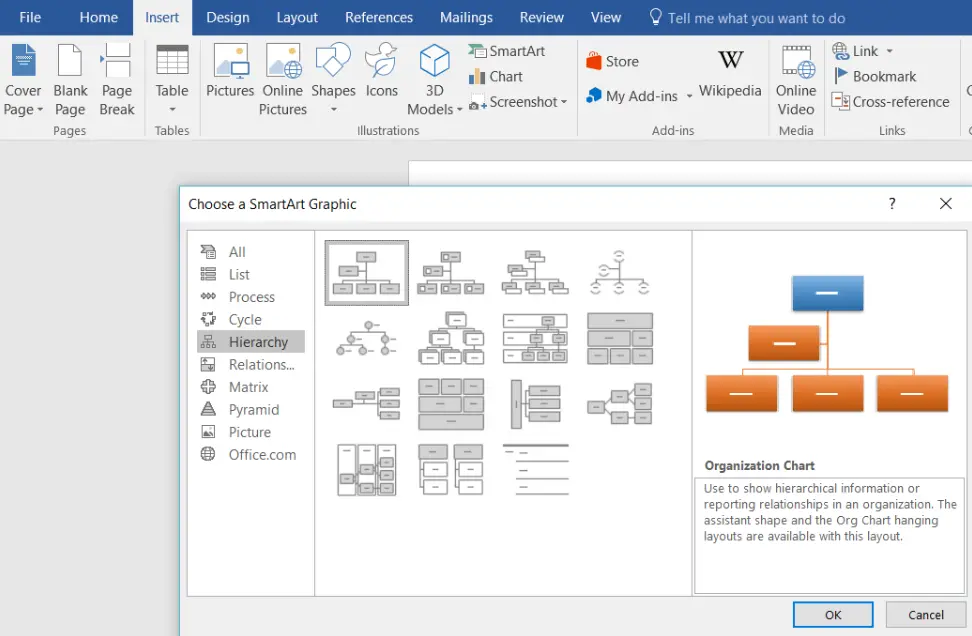
2. Inserta un gráfico SmartArt
Ve al menú superior y sigue esta ruta:
Insertar > SmartArt > Jerarquía
Dentro de la categoría “Jerarquía”, elige una opción como Organigrama. Word insertará una estructura básica con varios cuadros conectados.
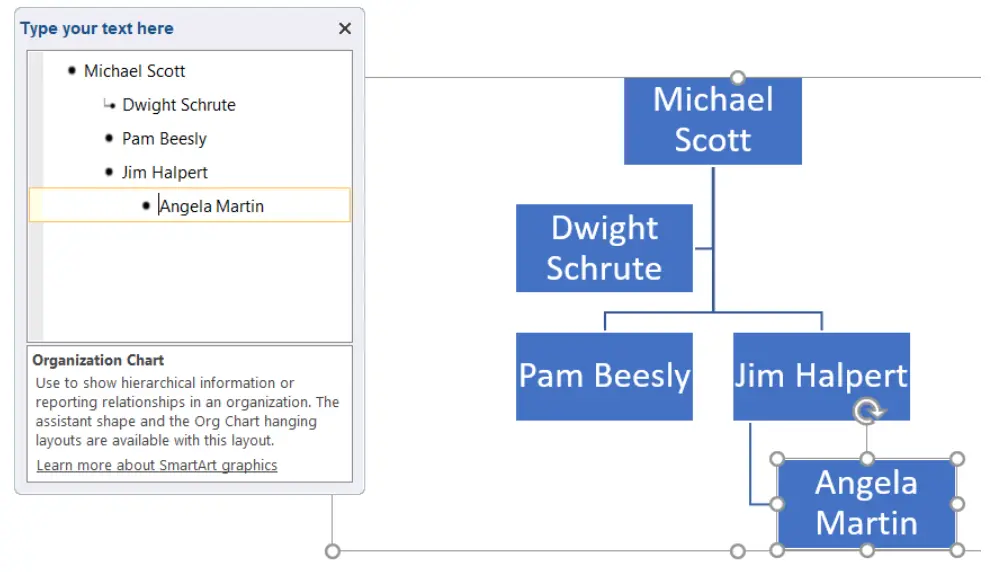
3. Escribe los cargos o nombres
Haz clic en cada cuadro para escribir la información. Puedes poner solo cargos:
Directora General
Jefe de Ventas
Jefa de Marketing
Coordinador de Operaciones
O puedes combinar cargo y nombre:
Directora General
Laura Gómez
Para que se vea más limpio, usa una línea para el cargo y otra para el nombre.
4. Agrega más puestos
Si necesitas añadir más personas o departamentos, selecciona un cuadro y ve a:
Diseño de SmartArt > Agregar forma
Puedes elegir:
- Agregar forma debajo: para un subordinado.
- Agregar forma después: para un cargo al mismo nivel.
- Agregar forma antes: para insertar un cargo antes del actual.
- Agregar asistente: útil para secretarías, asistentes o roles de apoyo.
5. Ajusta los niveles jerárquicos
Si un cargo quedó en el lugar equivocado, puedes moverlo con las opciones:
Promover o Disminuir nivel
También puedes cortar y pegar cuadros dentro del panel de texto de SmartArt para reorganizar la estructura más rápido.
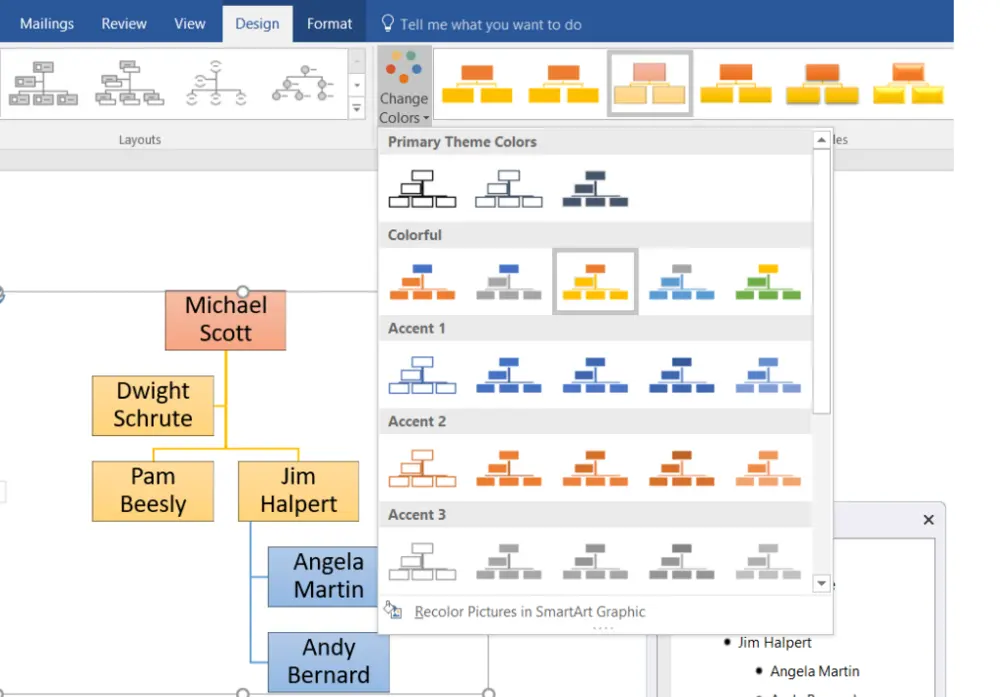
6. Cambia colores y estilo
Para mejorar el diseño, selecciona el organigrama y abre:
Diseño de SmartArt > Cambiar colores
Elige colores sobrios si es un documento profesional. Por ejemplo:
- Azul para dirección.
- Verde para operaciones.
- Naranja para ventas.
- Gris para áreas administrativas.
No uses demasiados colores. Lo importante es que el organigrama sea fácil de leer.
Ejemplo de organigrama para una empresa pequeña
Supongamos que quieres crear el organigrama de una agencia de marketing. La estructura podría ser:
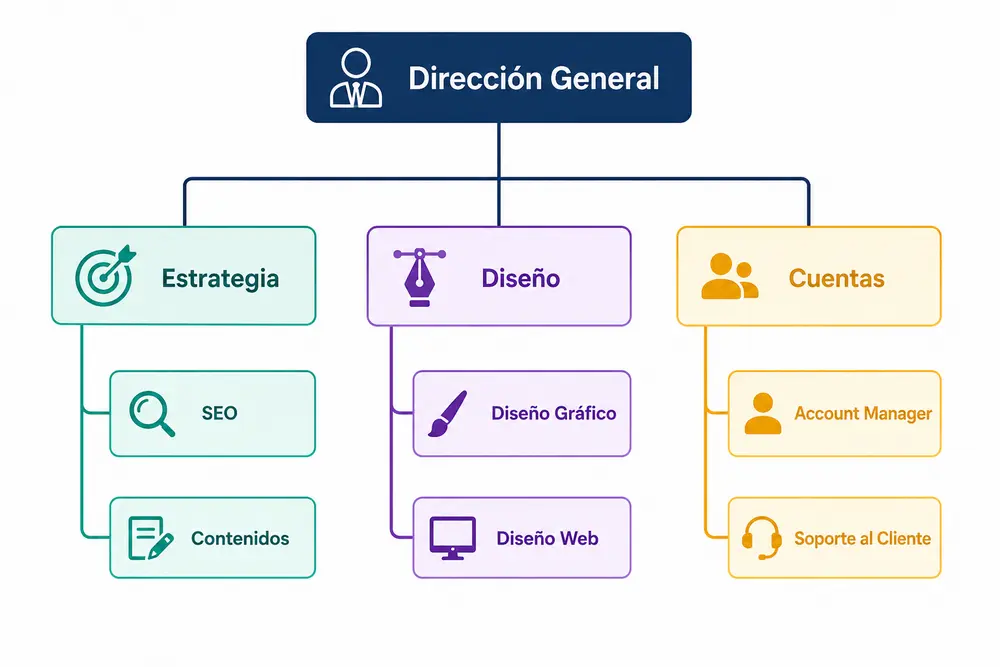
Dirección General
├── Estrategia
│ ├── SEO
│ └── Contenidos
├── Diseño
│ ├── Diseño Gráfico
│ └── Diseño Web
└── Cuentas
├── Account Manager
└── Soporte al Cliente
En Word, puedes hacerlo con SmartArt usando un organigrama principal y agregando formas debajo de cada área.
Ejemplo de organigrama para un proyecto
Un organigrama no sirve solo para empresas. También puedes usarlo para organizar un proyecto:
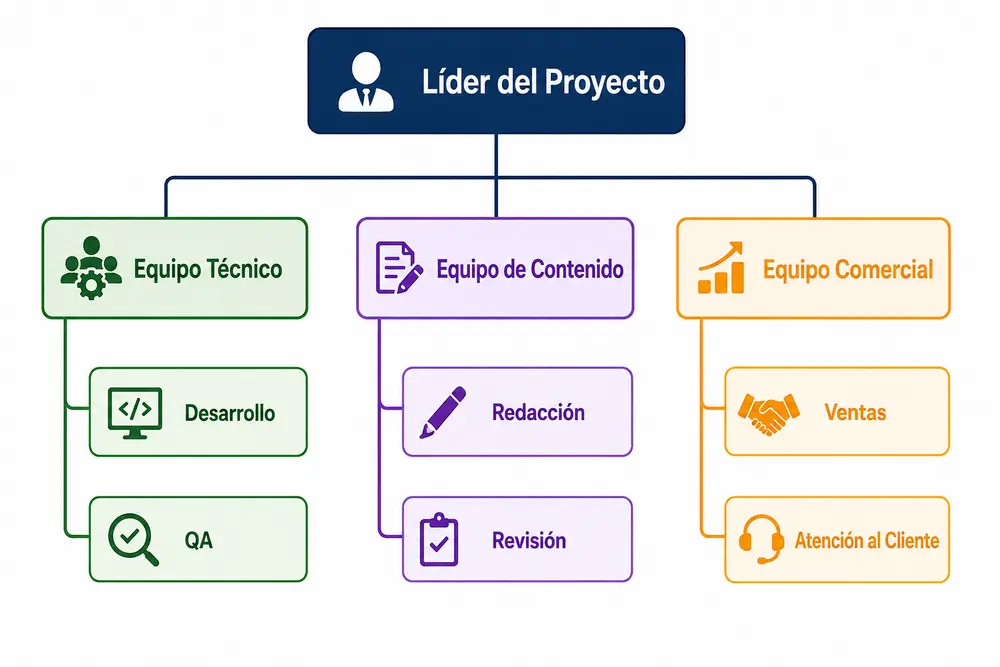
Líder del Proyecto
├── Equipo Técnico
│ ├── Desarrollo
│ └── QA
├── Equipo de Contenido
│ ├── Redacción
│ └── Revisión
└── Equipo Comercial
├── Ventas
└── Atención al Cliente
Este formato es útil para presentar responsabilidades antes de iniciar un trabajo colaborativo.
Cómo hacer un organigrama en Word con formas
Si quieres más libertad de diseño, puedes crear el organigrama manualmente con formas.
Sigue estos pasos:
- Ve a Insertar > Formas.
- Elige un rectángulo para cada cargo.
- Escribe el nombre o puesto dentro de cada forma.
- Usa líneas o conectores para unir los cuadros.
- Duplica formas para mantener el mismo tamaño.
- Alinea todo desde Formato de forma > Alinear.
Este método tarda un poco más, pero te permite controlar mejor el diseño. Es recomendable cuando necesitas un organigrama personalizado o con una estructura poco tradicional.
Consejos para que tu organigrama se vea profesional
Cuándo usar Word y cuándo usar Smallppt
Word es una buena opción si necesitas incluir el organigrama dentro de un informe, manual interno, propuesta o documento administrativo.
Pero si necesitas presentar ese organigrama en una reunión, una clase o una exposición, puede ser mejor convertirlo en diapositivas. Ahí entra Smallppt, una herramienta de presentaciones con IA que permite crear, convertir y editar diapositivas más rápido.
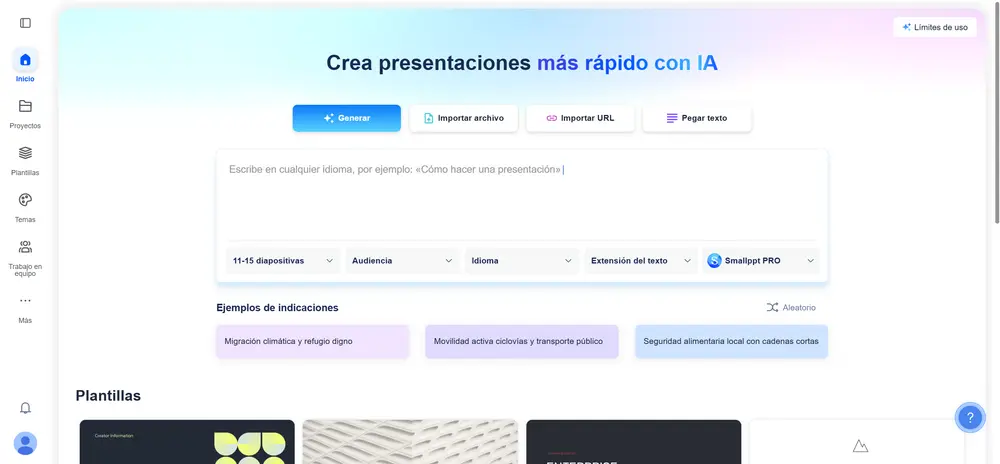
Puedes usar Smallppt para crear presentaciones profesionales sin empezar desde cero. Si ya tienes la estructura del organigrama escrita en Word, puedes probar la herramienta de Word a presentación, que convierte documentos en diapositivas. También puedes usar Convierte documentos en presentación si trabajas con archivos Word, PDF u otros formatos.
Smallppt también tiene una guía relacionada sobre cómo hacer un organigrama en PowerPoint, útil si después de crear tu organigrama en Word quieres llevarlo a formato presentación.
Conclusión
Saber cómo hacer un organigrama en Word te ayuda a presentar estructuras de forma clara, profesional y fácil de entender. Para la mayoría de los casos, SmartArt es la opción más rápida. Si necesitas más control visual, puedes usar formas y conectores.
Y si el organigrama debe convertirse en una presentación, Smallppt puede ayudarte a transformar el contenido en diapositivas más limpias y listas para compartir.

