Si necesitas presentar un producto, explicar un tema escolar, promocionar un evento o resumir información de forma clara, aprender cómo hacer un tríptico es una de las habilidades más útiles que puedes tener. Un buen tríptico organiza el contenido en poco espacio, guía la lectura y transmite una imagen mucho más profesional que una hoja suelta con texto.
La buena noticia es que no necesitas ser diseñador para lograrlo. Con una estructura clara, contenido breve y una herramienta adecuada, puedes crear un tríptico atractivo en menos tiempo del que imaginas.
En esta guía verás qué lleva un tríptico, cómo organizar cada una de sus partes y cómo diseñarlo paso a paso. Además, te mostraremos cómo acelerar el proceso con Smallppt para generar ideas, redactar mejor y preparar un diseño visual más rápido.
¿Qué es un tríptico?
Un tríptico es un folleto dividido en tres partes por cada lado de la hoja. Cuando se imprime y se dobla, el resultado final tiene seis paneles: tres en la cara exterior y tres en la cara interior.
Si también quieres profundizar en formatos parecidos, puedes revisar esta guía sobre cómo hacer un folleto en PowerPoint.
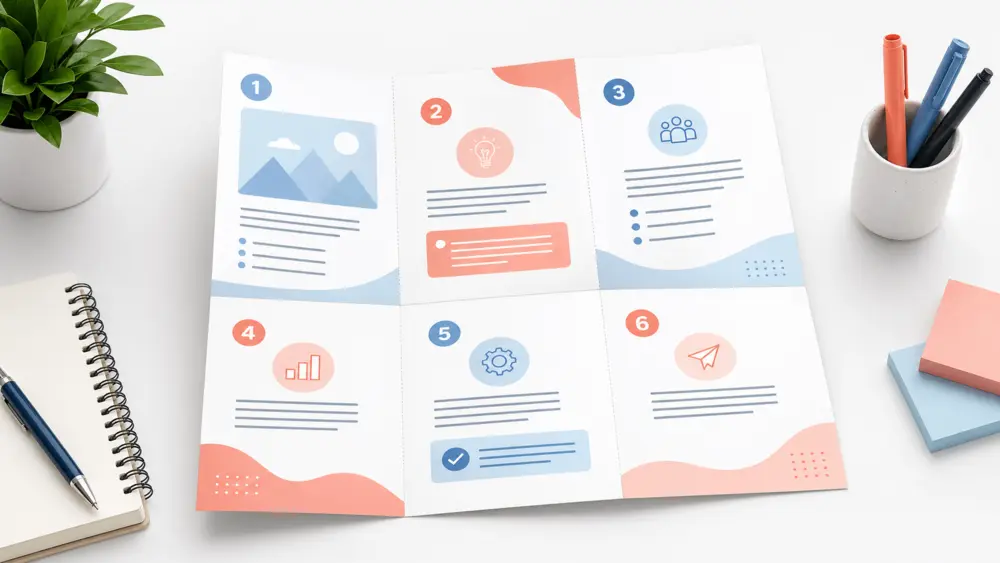
Se usa mucho en contextos como:
- promociones de negocios
- eventos y conferencias
- proyectos escolares
- turismo y cultura
- servicios profesionales
- campañas informativas
Su principal ventaja es que permite presentar bastante información sin abrumar al lector. Cada panel cumple una función, por lo que el contenido se consume en un orden natural.
Qué lleva un tríptico
Antes de diseñarlo, conviene tener claro qué información debe incluir. Aunque el contenido cambia según el objetivo, la mayoría de los trípticos eficaces contienen estos elementos:
1. Portada
La portada debe captar la atención de inmediato. Normalmente incluye:
- título principal
- subtítulo breve
- imagen o elemento visual atractivo
- nombre de la marca, institución o proyecto
2. Introducción
Aquí explicas de qué trata el tema y por qué debería importarle al lector. Esta sección debe ser corta, clara y fácil de escanear.
3. Desarrollo del contenido
Es el cuerpo principal del tríptico. Puedes dividirlo en:
- beneficios
- características
- pasos
- servicios
- datos clave
- preguntas frecuentes
4. Llamado a la acción
Todo tríptico necesita una siguiente acción clara. Por ejemplo:
- visitar una web
- registrarse
- pedir información
- llamar por teléfono
- escanear un código QR
5. Datos de contacto
Incluye la información necesaria para que el lector actúe:
- sitio web
- correo
- teléfono
- dirección
- redes sociales
Cómo se distribuyen las 6 caras de un tríptico
Uno de los errores más comunes es escribir sin pensar en el orden de lectura. Para que el tríptico funcione, conviene planificar cada panel antes de diseñar.
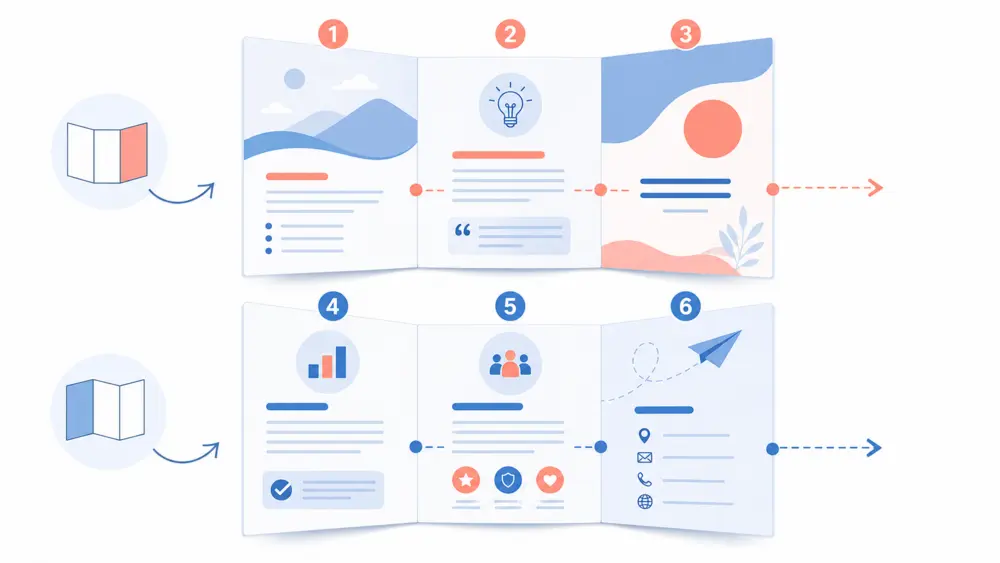
Esta es una estructura simple y efectiva:
Cara exterior
Panel 1: portada
Es lo primero que verá el lector. Debe incluir el mensaje principal y un diseño limpio.
Panel 2: contraportada
Suele llevar datos de contacto, redes sociales, ubicación, horario o un llamado final a la acción.
Panel 3: solapa exterior
Este panel funciona como una pequeña introducción o adelanto del contenido interior.
Cara interior
Panel 4: desarrollo 1
Presenta el primer bloque de información importante.
Panel 5: desarrollo 2
Aquí puedes explicar beneficios, pasos, características o puntos diferenciales.
Panel 6: desarrollo 3
Cierra la explicación con detalles finales, ejemplos o una conclusión breve.
Si quieres que el tríptico se vea profesional, redacta el contenido pensando en bloques pequeños. Cada panel debe transmitir una idea principal.
Paso a paso para diseñarlo
Ahora sí, vamos con el proceso práctico.
1. Define el objetivo del tríptico
Antes de abrir PowerPoint, Word o cualquier editor, responde esta pregunta: ¿para qué sirve este tríptico?
No es lo mismo crear un tríptico para:
- promocionar un negocio
- explicar un tema escolar
- presentar un servicio
- anunciar un evento
- resumir una propuesta
Cuando el objetivo está claro, es más fácil decidir el tono, la cantidad de texto y el tipo de imágenes.
2. Reúne la información principal
Haz una lista con todo lo que quieres incluir y luego reduce. Un tríptico no debe verse como una pared de texto.
Qué conviene preparar antes de diseñar:
- título principal
- textos cortos por sección
- beneficios o puntos clave
- logotipo
- imágenes
- datos de contacto
- llamado a la acción
Consejo práctico: si un párrafo supera 3 o 4 líneas dentro de un panel, probablemente necesite resumirse.
3. Elige el tamaño y la orientación
Los tamaños más comunes son:
- A4 horizontal para impresión estándar
- Carta horizontal para uso general en muchos países
Como el tríptico se dobla en tres, la hoja se divide en tres columnas verticales. Si el diseño va a imprenta, a veces una de las solapas internas se hace ligeramente más estrecha para que el doblez cierre mejor.
Si vas a imprimir muchas copias, conviene confirmarlo con la imprenta antes de cerrar el archivo final.
Si trabajas en Google Slides y necesitas ajustar el formato antes de diseñar, también puede ayudarte esta guía sobre cómo cambiar la orientación de las diapositivas en Google Slides.
4. Crea una estructura por columnas
Una vez definido el tamaño, divide la página en tres secciones por lado. Puedes usar guías o tablas invisibles para mantener la alineación.
En esta etapa no te preocupes aún por colores o decoración. Primero organiza:
- qué va en cada panel
- qué título llevará cada bloque
- dónde irán las imágenes
- dónde se ubicará el CTA
Trabajar primero la estructura evita un problema muy común: un diseño bonito pero desordenado.
5. Escribe textos cortos y escaneables
La lectura de un tríptico no es igual a la de un artículo largo. Aquí funcionan mejor:
- frases cortas
- subtítulos claros
- listas breves
- palabras destacadas
- bloques visuales
En lugar de escribir un texto largo sobre un servicio, conviértelo en 3 o 4 beneficios concretos. El lector debe entender el mensaje en segundos.
6. Usa imágenes, iconos y espacios en blanco
Un buen tríptico no solo depende del texto. También necesita respiración visual.
Para que se vea más profesional:
- usa una paleta de 2 o 3 colores
- elige 1 o 2 tipografías
- deja márgenes amplios
- evita llenar todos los espacios
- usa imágenes relacionadas con el tema
- mantén el mismo estilo visual en todos los paneles
El espacio en blanco no es espacio perdido. Ayuda a que el contenido se entienda mejor.
7. Revisa el orden de lectura
Antes de exportar, comprueba que el lector entienda:
- qué ve primero
- qué abre después
- qué información recibe al desplegar el interior
- qué acción debe tomar al final
Este paso es importante porque muchos trípticos tienen buena información, pero mal secuenciada.
8. Exporta en PDF para imprimir o compartir
Cuando el diseño esté listo, exporta una versión PDF para:
- mantener el formato
- compartir por correo o WhatsApp
- enviar a imprenta
- evitar cambios accidentales en la maquetación
Si también necesitas editarlo más adelante, guarda una versión en el formato original.
Cómo hacer un tríptico en PowerPoint
Si quieres una opción sencilla y flexible, PowerPoint sigue siendo una de las herramientas más prácticas para diseñar trípticos. Mucha gente lo usa porque permite mover texto, imágenes, formas e iconos con facilidad. Si además quieres partir de una base más rápida, puedes apoyarte en un generador de presentaciones con IA para estructurar mejor tus ideas antes de maquetarlas.
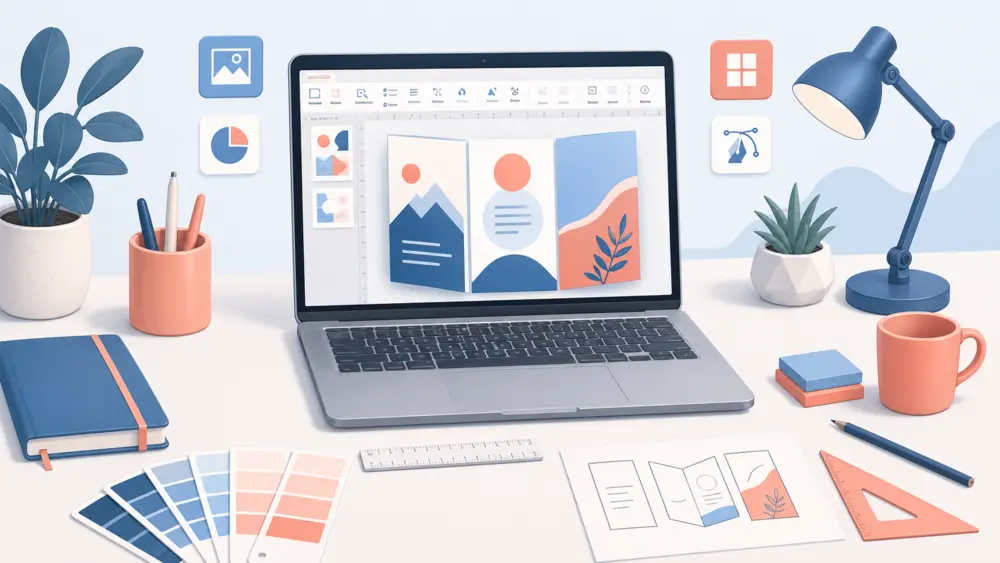
Pasos básicos:
1Crea un archivo nuevo en orientación horizontal.
2Ajusta el tamaño de la diapositiva a A4 o Carta.
3Divide visualmente la página en tres columnas.
4Diseña primero la cara exterior y luego la interior.
5Añade títulos, textos, imágenes e iconos.
6Revisa márgenes y alineaciones.
7Exporta como PDF.
Si ya trabajas con presentaciones, esta suele ser una forma más cómoda que empezar desde cero en otros programas.
Cómo ayudarte con Smallppt para crear un tríptico más rápido
Aunque el tríptico final puede maquetarse en PowerPoint, Smallppt puede acelerar mucho el trabajo previo y la parte visual del proceso.
Por ejemplo, puedes usar Smallppt para:
- generar una primera estructura del contenido con Presentaciones con IA
- resumir textos largos con el Resumidor de textos para convertirlos en bloques más cortos
- reescribir frases con Escritura con IA para que suenen más claras y profesionales
- crear una base visual a partir de una idea o tema
- apoyarte en Plantillas para presentaciones para mantener coherencia en estilo y color
Esto es especialmente útil si:
- no sabes cómo empezar
- tienes demasiada información y necesitas resumirla
- quieres un tono más claro y persuasivo
- necesitas crear materiales visuales en menos tiempo
Una forma práctica de trabajar es esta:
1Define el tema del tríptico.
2Usa Smallppt para generar o mejorar el contenido.
3Resume cada sección en bloques breves.
4Toma el estilo visual o la inspiración de una plantilla.
5Lleva el contenido final a tu diseño en PowerPoint.
6Exporta y revisa la versión final.
Ejemplo de estructura de contenido para un tríptico
| Sección (Panel) | Contenido Sugerido |
|---|---|
| Portada (Cara Externa) | Título atractivo, subtítulo breve e imagen principal de impacto. |
| Solapa Exterior | Introducción al tema y planteamiento del problema o necesidad. |
| Contraportada | Datos de contacto, redes sociales, código QR y CTA (Llamado a la acción). |
| Interior Izquierda (1) | Definición del concepto: ¿Qué es? y ¿Por qué es importante? |
| Interior Centro (2) | Cuerpo principal: Beneficios clave, características o propuesta de valor. |
| Interior Derecha (3) | Detalles prácticos: Pasos a seguir, precios, ejemplos o mensaje de cierre. |
Preguntas frecuentes sobre cómo hacer un tríptico
Q. ¿Cuántas partes tiene un tríptico?
Tiene seis paneles en total: tres por fuera y tres por dentro.
Q. ¿Qué tamaño debe tener un tríptico?
Los formatos más comunes son A4 o Carta en orientación horizontal.
• Todo depende del uso final y del estándar de impresión que necesites.
Q. ¿Qué programa se usa para hacer un tríptico?
Existen diversas opciones según tu nivel de experiencia:
• Básico/Práctico: PowerPoint o Word.
• Online: Herramientas de diseño como Canva.
• Profesional: Software especializado (Adobe InDesign o Illustrator).
Q. ¿Qué debe ir en la portada de un tríptico?
La portada es el primer contacto con el lector y debe contener:
• Título claro: Que resuma el tema principal.
• Imagen relevante: De alta calidad visual.
• Propuesta visual: Atractiva para despertar interés de inmediato.
Q. ¿Cómo hacer que un tríptico se vea profesional?
Para un acabado de alta calidad, considera estos puntos:
• Diseño: Usa poco texto, buenos márgenes y colores consistentes.
• Calidad: Emplea imágenes nítidas y mantén una estructura clara por paneles.
• Finalización: Revisa la redacción y exporta siempre el archivo final en formato PDF.
Conclusión
Ahora que ya sabes cómo hacer un tríptico, el siguiente paso es sencillo: definir el mensaje, organizar las seis caras y convertir la información en un diseño claro y atractivo.
No necesitas complicarte con un proceso largo. Si preparas bien el contenido y trabajas con una estructura simple, puedes crear un tríptico útil, ordenado y visualmente profesional.
Y si quieres ahorrar tiempo en la redacción, resumir ideas o generar una base visual más rápido, Smallppt puede ayudarte a acelerar el trabajo desde la primera etapa. Así puedes concentrarte menos en empezar desde cero y más en crear un tríptico que realmente comunique.
Prueba Smallppt y transforma tus ideas en materiales visuales más claros, rápidos y profesionales.