¿Necesitas convertir png a pdf para enviar un dossier, archivar capturas o unir varias imágenes en un solo documento? Muchas personas buscan también en inglés png to pdf format porque encuentran tutoriales y programas con ese nombre. En ambos casos, el objetivo es el mismo: obtener un PDF estable, fácil de abrir y aceptado en trámites y el trabajo.
En esta guía te explicamos qué es el formato PNG, por qué a veces conviene el PDF, varias formas de convertir imagen a pdf (incluido png a pdf online), cómo hacerlo en Windows, Mac y móvil, y cómo evitar los errores más habituales. También verás cómo plataformas como Smallppt integran la conversión de imágenes a PDF dentro de un ecosistema más amplio de documentos e inteligencia artificial.
Al final tendrás un flujo claro: desde arrastrar archivos hasta obtener un PDF listo para compartir, sin complicaciones técnicas innecesarias.
Qué es el formato PNG y por qué convertirlo a PDF
El PNG (Portable Network Graphics) es un formato de imagen sin pérdida muy usado para gráficos, capturas de pantalla, logotipos con transparencia y diagramas. Mantiene buena calidad y admite canal alfa (fondos transparentes), lo que lo hace ideal para la web y el diseño.
Sin embargo, el PDF (Portable Document Format) tiene ventajas distintas. Un PDF agrupa páginas en un solo archivo, se ve igual en casi cualquier dispositivo y es el estándar en muchas administraciones, universidades y empresas. Cuando pasas de imagen png a formato pdf, sueles buscar:
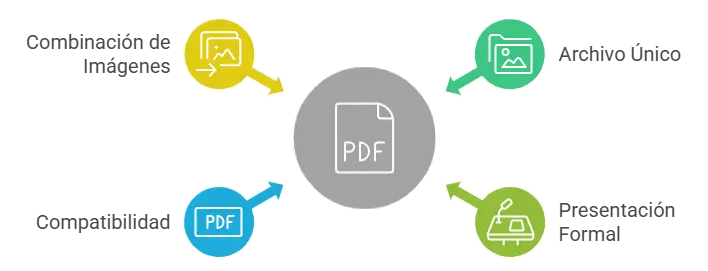
- Un único archivo en lugar de muchas imágenes sueltas.
- Mejor presentación en informes o presentaciones formales.
- Compatibilidad con lectores y sistemas que priorizan PDF frente a PNG.
- Posibilidad de combinar varias imágenes en orden, a veces con compresión razonable para el correo.
No siempre “PDF es mejor que PNG”: si necesitas editar píxel a píxel o transparencia para la web, el PNG sigue siendo la opción. Pero para entrega, archivo y lectura uniforme, convertir png a pdf es una decisión muy habitual.
Para contexto técnico sobre el formato PNG, la documentación general sobre PNG en Wikipedia resume sus características y usos típicos.
Métodos paso a paso para convertir PNG a PDF
Puedes pasar png a pdf de varias maneras. Aquí tienes rutas prácticas, de la más simple a opciones con más control.
①Impresión o “Guardar como PDF” (escritorio)
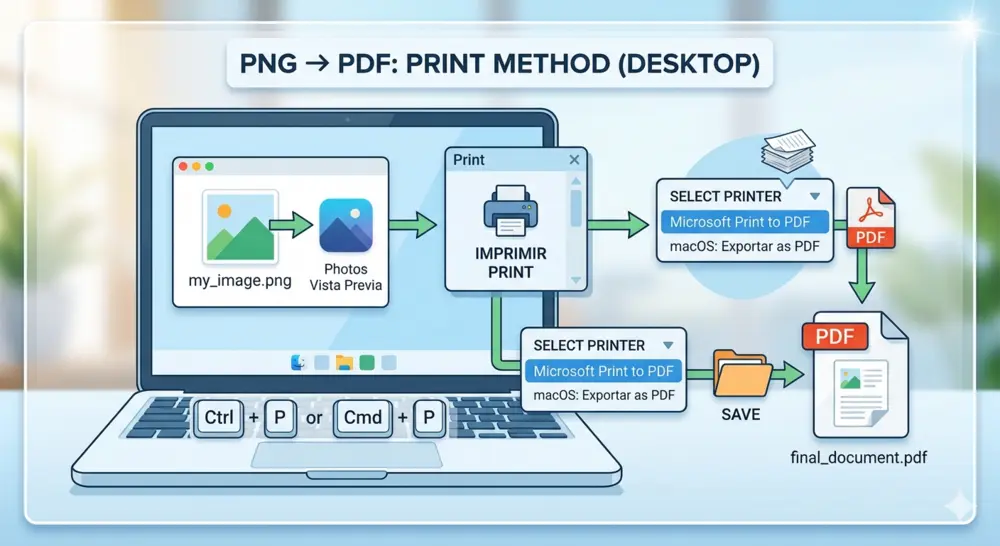
En muchos sistemas, abrir la imagen PNG y usar Imprimir → destino Microsoft Print to PDF (Windows) o Guardar como PDF (macOS) genera un PDF con la imagen como página.
- Pasos típicos en Windows: abrir la imagen con Fotos o Visor, Ctrl+P, elegir la impresora virtual PDF y guardar.
- En Mac: abrir en Vista Previa, Archivo → Exportar como PDF o imprimir a PDF.
②¿Por qué usar Smallppt?
De todas las herramientas en línea que puedes usar para marcar un documento, Smallppt se destaca como una de las mejores opciones. Es simple, intuitivo y gratuito (no se requiere instalación).
Además, puedes convertir múltiples formatos de archivo a PDF utilizando la plataforma, incluyendo JPG y PNG.
1 Ve a 'AI PDF'
Simplemente selecciona ‘AI PDF’ en la pestaña del lado izquierdo del menú de Smallppt.
2 Haz clic en ‘Marcar PDF’
A continuación, aparecerá un menú de opciones. En el lado derecho, haz clic en la opción que dice ‘Marcar PDF’.
3 Subir archivo
En la parte superior de la página que se abre, verás la opción para ‘Seleccionar archivo’. Haz clic en esto y sube el archivo que deseas marcar.
4 Define la marca de agua
A continuación, puedes ajustar las opciones para crear la marca de agua más adecuada para tu documento. Específicamente, puedes elegir el tipo de marca de agua (texto o imagen), tamaño de fuente y opacidad (entre muchas otras opciones).
5 Haz clic en 'Agregar marca de agua'
Una vez que estés satisfecho con todas las opciones, haz clic en ‘Agregar marca de agua’. Tu PDF con la marca de agua añadida se descargará automáticamente.
③Navegador o visor de PDF
Algunos navegadores abren PNG y permiten imprimir a PDF. El resultado depende de márgenes y escala; revisa la vista previa antes de guardar.
| Tool Name | Features & Benefits | Best For | Pricing |
|---|---|---|---|
| ① iLovePDF | Interfaz extremadamente limpia con integración directa para Google Drive y Dropbox. Permite unir, dividir y comprimir con facilidad. | Usuarios que buscan rapidez y flujos de trabajo basados en la nube. | Gratis (Límites diarios) / Premium |
| ② PDF24 Tools | Software 100% gratuito sin límites. Incluye OCR para texto editable y una versión de escritorio para trabajar sin conexión. | Uso profesional y personal que requiere privacidad y acceso ilimitado. | Completamente Gratis |
| ③ Adobe Acrobat (Ext) | Extensión oficial para navegadores que permite ver, anotar y firmar documentos con la mayor fidelidad visual del mercado. | Visualización rápida y firmas digitales directamente desde el navegador. | Gratis (Funciones básicas) |
| ④ Xodo PDF | Herramienta ligera con capacidades de edición colaborativa en tiempo real y anotaciones avanzadas. | Edición y revisión de documentos en dispositivos móviles y tablets. | Gratis / Opciones Pro |
| ⑤ Smallpdf | Enfoque en diseño intuitivo y experiencia de usuario. Incluye una excelente función de escaneo a PDF en su versión móvil. | Digitalización de documentos físicos y conversiones sencillas con interfaz moderna. | Gratis (Tareas limitadas) / Plan Pro |
④Herramientas online (png a pdf online)
Subes uno o varios PNG, ordenas las páginas si la herramienta lo permite y descargas el PDF. Es rápido para png a pdf gratis en tareas puntuales, pero conviene leer la política de privacidad si las imágenes son sensibles.
⑤Suite ofimática o software de diseño
Aplicaciones como procesadores de texto o diseño permiten insertar la imagen y exportar a PDF con control de tamaño de página y márgenes. Útil si el documento va acompañado de texto.
⑥Línea de comandos o automatización
Para usuarios avanzados, bibliotecas y utilidades del sistema pueden crear PDF desde imágenes en lotes. Es menos amigable, pero potente si repites el proceso cientos de veces.
En todos los casos, comprueba el tamaño final del archivo y que el PDF se abra correctamente en otro dispositivo antes de enviarlo.
Cómo convertir PNG a PDF en Windows, Mac y móvil
Los pasos cambian según el dispositivo, pero la idea es siempre la misma: abrir o seleccionar el PNG y exportar o imprimir a PDF.
Windows
Usa la aplicación Fotos o Visor de fotos de Windows: abre el PNG, imprime y elige Microsoft Print to PDF. Ajusta orientación (vertical u horizontal) y márgenes en la vista previa. Si tienes Microsoft Edge u otro visor, a veces también puedes imprimir a PDF desde ahí.
Mac
Vista Previa es muy directa: abre el PNG, Archivo → Exportar como PDF, o desde el menú Imprimir guarda como PDF. Para varias imágenes, puedes abrirlas en miniaturas en Vista Previa y exportar un multipágina.
iPhone y Android
En muchos móviles puedes compartir la imagen y elegir Imprimir, luego ampliar la miniatura y Guardar como PDF (la ruta exacta varía según versión del sistema). También existen apps de escaneo y PDF en las tiendas oficiales; elige apps con buenas valoraciones y política de datos clara.
Consejo transversal
Si el PDF debe imprimirse, verifica el tamaño de página (A4, Carta) para que la imagen no quede recortada o con bordes blancos enormes.
Preguntas frecuentes (FAQ)
Q1. ¿Es lo mismo “png to pdf format” que convertir png a pdf?
Sí en la práctica: png to pdf es la búsqueda en inglés para el mismo proceso de pasar una imagen PNG a un archivo PDF. Las herramientas suelen aceptar ambos términos en sus tutoriales.
Q2. ¿Puedo convertir varios PNG en un solo PDF?
Sí. Muchos conversores online y aplicaciones de escritorio permiten seleccionar varios archivos y definir el orden de las páginas antes de exportar.
Q3. ¿Se pierde calidad al convertir PNG a PDF?
Si el proceso solo “incrusta” la imagen sin recompressión agresiva, la calidad visual puede mantenerse. Si el servicio recompressa a JPEG fuerte, puedes notar pérdida. Siempre revisa el resultado.
Q4. ¿Hay opciones de png a pdf gratis fiables?
Existen conversores gratuitos para usos puntuales. Para uso recurrente o archivos sensibles, valorar herramientas de pago o plataformas integradas como Smallppt puede dar mejor soporte y funciones adicionales (merge, marcas de agua, flujo con presentaciones).
Q5. ¿Puedo usar el PDF después en una presentación?
Sí. En el caso de Smallppt, además de convertir imagen a pdf, puedes explorar la importación de PDF a diapositivas con IA para reutilizar contenido en formato presentación.
Q6. ¿PNG con transparencia se ve igual en PDF?
Depende del software y del perfil de exportación. A veces el fondo transparente pasa a blanco. Comprueba en Adobe Acrobat Reader u otro visor estándar.
Conclusión
Convertir png a pdf es un proceso sencillo si eliges el método adecuado para tu dispositivo: impresión virtual en Windows, exportación desde Vista Previa en Mac, atajos en móvil o png a pdf online cuando no quieres instalar nada. Entender las diferencias entre png a pdf formato y el uso que le darás al documento te ayuda a conservar calidad y a evitar sorpresas al imprimir o compartir.
Si buscas no solo un conversor puntual sino un entorno donde PDF, imágenes y presentaciones conviven con IA, SmallPPT ofrece millones de usuarios ya activos en ese tipo de flujos, con IA PDF para tareas como convertir imágenes a PDF, fusionar o dividir documentos, y conexión hacia presentaciones generadas o mejoradas con IA.
Próximo paso: entra en smallppt.com, revisa las funciones de IA PDF en la sección de documentos con IA (slug orientativo) y prueba convertir png a pdf en el mismo lugar donde puedes crear slides y documentos con inteligencia artificial. Así unificas herramientas y ganas tiempo en cada proyecto.