¿Necesitas convertir PPT a PDF gratis? Puede ser para enviar un informe, subir un trabajo o guardar una presentación sin errores. No estás solo. Muchas personas buscan una forma rápida, sin pagar y sin instalar programas complicados.
En esta guía verás por qué el PDF es útil y cómo convertir archivos desde PowerPoint, LibreOffice o el navegador. También conocerás herramientas como Smallppt, que no solo convierten, sino que ayudan a crear presentaciones con IA y exportarlas fácilmente a PDF. El objetivo es simple: obtener un archivo profesional, ligero y compatible con cualquier dispositivo.
Por qué convertir presentación a PDF (y no solo enviar el .pptx)
Convertir una presentación a PDF tiene varias ventajas frente a PowerPoint.
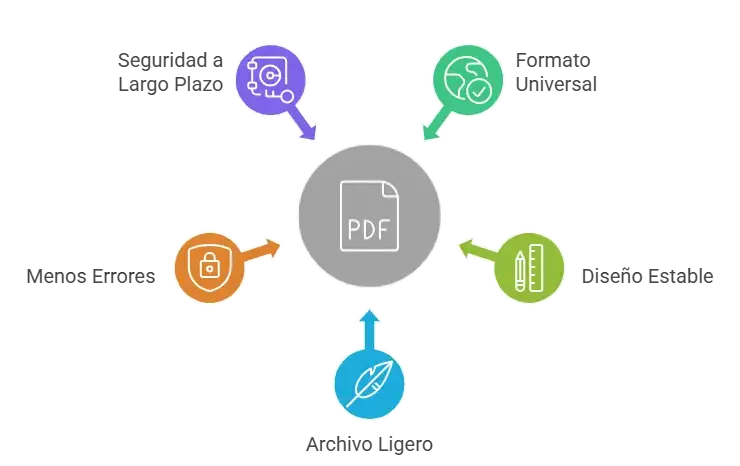
- Formato universal.:Casi cualquier dispositivo abre un PDF. No necesitas Microsoft Office. Evitas el típico “no puedo verlo”.
- Diseño estable.:Las fuentes y el formato se mantienen igual. En .pptx pueden cambiar si faltan tipografías o cambia la versión.
- Archivo más ligero.:Los PDF suelen pesar menos. Son más fáciles de enviar o subir.
- Menos errores.:Puedes compartir solo lectura. Nadie modifica las diapositivas por accidente.
- Más seguro a largo plazo.:El PDF es ideal para guardar la versión final. Mantiene el documento tal como fue aprobado.
Para contexto técnico sobre el formato, la página de Adobe sobre qué es un PDF resume por qué se ha convertido en estándar en tantos flujos de trabajo.
Métodos para convertir PowerPoint a PDF gratis: panorama general
Existen tres grandes caminos para convertir powerpoint a pdf gratis sin complicarte la vida:
- 1 Software de escritorio con función “Guardar como” o “Exportar” (PowerPoint, LibreOffice Impress).
- 2 Conversores en línea que suben tu archivo y devuelven un PDF (con precaución cuando haya datos sensibles).
- 3 Plataformas de presentaciones donde creas o importas contenido y exportas a PDF. Aquí destaca el enfoque de Smallppt: no te limitas a transformar un archivo antiguo, sino que puedes generar la presentación con IA y cerrar el ciclo exportando a PDF o apoyándote en .pptx cuando lo necesites.
| Característica | Software de Escritorio (Local) | Conversores en Línea (Web) | Plataformas IA (Smallppt/Cloud) |
|---|---|---|---|
| Privacidad de datos | ◎ Máxima (Sin subida) | △ Riesgo (Datos en la nube) | ○ Alta (Entorno de trabajo) |
| Necesidad de Internet | △ No requiere | ◎ Obligatoria | ◎ Obligatoria |
| Instalación de software | ◎ Requerida | △ No necesaria | △ No necesaria |
| Generación de contenido IA | △ No disponible | △ No disponible | ◎ Función principal |
| Facilidad de uso móvil | △ Baja / Incómoda | ◎ Muy alta | ○ Alta |
| Funciones de edición | ◎ Avanzadas | △ Muy limitadas | ○ Moderadas (IA) |
| Costo | ○ Gratis (LibreOffice) | ◎ Gratis (Con límites) | ○ Freemium |
| Ideal para: | Documentos confidenciales | Conversiones rápidas | Crear y exportar desde cero |
En las siguientes secciones desglosamos cada opción con pasos concretos para convertir ppt a pdf gratis con criterio. Así podrás elegir según si trabajas en Windows, Mac, Linux o móvil, y según si tu archivo contiene información confidencial o no.
Método 1: PowerPoint y LibreOffice (integrado, sin conversores externos)
Microsoft PowerPoint (Windows y Mac)
Si ya tienes PowerPoint instalado, convertir ppt a pdf es lo más directo y suele ofrecer el mejor control sobre rangos de diapositivas y calidad.
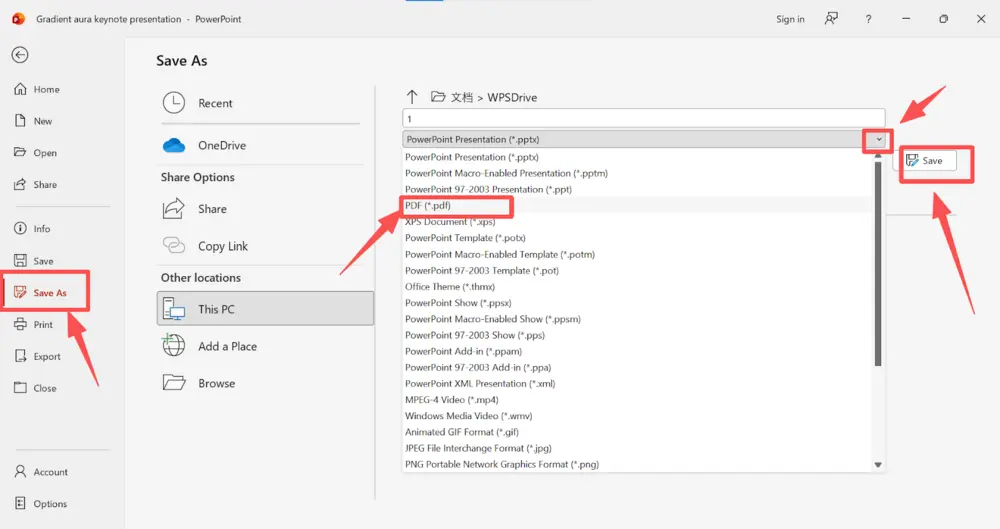
STEP 1. Abre tu presentación (.ppt o .pptx).
STEP 2. Ve a Archivo → Guardar como (en Mac a veces verás Exportar).
STEP 3. Elige la carpeta de destino y, en “Tipo de archivo”, selecciona PDF.
STEP 4. Opcional: entra en Opciones para exportar solo ciertas diapositivas, incluir notas del presentador o ajustar la compresión de imágenes.
STEP 5. Pulsa Guardar y abre el PDF resultante para comprobar que no falta ninguna lámina.
En Mac el flujo habitual es Archivo → Exportar → formato PDF. Si tu versión muestra vista previa, úsala para detectar cortes raros en el texto.
LibreOffice Impress (gratis, multiplataforma)
LibreOffice es una alternativa libre muy sólida para powerpoint a pdf gratis sin licencia de Microsoft:
STEP 1. Abre Impress y carga tu archivo de presentación.
STEP 2. Menú Archivo → Exportar como PDF.
STEP 3. Revisa el asistente: compresión de imágenes, rangos de páginas y si quieres comentarios o marcas.
STEP 4. Confirma la ruta y exporta.
La ayuda de LibreOffice para exportar a PDF explica opciones avanzadas útiles si manejas documentos largos o con muchas imágenes.
Este método es ideal cuando no quieres subir archivos a internet y prefieres control total en tu equipo. También es una buena respuesta cuando alguien te pregunta cómo convertir ppt a pdf gratis en un ordenador sin suscripción a Microsoft 365.
Método 2: Conversores online y comparación práctica
Los ppt a pdf online gratis suelen seguir este patrón: eliges el archivo, lo subes, esperas unos segundos y descargas el PDF.
Ventajas. No instalas nada; funciona desde el navegador en Windows, Mac, Linux y muchas veces desde el móvil. Es cómodo para conversiones puntuales cuando estás fuera de casa.
Riesgos importantes.
Los datos viajan a servidores de terceros. No uses este tipo de servicios para presentaciones con datos personales, secretos comerciales, información sanitaria o cualquier contenido sujeto a normativa estricta. Lee siempre la política de privacidad y el tiempo de retención de archivos.
Método 3: Smallppt — crear con IA y exportar a PDF (más que solo convertir)
Aquí está la diferencia frente a un conversor clásico: con Smallppt no te limitas a pasar ppt a pdf. Puedes crear la presentación con inteligencia artificial, pulir mensajes y diseño, y exportar el resultado a PDF cuando necesites una versión fija para compartir. Si tu flujo lo exige, también puedes contar con exportación a formato PowerPoint (.pptx) y combinarla con los métodos anteriores de este tutorial.
Por qué importa en la práctica. A veces el problema no es la conversión, sino que la presentación original ya era floja: demasiado texto, poco orden o diapositivas repetidas. En ese caso, convertir ppt a pdf gratis solo “congela” un resultado mejorable. Una herramienta que te ayude a reestructurar y generar contenido desde el principio cambia el resultado final que tus lectores verán en el PDF.
Datos de contexto sobre la plataforma. Smallppt cuenta con más de 10 millones de usuarios registrados y más de 120 millones de diapositivas generadas, lo que sugiere un producto probado en escenarios reales. Entre sus capacidades destacan IA para presentaciones, escritor con IA, resumidor, chat con IA, mapas mentales y el módulo AI PDF.
Qué puedes hacer con AI PDF (según el propio posicionamiento del producto). Operaciones como dividir o unir PDFs, añadir marcas de agua, convertir PDF a imágenes, imágenes a PDF y sellos electrónicos encajan en tareas posteriores a la presentación: unificar anexos, preparar un paquete para cliente o dejar constancia visual. Además, los PDF procesados pueden importarse con rapidez hacia diapositivas con IA (AI Slides), lo que acorta el camino entre “documento largo” y “charla en láminas”.
Precios de referencia para quien quiera planes avanzados: Pro 19,99 $/mes, Unlimited 29,99 $/mes, Unlimited anual equivalente a 16,66 $/mes y opción Lifetime 299,99 $. Siempre puedes entrar primero, probar el flujo básico y decidir si el ahorro de tiempo compensa la suscripción.
En resumen: si tu búsqueda no es solo “una conversión puntual” sino mejorar la presentación desde cero y luego obtener el PDF, Smallppt concentra creación, IA y exportación en un mismo ecosistema.
Génération automatique de diapositives, conversion de PDF/images et création de cartes mentales. Avec Smallppt, une multitude de fonctionnalités puissantes transformeront radicalement votre flux de travail.
Cómo convertir en Windows, Mac, móvil y Linux
Windows
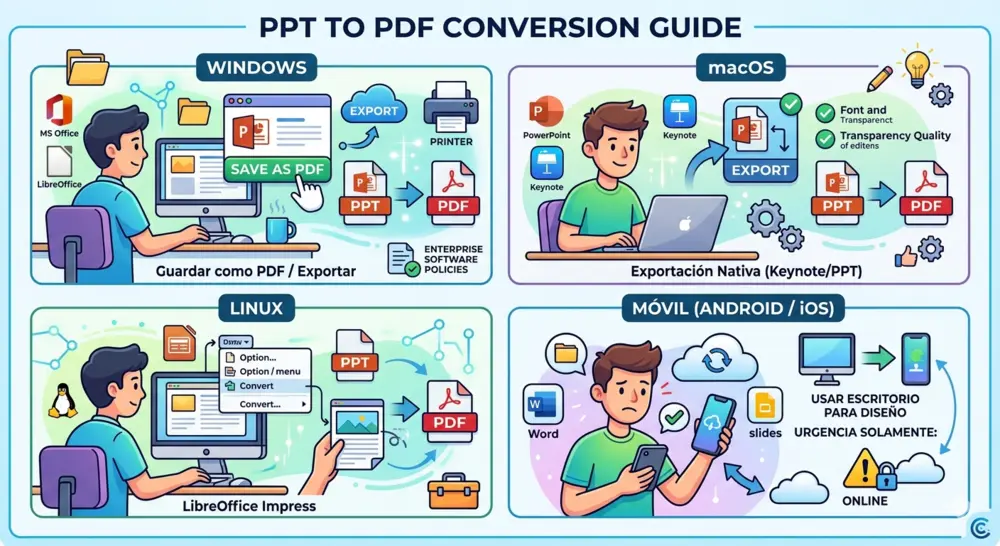
El camino más fiable sigue siendo Guardar como PDF desde PowerPoint o Exportar como PDF desde LibreOffice Impress. En algunos casos, aplicaciones permiten “imprimir” a PDF mediante el controlador del sistema; el resultado puede variar según márgenes y escalado, así que revisa la vista previa.
Si trabajas en equipos corporativos con políticas de software, confirma si tu versión de Office incluye exportación directa a PDF (casi siempre la incluye en instalaciones recientes).
macOS
Además de PowerPoint, Keynote puede abrir muchos archivos de PowerPoint y exportar a PDF. Verifica fuentes y transparencias porque a veces hay diferencias sutiles. La exportación nativa desde PowerPoint para Mac suele ser la opción más predecible si ya tienes el archivo en .pptx.
Linux
LibreOffice Impress es la opción estándar gratuita. Instálala desde el gestor de paquetes de tu distribución (Ubuntu, Fedora, etc.) y usa Exportar como PDF. Si recibes archivos solo en formato muy antiguo (.ppt), Impress suele abrirlos, pero conviene revisar cada diapositiva antes de distribuir el PDF.
Móvil (Android e iOS)
En móvil la experiencia depende mucho de la app: Office móvil, visores de terceros o almacenamiento en la nube. Si la exportación no respeta el diseño, pasa el archivo al ordenador y aplica el método de escritorio. Solo en caso de urgencia uses ppt a pdf online gratis desde el teléfono, y nunca con datos sensibles.
Consejos para una conversión PDF óptima
Fuentes. Si tu programa permite incrustar fuentes al exportar, actívalo para reducir sustituciones en otros equipos. Si no, prioriza tipografías comunes.
Imágenes. Comprime imágenes muy pesadas antes de convertir si el PDF debe enviarse por correo. En PowerPoint puedes usar la herramienta de compresión de imágenes del menú contextual.
Animaciones y transiciones. El PDF es estático: las animaciones no se “reproducen”. Si una idea depende del movimiento, repártela en dos o tres diapositivas fijas o resume el mensaje en una sola lámina clara.
Hipervínculos. No todos los conversores conservan enlaces igual. Prueba los clics en el PDF final.
Notas del presentador. Decide si deben formar parte del PDF (algunas exportaciones permiten páginas de notas) o si prefieres un documento aparte para ti.
Idioma y ortografía. Corrige antes de exportar: en PDF los errores quedan “fijados” y dan peor imagen que en un .pptx editable.
Prueba cruzada. Abre el archivo en otro lector (navegador, Adobe Acrobat Reader, visor del móvil) para detectar saltos de línea o elementos cortados.
Errores frecuentes al convertir ppt a pdf y cómo solucionarlos
Páginas en blanco o cuadros extraños. A menudo son fuentes no incrustadas o capas complejas importadas de otros programas. Prueba simplificar el diseño o exportar desde otra aplicación.
Archivo demasiado pesado. Reduce resolución de imágenes, evita vídeos embebidos en la versión que exportas o divide la presentación en dos PDFs (por ejemplo, parte pública y anexos).
Texto borroso. No uses capturas de pantalla como único texto; mantén texto real en las cajas. Si un conversor online rasteriza todo, cambia de método.
Enlaces que no funcionan. Reinserta hipervínculos en el origen y vuelve a exportar; comprueba que la URL lleve https:// completo.
Colores distintos a la pantalla. Los perfiles de color pueden variar entre monitor e impresión. Si el PDF es solo digital, suele ser aceptable; si va a imprenta, pide una prueba.
Diapositivas cortadas. Revisa márgenes y tamaño de lienzo antes de exportar; en algunos visores el modo “ajustar a página” enmascara problemas que aparecen al imprimir.
Preguntas frecuentes (FAQ)
Q1. ¿Es legal convertir mi propia presentación a PDF?
Sí, siempre que tengas los derechos sobre el contenido y las imágenes utilizadas. Es fundamental respetar las licencias de fotos, iconos y tipografías externas que hayas incluido en las diapositivas.
Q2. ¿Puedo convertir PPT a PDF gratis sin instalar nada?
Sí, puedes utilizar conversores online o las versiones web de Office (según tu tipo de cuenta). Recuerda siempre valorar la confidencialidad de tus archivos al subirlos a servidores externos.
Q3. ¿Se pierden las animaciones al pasar a PDF?
Sí en cuanto a la "reproducción en vivo". El formato PDF muestra páginas estáticas; por ello, es recomendable transmitir el dinamismo mediante un diseño claro y estructurado desde el principio.
Q4. ¿LibreOffice abre todos los archivos .pptx?
En la mayoría de los casos sí, aunque las plantillas con diseños muy complejos pueden requerir ajustes manuales. Siempre revisa el documento antes de realizar la exportación definitiva a PDF.
Q5. ¿Qué ventaja tiene Smallppt frente a un conversor simple?
A diferencia de un conversor básico, Smallppt permite crear con IA y mejorar el contenido antes de exportar. No te limitas a transformar un archivo, sino que puedes optimizar la presentación completa.
Q6. ¿Cómo encajan AI PDF y AI Slides?
Los documentos gestionados en AI PDF pueden importarse con agilidad hacia AI Slides. Esto facilita la transición entre documentación estática y presentaciones dinámicas, integrando mejor tu flujo de trabajo.
Conclusión: del archivo correcto a un flujo completo con IA
Convertir ppt a pdf gratis sigue siendo una necesidad básica: PowerPoint y LibreOffice cubren la mayoría de los casos en el escritorio, y los conversores online sirven para urgencias sin datos sensibles. Elegir bien el método te ahorra correos de “no se abre” y devoluciones de trabajo.
Si tu meta va más lejos —mejor narrativa, menos tiempo escribiendo láminas y un PDF final que sí comunique— Smallppt propone un flujo distinto: crear presentaciones con inteligencia artificial, usar AI Writer, AI Summarizer o AI Chat cuando necesites texto o ideas, gestionar PDF con AI PDF e importar hacia AI Slides cuando el documento y la charla deben alinearse. Con 10M+ usuarios y 120M+ diapositivas generadas, la plataforma está orientada a quien presenta con frecuencia y quiere resultados consistentes.