Passer d'un fichier PNG à un PDF, c'est souvent une nécessité concrète — partager un document d'aspect professionnel, imprimer une image bien mise en page, ou regrouper plusieurs visuels en un seul endroit. Et bonne nouvelle : cette manipulation du quotidien est beaucoup moins compliquée qu'elle n'en a l'air.
Ce guide fait le tour des méthodes disponibles : les convertisseurs en ligne gratuits comme Smallppt, les outils natifs de Mac et Windows, et les logiciels plus complets pour les cas avancés. Chaque solution est présentée étape par étape, avec des repères visuels pour suivre sans difficulté.
PNG et PDF : quelle différence, et pourquoi convertir ?
Comprendre les deux formats
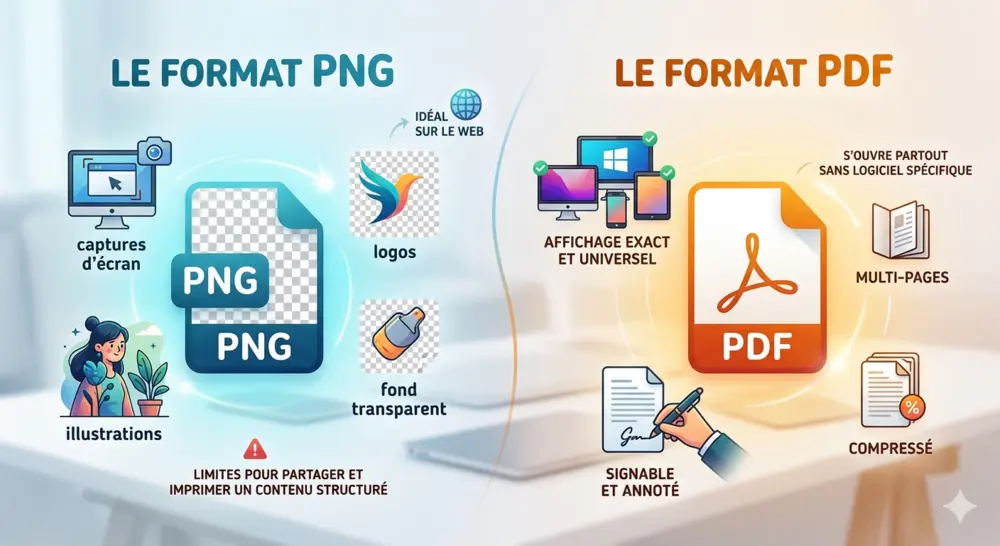
Le PNG (Portable Network Graphics) est partout : captures d'écran, logos, illustrations, visuels avec fond transparent. Sur le web, c'est souvent le format idéal. Mais dès qu'il s'agit de partager ou d'imprimer un contenu de façon structurée, ses limites apparaissent rapidement.
Le PDF (Portable Document Format), c'est une autre histoire. Mac, Windows, smartphone ou tablette : le fichier s'affiche toujours exactement pareil, peu importe ce qu'utilise votre destinataire. Multi-pages, signable, annoté, compressé : il s'ouvre partout sans logiciel spécifique.
Pourquoi convertir un PNG en PDF ?
- Partage professionnel : un PDF est perçu comme plus sérieux et formel qu'une image brute.
- Impression fiable : le PDF préserve la mise en page, les marges et la résolution lors de l'impression.
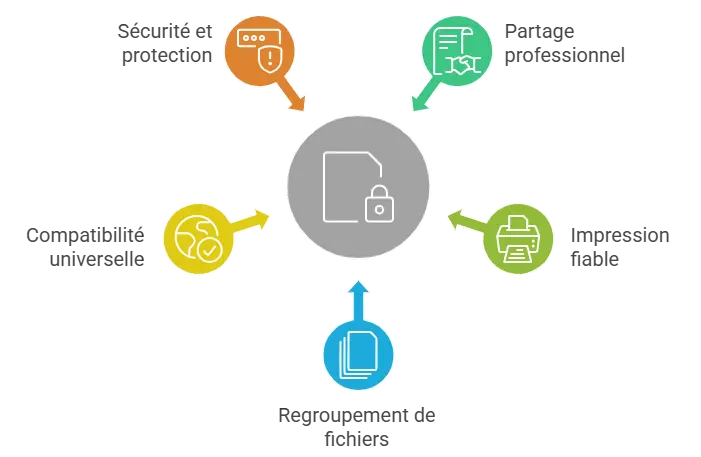
- Regroupement de fichiers : vous pouvez fusionner plusieurs PNG en un seul PDF paginé.
- Compatibilité universelle : contrairement au PNG, le PDF ne dépend pas d'un logiciel spécifique pour s'afficher correctement.
- Sécurité et protection : il est possible de verrouiller un PDF par mot de passe ou d'y ajouter une signature numérique.
Réponse rapide : comment transformer un PNG en PDF ?
En pratique, tout dépend de votre appareil : Smallppt si vous voulez quelque chose de rapide et gratuit depuis n'importe quel navigateur, Aperçu si vous êtes sur Mac, ou "Imprimer en PDF" si vous êtes sous Windows. Trois minutes maximum dans tous les cas.
Méthode 1 : convertir un PNG en PDF gratuitement en ligne avec Smallppt
Si vous cherchez la solution la plus rapide et sans installation, Smallppt est l'outil en ligne idéal. Ouvrez votre navigateur, glissez votre image, téléchargez votre PDF. Sans inscription, sans installation, depuis n'importe quel appareil. PC, Mac, tablette ou téléphone : ça marche partout, en quelques secondes.
Guide pas à pas
1Accédez à Smallppt
Ouvrez votre navigateur et rendez-vous sur smallppt.com. Depuis la page d'accueil, sélectionnez l'outil de conversion PNG vers PDF.
2Importez votre fichier PNG
Glissez votre image PNG dans la zone prévue, ou cliquez pour la sélectionner depuis vos fichiers. Plusieurs images en même temps ? Aucun problème, Smallppt les regroupe automatiquement en un seul PDF multi-pages.

3Ajustez les paramètres de page
Smallppt vous permet de choisir l'orientation de la page (portrait ou paysage), le format (A4, Letter, etc.) et de réorganiser l'ordre des images si vous en avez importé plusieurs.
4 Lancez la conversion
Cliquez sur le bouton "Convertir en PDF". La conversion s'effectue en quelques secondes côté serveur. Un indicateur visuel confirme la progression.
5Téléchargez votre PDF
Votre PDF est prêt ? Le fichier est généré, le bouton de téléchargement apparaît. Cliquez dessus et le PDF atterrit directement sur votre appareil.
Avantages
- Aucune installation requise
- Gratuit et accessible immédiatement
- Compatible tous appareils
- Interface claire et intuitive
Inconvénients
- Nécessite une connexion internet
- Taille de fichier parfois limitée
Génération automatique de diapositives, conversion de PDF/images et création de cartes mentales. Avec Smallppt, une multitude de fonctionnalités puissantes transformeront radicalement votre flux de travail.
Méthode 2 : convertir un PNG en PDF sur Mac avec Aperçu
Les utilisateurs de Mac ont la chance de disposer d'un outil natif très complet : l'application Aperçu (Preview). Elle permet à la fois de convertir une image seule et de fusionner plusieurs PNG en un document PDF unique, sans aucun logiciel tiers.
Convertir une seule image PNG en PDF
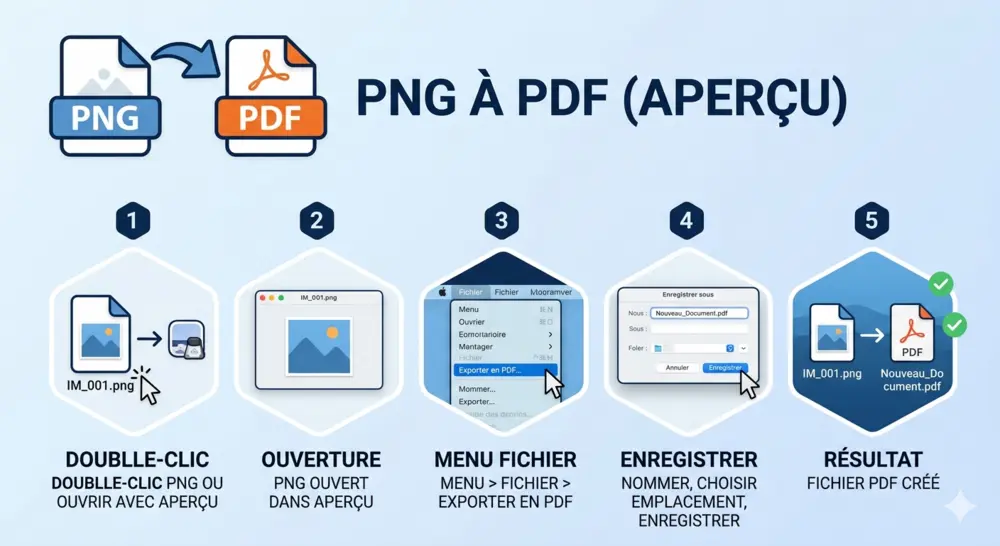
1Double-cliquez sur votre fichier PNG pour l'ouvrir dans Aperçu, ou faites clic droit puis "Ouvrir avec > Aperçu".
2Dans la barre de menus en haut, cliquez sur Fichier puis sur Exporter en PDF.
3Il ne reste plus qu'à choisir où enregistrer le fichier et lui donner un nom.
4Cliquez sur Enregistrer. Votre PDF est prêt.
Fusionner plusieurs PNG en un seul PDF sur Mac
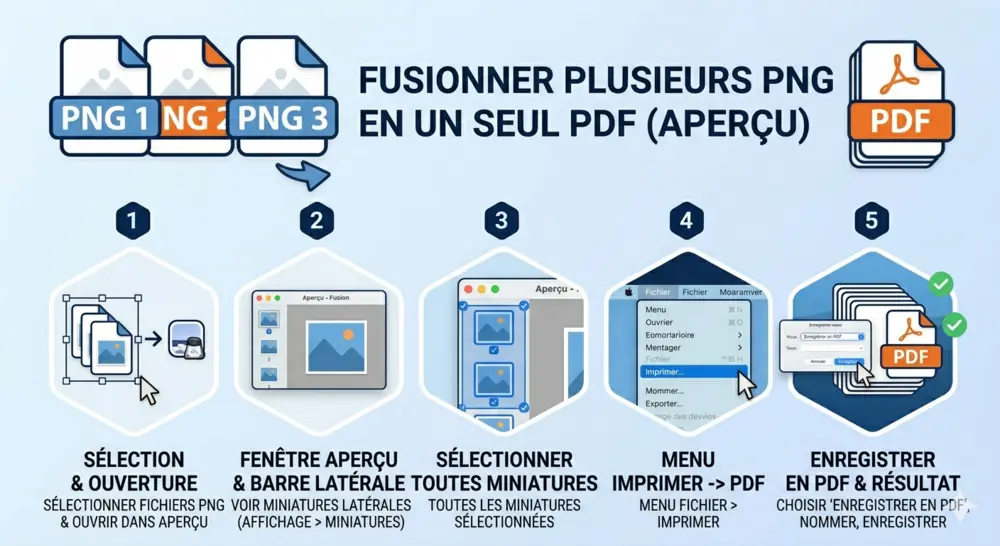
1Sélectionnez tous vos fichiers PNG dans le Finder (maintenir Cmd et cliquer sur chaque fichier).
2Ouvrez-les tous ensemble dans Aperçu.
3Dans la barre latérale des miniatures (si elle n'est pas visible : Affichage > Miniatures), sélectionnez toutes les images.
4Dans le menu Fichier, cliquez sur Imprimer. En bas à gauche de la fenêtre, une liste déroulante apparaît : sélectionnez Enregistrer en PDF.
5Donnez un nom à votre fichier, choisissez où le stocker, et c'est dans la boîte.
💡 Astuce Vous pouvez réorganiser les images en glissant les miniatures dans la barre latérale avant d'exporter.
Méthode 3 : convertir un PNG en PDF sur Windows
Bonne nouvelle pour les utilisateurs Windows : tout est déjà là. La fonction d'impression native de Windows 10 et 11 suffit largement pour convertir une image PNG en PDF, sans passer par un logiciel tiers.
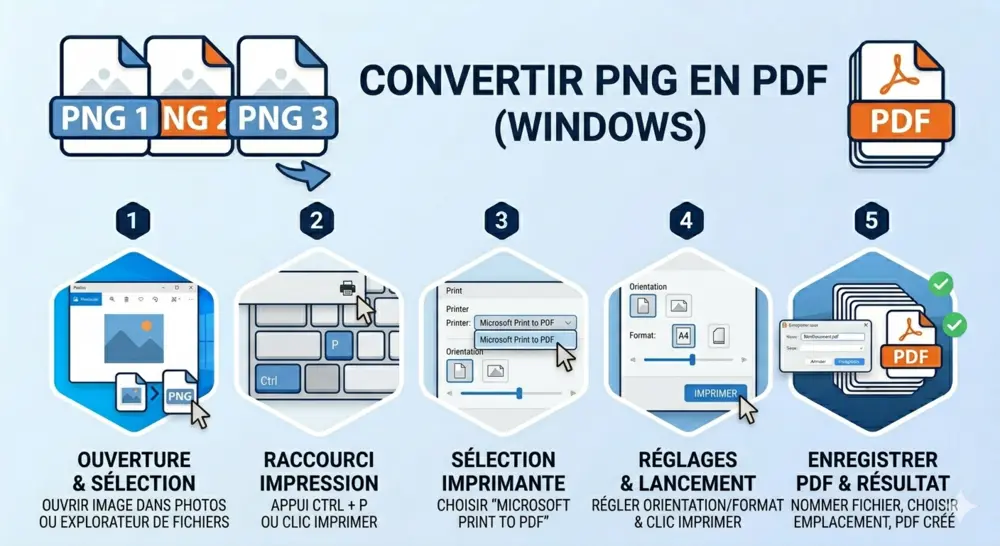
Utiliser la fonction Imprimer en PDF
1Ouvrez votre image PNG dans l'application Photos ou l'Explorateur de fichiers.
2Appuyez sur Ctrl + P pour lancer l'impression.
3Dans la liste des imprimantes, choisissez Microsoft Print to PDF.
4Réglez l'orientation et la taille de page selon ce que vous voulez obtenir.
5Cliquez sur Imprimer, choisissez où enregistrer le fichier, et c'est fait.
Avantages de cette méthode
- Aucun logiciel à télécharger : tout est natif.
- Fonctionne 100 % hors connexion.
- Compatible avec toutes les versions récentes de Windows.
💡 Astuce Pour convertir plusieurs PNG en un seul PDF sous Windows, il est recommandé d'utiliser un outil en ligne comme Smallppt, qui gère la fusion en quelques clics.
Méthode 4 : utiliser un logiciel PDF (option avancée)
Certains ont des besoins plus poussés qu'une simple conversion : annoter, compresser, signer, reconnaître du texte. C'est là qu'interviennent des logiciels comme Adobe Acrobat, PDF24 ou Foxit PDF Editor, conçus pour travailler sérieusement avec des PDF.
Fonctionnalités disponibles
- OCR (reconnaissance optique de caractères) : transforme le texte présent dans vos images en texte sélectionnable et recherchable dans le PDF.
- Compression intelligente : réduit la taille du fichier PDF sans perte visible de qualité.
- Édition avancée : ajoutez des annotations, des signatures, des formulaires ou des filigranes directement dans le PDF.
- Traitement par lots : convertissez des centaines de fichiers PNG en PDF en une seule opération automatisée.
Cette option est surtout recommandée pour les professionnels et les équipes qui manipulent de grands volumes de documents.
Problèmes courants et comment les résoudre
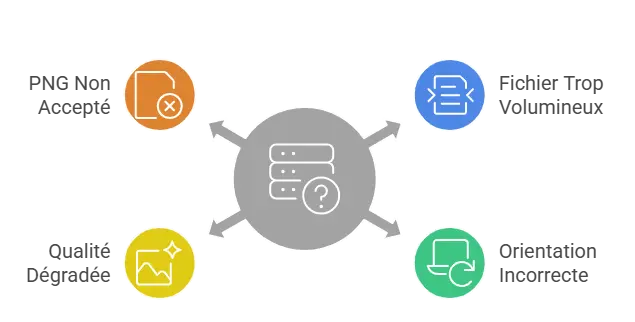
Le fichier PDF est trop volumineux
Si votre PDF est trop lourd à envoyer par e-mail ou à télécharger, plusieurs solutions s'offrent à vous. Smallppt propose une option de compression directement après la conversion. Vous pouvez également réduire la résolution de vos images PNG avant la conversion (une résolution de 150 dpi est souvent suffisante pour le web).
L'orientation de la page est incorrecte
Si votre image apparaît en paysage alors que vous souhaitiez un portrait (ou vice-versa), vérifiez les paramètres d'orientation avant de lancer la conversion. Sur Smallppt, ces réglages sont accessibles dans le panneau de paramétrage. Sur Mac Aperçu, utilisez Fichier > Imprimer pour ajuster l'orientation avant d'enregistrer en PDF.
La qualité de l'image est dégradée dans le PDF
La perte de qualité peut survenir lorsque l'image PNG est compressée de façon trop agressive. Smallppt préserve la résolution originale de votre image, ce qui évite toute dégradation lors de la conversion. Pensez aussi à vérifier votre PNG source : 150 dpi suffisent pour le web, mais prévoyez 300 dpi si le document est destiné à l'impression.
Le fichier PNG n'est pas accepté
Votre fichier est trop lourd ? TinyPNG règle le problème en quelques secondes : compressez votre PNG d'abord, puis convertissez-le normalement. La plupart des outils en ligne bloquent au-delà de 10 à 50 Mo par fichier.
Questions fréquentes sur la conversion PNG en PDF
Q1. Comment convertir un PNG en PDF gratuitement ?
La méthode la plus simple et rapide est d'utiliser un outil en ligne gratuit comme Smallppt. Il suffit d'importer votre image, de choisir les paramètres de page et de télécharger le PDF généré. Aucune installation n'est nécessaire. Sur Mac, l'application Aperçu permet aussi cette conversion sans aucun coût. Sur Windows, la fonction Microsoft Print to PDF est également entièrement gratuite.
Q2. Est-il possible de fusionner plusieurs PNG dans un seul PDF ?
Oui, et c'est même l'un des cas d'usage les plus courants. Avec Smallppt, vous pouvez importer plusieurs images PNG simultanément et les fusionner en un PDF multi-pages en quelques secondes. Sur Mac, l'application Aperçu permet également de réaliser cette opération nativement.
Q3. La conversion PNG en PDF réduit-elle la qualité de l'image ?
Si vous utilisez un outil de qualité, la résolution de votre image est préservée à l'identique lors de la conversion. La dégradation peut survenir uniquement si vous activez une compression agressive ou si votre image source est de faible résolution. Smallppt conserve la qualité originale par défaut.
Q4. Comment convertir un PNG en PDF sur Mac sans logiciel supplémentaire ?
Sur Mac, l'application Aperçu fait tout le travail. Ouvrez votre image PNG dans Aperçu, puis allez dans Fichier > Exporter au format PDF. Vous pouvez choisir le nom et l'emplacement de sauvegarde. C'est une méthode native, rapide et entièrement gratuite.
Q5. Peut-on convertir un PNG en PDF depuis un smartphone ?
Oui ! Smallppt fonctionne directement depuis le navigateur de votre smartphone (iOS ou Android), sans application à installer. Accédez à smallppt.com depuis votre mobile, importez votre image depuis la galerie et téléchargez le PDF en quelques secondes.
Conclusion : quelle méthode choisir pour convertir un PNG en PDF ?
Convertir un fichier PNG en PDF ne nécessite ni expertise technique ni logiciel coûteux. En fonction de votre situation, voici la méthode recommandée :
- Vous cherchez la solution la plus rapide et universelle : utilisez Smallppt en ligne, gratuit et accessible depuis n'importe quel appareil.
- Vous êtes sur Mac : l'application Aperçu est parfaite pour convertir ou fusionner des images sans quitter votre système.
- Vous êtes sur Windows : la fonction Microsoft Print to PDF est idéale pour une conversion rapide et hors connexion.
- Vous avez des besoins professionnels avancés : un logiciel PDF dédié offrira des fonctions supplémentaires (OCR, compression, signature).
Quelle que soit votre méthode préférée, Smallppt reste la référence pour une conversion en ligne fiable, intuitive et gratuite. Sa capacité à fusionner plusieurs PNG en un seul PDF en fait également un outil particulièrement polyvalent pour les créatifs, les étudiants et les professionnels.
Alors, n'attendez plus : testez dès maintenant la conversion PNG en PDF et simplifiez la gestion de vos fichiers au quotidien.