
Vos diapositives manquent de peps ? Le secret tient souvent à un détail : la façon dont vous intégrez vos images. Plutôt que de coller un rectangle de photo au milieu d'une slide, Google Slides vous permet de glisser votre image à l'intérieur d'une forme, cercle, étoile ou flèche, pour un rendu bien plus élégant. Et si votre visuel n'est pas parfait, vous pouvez le couper en quelques secondes, directement dans votre navigateur.
Ce tutoriel vous accompagne de A à Z : nous verrons ce qu'est une image et à quoi sert Google Slides, dans quels cas ajouter un visuel à une diapositive, ce qui distingue une bonne image d'une mauvaise, puis la marche à suivre pour insérer une image, la placer dans une forme et la recadrer. Vous découvrirez aussi une solution pour obtenir des slides illustrées sans effort.

- Google Slides intègre ses propres outils d'image : aucun logiciel externe n'est nécessaire.
- Le menu Insertion, puis Image, permet d'ajouter un visuel depuis votre ordinateur, Drive, une URL ou le web.
- La fonction de masque (flèche à côté de Recadrer) découpe votre image dans la forme de votre choix.
- Un bon visuel de slide est net, pertinent, libre de droits et cohérent avec le reste de la présentation.
L'image, brique de base de toute présentation
Une image, au sens numérique, est un fichier qui contient une représentation visuelle : photo, illustration, pictogramme, capture d'écran ou graphique. Techniquement, on distingue deux grandes familles. Les images matricielles, composées de pixels, comme les photographies : leur qualité dépend de la résolution, c'est-à-dire du nombre de pixels disponibles. Les images vectorielles, elles, reposent sur des tracés mathématiques et peuvent être agrandies à l'infini sans jamais devenir floues, ce qui les rend idéales pour les logos et les icônes.
Cette distinction a une conséquence pratique très concrète : une photo de petite taille agrandie sur une diapositive projetée deviendra granuleuse, alors qu'un logo vectoriel restera impeccable. Voici les formats que vous croiserez le plus souvent, et l'usage auquel chacun se prête.
| Format | Quand l'utiliser |
|---|---|
| JPG | Photographies : fichier léger, idéal pour un fond ou une illustration |
| PNG | Fond transparent : logos, éléments détourés, icônes à superposer |
| SVG | Vectoriel : pictogrammes et logos qui restent nets à toute taille |
| GIF | Petite animation ou visuel très léger |
Google Slides, l'outil de présentation dans le navigateur
Google Slides, que l'on appelle aussi Google Présentations, est le module de création de diaporamas de la suite Google Workspace. Il se lance depuis un navigateur, sans installation, et son usage est gratuit avec un compte Google. Sa philosophie diffère de celle des logiciels classiques : tout est stocké dans le cloud, enregistré automatiquement, et accessible depuis n'importe quel appareil.

Son point fort le plus souvent cité reste la collaboration : plusieurs personnes peuvent modifier la même présentation en même temps, commenter et suivre les révisions. Mais Slides cache aussi un atout moins connu : ses fonctions d'édition d'images intégrées. Recadrage, masque de forme, réglage de la luminosité, bordures, ombre portée… Tout se fait à l'intérieur de l'outil. Autrement dit, vous n'avez besoin ni de Photoshop ni d'un site de retouche pour obtenir des visuels soignés dans vos diapositives, ce que beaucoup d'utilisateurs ignorent encore.
Dans quels cas ajouter une image à une diapositive ?
Un diaporama saturé de texte perd son public en quelques minutes. L'image est précisément ce qui redonne du souffle à une présentation. Vous gagnerez à en insérer une chaque fois qu'un visuel dit mieux, ou plus vite, que des mots : pour rendre une idée abstraite concrète, pour montrer un produit, un lieu ou un visage, pour appuyer un chiffre par un graphique, ou pour installer une atmosphère.
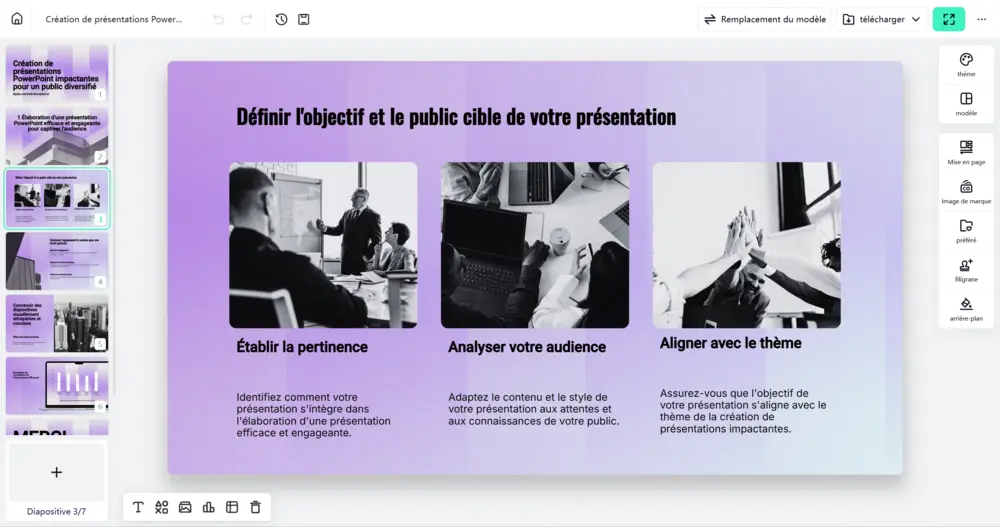
L'image sert aussi de respiration visuelle. Une diapositive dense devient lisible dès lors qu'un visuel vient équilibrer le texte et guider le regard. Elle aide enfin la mémorisation : votre auditoire retiendra bien plus facilement un message associé à une image marquante. La règle qui fonctionne presque toujours : une idée, une image, peu de texte. C'est ce qui distingue des images slide réussies d'une simple décoration.
Obtenir des diapositives déjà illustrées avec Smallppt
Avant d'entrer dans le détail des manipulations, une remarque de bon sens : chercher un visuel, l'importer, le recadrer, le positionner, recommencer pour chaque diapositive… tout cela prend un temps considérable. Si votre priorité est le contenu plutôt que la mise en page, il existe un raccourci.
Smallppt est un outil de présentation par intelligence artificielle qui génère des diapositives complètes, visuels compris. Vous décrivez votre sujet ou collez votre texte, et l'IA construit un diaporama structuré, avec des images déjà intégrées et une mise en page cohérente. Vous piochez ensuite parmi plus de 1 000 modèles gratuits pour ajuster le style, modifiez ce que vous voulez, et exportez. C'est particulièrement utile lorsque le temps presse, ou lorsque le design n'est pas votre point fort. Cela dit, si votre présentation existe déjà dans Google Slides, voyons maintenant comment y insérer et ajuster vos images à la main.
Ouvrez la bibliothèque de modèles de Smallppt afin de découvrir les modèles sur le thème.

Cliquez sur « Générer avec l'IA » sur le modèle de votre choix, ou téléchargez-le pour modifier votre présentation manuellement.
Deux façons de commencer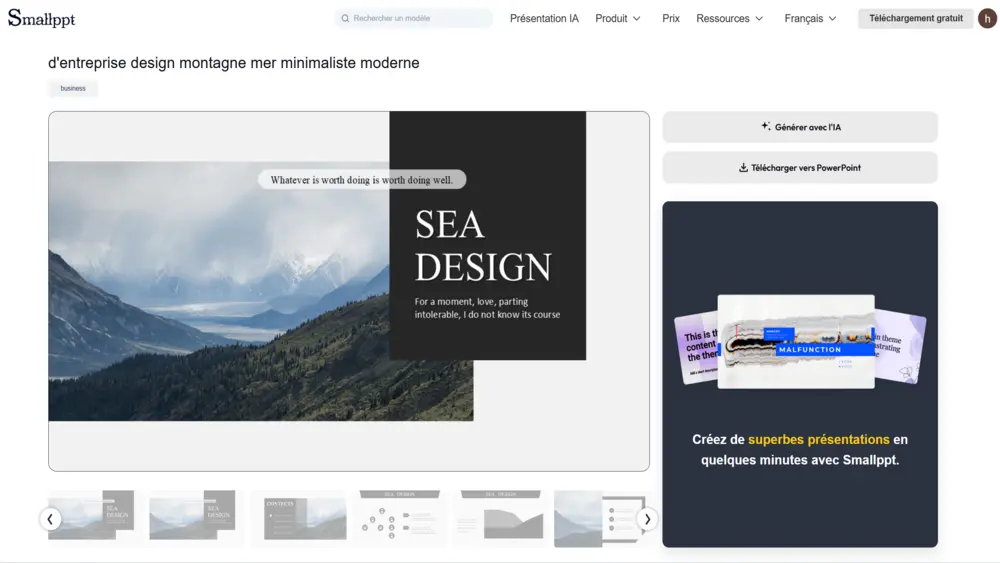
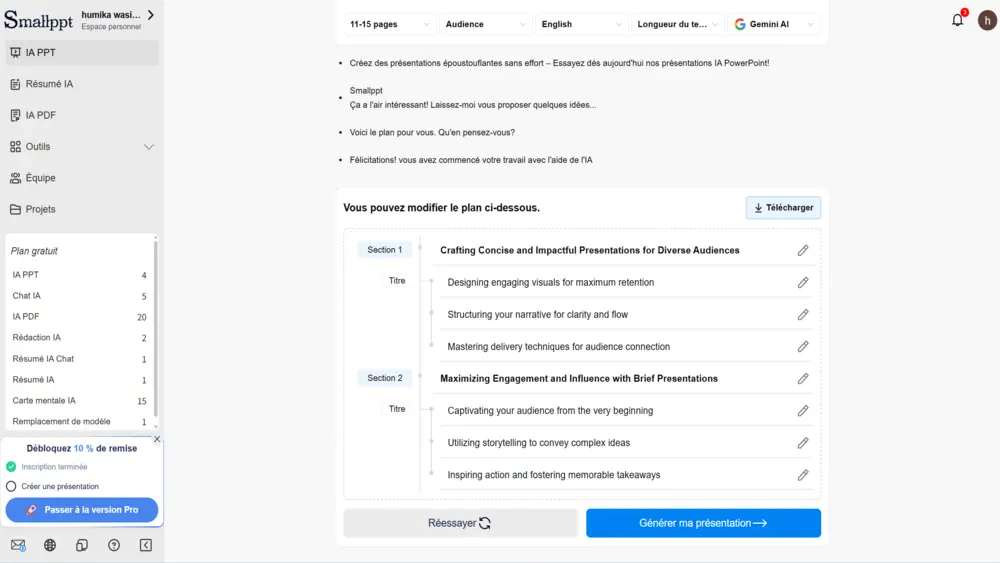
Entrez quelques mots-clés sur votre thème, choisissez des options comme le nombre de diapositives et la langue, puis cliquez sur « Générer ».

Relisez et modifiez le plan généré par l'IA, puis cliquez sur « Générer ma présentation » pour créer le diaporama complet.
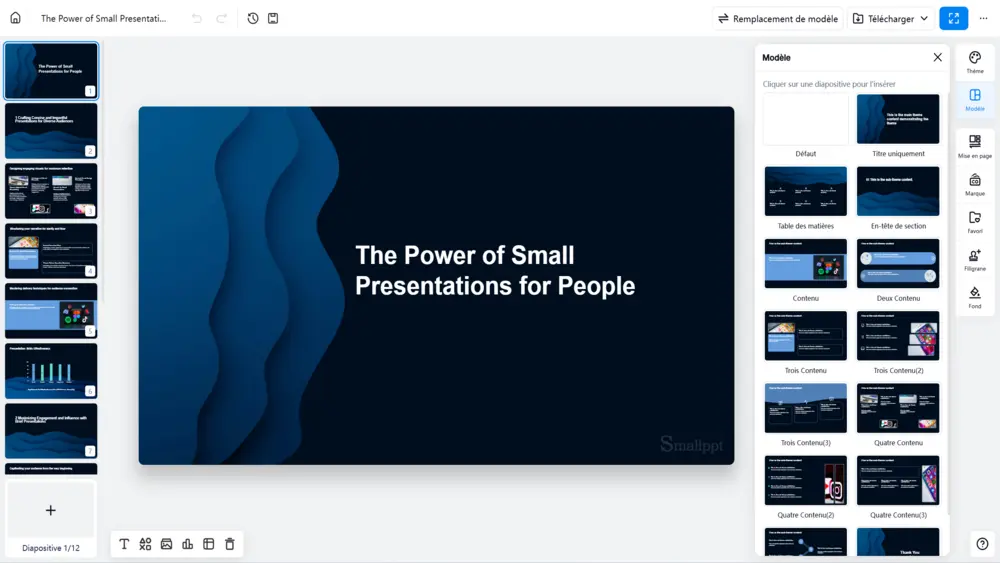
Modifiez chaque diapositive selon vos besoins afin d'obtenir une présentation parfaitement adaptée à vos attentes.
À quoi ressemble une bonne image de diapositive ?
Toutes les images ne se valent pas une fois projetées. Le premier critère, souvent sous-estimé, est la définition : un visuel qui paraît correct sur votre écran peut devenir franchement flou sur un vidéoprojecteur. Partez donc toujours d'un fichier de bonne qualité, suffisamment grand pour la taille à laquelle il sera affiché.
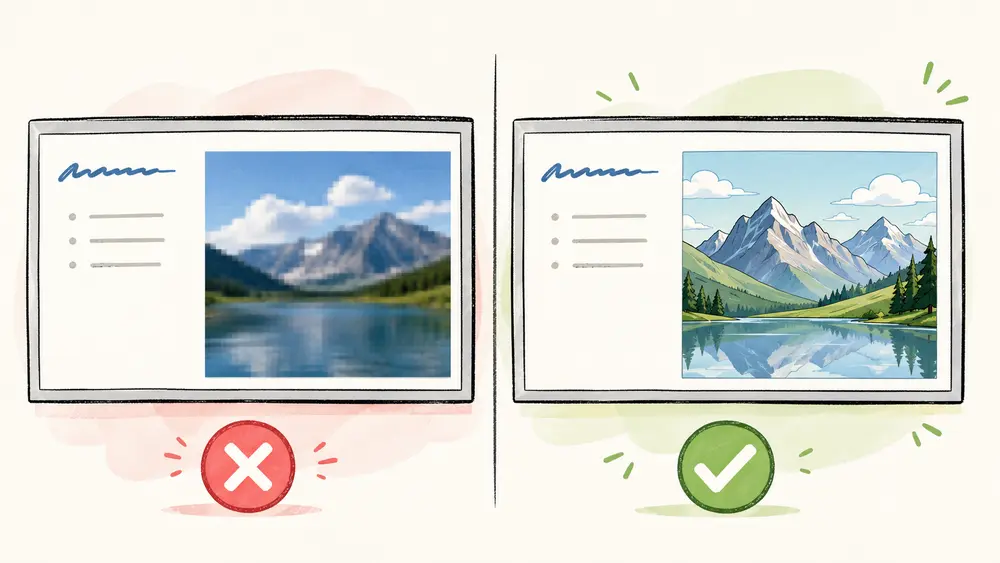
Le deuxième critère est la pertinence : l'image doit servir votre propos, pas simplement remplir un vide. Une photo décorative sans lien avec le sujet distrait plus qu'elle n'aide. Vient ensuite le respect des proportions : ne déformez jamais une image en l'étirant pour la faire rentrer dans un espace ; recadrez-la plutôt. Assurez-vous également d'avoir le droit de l'utiliser, en puisant dans des banques d'images libres de droits comme Unsplash, Pexels ou Pixabay, ou dans vos propres photos. Enfin, veillez à l'harmonie : des visuels de styles très différents d'une slide à l'autre donnent une impression de patchwork. Une ligne graphique constante, elle, signe un travail professionnel.
Images de présentation : à privilégier et à éviter
Voici, en un coup d'œil, les réflexes qui font la différence et les erreurs qui trahissent immédiatement un diaporama bâclé.
À privilégier
- Un fichier de bonne définition
- Un visuel qui appuie réellement le propos
- Des images libres de droits
- Le respect des proportions d'origine
- Une ligne graphique constante
- Un visuel dominant par diapositive
À éviter
- Une image floue une fois projetée
- Un visuel purement décoratif, hors sujet
- Des images dont vous n'avez pas les droits
- Une photo étirée et déformée
- Une mosaïque de petites images
- Des styles visuels qui se contredisent
Le piège le plus courant reste l'accumulation : par peur du vide, on multiplie les visuels, et la diapositive perd toute lisibilité. Une seule image forte, bien cadrée et bien placée, produit toujours plus d'effet qu'un assemblage de vignettes. Le second piège est l'étirement, qui déforme les visages et les objets : la bonne réponse à une image mal proportionnée n'est jamais de l'étirer, mais de la recadrer.
Insérer une image dans Google Slides : la marche à suivre
L'ajout d'un visuel se fait en quelques secondes, et Slides propose plusieurs chemins. Le plus classique consiste à ouvrir votre présentation, à vous placer sur la diapositive concernée, puis à dérouler le menu Insertion et à cliquer sur Image. Une liste de sources s'affiche alors : importer depuis votre ordinateur, aller chercher un fichier dans votre Google Drive ou vos Google Photos, coller une adresse URL, utiliser l'appareil photo, ou lancer une recherche sur le web sans quitter l'outil.
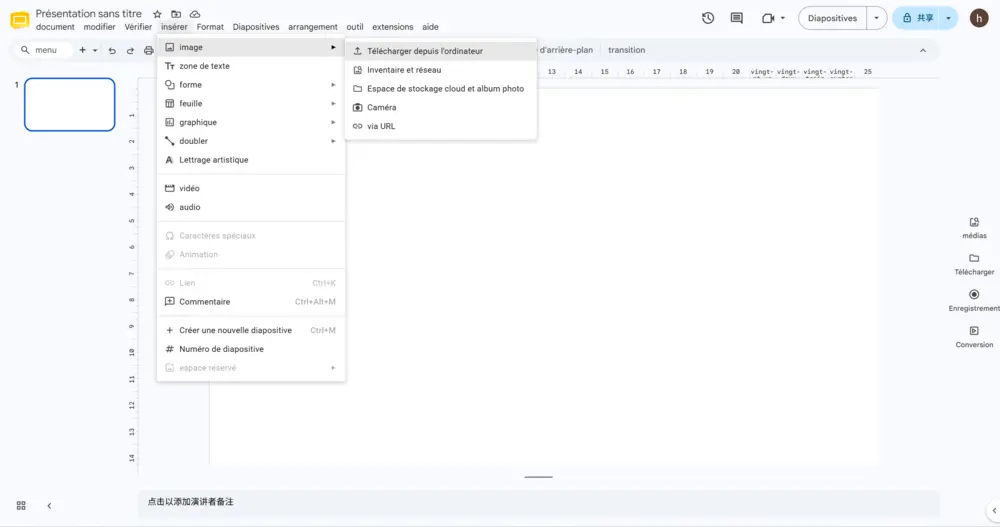
Deux raccourcis existent pour aller plus vite. Le glisser-déposer, d'abord : attrapez un fichier image sur votre bureau et lâchez-le directement sur la diapositive. Le bouton Explorer, ensuite, situé en bas à droite, qui permet de chercher un visuel et de le faire glisser dans la slide. Une fois l'image posée, un clic la sélectionne, matérialisé par une bordure bleue. Vous pouvez alors la déplacer d'un glissement, ou la redimensionner en tirant les poignées des angles. Astuce : tirez toujours depuis un angle plutôt que depuis un côté, afin de conserver les proportions.
Placer une image à l'intérieur d'une forme
C'est la fonction qui change tout, et elle reste étonnamment méconnue, car son bouton est un peu caché. Elle porte un nom technique, le masque, et permet de découper votre visuel selon un cercle, une étoile, une flèche, une bulle ou des dizaines d'autres formes.
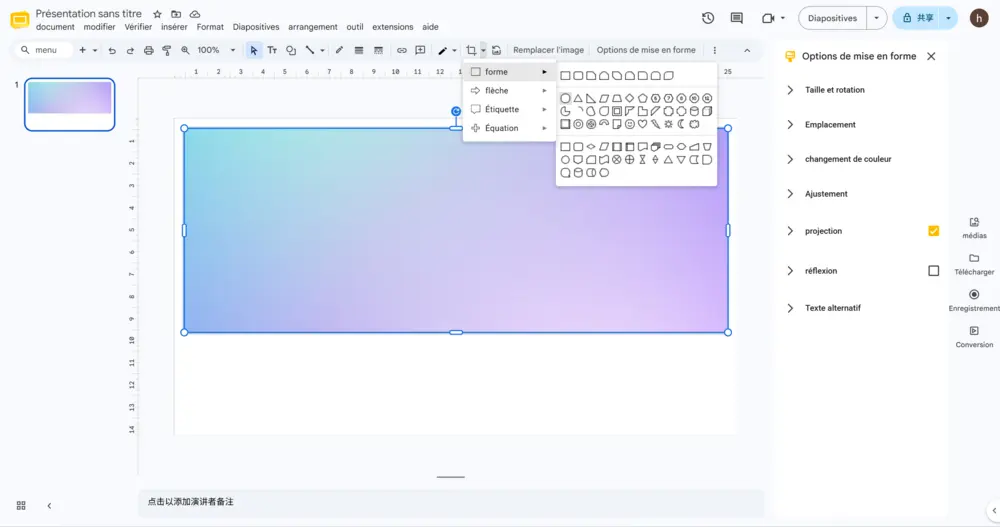
Sur ordinateur, sélectionnez d'abord l'image que vous venez d'insérer. Dans la barre d'outils, repérez l'icône de recadrage : juste à sa droite se trouve une petite flèche orientée vers le bas. C'est elle qu'il faut cliquer. Un menu s'ouvre alors, proposant l'option de masquage et une galerie de formes réparties en catégories (formes de base, flèches, légendes, équations). Cliquez sur la forme voulue, un cercle par exemple, et votre visuel s'y adapte instantanément. Pour choisir la portion de l'image visible à l'intérieur de la forme, double-cliquez dessus : une bordure sombre apparaît, et vous pouvez faire glisser la photo pour la recentrer, ou l'agrandir avec les poignées. Sur smartphone et tablette, le principe est identique : touchez l'image, puis l'icône de recadrage, puis l'icône de masque, et choisissez votre forme dans la liste.
💡 Astuce : après avoir masqué votre image dans un cercle, faites un clic droit et ouvrez les options de format pour ajouter une fine bordure et une ombre portée discrète. C'est la recette classique des portraits d'équipe sur une diapositive de présentation, et l'effet est immédiat.
Recadrer, couper et rattraper une image mal cadrée
Il arrive souvent que le visuel de départ ne convienne pas : un élément parasite sur le côté, un cadrage trop large, un sujet décentré. Inutile de chercher un éditeur externe, Google Slides sait couper une image en ligne, puisqu'il fonctionne entièrement dans le navigateur.
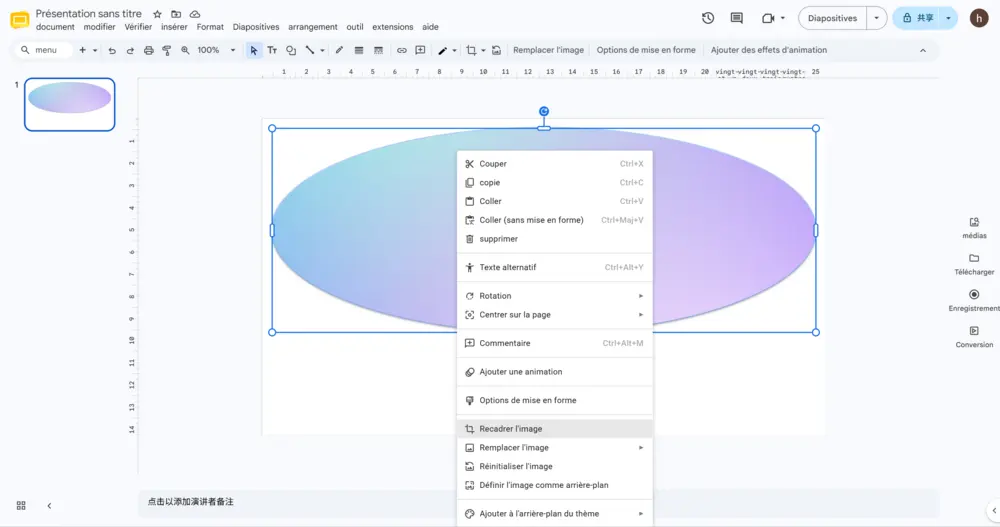
Sélectionnez l'image, puis cliquez sur l'icône de recadrage dans la barre d'outils. Des poignées apparaissent sur le pourtour du visuel : faites-les glisser vers l'intérieur pour supprimer les bords ou la zone qui vous gêne. Validez ensuite avec la touche Entrée, ou en cliquant simplement ailleurs sur la diapositive. Vous obtenez ainsi une image en coupe, réduite à sa partie utile. Cette opération se combine idéalement avec le masque : recadrez d'abord votre photo pour équilibrer ses proportions, puis appliquez la forme de votre choix pour le style. Si le résultat ne vous plaît pas, tout est réversible : rouvrez le menu de la flèche à côté du recadrage pour changer de forme, ou faites un clic droit et choisissez de réinitialiser l'image afin de retrouver le fichier d'origine. Vous pouvez enfin pousser la retouche plus loin, en ajustant la luminosité, le contraste ou la transparence depuis les options de format.
L'emplacement des icônes et le libellé des menus peuvent évoluer avec les mises à jour de Google Slides et différer légèrement entre ordinateur, Android et iOS. Veillez par ailleurs à respecter les droits d'utilisation des visuels employés, en privilégiant des images libres de droits. Les fonctionnalités et tarifs de Smallppt sont indiqués à titre indicatif et peuvent changer.
Conclusion
Vous savez désormais tout ce qu'il faut pour maîtriser les images dans Google Slides : les insérer depuis n'importe quelle source, les glisser à l'intérieur d'une forme grâce à la fonction de masque, et les couper en ligne pour ne garder que l'essentiel. Trois gestes simples, mais qui séparent une présentation quelconque d'un diaporama réellement soigné.
Gardez en tête les fondamentaux : une image nette, pertinente, libre de droits, jamais déformée, et une ligne graphique cohérente d'un bout à l'autre. Et lorsque le temps manque ou que la mise en page vous rebute, laissez Smallppt générer pour vous des diapositives déjà illustrées et harmonieuses, que vous n'aurez plus qu'à personnaliser. Vos idées méritent des slides à leur hauteur.
Comment mettre une image dans une forme sur Google Slide ?
Sélectionnez votre image, puis cliquez sur la petite flèche située juste à droite de l'icône de recadrage. Choisissez l'option de masquage, puis la forme voulue (cercle, étoile, flèche…). Votre visuel s'y adapte aussitôt. Double-cliquez dessus pour choisir la portion visible à l'intérieur de la forme.
Comment ajouter une image à une diapositive ?
Ouvrez le menu Insertion, puis Image. Vous pouvez importer un fichier depuis votre ordinateur, votre Google Drive, une URL, l'appareil photo ou une recherche web. Plus rapide encore : faites glisser directement le fichier sur la diapositive, ou utilisez le bouton Explorer en bas à droite.
Comment couper une image en ligne dans Google Slides ?
Sélectionnez l'image, cliquez sur l'icône de recadrage, puis faites glisser les poignées vers l'intérieur pour supprimer les bords indésirables. Validez avec la touche Entrée. Comme Slides s'utilise dans un navigateur, vous obtenez une image en coupe sans installer le moindre logiciel.
Comment obtenir une image ronde dans une présentation ?
Utilisez la fonction de masque : sélectionnez l'image, cliquez sur la flèche à côté du recadrage, puis choisissez le cercle parmi les formes de base. Double-cliquez ensuite sur le visuel pour recentrer le sujet, et ajoutez éventuellement une bordure et une ombre via les options de format.
Peut-on annuler un masque ou un recadrage ?
Oui. Rouvrez le menu de la flèche située à côté de l'icône de recadrage pour changer de forme, ou faites un clic droit sur l'image et choisissez de la réinitialiser pour revenir au fichier d'origine. Attention : la réinitialisation supprime aussi les autres retouches appliquées.