



PDFは現代のビジネスや学習において欠かせないファイル形式ですが、「編集しにくい」という声もよく聞かれます。そこで本記事では、2026年現在に使えるPDF編集ソフトおすすめを、特に無料(フリー)で使えるものに絞って徹底解説します。
無料で利用できるpdf 編集ソフトと探している方に向けて、目的別・用途別に最適なツールを紹介しますので、ぜひ参考にしてください。

PDF編集ソフトとは:機能と種類
PDF(Portable Document Format)は、アドビ社が開発した国際標準の文書フォーマットです。プラットフォームや環境を問わず、同じレイアウトで表示・印刷できるため、契約書・請求書・マニュアルなど重要文書に広く活用されています。
PDF編集ソフトとは、このPDFファイルに対してテキスト・画像・注釈などを追加・修正・削除したり、ページの統合・分割・パスワード保護などを行えるツールのことです。
PDF編集の種類
PDF編集には大きく2種類があります:
- 注釈・追記編集:元のPDFに蛍光ペン・コメント・手書きなどを上乗せする方法。多くの無料ツールが対応しています。
- 直接編集(テキスト書き換え):PDFの元のテキストや画像を直接修正する方法。精度の高いOCR機能が必要で、有料ソフトでのみ対応することが多いです。
💡 ポイント:無料のPDF編集ソフトは「注釈・追記」が主体で、「直接編集」は有料版での対応が一般的です。
無料PDF編集ソフトの選び方:7つのポイント
数多くの無料PDF編集ソフトの中から最適なものを選ぶには、以下の7つのポイントを確認しましょう。
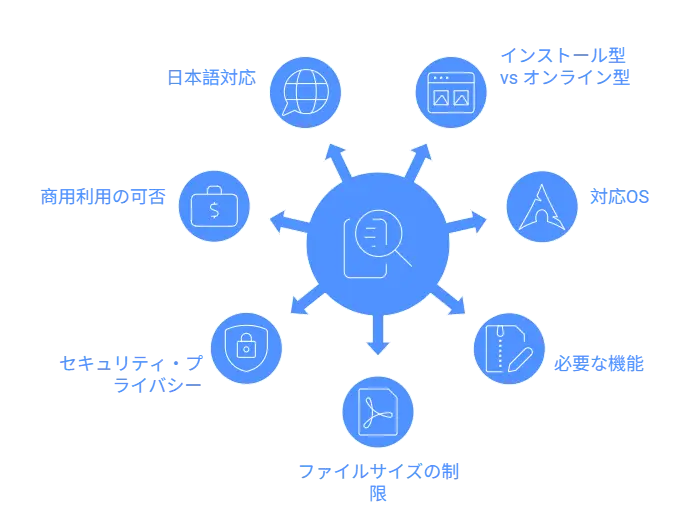
① インストール型 vs オンライン型
インストール型はPCにソフトを入れて使うため、オフラインでも利用可能。オンライン型はブラウザからアクセスするだけで手軽に使えますが、インターネット接続が必要です。会社のセキュリティポリシーに応じて選びましょう。
② 対応OS(Windows / Mac / Linux)
「Windowsのみ対応」「Macのみ対応」「両OS対応」とソフトによって異なります。自分の使用環境に合ったものを選ぶことが重要です。
③ 必要な機能が揃っているか
ページの結合・分割のみでよいのか、注釈・テキスト追記が必要なのか、OCRや電子署名まで必要なのか、用途に応じて必要な機能を事前に整理しましょう。
④ ファイルサイズの制限
特にオンライン型のツールでは、1回あたりのアップロードファイルサイズや1日あたりの処理件数に制限が設けられている場合があります。大容量PDFを扱う場合は注意が必要です。
⑤ セキュリティ・プライバシー
機密情報が含まれるPDFをオンラインツールにアップロードする際は、データの取り扱いポリシーを必ず確認しましょう。スイス設計のセキュリティを採用するSmallpdfのように、安全性を前面に出しているツールも増えています。
⑥ 商用利用の可否
フリーソフトによっては個人利用のみに限られているものもあります。業務での利用を検討している場合は、ライセンス規約を事前に確認することが重要です。CubePDFのように個人・法人問わず無料で使えると明記しているソフトは安心です。
⑦ 日本語対応
UIが日本語に対応しているか、日本語のPDFを正しく処理できるかも重要なポイントです。海外製ツールでは日本語フォントに対応していない場合もあります。
無料PDF編集ソフト おすすめ比較一覧【2026年版】
まず、主要な無料PDF編集ツールをひと目で比較できる早見表をご覧ください。
| ツール名 | タイプ | 対応OS | 主な機能 | おすすめ用途 |
|---|---|---|---|---|
| Smallppt | オンライン | Win/Mac/Linux/iPhone/Android | PDF 開封・テキスト編集・図形追加 | 効率化を求める場合 |
| CubePDF Utility | インストール型 | Windows | 結合・分割・回転・暗号化 | ページ管理・日常業務 |
| Adobe Acrobat (無料版) | インストール + オンライン | Win/Mac | 閲覧・注釈・フォーム入力 | 注釈・レビュー作業 |
| Smallpdf | オンライン型 | Win/Mac/スマホ | 編集・結合・分割・変換 | 手軽な編集・共有 |
| iLovePDF | オンライン型 | Win/Mac/スマホ | 結合・分割・圧縮・変換・電子署名 | 多機能な一括処理 |
| PDF24 Creator | インストール型 | Windows | 作成・結合・分割・圧縮・OCR | 総合的な無料利用 |
| Mac プレビュー | インストール型 | Mac 専用 | 注釈・署名・結合・回転 | Mac ユーザーの日常使用 |
無料PDF編集ソフト おすすめ詳細レビュー
この部分では各ツールの特徴・メリット・デメリット・おすすめの使い方を詳しく解説します。
①Smallppt:最先端AIモデル備え、効率化向け
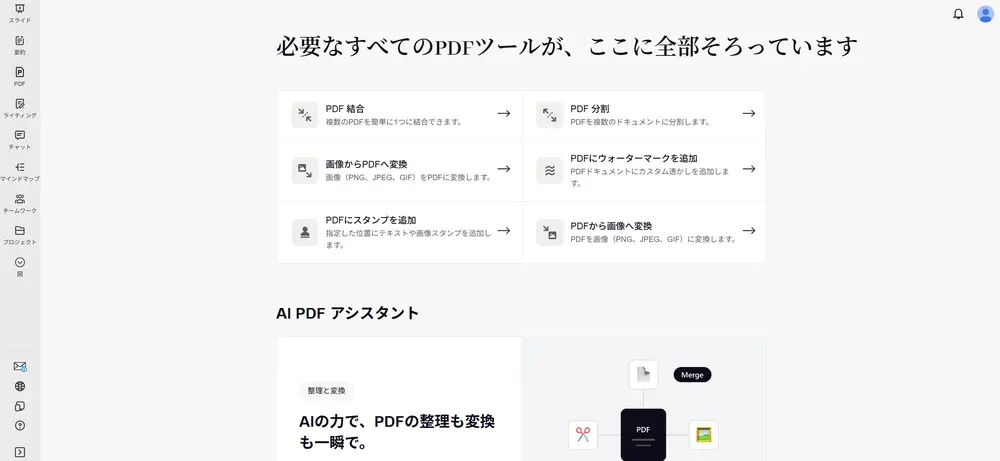
SmallpptのPDFツールは、最先端のAI技術を駆使して資料作成の効率を劇的に高める、ビジネス・教育特化型のソリューションです。
PDF内のテキストや図表をAIが瞬時に解析し、高品質なプレゼン資料へ自動変換。さらに、要約や翻訳、Q&A機能も搭載し、膨大なドキュメントからの情報抽出をサポートします。直感的な操作感と高度なセキュリティを兼ね備え、専門知識がなくてもプロ級の資料を短時間で完成させることが可能です。
Smallpptの特徴
タイプ:オンラインソフト・ダウンロード不要
- スマホ|Windows|MacOS|対応
- 料金完全無料(個人・法人問わず)
- PDF結合・分割・抽出・回転・ページ削除・並び替え・パスワード設定
- 対応機能:PDF、マインドマップ、チャットボット、スライド生成など
✅ メリット
- 完全無料で商用利用OK。ライセンス不要
- 最先端AIモデルで、PDF資料作成より効率化
- 操作がシンプルで直感的。日本語UI対応
- PNG/JPEG等の画像もPDFに変換・結合可能
- 定期的にアップデートされており安心感がある
- チームワークで同時に編集可能
❌ デメリット
- 一部の高度機能の利用が有料
📌 こんな人におすすめ:大量のPDF資料を、AIで瞬時にプロ級のプレゼン資料や要約へ変換して効率化したい方
②CubePDF Utility
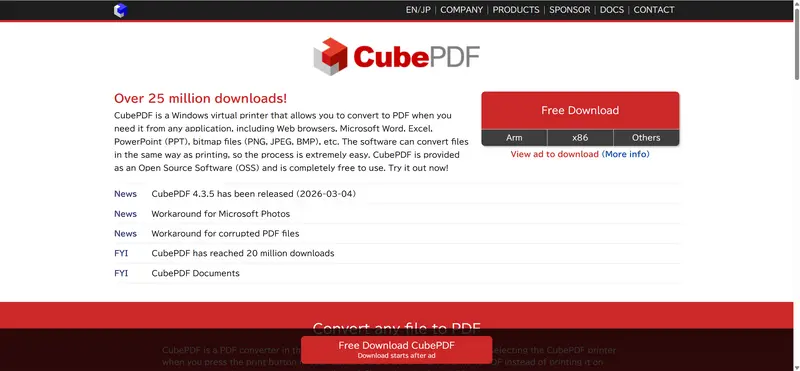
CubePDF Utilityは、PDFファイルの結合や分割、ページの順序変更、削除、回転といった編集作業を直感的な操作で行える完全無料の国産フリーソフトです。
ドラッグ&ドロップで簡単にページを構成でき、パスワード設定などのセキュリティ対策も万全です。動作が非常に軽快で、誰でも迷わず使えるシンプルなUIが魅力です。
CubePDF Utilityの特徴
●タイプインストール型フリーソフト
1.対応OSWindows 7/8/10/11
2.料金完全無料(個人・法人問わず)
3.主な機能PDF結合・分割・抽出・回転・ページ削除・並び替え・パスワード設定
✅ メリット
- 完全無料で商用利用OK。ライセンス不要
- 操作がシンプルで直感的。日本語UI対応
- PNG/JPEG等の画像もPDFに変換・結合可能
- 定期的にアップデートされており安心感がある
❌ デメリット
- テキストや画像の直接編集には非対応
- OCR機能なし
- Macには非対応
📌 こんな人におすすめ:PDFのページを結合・分割・並べ替えしたい方、会社でコストゼロで安心して使えるソフトを求めている方。
③Adobe Acrobat Reader(無料版)
信頼性・互換性 No.1 の定番ツール、無料版ありWin/Mac
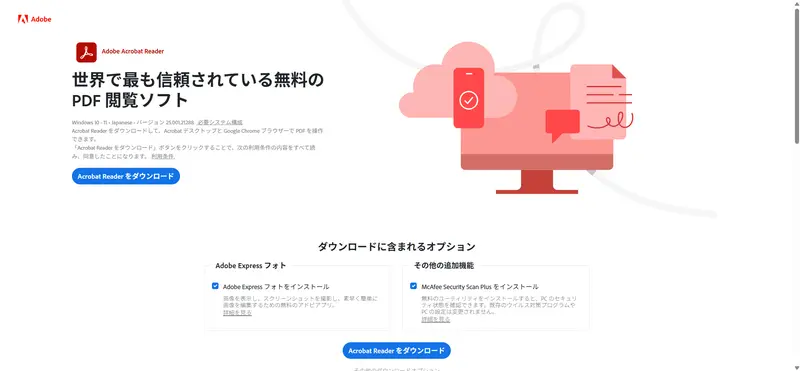
PDF形式の開発元であるAdobe社が提供する、世界標準の閲覧ソフトです。表示の再現性が最も高く、注釈の追加、ハイライト、フォームへの入力、署名といった基本機能が無料で利用できます。ビジネスシーンでの信頼性が抜群で、高度な編集や書き出しが必要な場合は有料版へスムーズにアップグレード可能です。
●タイプインストール型 + オンライン型
1.対応OSWindows / Mac
2.料金閲覧・注釈は無料。高度な編集は Acrobat Pro(月額1,980円〜)
3.主な機能PDF閲覧・印刷・注釈(ハイライト・コメント)・フォーム入力・電子署名(基本)
✅ メリット
- PDFの生みの親アドビ開発。互換性が最も高い
- 表示崩れがほぼなく企業での利用実績が豊富
- オンラインツールと組み合わせれば変換・圧縮も可能
❌ デメリット
- 無料版では直接編集・ページ管理・高度な変換は不可
- 有料プランへの誘導が多い
- 動作がやや重い
📌 こんな人におすすめ:PDFの閲覧・注釈が主な用途の方。企業で標準ツールとして導入したい場合。
④Smallpdf
ブラウザで完結するオールインワンツール、オンラインスマホ対応高セキュリティ
●タイプオンライン型(ブラウザで使用)
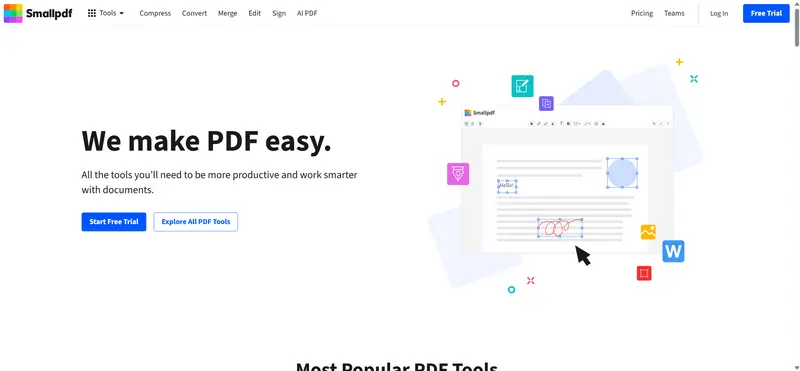
スイス生まれのクラウド型PDF編集ツールです。ブラウザ上で動作し、PDFの圧縮、変換、結合、電子署名など、日常的に必要な機能を網羅しています。カラフルで直感的なUIが特徴で、専門知識がなくても迷わず操作できます。無料版では1日の使用回数制限がありますが、手軽さを重視するユーザーに最適です。
1.対応OSWindows / Mac / iOS / Android
2.料金1日2件まで無料。Pro版は月額約1,000円〜
3.主な機能PDF編集(テキスト・画像追加)・結合・分割・圧縮・変換・電子署名・OCR
✅ メリット
- インストール不要でブラウザからすぐ使える
- スイス設計の高水準セキュリティを採用
- 30種類以上のPDFツールに対応
- スマホからも利用可能
❌ デメリット
- 無料版は1日2件の処理制限あり
- 機密情報のアップロードに注意が必要
📌 こんな人におすすめ:インストールなしで手軽にPDF変換・編集したい方。出先でスマホから作業する機会が多い方。
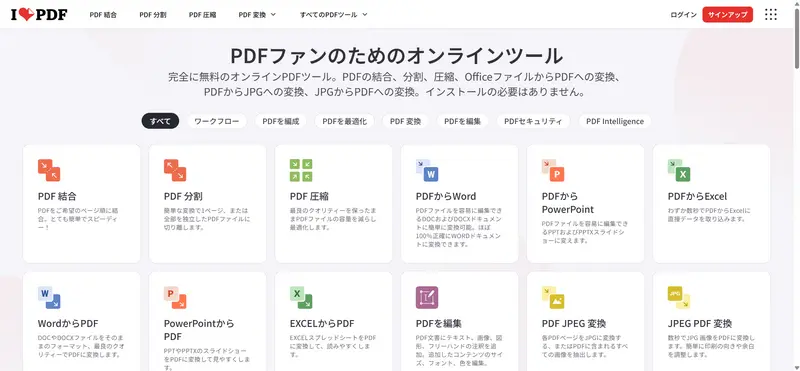
⑤iLovePDF
多機能さが魅力のオンラインツール、オンライン一括処理スマホ対応
●タイプオンライン型(ブラウザで使用)
「PDFを愛する人へ」という名の通り、非常に多機能かつ高速なオンラインツールです。結合、分割、Office形式への変換、画像化など、あらゆる編集をブラウザ完結で行えます。一括処理能力に優れており、複数のファイルをまとめて処理する際の効率が非常に良いのが強みです。シンプルかつ実用性を追求した設計になっています。
1.対応OSWindows / Mac / iOS / Android
2.料金基本機能は無料。Pro版は月額約600円〜
3.主な機能結合・分割・圧縮・変換・ページ回転・透かし・電子署名・一括処理
✅ メリット
- 豊富な機能を無料で利用できる
- バッチ処理で複数ファイルを同時処理可能
- UIがシンプルで使いやすい
❌ デメリット
- 無料版はファイルサイズ制限あり(最大100MB)
- 処理件数に制限がある場合がある
📌 こんな人におすすめ:PDF変換や結合・分割を頻繁に行う方。複数ファイルを一括で処理したい方。
⑥PDF24 Creator
完全無料・制限なし・広告なしのオールインワン、完全無料OCR広告なし
ドイツ発の「完全無料・無制限」で使えるデスクトップアプリです。オンライン版もありますが、インストール版はオフラインで全機能が使え、ファイルサイズや回数の制限もありません。結合、分割、圧縮、OCR(文字認識)、暗号化など、有料ソフト級の機能が揃っています。プライバシー重視でガッツリ使いたい方におすすめです。
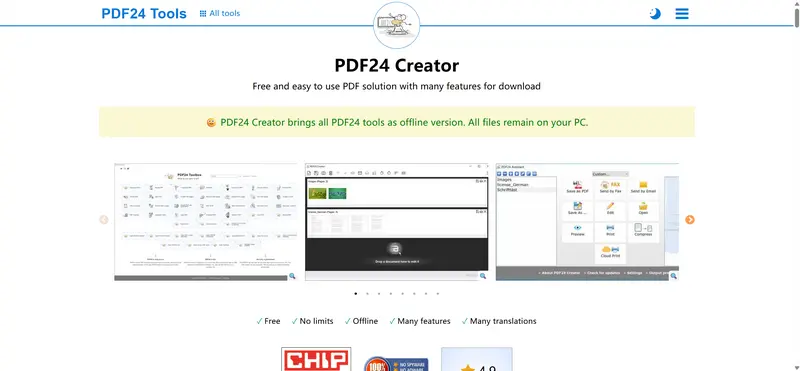
●タイプインストール型(オンライン版も有)
1.対応OSWindows(オンライン版はMac・Linux対応)
2.料金完全無料(広告なし・制限なし)
3.主な機能PDF作成・編集・結合・分割・圧縮・変換・OCR・パスワード設定・電子署名
✅ メリット
- 完全無料で機能制限がほぼない
- 広告なし。OCR機能も無料で使える
- ドイツ製で品質が高くプライバシーポリシーが明確
❌ デメリット
- UIが英語表示のみ(日本語非対応)
- インストール時にオプション選択が必要
📌 こんな人におすすめ:できるだけ多くの機能を無料で使いたい方。OCRを無料で試したい方。
⑦Macプレビュー(Preview)
Macユーザー必見の標準機能。インストール不要、Mac標準完全無料即利用可
macOSに標準搭載されている強力なビューアです。単なる閲覧ソフトに留まらず、ページの入れ替え、結合、注釈、署名、画像の書き出し、さらには背景の削除まで無料で行えます。別途ソフトをインストールする必要がなく、システムと密接に連携しているため動作が極めて軽快です。Macユーザーならこれで十分な場面も多いです。
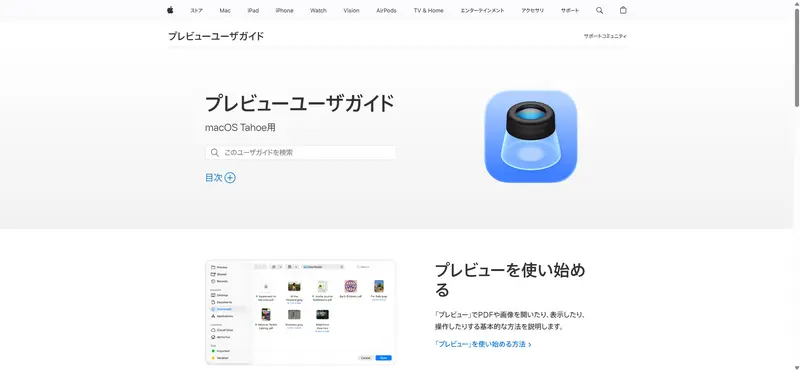
●タイプMac標準搭載(インストール不要)
1.対応OSMac専用
2.料金完全無料(macOS標準アプリ)
3.主な機能注釈・電子署名・ページ回転・結合・トリミング・パスワード設定
✅ メリット
- インストール不要でMacに標準搭載。動作が軽快
- ドラッグ&ドロップでPDF結合が可能
- 電子署名も手軽に追加できる
❌ デメリット
- Windows非対応
- テキストの直接編集やOCRは非対応
📌 こんな人におすすめ:Macをお使いで注釈・署名・ページ管理をすぐに始めたい方。
目的別おすすめPDF編集ソフト
「やりたいこと」からすぐに最適なツールを見つけるためにしたの図を参考しましょう。
| やりたいこと | おすすめツール | ||
|---|---|---|---|
| PDFを結合・分割・ページ管理したい(Windows) | CubePDF Utility | ||
| PDFを結合・分割・ページ管理したい(Mac) | Macプレビュー または iLovePDF | ||
| 注釈・コメントを追加したい | Adobe Acrobat Reader(無料版) | ||
| ブラウザだけで編集・変換したい | Smallppt または iLovePDF | ||
| OCRでスキャンPDFをテキスト化したい(無料) | PDF24 Creator | ||
| テキストを直接編集したい(無料) | LibreOffice Draw | ||
| 電子署名を追加したい | Smallppt / iLovePDF / Macプレビュー | ||
| 機密情報を含むPDFを安全に処理したい | CubePDF Utility(ローカル処理) | ||
| Windows・Mac両方で使いたい | Smallppt または iLovePDF | ||
| 完全無料で総合的な機能が欲しい | Smallppt | ||
無料PDFツールでよくある失敗と注意点
無料のPDF編集ソフトを使う際に、よく見られる失敗パターンと対処法をまとめました。
❌ 失敗1:テキストが直接編集できない
多くの無料ツールは「注釈の追加」や「テキストボックスの上書き」のみ対応しており、元のテキストを書き換える「直接編集」は有料機能の場合がほとんどです。PDFの元データ(Wordファイルなど)がある場合は、元ファイルを編集してからPDF化する方法が確実です。
❌ 失敗2:セキュリティリスクを無視したオンラインツールの使用
契約書・個人情報・財務データが含まれるPDFをオンラインツールにアップロードすることはリスクを伴います。機密文書にはCubePDF UtilityのようなローカルのPCで処理するインストール型ツールを選びましょう。
❌ 失敗3:商用利用不可のソフトを業務に使う
フリーソフトでも「個人使用限定」のものがあります。会社の業務で使う場合は、ライセンス規約を必ず確認し、商用利用が明示的に許可されているCubePDFなどを選ぶと安全です。
❌ 失敗4:スキャンPDFが編集できない
紙をスキャンして作ったPDFは「画像PDF」であるため、テキストとして認識されません。編集するにはOCR(光学文字認識)機能が必要です。無料でOCRを試したい場合はPDF24 Creatorが選択肢になります。
よくある質問
Q1. 無料ソフトで編集したPDFを保存すると「透かし(ロゴ)」が入ることはありますか?
A1. 一部の無料ソフト(特に海外製の高機能なもの)では、保存時に製品ロゴの「透かし(ウォーターマーク)」が自動挿入されることがあります。 本記事で紹介した Smallppt や CubePDF Utility、PDF24 Creator は、完全無料で透かしが入らないツールですので、ビジネス文書でも安心してそのまま利用可能です。ダウンロード前に「完全無料(制限なし)」の表記があるか確認することをおすすめします。
Q2. オンライン型の編集サイトにファイルをアップロードしても、中身を見られる心配はありませんか?
A2. 大手サービス(SmallpdfやiLovePDFなど)は、アップロードされたファイルを数時間以内にサーバーから自動削除する設定になっており、一定の安全性は確保されています。 しかし、機密性の高い契約書や個人情報を含む文書を扱う場合は、インターネットを介さない 「インストール型(CubePDF Utilityなど)」 を使用するのが最も安全です。用途に合わせて、利便性のオンライン型と、安全性のインストール型を使い分けましょう。
Q3. スマホ(iPhone/Android)からでも無料でPDFのテキストを追記できますか?
A3. はい、可能です。本記事で紹介した Smallppt や Smallpdf などのオンラインツールはブラウザから利用できるため、専用アプリを入れなくてもスマホでテキスト追記や結合ができます。 また、iPhoneであれば標準の「ファイル」アプリ、Androidであれば「Google ドライブ」のプレビュー機能からも、簡易的な注釈や署名の追加が無料で行えます。
最後に
2026年現在、無料のPDF編集ソフトは「AIによる効率化」と「安全なオフライン作業」の二極化が進んでいます。
資料作成のスピードを劇的に上げたいなら最先端AIを備えた Smallppt、社外秘の重要書類を安全に加工するなら国産の CubePDF Utility が最適です。まずは自分の用途が「ページ構成の変更」か「AIによる内容解析」かを見極め、本記事で紹介したツールを使い分けてみてください。

