


これまで「スライド=パワポ」が常識でしたが、最近はビジネス現場でもGoogle スライドを選ぶ人が増えています。
とはいえ、いざ作成しようとすると「デフォルトのままだと地味に見える」「もっとグーグル スライド おしゃれに仕上げたい」と感じることもあるはずです。
本記事では、そんな悩みを解決するために、google スライド デザインを格上げする具体的なテクニックを紹介します。google スライド テーマ インポートの方法から、伝わるレイアウトの基本まで、今日から使えるノウハウを凝縮してお届けします。
コツ①googleスライド テンプレートの作成・活用
効率的にプレゼン資料を作成したいなら、Google スライド テンプレートの活用がおすすめです。あらかじめ多彩なデザインが用意されており、これらを利用することで、初心者でも短時間で完成度の高い資料を作成できます。一からレイアウトを考える手間が省けるため、作業効率が大幅にアップします。
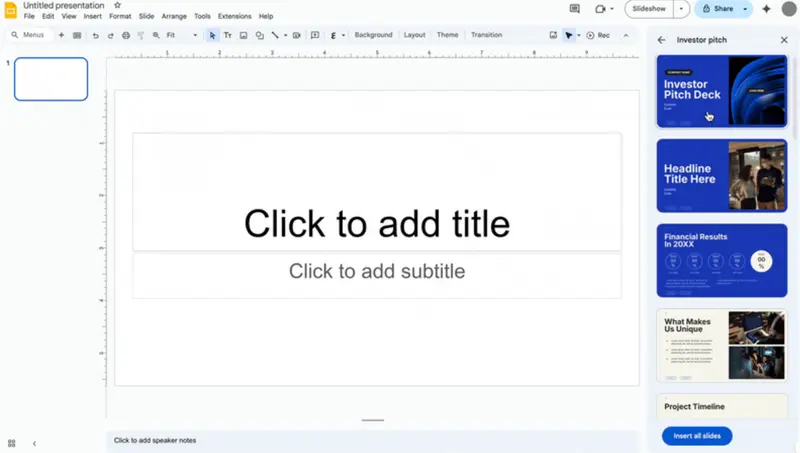
Googleスライドテンプレートの利用ガイド
- Google スライドを開く:パソコンでプレゼンテーションを表示します。
- テンプレートを選択:画面左上の「テンプレート」アイコンをクリックします。
- デザインを選ぶ:表示された中から、使用したいテンプレートを選択します。
- スライドを挿入する:用途に合わせて以下のいずれかを選んでください。
注意:Google スライドのテンプレートは現在、英語(米国)の言語 / 地域でのみご利用いただけます。
コツ②外部のテンプレートをインポートする
Googleスライドのヘルプセンターでも言及されている通り、現在、日本のユーザーは標準のテンプレートギャラリーをフルに活用できない場合があります。そのため、資料作成を効率化するには、外部のテンプレートサイトを導入するのが非常に効果的です。
例えば、SmallpptやGammaといったサイトには、高品質な無料テンプレートが豊富に揃っています。一からレイアウトを自作する手間を省き、デザイン性の高いプレゼン資料を短時間で仕上げるために、これらの外部リソースを賢く活用しましょう。
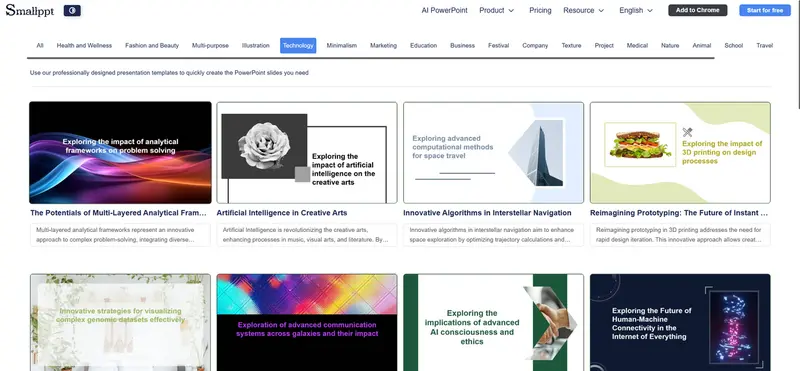
外部テンプレートをインポートする方法
- Googleスライドを開く
- 「テーマ」をクリック
- 「テーマをインポート」を選択
- 使用したいスライドファイルを選ぶ
コツ③AIスライド自動生成ツールを利用する
今、スライド自動生成AIの分野が急速に進化しています。特にSmallpptやCanvaは、GoogleスライドやPowerPointでの資料作成時間を劇的に短縮できるため、ビジネスの現場で注目を集めています。実際に体験した時の「これこそ科学の力」という衝撃は凄まじく、AIによるプレゼン資料作成の効率化には計り知れない可能性を感じています。
Smallpptの特徴
- 即時作成: トピックや構成案を入力するだけで、プロフェッショナルなスライドを自動生成。
- 高い利便性: 面倒なデザイン調整や複雑な操作は不要。
- 時間短縮: 忙しい学生やビジネスパーソンの負担を大幅に削減。
- ハイクオリティ:おしゃれで統一感のある、情報の伝わりやすさを追求したコンテンツ
Smallpptの利用ガイド
Step 1: Smallpptの公式サイトにアクセスします。
Step 2: 生成モードを選択し、トピックやプロンプトを入力、または資料の素となる文章(アウトライン、スクリプト等)を貼り付けます。
Step 3: 「AIで生成」をクリック。入力内容に基づき、AIがスライドデッキ全体を自動作成します(無料のテンプレートから好みのテーマを自由に選択できる)。
Step 4: プレビュー画面で仕上がりを確認し、必要に応じて微調整を行います。
Step 5: 最後にPPTXまたはPDF形式でダウンロード、あるいはそのままオンラインでプレゼンに使用します。
コツ④「データ探索」の活用
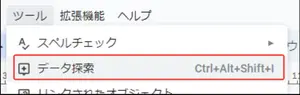
「データ探索」は、画像をスライドに挿入した際に、その画像を活かしたデザインを自動提案してくれる機能です。残念ながら2024年1月30日に提供が終了してしまいましたが、それ以前のバージョンではゼロから作成する手間を大幅に省ける、非常に便利な機能でした。
よくある質問(FAQ)
Q. Google スライドでおしゃれな資料を作るコツは?
A. まずは既存のテンプレートを活用し、フォントや色を統一することです。写真や図形を大きく使い、余白を意識すると洗練された印象になります。
Q. 標準のテンプレートが英語ばかりで使いにくいのですが?
A. 外部サイト(SmallpptやCanvaなど)で配布されている高品質なテンプレートをインポートするのが効率的です。
Q. AIを活用して作成時間を短縮できますか?
A. はい。SmallpptなどのAIツールを使えば、構成案からデザインまで自動生成できるため、大幅な時短とクオリティ向上が可能です。
まとめ
Google スライドは、外部テンプレートやAIツールの活用により、誰でも短時間で洗練された資料を作成できる非常に強力なツールです。標準機能の制限を外部リソースで補い、AIの力で効率的に構成を練ることで、デザインに迷う時間は最小限に抑えられます。「おしゃれで伝わる」プレゼン資料を作るために、今回紹介したテクニックをぜひ日々の業務や学習に取り入れ、ワンランク上のスライド作成を実践してみてください。