



プレゼンを成功させる鍵は、徹底した「時間管理」にあります。予定時間を過ぎてしまうと、質疑応答の時間が削られるだけでなく、聴衆の集中力を削いでしまう恐れもあります。
この記事では、PowerPointやGoogle スライドでタイマーを表示させる具体的な設定方法から、動画タイマーの埋め込み、さらに即戦力となる無料テンプレートの活用法まで、プレゼンの時間管理術を徹底解説します。
パワーポイントにタイマーを追加する方法:完全ガイド
方法①パワーポイント標準機能でタイマーを表示する
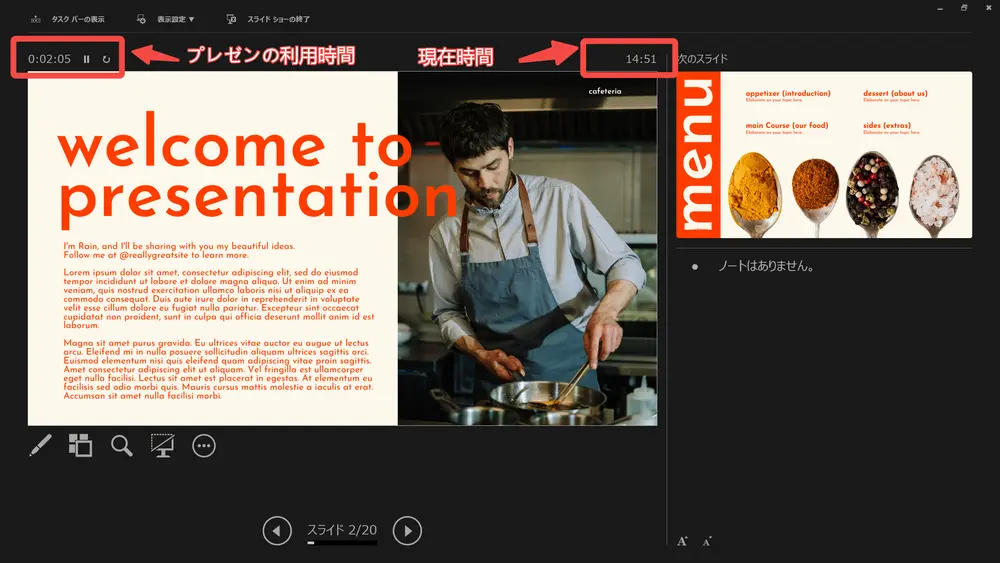
パワーポイントには、追加ソフトなしで使える「発表者ツール」という便利な機能があります。これを使えば、スクリーンにはスライドだけを映し、手元のPC画面にだけ経過時間や現在時刻を表示できます。
【設定手順】
1「スライドショー」タブをクリックします。
2メニュー内の「発表者ツールを使用する」にチェックを入れます。
3プレゼンテーションを開始し、発表者用画面の左上で「経過時間」を確認します。
聴衆に時間を意識させず、発表者だけがペース配分をコントロールしたい場合に最適な方法です。
方法②アニメーションでオンスクリーンタイマーを自作する
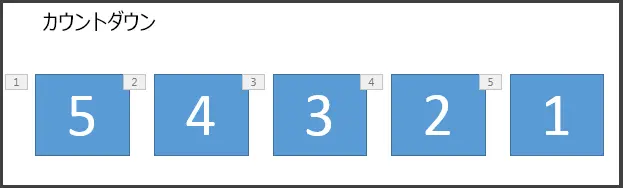
スライド上に直接カウントダウンを表示させたい場合は、パワーポイントのアニメーション機能を活用して自作することが可能です。5分や10分などの短い時間であれば、テキストボックスとアニメーションの組み合わせで簡単に作成できます。
カウントダウンタイマーの作り方
15から1までの数字を個別のテキストボックスで作成し、同じ位置に重ねます(5が一番手前)。
2すべてのボックスを選択し、「アニメーション」タブから終了効果の「クリア」または「非表示」を設定します。
3アニメーションウィンドウを開き、最初の「5」は「クリック時」に設定します。
4残りの数字(4〜1)は「直前の動作の後」に設定し、「遅延」を「01.00(1秒)」に設定します。
※詳しい設置ガイドはマイクロソフトの公式ガイドを参考してください
方法③動画サイトのタイマー素材を埋め込む
複雑な設定を避けたい場合は、YouTubeなどの動画サイトにあるカウントダウン動画をパワポ タイマー 埋め込みする方法が手軽です。

【埋め込み手順】
1YouTubeで「5分 カウントダウン」などで検索し、URLをコピーします。
2パワーポイントの「挿入」タブから「ビデオ」>「オンラインビデオ」を選択します。
3コピーしたURLを貼り付け、スライドに配置します。
4「再生」タブで開始タイミングを「自動」に設定します。
🚫 Important: オンライン動画の再生にはインターネット環境が必要です。オフライン環境の場合は、事前にフリー素材の動画をダウンロードしてPCから挿入しましょう。
Google スライドにタイマーを追加する方法:完全ガイド
Google スライドには標準のタイマー機能がありませんが、簡単な3つのステップでタイマーを表示させることが可能です。
本セクションでは、カウントダウンやストップウォッチの埋め込み方法に加え、スライドの遷移時間を管理する設定手順についてもご紹介します。
方法①YouTube カウントダウン動画を埋め込む(最も簡単な方法)
1Google スライドを開き、タイマーを追加したいスライドを選択します。

2上部ツールバーの「挿入」をクリックし、ドロップダウンメニューから「動画」を選択します。

3「動画を挿入」ウィンドウで「10分タイマー」または類似のカウントダウン動画を入力し、「選択」をクリックしてスライドに追加します。

これで動画タイマーの挿入は完了です。配置した動画フレームは、ドラッグするだけで自由にサイズや位置を変更できます。
さらに詳細な調整をしたい場合は、動画を右クリックして「書式設定」から「サイズと回転」を選んでみてください。
方法②Slides Timer Chrome 拡張機能を使用する(カスタマイズ可能なタイマー)
1拡張機能のインストール
Chromeウェブストアで「Slides Timer」を検索し、拡張機能をブラウザにインストールします。

2タイマーのコードを入力
Google スライドを開き、タイマーを表示させたい場所にテキストボックスを作成して、以下の形式で半角入力します。
- カウントダウン(例:5分):
<<05:00>> - ストップウォッチ(カウントアップ):
<<00:00+>> - 長時間タイマー:
<<hh:mm:ss>>

3スライドショーを開始
プレゼンテーションを開始すると、入力した文字が自動的にタイマーへ切り替わります。

4操作方法
- キーボード操作: 「d」キーで一時停止、「e」キーでリセットが可能です。
- マウス操作: タイマー部分を直接クリックして、一時停止と再開を切り替えることもできます。
よりデザインにこだわりたい場合は、テキストボックスの書式設定を活用しましょう。フォントや色、サイズを自由に調整できるので、プレゼンテーションのテーマに合わせた最適なタイマーにカスタマイズ可能です。
方法③ スライドの自動切り替え(自動再生)を設定する
1プレゼンテーションを開始する
設定したいスライドを開き、画面右上の「スライドショー」をクリックして全画面表示にします。
2コントロールバーを表示させる
画面の左下隅にマウスを動かすと、操作用のコントロールバーが表示されます。
3自動再生の設定を行う
「︙(その他のオプション)」アイコンから「自動再生」を選択し、スライドが切り替わる間隔(例:60秒)を設定します。

4自動再生を開始する
必要に応じて「ループ再生」にチェックを入れ、「再生」をクリックすれば自動スライドショーが始まります。
これらの手順で、タイマーを使わなくても指定した時間通りにスライドを進行させることができます。
プレゼン作成効率化ツールお勧め
資料の質を高めるには、内容はもちろん、フォント選びやレイアウト、テンプレート作成など細部へのこだわりが不可欠です。もし、こうしたデザイン作業に負担を感じているなら、AIプレゼンツール「Smallppt」を活用してみませんか? プレゼン制作の効率化と、ワンランク上の外観を同時に実現できます。
Smallpptの主な特徴:
- 圧倒的なスピード: プロ級のパワポが1分で生成可能。
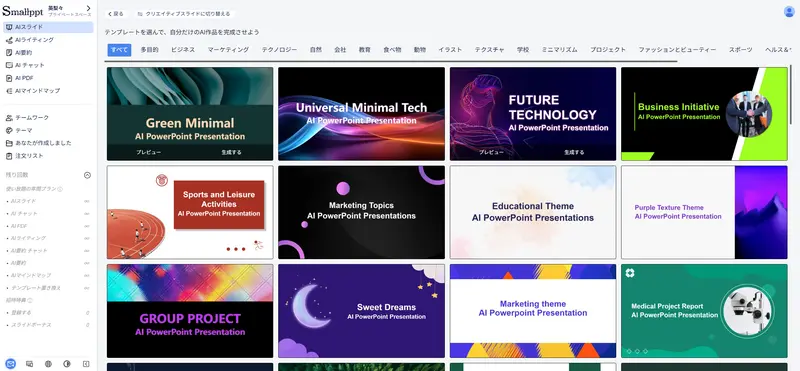
- 自由自在なカスタマイズ: AI生成だけでなく、大量の無料テンプレートも用意されているため、デザインにこだわりたいプロフェッショナルにも最適です。
- 直感的な操作: 難しい設定は不要。AIとの対話形式で、理想のパワポが手に入ります。
資料作成の時間を大幅に短縮し、本来注力すべき「提案内容」のブラッシュアップに時間を使いましょう。
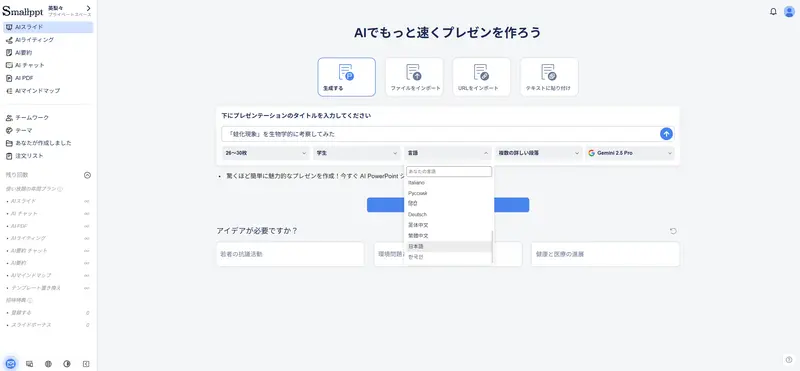
ここでは、「蛙化現象」を生物学的に考察してみた」というテーマを取り上げ、Smallpptの実際の効果を見ていきましょう。
1アイデアを入力(データのアップロードも可能)。希望する「言語」「聞き手」、使用するAIモデルを選択します。
2生成されたアウトラインを確認し、必要に応じて自由に編集します。

3100種類以上の無料テンプレートから、好みに合わせて選択します。
4約1分間、自動生成の完了を待ちます。
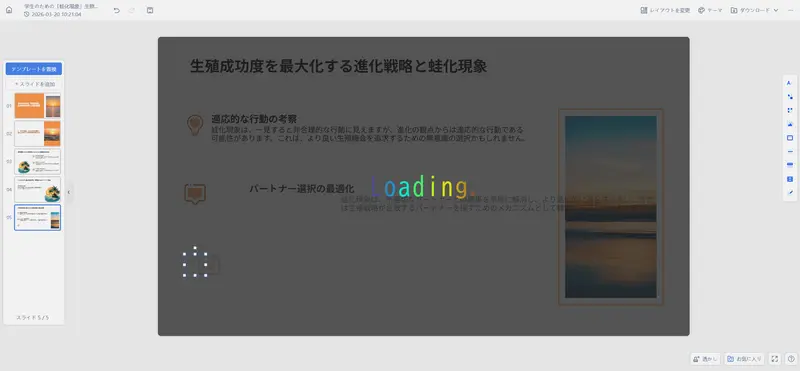
5完成したプレゼンを確認し、添削・編集やスライドの追加を行います。
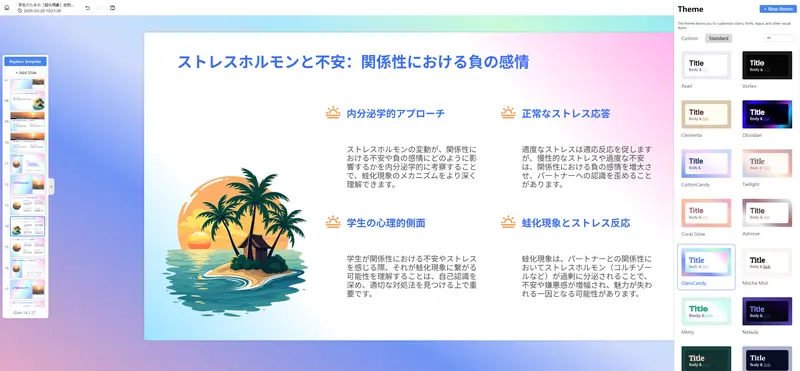
よくある質問
Q1. オフライン環境でもタイマーを確実に動かすには?
YouTube埋め込みはネット環境に左右されます。オフラインの会場では、タイマー動画ファイルを直接PCに保存して挿入するか、パワポのアニメーション機能で自作したタイマーを使うのが最も安全です。
Q2. 発表者ツールがうまく表示されない時の対処法は?
PCの設定が「ミラーリング(複製)」になっている可能性があります。WindowsはWin + P、Macはディスプレイ設定から「拡張モード」に切り替えてください。これにより、手元だけにタイマーやノートが表示されます。
Q3. 終了時にアラーム音を鳴らすことはできますか?
「Slides Timer」などの拡張機能には音が出ないものが多いです。音が必要な場合は、アラーム音付きのYouTube動画を埋め込むか、手元のスマホのバイブタイマーを併用するのが確実です。
Q4. タイマーが目立ちすぎて内容に集中してもらえない場合は?
タイマーはスライドの隅(右上や右下)に配置し、フォント色を背景に近い色にするか、透過させて「主張しすぎない」デザインにするのがコツです。レイアウトに迷う際は、SmallpptなどのAIツールで全体のバランスを整えましょう。
終わりに
プレゼンテーションにおける時間管理は、単なるマナーではなく、聴衆への「敬意」そのものです。どんなに素晴らしい内容でも、時間を超過してしまえば、その熱意は聴衆の焦りや退屈へと変わってしまいます。
今回ご紹介したPowerPointやGoogle スライドのタイマー活用術を実践すれば、発表中の不安は解消され、より自信を持って言葉を届けられるようになるはずです。
もし「資料作成そのものに追われて、練習や構成を練る時間が足りない」と感じているなら、AIプレゼンツールSmallpptを頼ってみてください。デザインやレイアウトをAIに任せることで、あなたは「どう伝えるか」という最も本質的な準備に集中できるようになります。
スマートな時間管理と最新ツールの活用で、あなたのプレゼンを次のステージへと引き上げましょう。

