



Googleスライドはデフォルトでは横向きですが、特定のデバイスへの対応や、モバイルファーストのプレゼンテーション、垂直タイムラインの作成など、デザイン上のニーズに合わせて「縦向き」に変更することが可能です。
本記事では、PCだけでなくスマホでの変更手順、用途別の推奨サイズ、そして縦向きレイアウトを最大限に活かす活用シーンを詳しく解説します。
Googleスライドの向きを「縦」にする理由とメリット
横向きの伝統的なレイアウトから脱却することには、多くのメリットがあります。
- スマホ・モバイル閲覧の向上: スマートフォンの画面は縦長です。スライドを縦向きに設定することで、モバイル端末での読みやすさが劇的に向上します。
- 印刷への最適化: A4などの標準的な印刷用紙は通常縦向きです。あらかじめ縦に設定しておくことで、印刷時のズレや余白のエラーを最小限に抑えられます。
- デザイン規約・指定への適合: 学校の課題や企業のレポートで、縦向きの指定や特定の寸法(A4縦など)が定められている場合に必須です。
- 長文・縦長コンテンツの視認性アップ: 長いテキスト、垂直にスクロールするタイムライン、縦長のグラフなどを、不自然なトリミングなしで表示できます。
- 視覚的なインパクト: 標準的な横向きとは異なるレイアウトは、視聴者に新鮮で洗練された印象を与えます。
【PC版】Googleスライドのページ設定を「縦向き」に変更する手順
パソコンのブラウザからスライドの向きを変更する操作は非常に簡単です。
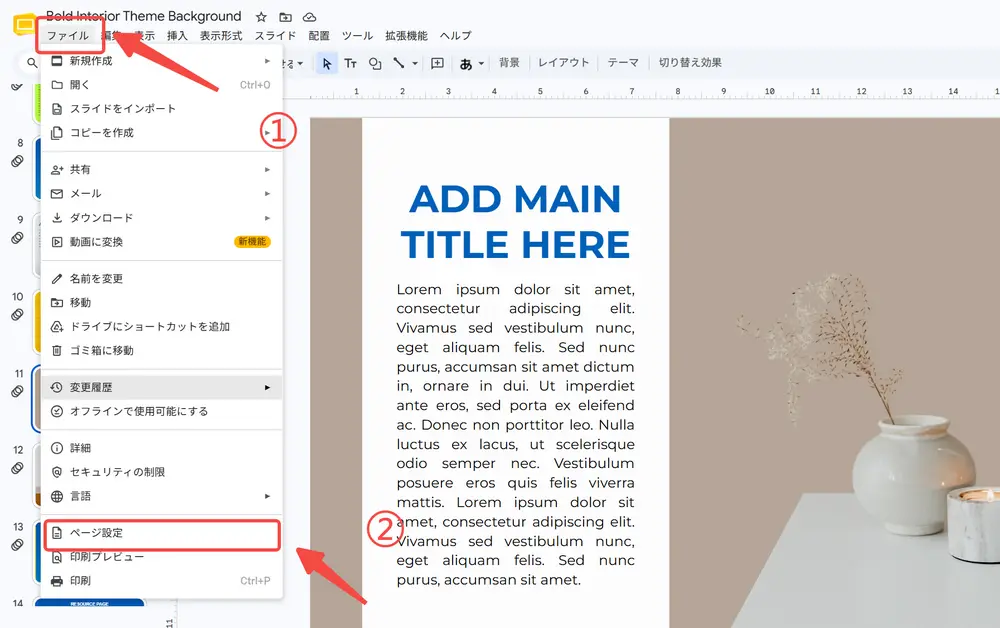
ステップ1.[ファイル] メニューをクリック: 画面左上の「ファイル」をクリックし、下部にある [ページ設定] を選択します。
ステップ2.[カスタム] を選択: ポップアップが表示されたら、ドロップダウンメニューから [カスタム] を選びます。
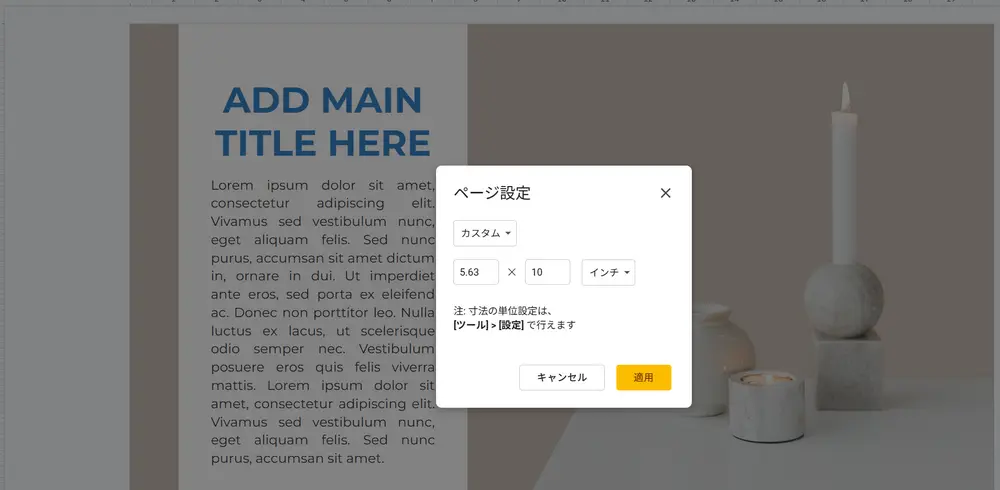
ステップ3.数値を入れ替える: 幅と高さの数値を入れ替えます(例:横10×縦5.63インチを、横5.63×縦10インチに変更)。
ステップ4.[適用] をクリック: 設定を保存すると、スライド全体に適用されます。
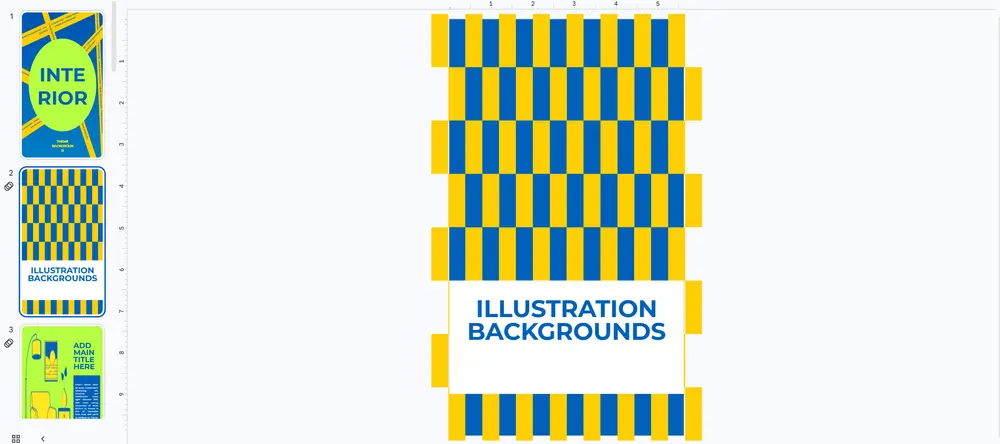
💡注意: 特定のスライドだけを縦向きにすることはできません。ページ設定はプレゼンテーション全体(すべてのページ)に適用されます。
【スマホ版】Googleスライドを縦にする方法(iPhone/Androidアプリ)
外出先やスマートフォンからGoogleスライドアプリを使って向きを縦にしたい場合の手順です。
ステップ1.Googleスライドアプリでプレゼンテーションを開く: 対象のファイルを開き、右下の「編集(鉛筆マーク)」をタップします。
ステップ2.[その他] メニューをタップ: 画面右上にある [・・・](3つの点) のアイコンをタップします。
ステップ3.[ページ設定] を選択: メニュー内から [ページ設定] をタップします。
ステップ4.縦向きの比率を選択する:
アプリ版ではPC版のように自由な数値入力(カスタム)ができません。そのため、標準の「16:9」や「4:3」などの選択肢から、縦長になる比率(例:9:16など、お使いの端末に表示される縦長用レイアウト)を選択し、[適用] をタップします。
縦向き・横向きの推奨サイズ一覧(インチ表記)
用途に合わせて、PC版の「ページ設定 > カスタム」に以下の数値を入力してください。
縦向きサイズ一覧(Portrait)
- 標準印刷(レポート、マニュアル、書類): 8.27 × 11.7
- スマホ画面最適化(9:16比率): 4.8 × 8.55
- 電子書籍・ロンググラフィック: 6 × 9
- Web埋め込み用・長尺画像: 5 × 12
横向きサイズ一覧(Landscape)
- 標準プレゼン(16:9比率): 13.33 × 7.5
- プロモーションポスター(大判): 24 × 36
- 会議用パンフレット(3つ折り等): 11 × 8.5
- デジタルメディア(Webバナー、動画カバー): 16 × 9
縦向きスライドの具体的な活用シーン 5選
プロフェッショナルな履歴書の作成
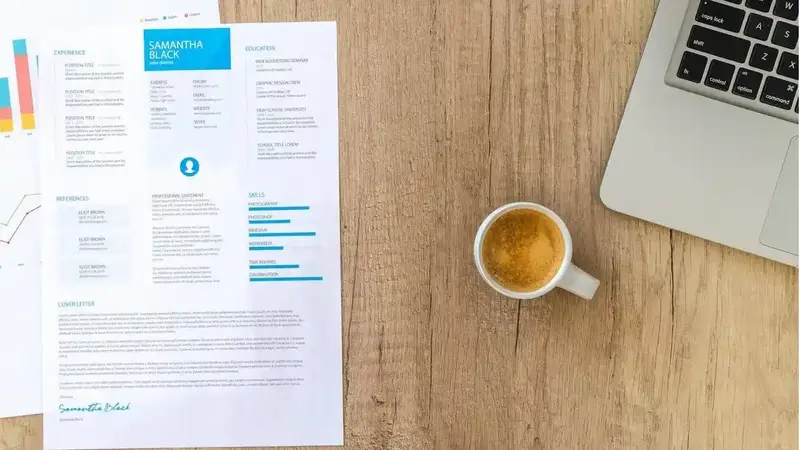
既存のテンプレートに満足できない場合、縦向きのスライドを使えば、キャリアタイムラインを垂直に美しく配置した、インパクトのある1枚完結の履歴書が作成できます。

ポスター制作
向きを変えた後、画像やイラストをインポートし、フォントや背景色を調整するだけで、シンプルで洗練されたポスターが完成します。
モバイル用トラベルガイド
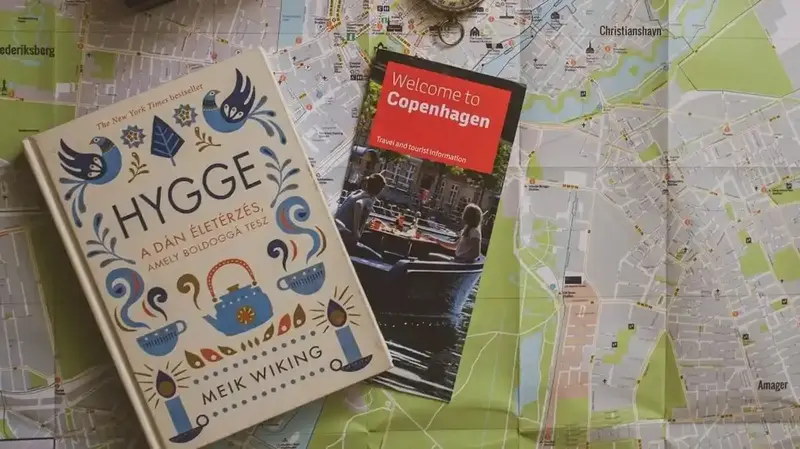
観光スポット、地図、ルート、旅のヒントを縦型に配置。スマホでスクロールしながら確認できる「デジタルしおり」として最適です。
オンライン講座のモジュール設計
スマホでの学習を想定し、知識の解説から演習までを「スワイプ型」の体験として提供できます。
垂直構造のインフォグラフィック
- 時系列のタイムラインやプロセスフロー。
- 絵コンテやケーススタディなどの物語形式。
- 製品仕様やレビューをまとめた製品マニュアル。
- 人物の生涯を追う伝記プロフィール。
- 組織図やプロジェクトの階層構造。
縦向きレイアウト作成時の5つの注意点
向きを変更した後は、要素を最適に配置し直す必要があります。
- グラフの再設計: 横棒グラフを縦棒グラフに変更するなど、縦のスペースを活かす形に書き換えます。
- 画像の選択: 横長のパノラマ写真ではなく、縦構図の画像(ポートレート)を優先的に使用します。
- テキスト階層の調整: テキストボックスの幅を狭め、行間を少し広げることで、縦長画面での可読性を高めます。
- 余白(マージン)の確保: 左右に十分なホワイトスペースを維持し、要素を詰め込みすぎないようにします。
- Zパターン・スキャンの最適化: 視線が「左上から右下へ」とスムーズに降りていくよう、スマートガイドを活用して要素を配置します。
💡 プロの技: Shiftキーを押しながら画像やテキストボックスをリサイズすると、縦横比を保ったまま綺麗に拡大縮小できます。
さらに効率的にスライドを作るなら:AIツールの活用
手作業でのサイズ調整やレイアウトの組み替えを減らしたい方には、AIを活用したプレゼンテーション作成ツール「Smallppt」がおすすめです。
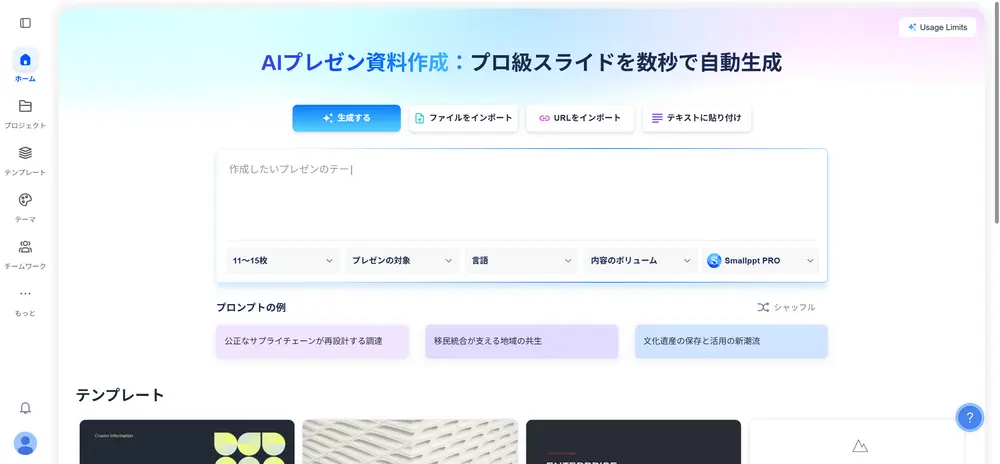
Smallpptの特徴:
- 自動生成: 入力したテキストやURL、アップロードしたファイルから、AIが内容を抽出してスライドを即座に生成します。
- 豊富なテンプレート: 20以上のテーマにわたる洗練されたテンプレートライブラリから選択可能。
- 柔軟なカスタマイズ: アスペクト比(縦横比)の変更やテンプレートの切り替えも、ドラッグ&ドロップで簡単に行えます。
- オールインワン機能: AIライティング、要約、チャット、マインドマップ機能を備え、資料作成のあらゆるステップをサポートします。
よくある質問(FAQ)
Q: Googleスライドのデフォルトサイズは?
A: 横向きは「10 × 5.63インチ」、縦向きにする場合はその逆の「5.63 × 10インチ」が標準的(16:9比率)です。
Q: 制作の途中で向きを変えても大丈夫?
A: 向きを変えても要素(画像やテキスト)は自動で再配置されません。後から変更すると手動での修正が非常に大変になるため、作成開始前にページ設定を行うことを強くお勧めします。
Q: 1つのファイルに縦と横のスライドを混ぜることはできる?
A: 現時点では不可能です。すべてのスライドは同じ向き(同一のページ設定)である必要があります。
Q: 縦書きのテキストボックスは作れる?
A: Googleスライドにはネイティブな「縦書き」機能はありません。テキストボックスの幅を極端に狭めて1文字ずつ改行するか、テキストボックス自体を手動で90度回転させる必要があります。
まとめ
Googleスライドの向きを「縦」に変えるだけで、スマホ向けの資料作成や、目を引くポスター、読みやすい履歴書など、活用の幅が一気に広がります。標準的な横長スライドの枠を超えたデザインは、情報の伝わり方や視聴者の印象を大きく変えてくれるはずです。

