



パワーポイントで資料を作成する際、用途に合わせてスライドのサイズを適切に設定することは、プロフェッショナルな印象を与えるための第一歩です。
本記事では、初心者の方でも迷わず操作できるよう、「パワーポイントでサイズ変更する方法」を、利用シーン別の選び方から具体的な設定手順、注意点まで徹底解説します。
PowerPointにおける最適なサイズ
スライドサイズとは、スライドキャンバスのアスペクト比と寸法を指します。
パワーポイントには主に2つの標準規格と、自由なカスタム設定があります。まずは、作成する資料がどこで使われるかに合わせてパワーポイントの用紙サイズを選びましょう。
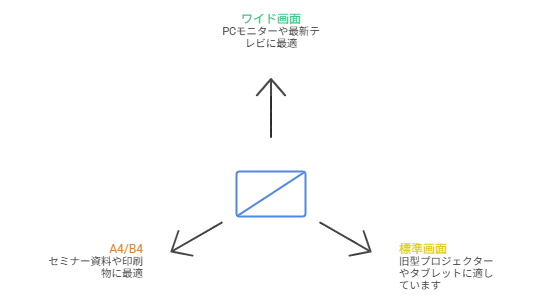
▶ワイド画面(16:9):【現在の主流】
- PCのモニター、最新の液晶テレビ、ワイド対応プロジェクターでの投影に最適です。
- YouTubeやZoomなどの画面共有でも余白なくきれいに表示されます。
▶標準(4:3):【旧来の規格】
- 古いタイプのスクエア型プロジェクターやモニターで使用します。
- iPadなどのタブレット端末で全画面表示したい場合にも適しています。
▶A4・B4など:【配布資料・印刷用】
- セミナーのレジュメや、紙で配布する企画書を作成する場合に選びます。
- パワーポイントの大きさ変更で「A4」に設定すれば、印刷時に上下左右に無駄な余白が出ず、美しく仕上がります
なぜスライドサイズを変更する必要があるのか?
「スライドサイズはデフォルトのままで十分では?」と思う方も多いかもしれません。確かに初期設定のままでも使えますが、スライドサイズを適切に調整することで、見やすさや使い勝手が大きく向上します。
実際には、スライドサイズの変更は主に以下のような課題を解決するために行われます。

① 画面比率に合わせて黒帯(余白)を防ぐ
最も多い理由がこれです。
例えば、4:3のスライドを16:9のワイド画面で表示すると、左右に黒い余白(黒帯)が表示されてしまいます。
プレゼン資料を画面いっぱいに表示するためには、使用するモニターやプロジェクターに合わせてスライドサイズ(16:9など)へ変更することが重要です。
② 印刷・PDF出力に最適化する
スライドを配布資料として印刷したり、特定サイズのPDFとして保存する場合、画面用のサイズではレイアウトが崩れることがあります。
そのため、印刷サイズ(A4・A3など)に合わせてスライドサイズを調整することで、見やすく整った資料を作成できます。
③ 縦型・スマホ・特殊画面に対応する
最近では、以下のようなケースも増えています:
- 縦型ディスプレイ(デジタルサイネージ)
- スマートフォン表示
- ウルトラワイドモニター
このような環境では、標準サイズのスライドでは表示が最適化されません。
用途に応じてサイズをカスタマイズすることで、コンテンツを無駄なく美しく表示できます。
④ レイアウト崩れや手動調整の手間を防ぐ
例えば、4:3の古いスライドを16:9にそのまま引き伸ばすと、文字や画像の配置が崩れることがあります。
事前にスライドサイズを正しく変更しておけば、レイアウトの乱れを防ぎ、無駄な修正作業を減らすことが可能です。
PowerPointでのスライドサイズの変更方法(ステップバイステップ)
PowerPointでのスライドサイズ変更は、操作手順がシンプルで分かりやすいのが特徴です。ここでは、初心者でも迷わないように具体的な手順をステップ形式で解説します。
ステップ1:スライドサイズ設定の場所を開く
まずはプレゼンテーションを開き、上部メニューの「デザイン」タブをクリックします。画面右側にある「スライドのサイズ」ボタンをクリックすると、設定メニューが表示されます。

ステップ2:サイズを選択・カスタマイズする
「スライドのサイズ」をクリックすると、ドロップダウンメニューが表示されます。用途に応じて以下から選択しましょう。
- 標準(4:3)/ワイドスクリーン(16:9):一般的なプレゼンに最適なプリセットサイズです。
- カスタム スライド サイズ; A4印刷や縦型ポスター、スマホ表示など、特殊な用途に対応したい場合に選択します。
カスタム設定では、以下の項目を自由に調整できます:
- スライドの幅と高さ(cm・インチ・pxなどで指定可能)
- スライドの向き(横向き/縦向き)
用途に合わせて最適なサイズを設定しましょう。

ステップ3:コンテンツの調整方法を選ぶ(重要)
サイズ変更後、「既存のコンテンツをどのように調整するか」を選択する画面が表示されます。
最大化
- スライド全体に合わせてコンテンツを拡大します。
- ただし、端の要素がはみ出して一部が切れる可能性があります。
サイズに合わせて調整(フィット)
- すべてのコンテンツが収まるように縮小されます。
- その分、余白ができたり文字が小さくなる場合があります。
👉 レイアウト崩れを防ぎたい場合は「フィット」を選ぶのがおすすめです。

補足ポイント(知っておくと便利)
- すべてのスライドに適用される: スライドサイズの変更は、プレゼン全体に一括で適用されます。個別のスライドだけ変更することはできません。
- 最大サイズの制限 :PowerPointでは、スライドの最大サイズは56インチ(約142cm)までに制限されています
スライドサイズ変更後に起こりやすい問題
スライドサイズを変更すると、レイアウトや表示にさまざまな影響が出ることがあります。ここでは、PowerPointでスライドサイズ変更後によくあるトラブルを分かりやすく解説します。
① レイアウト崩れ・コンテンツの歪み
最もよくある問題が、レイアウトの乱れです。
例えば4:3から16:9へ変更した場合、PowerPointが自動で調整を行いますが、必ずしも最適とは限りません。
- 画像の歪み:画像が引き伸ばされ、不自然な見た目になる
- テキストのはみ出し:テキストボックスから文字が溢れる
- 図形やアイコンのズレ:配置が崩れ、デザインが乱れる
② コンテンツの切り取り(トリミング)
サイズ変更時に「最大化」を選択すると、スライドの端にある要素が切れてしまうことがあります。
特に以下の要素は注意が必要です:
- ロゴ
- ページ番号
- 端に配置した画像や装飾
③ 背景・スライドマスターのズレ
スライドマスターを使用している場合、サイズ変更後に背景や共通パーツが正しく表示されないことがあります。
- 背景画像が全面に表示されない
- フッターやヘッダーの位置がずれる
④ フォントサイズのバランス崩れ
テキスト自体は残っていても、スライドとの比率が変わることで見た目のバランスが崩れることがあります。
- タイトルが小さく見える
- 本文が大きすぎて読みにくい
⑤ 外部データとの互換性トラブル
サイズ変更後のスライドを他の環境で使用する際、以下のような問題が発生する場合があります:
- フォントが置き換わる(未インストールの場合)
- Excelグラフなどの埋め込みオブジェクトの表示が崩れる
⑥ 印刷・PDF出力時の不具合
サイズ変更後に設定を見直さないと、出力結果が意図と異なる場合があります。
- 印刷時に一部が切れる
- PDFや画像の解像度が低下し、ぼやける
- プロジェクター表示で黒帯が残る
⑦ 元のレイアウトに戻せないリスク
スライドサイズ変更後に上書き保存してしまうと、元のレイアウトに完全に戻すのが難しくなる場合があります。
元のサイズに戻しても、
- 配置がズレたまま
- サイズバランスが崩れたまま
になることがあるため、変更前のバックアップ保存が重要です。
スライドサイズ調整のコツ・実践テクニック
スライドサイズを変更する際は、いくつかのポイントを押さえておくことで、レイアウト崩れを防ぎながら作業効率を大幅に向上できます。ここでは、PowerPointで役立つ実践的なヒントを紹介します。

① 変更前に必ずバックアップを取る
スライドサイズを変更する前に、ファイルを別名で保存(コピー作成)しておきましょう。
万が一レイアウトが崩れても、元の状態にすぐ戻せるため安心です。
② 「サイズに合わせて調整(フィット)」を優先する
サイズ変更時に表示されるオプションで迷った場合は、「フィット」を選択するのがおすすめです。
多少の余白は発生しますが、
コンテンツが切れるリスクを防ぎ、全体を安全に表示できます。
③ スライドマスターで一括調整する
複数スライドで共通のデザイン(背景・ロゴなど)を使っている場合は、
「表示」→「スライドマスター」からまとめて調整しましょう。
事前に配置を整えておくことで、サイズ変更後のズレを最小限に抑えられます。
④ グリッド線・ガイドを活用する
サイズ変更後にレイアウトを整える際は、「表示」タブからグリッド線とガイドをONにすると便利です。
- 要素を中央や端に正確に配置できる
- デザインの一貫性を保てる
⑤ 画像は「圧縮機能」で最適化する
サイズ変更後は画像が増えたり拡大されたりして、ファイル容量が大きくなることがあります。
その場合は、
「画像の形式」→「画像の圧縮」を使うことで、
画質を保ちながらファイルサイズを軽量化できます。
⑥ 最初にスライドサイズを設定する
効率的な作業フローとしては、
最初にスライドサイズを決めてからデザインを始めるのがベストです。
後から変更すると、
- レイアウト崩れ
- 再調整の手間
が発生しやすくなるため注意しましょう。
⑦ 印刷前に必ずプレビューを確認する
印刷用にスライドサイズを調整した場合は、Ctrl + Pで印刷プレビューを確認しましょう。
- 内容が印刷範囲に収まっているか
- 余白による切れがないか
まとめ
パワーポイント作成の第一歩は、用途に合わせてスライドのサイズを正しく選ぶことです。
モニター投影ならワイド画面(16:9)、配布資料ならA4サイズなど、最適なパワーポイントの用紙サイズを設定することで、余計な黒帯や印刷時の余白を防ぎ、プロフェッショナルな仕上がりになります。
設定のポイント:
- 操作: [デザイン]タブの「スライドのサイズ」から数クリックで変更可能。
- 注意: レイアウト崩れを防ぐため、デザイン着手「一番最初」の設定が理想です。
- コツ: 既存資料のパワポ サイズ 変更時は「サイズに合わせて調整」を選び、必ずバックアップを取りましょう。
適切なサイズ設定は、相手への読みやすさを追求する「おもてなし」です。次回の資料作成から、ぜひこのステップを取り入れてみてください。

