

プレゼン資料の展示や、イベントでの写真スライドショー自動再生、オンライン会議でのループ再生など、スライドを自動で動かしたい場面は多々あります。
本記事では PowerPoint(パワポ) と Googleスライド それぞれの自動再生設定を、スクリーンショット相当の画面モックで丁寧に解説します。「何分かけても設定できなかった」という方でも、この1本で完全に解決できます。
スライドショー自動再生とは?
スライドショー自動再生とは、クリック操作をせずにスライドが一定時間ごとに切り替わる機能です。
主な活用シーン
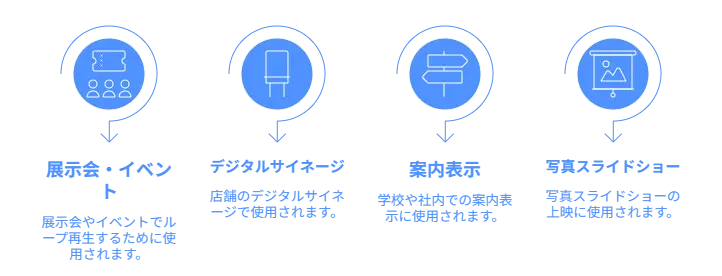
- 展示会・イベントのループ再生
- 店舗のデジタルサイネージ
- 学校・社内での案内表示
- 写真スライドショーの上映
パワポでスライドショーを自動再生するガイド
▶PowerPoint(Windows / Mac 共通)
パワポのスライドショーを完全自動でループ再生するには、「スライドショーの設定」と「画面切り替え」の2か所を設定する必要があります。どちらか片方だけでは自動再生になりません。
設定のポイント
①「スライドショーの設定」で自動プレゼンテーションモード+ループを有効にし、②「画面切り替え」で自動的に切り替える秒数を指定する——この2ステップが必須です。
STEP 1:スライドショーの設定を変更する
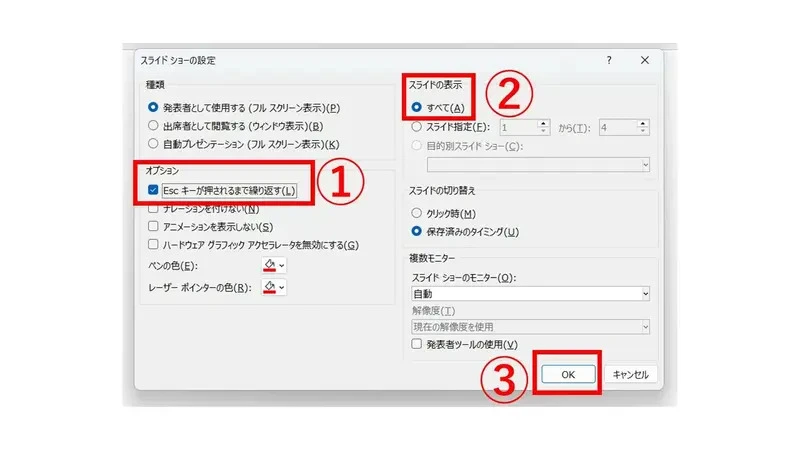
●画像リソース:https://shirofuwa.com/
- 「スライドショー」タブをクリック:上部リボンから「スライドショー」タブを選択します。
- 「スライドショーの設定」をクリック:ダイアログボックスが開きます。
- 「自動プレゼンテーション(フルスクリーン表示)」を選択:「種類」セクションの中から選びます。これを選択すると自動的に「Escキーが押されるまで繰り返す」にもチェックが入ります。
- 「OK」をクリックして設定を保存:これでループ再生の設定が完了します。
STEP 2:画面切り替えで自動切り替えの秒数を設定する
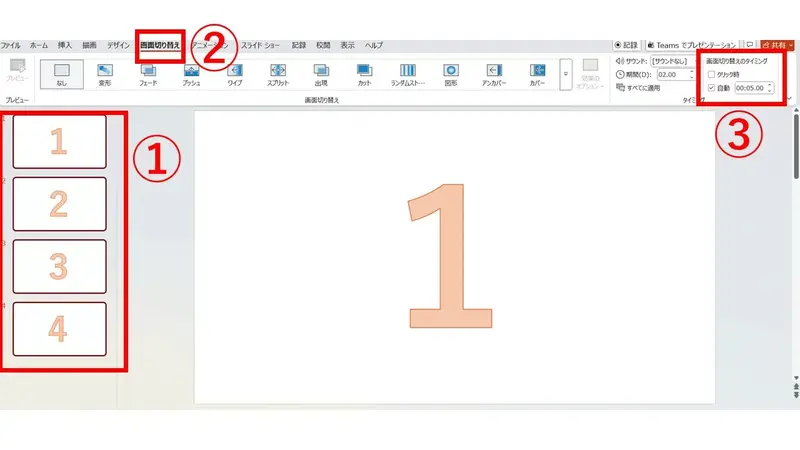
- 「画面切り替え」タブを開く:上部リボンの「画面切り替え」タブをクリックします。
- 「自動的に切り替え」にチェックを入れ、秒数を入力:「タイミング」グループ内にある「自動的に切り替え」にチェックを入れ、表示させたい秒数(例:5秒 = 00:05.00)を入力します。
- 「すべてに適用」をクリック:すべてのスライドに同じ秒数が適用されます。スライドごとに変えたい場合は後述の方法を使ってください。
設定後の確認方法
「スライドショー」タブ → 「最初から」をクリックしてスライドショーを開始。自動的にスライドが切り替わり、最後のスライドが終わったら最初に戻るループ再生が確認できます。終了するには Esc キーを押します。
スライドごとに異なる切り替えタイミングを設定する
内容によって1枚目は3秒、2枚目は10秒……といったようにスライドごとに表示時間を変えたい場合、2つの方法があります。
① 手動で秒数を個別設定する
Step 1) 時間を変えたいスライドをサムネイルで選択:左側のスライドパネルから、切り替え時間を設定したいスライドをクリックします。
Step 2)「画面切り替え」タブ → 「自動的に切り替え」で秒数を入力:「すべてに適用」は押さずに、そのスライドの秒数だけ変更します。
Step 3)各スライドに対して繰り返す:設定したいスライドの数だけこの操作を繰り返します。
スライドの推薦表示時間
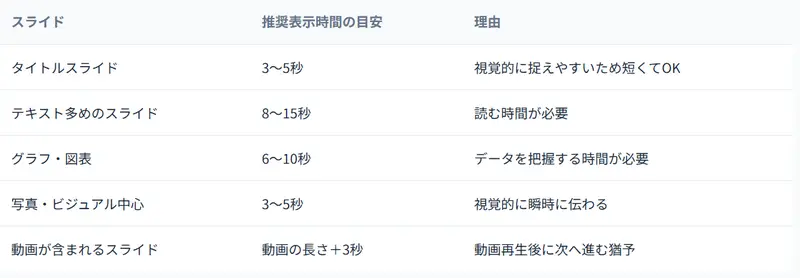
② リハーサル機能で実際のタイミングを自動記録する
実際に喋りながらスライドを進めた「自然なタイミング」をそのまま記録できる強力な機能です。プレゼン本番の練習も兼ねて使うのがおすすめです。
Step 1)「スライドショー」タブ → 「リハーサル」をクリック:スライドショーが全画面で開始し、画面左上に記録タイマーが表示されます。
Step 2)実際のペースでスライドを進める:クリックするか Enter を押してスライドを切り替えます。タイマーが各スライドの表示時間を自動的に計測します。
Step 3)最後のスライドが終わったら「Esc」を押す:「今回のタイミングを保存しますか?」ダイアログが出るので「はい」をクリックします。
Step 4)「スライドショー」→「タイミングを使用」にチェックが入っていることを確認:これで記録されたタイミングが自動再生に使用されます。
- リハーサルタイミングを削除したい場合:「スライドショー」タブ → 「録画」→「クリア」→「すべてのスライドのタイミングをクリア」で削除できます。
AI生成ツール:面白いディベートプレゼンをワンクリック作成
学校から出されたプレゼンテーマに悩んでいませんか?
また、社内の新企画に向けたスライド作成に頭を抱えていませんか?
学生向けの面白いプレゼンから、社会人向けの専門性やデータの正確さが求められるプレゼンまで、あらゆる悩みを一気に解決してくれるのが、
最先端AI技術を活用したプレゼン自動生成ツール「Smallppt」です。
Smallpptの主な特徴:
- 圧倒的なスピード: プロ級のパワポが1分で生成可能。
- 自由自在なカスタマイズ: AI生成だけでなく、大量の無料テンプレートも用意されているため、デザインにこだわりたいプロフェッショナルにも最適です。
- 直感的な操作: 難しい設定は不要。AIとの対話形式で、理想のパワポが手に入ります。
資料作成の時間を大幅に短縮し、本来注力すべき「提案内容」のブラッシュアップに時間を使いましょう。
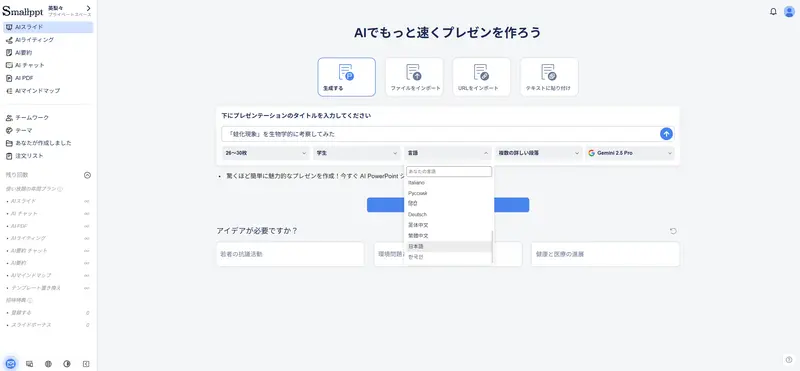
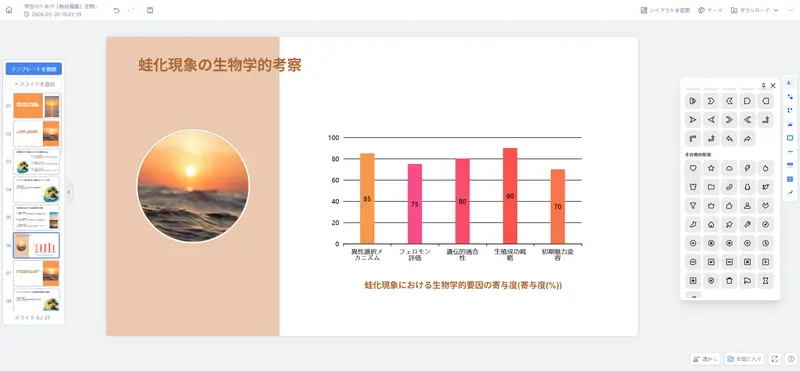
ここでは、「蛙化現象」を生物学的に考察してみた」というテーマを取り上げ、Smallpptの実際の効果を見ていきましょう。
ステップ1:アイデアを入力(データのアップロードも可能)。希望する「言語」「聞き手」、使用するAIモデルを選択します。
ステップ2:生成されたアウトラインを確認し、必要に応じて自由に編集します。

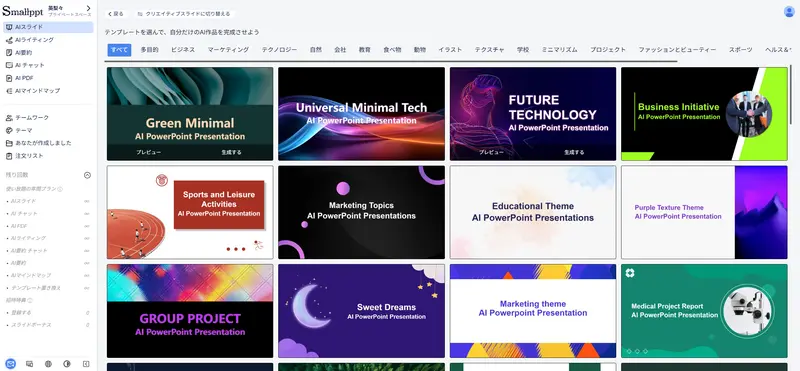
ステップ3:100種類以上の無料テンプレートから、好みに合わせて選択します。
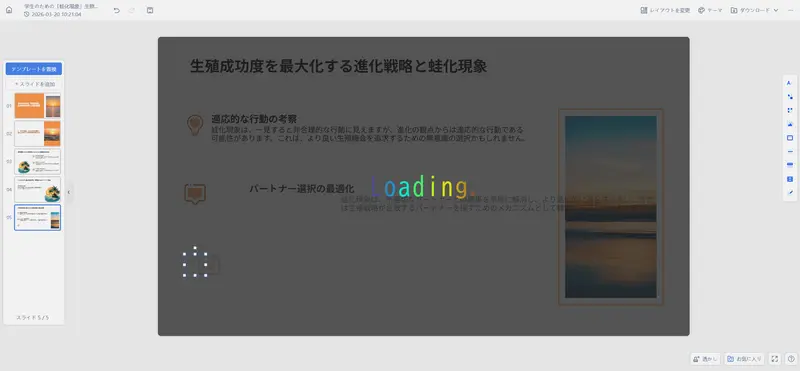
ステップ4:約1分間、自動生成の完了を待ちます。
ステップ5:完成したプレゼンを確認し、添削・編集やスライドの追加を行います。
Googleスライドで自動再生・ループする方法
Googleスライドでは、プレゼンテーションモードの中から自動再生とループを設定できます。PowerPointと異なり、事前設定ではなく再生中にリアルタイムで切り替えるスタイルです。
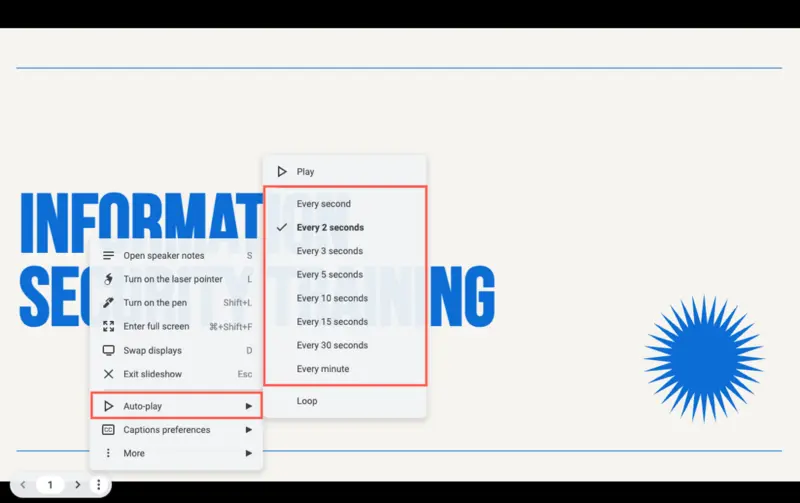
画像リソース:plus.AI
Step 1)「スライドショー」をクリックしてプレゼンテーションを開始:上部メニューの「スライドショー」→「プレゼンタービュー」または「最初から始める」をクリックします。
Step 2) 左下の「⋮(3点メニュー)」をクリック:プレゼンターコントロールの左下にある3つの点アイコンをクリックします。
Step 3) 「自動再生」からタイミングを選択:1秒〜60秒の間でスライドの自動切り替え間隔を選びます。
Step 4) 「ループ」を選択してループ再生を有効化:最後のスライドが終わると最初に戻って繰り返し再生されます。3
Step 5) 「再生」を押してスライドショーを開始:設定したタイミングで自動的にスライドが切り替わります。
PowerPointとGoogleスライドの自動再生機能比較
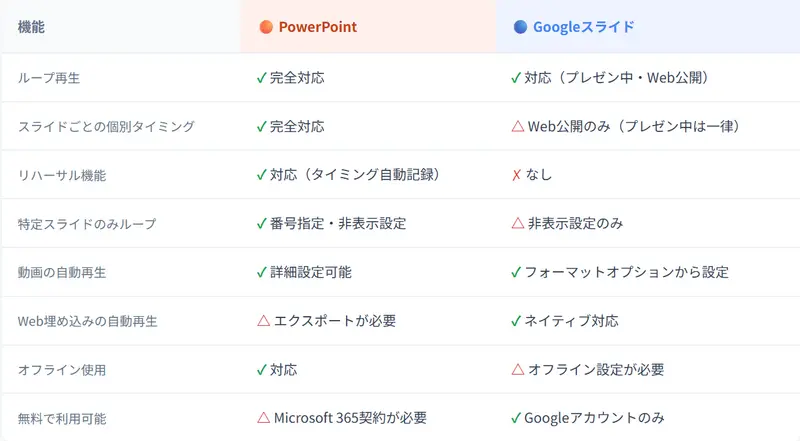
- PowerPoint:店頭デモ・展示会など、スライドごとに細かく表示時間を調整したい場合や、オフライン環境での使用に向いています。
- Googleスライド:Webサイトへの埋め込みや、チームでリアルタイムに共同編集しながら使う場合に最適です。
よくある質問(FAQ)
- 自動再生を設定したのにスライドが切り替わらない
「画面切り替え」タブで「自動的に切り替え」にチェックが入っているか確認してください。「スライドショーの設定」だけを変えても、自動切り替えの秒数が設定されていないとスライドは切り替わりません。また、「クリック時」のチェックが入ったままでも干渉する場合があるため、「クリック時」のチェックを外し「自動的に切り替え」のみにするとより確実です。
- PowerPointでループ再生が終了してしまう
「スライドショーの設定」で「自動プレゼンテーション(フルスクリーン表示)」を選択しているか確認してください。「発表者が操作する」を選んだままでは、最後のスライドで再生が終了します。「Escキーが押されるまで繰り返す」が自動でチェックONになっているかも合わせて確認しましょう。
- Googleスライドでスライドごとに異なる時間を設定できますか?
プレゼンテーションモード中の自動再生では全スライド一律の時間になります。スライドごとに個別の時間を設定したい場合は、「ファイル → 共有 → Webに公開」からWeb公開を使う方法が有効です。ただしWeb公開でも細かい個別設定はできないため、スライドごとの詳細なタイミング制御はPowerPointを使用するのがベストです。
- スライドショーをキオスク(無人端末)で流したい。マウスを触れないようにできますか?
PowerPointの「スライドショーの設定」で「自動プレゼンテーション(フルスクリーン表示)」を選択すると、マウスクリックではスライドが操作できなくなります。Escキーを押さない限り終了しない設定です。キオスク用途では、キーボードを物理的にロックするか取り外しておくことを合わせてお勧めします。
- Googleスライドでループ再生のオプションが見当たらない
「ループ」オプションはプレゼンテーションモード中にのみ表示されます。編集画面では設定できません。スライドショーを開始した後、画面左下に現れるプレゼンターコントロールの「⋮」アイコンをクリックすると「自動再生」と「ループ」のオプションが表示されます。
- 写真スライドショーにBGMを入れて自動再生したい
PowerPointでは「挿入」→「オーディオ」→「このコンピューターのオーディオ」から音楽ファイルを挿入し、「オーディオの書式設定」→「バックグラウンドで再生」を選択します。Googleスライドでは現時点でネイティブのBGM機能はないため、動画に音楽を埋め込む形か、PowerPointを使う方が適しています。
まとめ
プレゼン資料の自動再生は、展示会やイベントの質を一段引き上げる強力なツールです。PowerPointは細かな時間設定やオフラインでの安定性に優れ、Googleスライドは共有やWeb公開の手軽さに強みがあります。
用途に合わせて最適なツールを選び、今回ご紹介したステップを活用すれば、もう設定で迷うことはありません。余った時間はAIツール「Smallppt」などを活用して、肝心のコンテンツ制作やブラッシュアップに充ててみてはいかがでしょうか。