



PowerPoint(パワポ)でプレゼン資料や配布資料を作るとき、「チェックリストを入れたい」「四角にレ点を表示したい」「クリックで✓がつくチェックボックスを作りたい」と思ったことはありませんか?
実はパワポのチェックボックスには、目的によって使い分けるべき3つの方法があります。
| 目的 | おすすめの方法 |
|---|---|
| 印刷して手書きで✅を入れたい | 記号・特殊文字を使う方法 |
| プレゼン中にクリックで✅をつけたい | 開発タブのコントロール機能 |
| デザイン重視のビジュアルチェックリスト | 図形+アニメーション |
この記事では、パワポ チェックリスト・パワーポイント チェックボックス・パワポ チェックマーク・四角にレ点の入れ方を、それぞれ手順ごとにわかりやすく解説します。
方法①:記号を使って「四角にレ点」を入れる(最速・印刷向け)
こんな人におすすめ
- 印刷して参加者に配る資料を作りたい
- アンケートや確認シートで手書き記入欄を設けたい
- 特別な設定なしですぐに作りたい
使う記号の種類
パワポで使える主なチェックボックス記号は以下のとおりです。
| 記号 | 意味 | フォント |
|---|---|---|
| □ | 空のチェックボックス(四角) | Wingdings / 標準 |
| ☑ | 四角にレ点(チェック済み) | Wingdings / 標準 |
| ✓ | チェックマーク(レ点のみ) | Segoe UI Symbol など |
| ✔ | 太いチェックマーク | Segoe UI Symbol など |
手順:記号と特殊文字から「四角にレ点」を挿入する
STEP 1:「挿入」タブを開く リボンメニューの「挿入」タブをクリックします。
STEP 2:「記号と特殊文字」を選択 右端にある「記号と特殊文字」ボタンをクリックします。
STEP 3:フォントを「Wingdings」に変更 フォントのプルダウンから「Wingdings」を選択します。一覧に□(空のボックス)や☑(チェック済みボックス)が表示されます。
STEP 4:使いたい記号をダブルクリックして挿入 「□」を挿入すれば手書き記入用の枠、「☑」を挿入すれば四角にレ点が入った状態になります。
STEP 5:箇条書きの行頭記号として設定する(応用)
- ホームタブ →「箇条書き」の右の矢印 →「新しい行頭文字の定義」
- 「記号」ボタンをクリックしてWingdingsのチェックボックス記号を選ぶ
- これにより、改行のたびに自動でチェックボックスが追加されます

方法②:開発タブでクリック式チェックボックスを作る(インタラクティブ向け)
こんな人におすすめ
- プレゼン中にリアルタイムでチェックを入れながら進行したい
- デジタル配布する資料で動くチェックボックスが欲しい
- タスク管理や進捗確認用のスライドを作りたい
事前準備:開発タブを表示させる
パワーポイント チェックボックスのコントロール機能を使うには、まず「開発タブ」を表示させる必要があります。初期状態では非表示のため、以下の手順で有効化します。
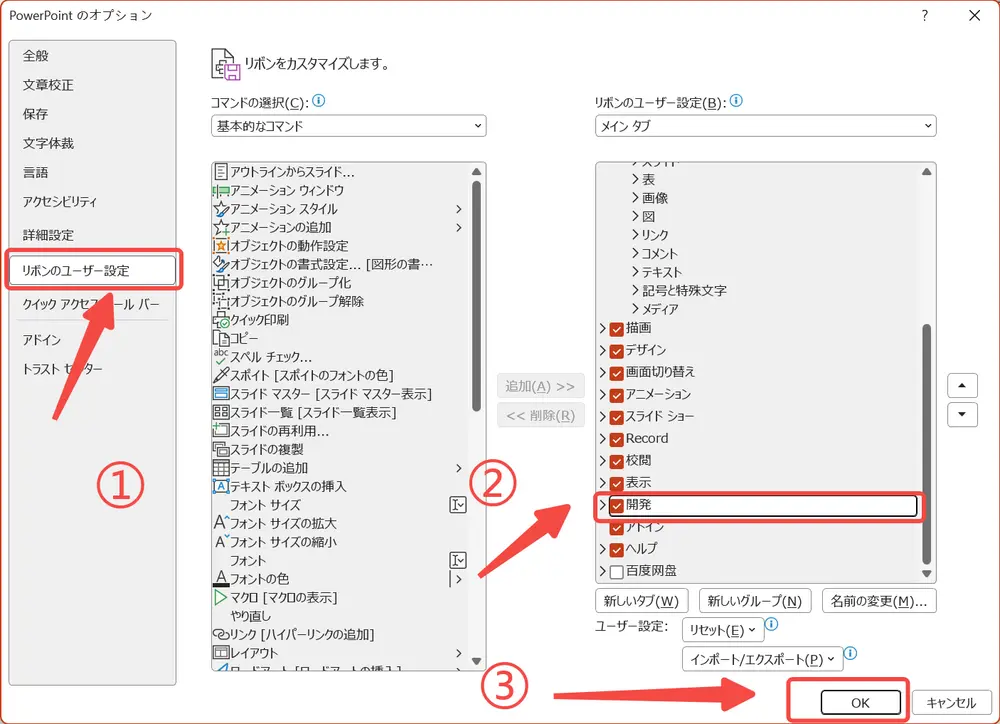
STEP 1:「ファイル」→「オプション」を開く
STEP 2:「リボンのユーザー設定」をクリック
STEP 3:右側のメインタブ一覧で「開発」にチェックを入れる
STEP 4:OKをクリック リボンに「開発」タブが追加されます。
ActiveXコントロールでチェックボックスを挿入する手順
STEP 1:「開発」タブ →「コントロールの挿入」をクリック
STEP 2:「チェックボックス(ActiveX コントロール)」を選択
STEP 3:スライド上でドラッグしてチェックボックスを描画 マウスカーソルが十字になるので、任意の位置でドラッグします。
STEP 4:右クリック →「プロパティ」でカスタマイズ
Caption:チェックボックスの横に表示するラベルテキストValue:初期状態(True=チェック済み、False=未チェック)Font:フォントとサイズBackColor/ForeColor:背景色と文字色
STEP 5:「デザインモード」をオフにして動作確認 開発タブの「デザインモード」ボタンをクリックしてオフにすると、実際にクリックでチェックのオン・オフが切り替わるようになります。
複数のチェックボックスを整列させるコツ
複数のパワポ チェックリスト項目を揃えて並べるには、以下の操作を活用します。
- 「配置」タブ →「左揃え」「上下に整列」で等間隔に配置
- 作成済みのチェックボックスをCtrl+Dで複製すると効率的
- 複数選択してグループ化(Ctrl+G)すると、まとめて移動できる

方法③:図形+アニメーションでデザイン性の高いチェックリストを作る
こんな人におすすめ
- ブランドカラーに合わせたオリジナルのチェックボックスを作りたい
- プレゼン中のアニメーション演出にこだわりたい
- Mac版・Web版でも動くチェックボックスが必要
基本:図形で「四角にレ点」を作る
STEP 1:正方形の図形を挿入 「挿入」→「図形」→「四角形」を選択し、Shiftキーを押しながらドラッグすると正確な正方形が描けます。
STEP 2:図形の書式設定
- 塗りつぶし:「塗りつぶしなし」または薄いグレー
- 枠線:2〜3ptの太さ、濃いグレーか黒
STEP 3:チェックマーク(レ点)を作る 以下のいずれかの方法でパワポ チェックマークを作成します。
方法A:テキストボックスに「✓」を入力し、フォントと色を調整する
方法B:「挿入」→「図形」→「線」ツールで2本の線を組み合わせてレ点を描き、グループ化する 方法C:「フリーフォーム」機能で手書き風のレ点を自由に描く
STEP 4:四角とチェックマークをグループ化 両方を選択してCtrl+Gでグループ化します。
アニメーションでクリック時にチェックマークが現れる演出
STEP 1:チェックマーク(✓)部分だけを選択
STEP 2:「アニメーション」タブ →「アニメーションの追加」 「開始」の中から「フェード」または「表示」を選びます。
STEP 3:「アニメーション ウィンドウ」を開く
STEP 4:「タイミング」→「トリガー」を設定 「クリック時」→「オブジェクトのクリック」で四角の図形を指定します。 これにより、四角をクリックするとチェックマークが表示されます。
STEP 5:チェックマークを非表示の初期状態にする スライドショー開始時はチェックマークが見えないよう、「アニメーション設定」で初期状態を非表示にします。
デザイン性を上げる応用テクニック
カラーバリエーション例
- 未チェック:グレーの枠のみ
- チェック済み:緑の塗りつぶし+白のレ点
形のバリエーション
- 円形チェックボックス:楕円ツールで正円を作成し、中心にレ点を配置
- トグルスイッチ風:角丸四角形と円を組み合わせてオン/オフを表現
グラデーションや影で立体感を出す 図形の書式設定から「影」「光彩」「ぼかし」効果を加えると洗練された印象になります。
パワポのチェックボックス・チェックリストの活用シーン
パワーポイント チェックボックスやパワポ チェックリストはさまざまな場面で役立ちます。
ビジネス資料での活用
- プロジェクト進捗報告:完了タスクにチェックを入れながらプレゼン
- 会議アジェンダ:議題を順番にチェックしながら進行管理
- 作業手順書・マニュアル:工程ごとの確認チェックリスト
- 品質管理・検査シート:印刷して現場で手書き記入
研修・教育資料での活用
- 理解度確認チェックリスト:学習者が自己チェックするための項目表
- ワークショップのタスクリスト:グループワークの進行を視覚的に管理
アンケート・調査資料での活用
- 複数選択式の質問:□を並べて印刷し、対象者が手書きで回答
- 同意確認フォーム:利用規約や注意事項の確認欄
AIスライド生成ツール:完璧なパワポをワンクリック作成
学校から出されたプレゼンテーマに悩んでいませんか?
また、社内の新企画に向けたスライド作成に頭を抱えていませんか?
学生向けの面白いプレゼンから、社会人向けの専門性やデータの正確さが求められるプレゼンまで、あらゆる悩みを一気に解決してくれるのが、
最先端AI技術を活用したプレゼン自動生成ツール「Smallppt」です。
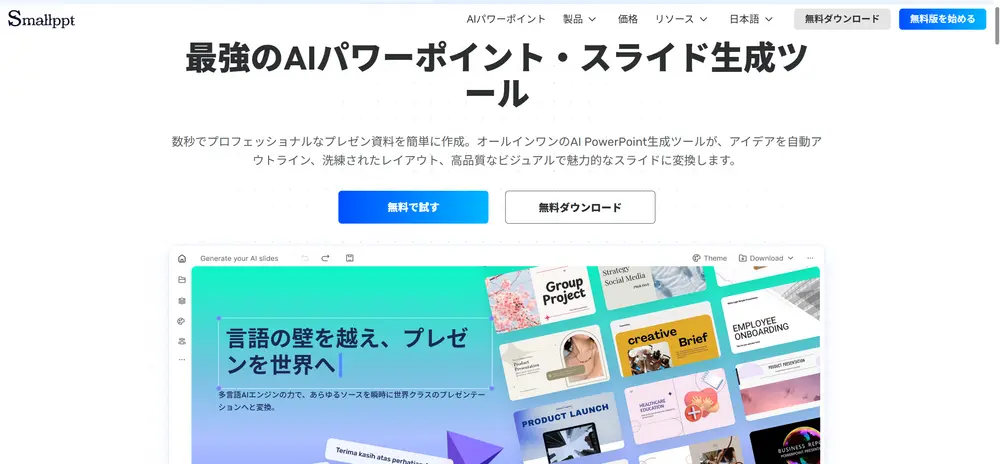
Smallpptの主な特徴:
- 圧倒的なスピード: プロ級のパワポが1分で生成可能。
- 自由自在なカスタマイズ: AI生成だけでなく、大量の無料テンプレートも用意されているため、デザインにこだわりたいプロフェッショナルにも最適です。
- 直感的な操作: 難しい設定は不要。AIとの対話形式で、理想のパワポが手に入ります。
資料作成の時間を大幅に短縮し、本来注力すべき「提案内容」のブラッシュアップに時間を使いましょう。
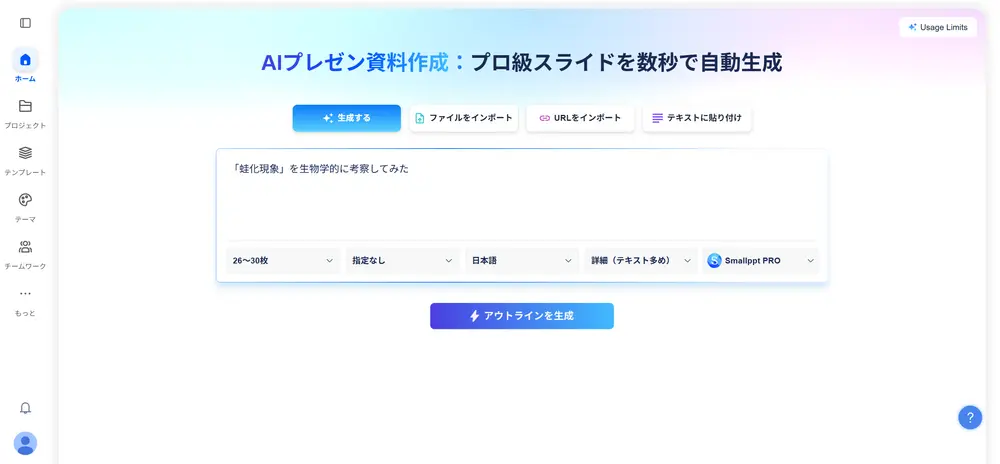
ここでは、「蛙化現象」を生物学的に考察してみた」というテーマを取り上げ、Smallpptの実際の効果を見ていきましょう。
ステップ1:アイデアを入力(データのアップロードも可能)。希望する「言語」「聞き手」、使用するAIモデルを選択します。
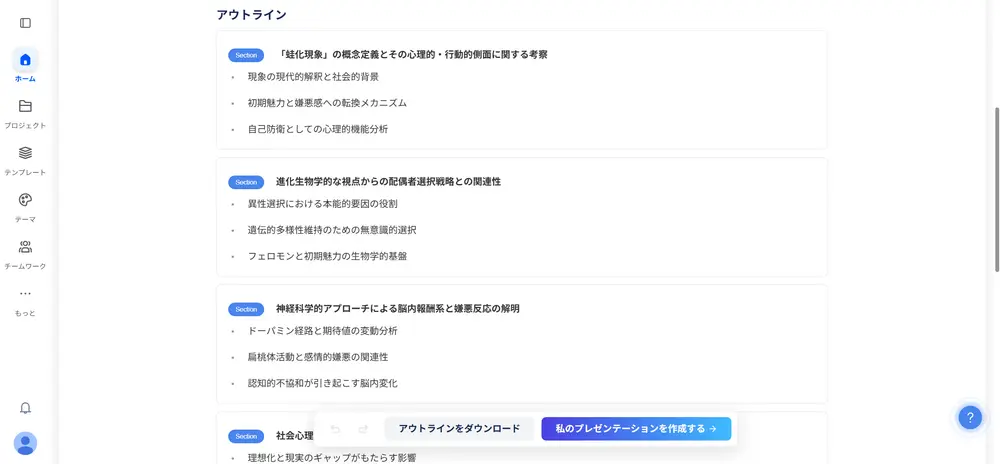
ステップ2:生成されたアウトラインを確認し、必要に応じて自由に編集します。
ステップ3:100種類以上の無料テンプレートから、好みに合わせて選択します。

ステップ4:約1分間、自動生成の完了を待ちます。
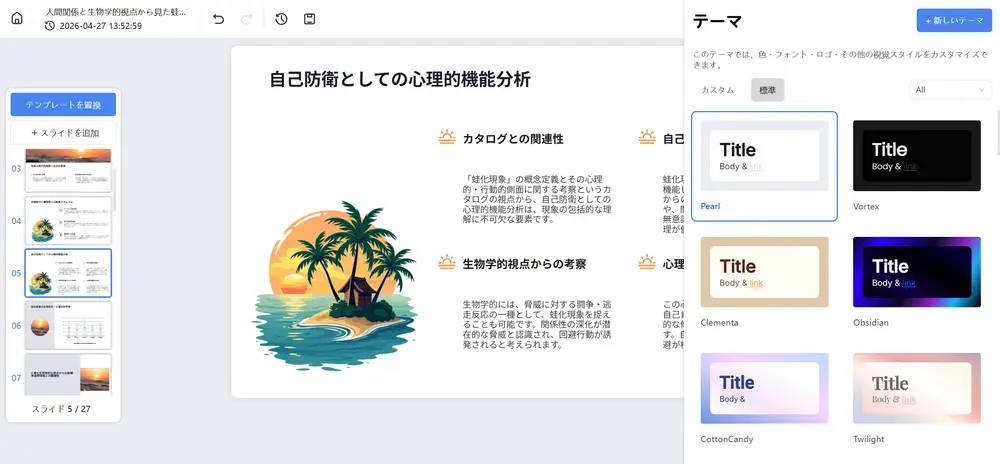
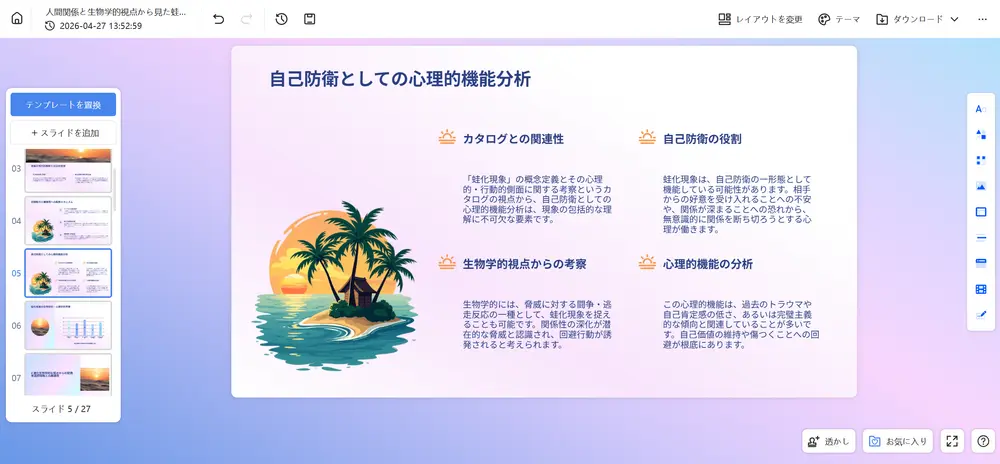
ステップ5:完成したプレゼンを確認し、添削・編集やスライドの追加を行います。
まとめ:目的別のベストな選び方
パワポ チェックリスト・パワーポイント チェックボックス・四角にレ点・パワポ チェックマークの作り方を3つの方法で解説しました。それぞれの特徴をまとめます。
| 方法 | メリット | デメリット | おすすめ用途 |
|---|---|---|---|
| ①記号・特殊文字 | 設定不要・すぐ使える | クリックでの操作不可 | 印刷配布・静的な資料 |
| ②開発タブ(ActiveX) | クリックでチェック可能 | Windows版のみ | デジタル操作・プレゼン進行 |
| ③図形 + アニメーション | デザイン自由・全OS対応 | 作成に少し手間がかかる | デザイン重視・Mac対応 |
用途と環境に合わせて最適な方法を選ぶことで、パワポの資料がより使いやすく、見栄えのよいチェックリストに仕上がります。ぜひ今回の手順を参考に、自分のスライドに取り入れてみてください。
よくある質問(FAQ)
Q1. パワポでレ点(チェックマーク)だけを入力するには?
Wingdingsフォントの記号または「挿入」→「記号と特殊文字」から「✓」を挿入する方法が最も手軽です。キーボードから直接入力したい場合は、日本語入力オフの状態で「✓」をコピー&ペーストするか、ATOKなど一部のIMEでは変換候補から選ぶことができます。
Q2. 四角にレ点の記号(☑)はどこで入力できますか?
「挿入」→「記号と特殊文字」→フォントを「Wingdings 2」に変更すると、☑(チェック済みボックス)や□(空のボックス)が一覧に表示されます。選んでダブルクリックするだけで挿入できます。
Q3. 開発タブが表示されない場合はどうすれば良いですか?
「ファイル」→「オプション」→「リボンのユーザー設定」を開き、右側の「メインタブ」一覧から「開発」にチェックを入れてOKをクリックすると表示されます。
Q4. Mac版パワポでチェックボックスを作れますか?
Mac版ではActiveXコントロール機能は使えません。印刷・視覚表現用には方法①(記号)、プレゼン演出用には方法③(図形+アニメーション)を使いましょう。
Q5. チェックボックスを印刷するとずれてしまいます。対処法は?
ActiveXコントロールのチェックボックスを使っている場合は、印刷プレビューで事前に確認してください。ずれが気になる場合は、記号(方法①)や図形(方法③)で作成したチェックボックスに切り替えると、レイアウトが安定します。
Q6. チェックリストの項目数が多い場合、効率よく作るコツは?
箇条書きの行頭文字にチェックボックス記号を設定する方法(方法①の応用)が最も効率的です。一度設定すれば、Enterキーで改行するたびに自動でチェックボックスが追加されます。

