



自己紹介スライドをどう作ればいいかわからない」「プレゼンの冒頭でもっと印象を残したい」という悩みを持つ方は多いでしょう。自己紹介スライドは、初対面の相手との信頼関係を築く最初のチャンスです。
本記事では、パワポ(PowerPoint)で作る自己紹介スライドのデザイン例・テンプレートを、就活向け・ビジネス向け・英語対応など場面別に徹底解説します。1枚完結の構成から面白いアイデアまで、おしゃれで印象に残るスライドを作るためのポイントをすべて網羅しています。
なぜ自己紹介スライドが必要なのか?
プレゼンや会議の冒頭に自己紹介スライドを入れる最大の目的は、「誰が話すのか」を相手に明確に伝えることです。発表者の背景・実績・人となりが伝わることで、聴衆はプレゼン本編に集中しやすくなり、内容への信頼感も高まります。
特に初対面の相手や、大勢の前で話すセミナー・イベント・就活面接などでは、自己紹介スライドが「つかみ」として非常に重要な役割を果たします。
自己紹介スライドが効果的な場面
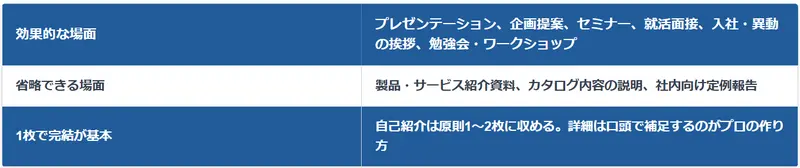
自己紹介スライドに入れるべき内容
自己紹介スライドに入れる情報は、目的と相手によって変わります。すべてを詰め込む必要はありません。下表を参考に、優先順位をつけて選びましょう。
| 項目 | 就活・新入社員向け | ビジネス・プレゼン向け |
|---|---|---|
| 名前(ふりがな・ニックネーム) | ◎ 必須 | ◎ 必須 |
| 顔写真 | ◎ 必須 | ◎ 必須 |
| 出身地・出身校・学部 | ◎ 必須 | ○ あれば |
| 学生時代に打ち込んだこと | ◎ 必須 | △ 省略可 |
| 趣味・特技・好きなもの | ◎ 必須 | ○ あれば |
| 職歴・経歴タイムライン | △ 省略可 | ◎ 必須 |
| 資格・スキル・専門分野 | ○ あれば | ◎ 必須 |
| 実績・数値・成果 | △ 省略可 | ◎ 必須 |
| 意気込み・目標 | ◎ 必須 | ○ あれば |
| SNS・連絡先 | △ 省略可 | ○ あれば |
自己紹介スライドのデザイン例・テンプレート5選
以下では、目的・シーン別に5つの代表的なデザイン例を紹介します。それぞれの特徴と使いどころを理解して、自分に合ったテンプレートを選びましょう。
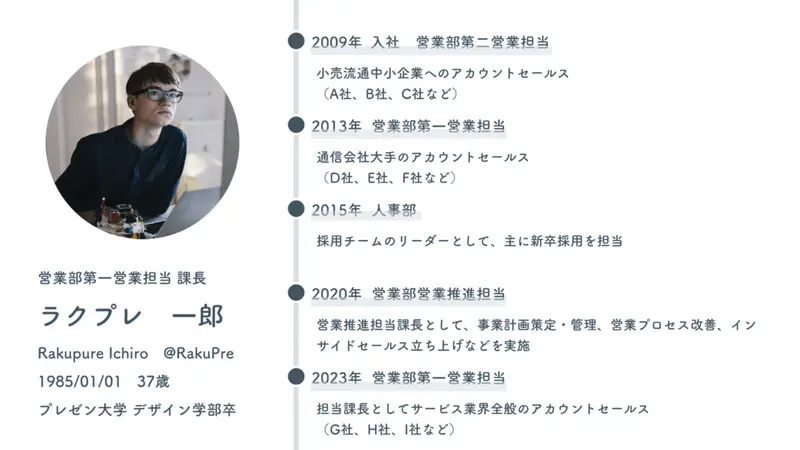
デザイン例①:基本の「経歴タイムライン型」(万能タイプ)
最もスタンダードな自己紹介スライドです。写真を左側に大きく配置し、右側に職歴・実績を時系列で並べます。どんな場面でも使いやすく、ビジネスシーンの定番レイアウトです。
画像リソース:ラクプレ
💡 構成ポイント
左1/3:顔写真(大きく・笑顔)
右2/3:氏名・役職・経歴タイムライン(年→出来事の形式)
下部:連絡先・SNS・一言コメント
フォント:ゴシック系、フォントサイズ18〜24pt以上
▶ 向いている場面:ビジネスプレゼン、セミナー登壇、プロジェクト紹介、キャリア面接
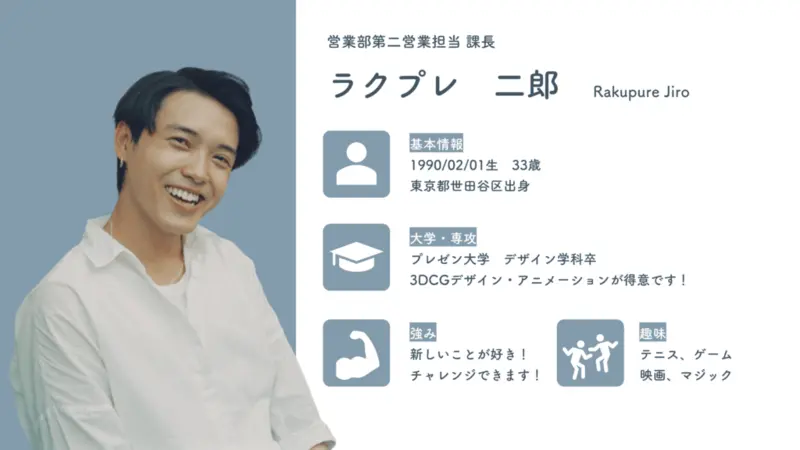
デザイン例②:若手・新入社員向け「パーソナリティ型」
職歴が少ない新入社員や学生でも作りやすいデザインです。趣味・特技・出身地・好きなものをアイコンや写真で視覚的に表現します。キャリアよりも人となりが伝わるのが強みです。
画像リソース:ラクプレ
💡 構成ポイント
名前とキャッチフレーズを大きく表示
趣味・特技・出身地などをアイコン+テキストで表現
学生時代に打ち込んだことは「そこから得た学び」まで一言添える
「○○が好きな方はぜひ声をかけてください」など話しかけやすい一言を加える
▶ 向いている場面:入社式・配属挨拶、学校・ゼミ、座談会・ワークショップ
デザイン例③:おしゃれな「フォトフレーム型」(デザイン性重視)
写真の背景を斜めに切り取ったり、写真をスライドの外側にはみ出させるデザインです。視覚的なインパクトが強く、クリエイター・デザイナー・マーケター向けに人気があります。丸い図形を多用することで柔らかく親しみやすい印象にすることもできます。
💡 デザインのコツ
写真の背景を斜めに塗りつぶし、顔と名前に自然と目が行くよう誘導する
丸い図形(○)を多用すると女性・クリエイター向けの柔らかい印象に
スライド端から写真がはみ出すレイアウトで「広がり感」を演出
情報は短いキーワードのみ。長文は避ける
▶ 向いている場面:クリエイター・デザイナーの自己紹介、SNS・ポートフォリオ連動
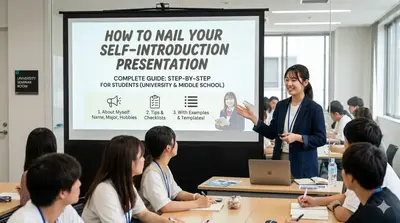
デザイン例④:就活向け「実績強調型」(フォーマル)
就活・転職・異動先での挨拶に最適な、フォーマルで信頼感のあるデザインです。写真はスーツ姿の端正なものを使用し、実績・資格・スキルを数値で示すことで説得力を高めます。
💡 就活スライドの鉄則
写真:スーツ姿・白背景・笑顔が基本
実績は「〇〇部門 売上No.1」「TOEICスコア900点」のように数値で示す
経歴は詳細より要点のみに絞り、クドくならないようにする
色:会社のコーポレートカラーに合わせると好印象
フォントサイズ:名前36pt以上、テキスト20pt以上
▶ 向いている場面:就活面接・OB訪問、転職・異動挨拶、採用ピッチ
デザイン例⑤:英語対応「グローバル型」自己紹介スライド
英語での自己紹介スライドは、国際会議・英語プレゼン・外資系企業・留学先でのプレゼンに欠かせません。英語スライドは情報量を絞り、シンプルなレイアウトにすることが特に重要です。
| 項目 | 英語表記の例 |
|---|---|
| 名前 | Taro Yamada / Senior Engineer @ ABC Corp. |
| 出身 | From: Osaka, Japan / Based in: Tokyo |
| 専門・スキル | Expertise: Data Science, Machine Learning, Python |
| 実績 | Led a project that increased revenue by 30% |
| 趣味 | Hobbies: Hiking, Photography, Cooking |
| 一言 | Nice to meet you! Feel free to reach out anytime. |
▶ 向いている場面:英語プレゼン・国際会議・外資系企業・海外留学・グローバルチーム
パワポ(PowerPoint)で作るデザインのコツ
① スライドは1〜2枚に絞る
自己紹介スライドの黄金ルールは「1枚完結」です。詰め込みすぎず、要点だけをスライドに載せ、詳細は口頭で補います。聞き手の集中力は自己紹介に使える時間は1〜2分が上限です。
② 写真はスライドの1/3以上を使って大きく配置する
顔を覚えてもらうことが最優先です。笑顔の写真を大きく配置することで明るく親しみやすい印象を与えます。証明写真より自然な表情の写真がおすすめです。セミナー登壇写真や採用サイト掲載レベルの良い写真があれば、それを活用しましょう。
③ フォントは大きく・読みやすく
名前は36pt以上、その他の情報は20pt以上が目安です。会場の後ろからでも読めるサイズに設定し、ゴシック体(游ゴシック・メイリオ)が視認性が高くおすすめです。
④ 配色は3色以内でシンプルにまとめる
背景色・文字色・アクセントカラーの3色程度に統一します。派手すぎる配色は内容より見た目に注意が向き、逆効果です。会社のコーポレートカラーを取り入れると場にふさわしい印象になります。
⑤ 余白を十分に取り、アニメーションは最小限に
余白が少ないスライドは「ごちゃごちゃしている」と感じられます。文字・画像の周囲に十分な空白を設けることがプロのデザインの基本です。また、アニメーションは必要最小限に留め、内容で勝負しましょう。
目的に合ったテンプレートを選択
自己紹介のテンプレートと作成ポイントについて了解いたしました。今後は、自分の目的や場面に合わせてテンプレートを選択できるよう、アドバイスを参考しましょう。
| シーン | デザインと内容の特徴 |
|---|---|
| 就活・面接 | 実績強調型(デザイン例④)。フォーマルな配色・スーツ写真・数値で成果を示すレイアウト |
| 新入社員の挨拶 | パーソナリティ型(デザイン例②)。趣味・出身・打ち込んだ量を中心に、話しかけやすい一言も忘れずに |
| ビジネスプレゼン | 経歴タイムライン型(デザイン例①)。職歴・専門分野・実績を時系列で簡潔に |
| 英語プレゼン・国際会議 | グローバル型(デザイン例⑤)。情報は絞り、Arialフォント・英語表記で統一 |
| セミナー・勉強会 | 経歴型+パーソナリティ型のミックス。信頼感と親しみやすさのバランスが重要 |
| クリエイター・デザイナー | フォトフレーム型(デザイン例③)。デザイン性で個性を表現し、ポートフォリオへの誘導も |
| 1枚完結したい場合 | どのデザインも1枚に収めることが可能。写真・名前・3~5項目のキーワードで十分 |
「無料」自己紹介スライドのテンプレート配布サイト3つ
ここでは、ビジネスシーンに最適な無料テンプレートだけでなく、カジュアルでおしゃれ、かわいいテンプレート配布サイトを厳選してご紹介します。配色やレイアウトが洗練されたテンプレートを活用することで、短時間で本格的な資料や予定表を作成できます。
サイト1)「ラクプレ」
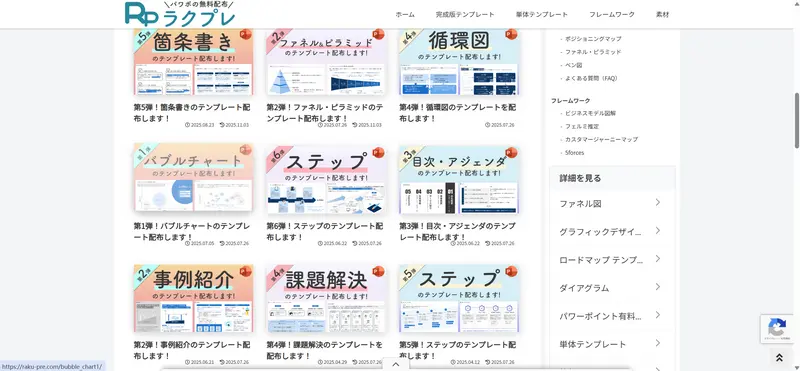
「ラクプレ」は、ビジネスで通用する高品質なパワーポイント資料を、誰でも効率的に作成するための支援サイトです。提案書や企画書、自己紹介など、現場ですぐに使えるデザイン性の高いテンプレートやフレームワークを無料で豊富に配布しています。資料作成の時間を短縮しながら、プロのような「見やすく、かっこいい」仕上がりを実現したいビジネスパーソンにとって、非常に頼りになる強力なツールサイトです。
「ラクプレ」のURL:https://raku-pre.com/
サイト2)「Smallppt」
Smallpptでは、無料会員登録をするだけで、スタイリッシュ・おしゃれ・かわいいデザインなど、数え切れないほどのテンプレートを無料でダウンロードいただけます。
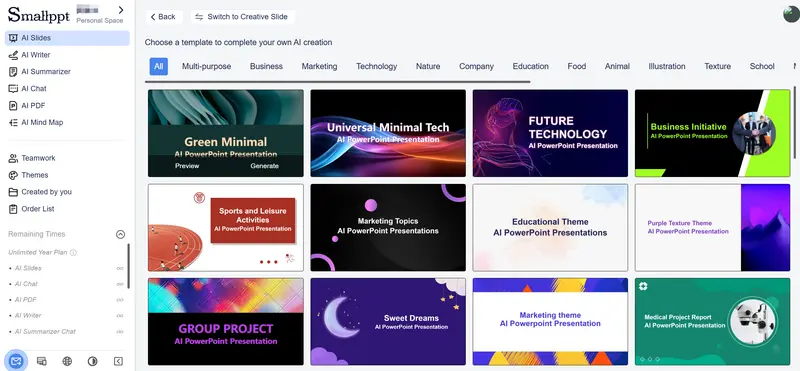
「Smallppt」のURL:https://smallppt.com/ai-powerpoint
サイト3)「slidescarnival」
SlideCarnivalは、非常にデザイン性の高いおしゃれで洗練されたテンプレートが揃う定番サイトです。プレゼンの目的やトーンに合わせて直感的にテンプレートを探せるため、資料作成の方向性に迷った時にまずチェックしておきたい頼れる存在です。
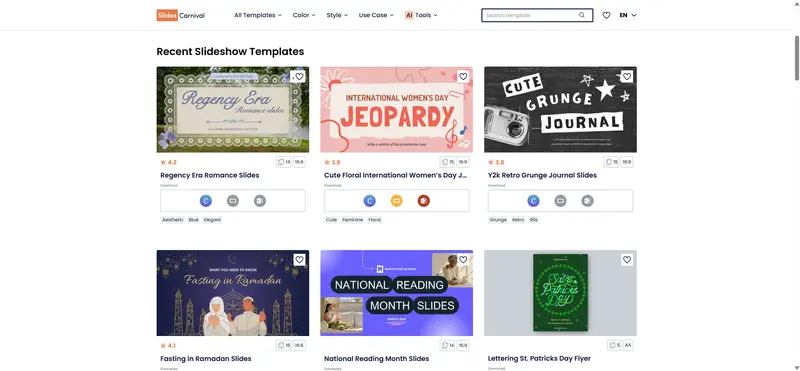
「slidescarnival」のURL:https://www.slidescarnival.com/ja/
さらに他の無料パワーポイントテンプレートをお探しの方は、ぜひ以下の関連記事もチェックしてみてください。
【2026年最新】20個無料Googleテンプレートサイトまとめ|おしゃれ|かわいい
よくある質問
Q1. 自己紹介スライドは何分くらいで話すのがベストですか?
1分〜1分半以内に収めるのが理想的です。プレゼンの導入は、聴衆の集中力を引き込むための重要な時間です。情報を詰め込みすぎると本題に入る前に飽きられてしまうため、スライドは簡潔にまとめ、詳細は口頭で補足する「引き算の構成」を心がけましょう。
Q2. 自己紹介で「面白いネタ」を入れるのはありですか?
相手との関係性や場の雰囲気によります。チーム内やカジュアルな場なら、趣味や意外な特技で人間味を出すのは信頼構築に非常に有効です。一方で、就活面接やフォーマルなビジネスプレゼンでは、あくまで「実績」や「専門性」を軸にし、面白さは親近感を高める程度のスパイスとして控えめに活用しましょう。
Q3. 写真がない場合、どうすれば印象に残せますか?
アイコンやイラスト、または「自分を象徴するキーワード」を大きく配置しましょう。写真がない場合は、自分の雰囲気に合ったプロフィールのアイコンや、過去のプロジェクトを象徴するイメージ画像を使うのも手です。ただし、一番は「顔」ですので、可能な限り信頼感のある表情の写真を準備することをおすすめします。
まとめ
自己紹介スライドは、あなたの魅力を瞬時に伝える最高の武器です。今回紹介したコツを参考に、まずは「誰に何を伝えたいか」を整理して、シンプルな一枚を作成してみましょう。
完璧を目指しすぎず、まずは自分らしさを表現することが成功への近道です。「この人の話を聞きたい」と思わせる一枚で、最高のスタートを切りましょう。
次はプレゼン本編の「つかみ」を磨きませんか?プレゼンの目的や相手を教えていただければ、最適な導入の構成を一緒に考えます!

