



「急に資料を修正しないといけないけど、パソコンが手元にない」、「移動中にプレゼン資料の最終確認をしたい」、「スマートフォンからでもパワーポイントファイルを簡単に編集できたら便利なのに」
ビジネスシーンで、このような経験をされたことはありませんか?
実は、スマホ版のパワーポイント(PowerPoint)アプリは、こうした外出先での課題を解決する非常に強力なツールです。Microsoft公式アプリを使えば、iPhone・Androidを問わず、スマホから直接パワーポイントを操作できます。スライドの閲覧だけでなく、テキストの修正、画像の挿入、さらにはプロジェクターと繋いだプレゼンテーションの実行まで可能です。

スマホ版パワーポイントとは?アプリの概要と無料・有料の違い
スマホでパワーポイントが使える時代
Microsoft社が提供するスマホ版パワーポイントは、iPhone(iOS)およびAndroidの両OSに対応した公式アプリケーションです。PCで作成したパワーポイントファイルをスマホで閲覧・編集できるため、モバイルワーク時代に必須の「どこからでも作業できる環境」を実現できます。
また、OneDriveやDropboxなどのクラウドストレージと連携することで、デバイス間でシームレスにファイルが同期され、常に最新版の資料へアクセス可能です。

料金システム:無料でどこまで編集できる?
スマホ版パワーポイントを利用する際、最も注意すべきなのが「画面サイズ」と「利用目的(商用利用か否か)」によるライセンスの違いです。企業のコンプライアンス遵守の観点からも、以下の条件を必ず確認しておきましょう。
| 利用環境・目的 | 画面サイズ | 料金と必要なアカウント | 利用可能な機能 |
|---|---|---|---|
| 個人利用 | 10.1インチ以下(一般的なスマホ) | 無料(無料のMicrosoftアカウント) | 閲覧・基本的な編集機能 |
| 個人利用 | 10.1インチ超(大画面タブレット等) | 有料(Microsoft 365の契約が必要) | 閲覧のみ(未契約の場合) |
| 仕事・商用利用 | 全デバイス | 有料(Microsoft 365 ビジネスアカウント) | すべての機能(商用利用権をクリア) |
スマホ版パワーポイントアプリの導入方法と選び方
スマートフォンでパワーポイントを扱うには、Microsoftが提供する2つのアプリから選択肢を選ぶ必要があります。あなたの業務スタイルに合わせて最適な方を選びましょう。
①Microsoft PowerPoint(単体アプリ)
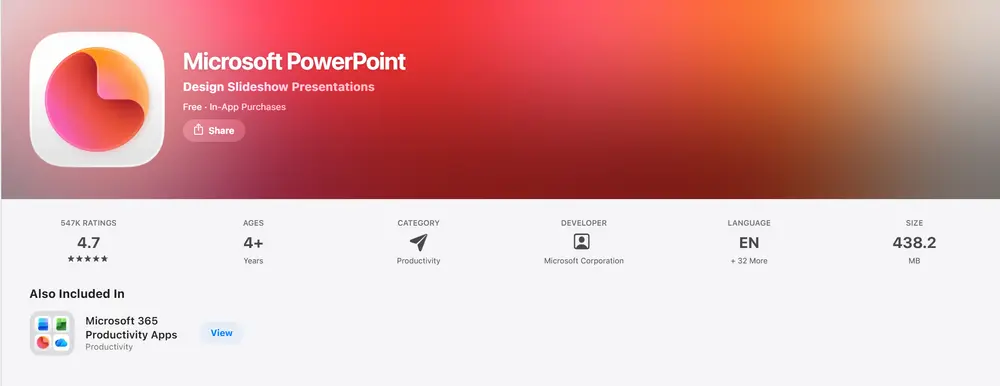
特徴:
- パワーポイント機能に特化したアプリ
- アプリ容量が比較的小さく、軽量
- Word・Excelは別途インストールが必要
メリット: アプリ容量が小さく、動作が軽快。
デメリット: WordやExcelのファイルを編集するには別途アプリのインストールが必要
おすすめの利用者: パワーポイントのみを頻繁に使用する方、スマートフォンのストレージ容量に余裕がない方
②Microsoft 365(Office)統合アプリ
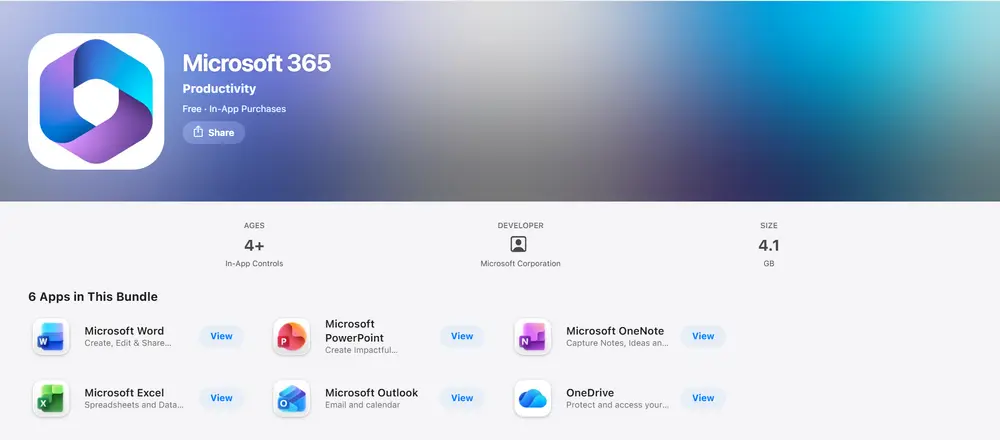
特徴:
- Word、Excel、PowerPointが1つにまとまった統合アプリ
- PDF変換機能など追加機能が充実
- ビジネス用途に最適な構成
- 容量がやや大きい
メリット: PDF変換機能や、スキャン機能などビジネス向け追加機能が充実。
デメリット: 単体アプリに比べてデータ容量がやや大きい。
おすすめの利用者: Word、Excel、PowerPointを頻繁に使い分ける方、ビジネスで多様なドキュメント作成・編集を行う方
スマホへのアプリインストール手順
iOS(iPhone/iPad)の場合:
1App Storeを開く
2検索欄に「Microsoft PowerPoint」または「Microsoft 365」と入力
3公式Microsoftアプリであることを確認してダウンロード
4インストール完了後、普段使用しているMicrosoftアカウントでログイン
5自動的に最近使ったファイルが表示される
Android スマートフォンの場合:
1Google Playストアを開く
2検索欄に「Microsoft PowerPoint」または「Microsoft 365」と入力
3公式Microsoftアプリであることを確認してダウンロード
4インストール完了後、Microsoftアカウントでサインイン
5OneDrive内のファイルが自動で同期される
インストール後の初期設定
アプリをインストールしたら、普段パソコンで使用しているMicrosoftアカウントでログインしてください。すると、以下のような便利な機能が自動的に利用可能になります。
- OneDrive内のファイルへのアクセス:クラウドに保存されている全スライドが瞬時に表示される
- 最近使ったファイルの表示:頻繁に使用するファイルがトップ画面に表示される
- クラウド同期:どのデバイスで編集しても自動的に最新状態に更新される
【効率化】スマホでのパワポ作成を爆速にする「Smallppt」
スマホ版パワーポイントは既存資料の「修正」や「確認」には最適ですが、画面が小さいため、ゼロから新しいスライドを作成するのには時間と労力がかかります。
「急な会議で、今すぐ出先から新しいプレゼン資料を作らなければならない」
そんな緊急事態や作業効率化におすすめなのが、AIプレゼン生成ツール「Smallppt」です。
Smallpptを使えば、スマホからでもワンクリックでプロクオリティのパワーポイント資料を自動作成し、そのままスマホ上で編集・出力が可能です。
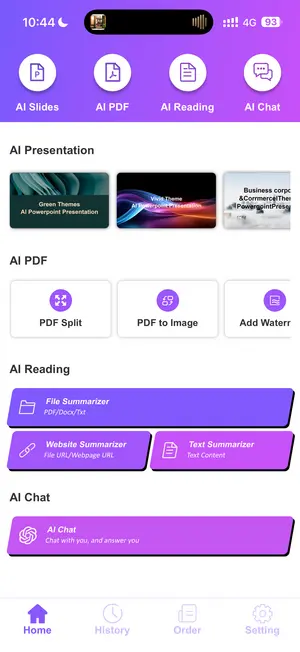
Smallpptの主な特徴:
- 圧倒的なスピード: キーワードや構成案を入力するだけで、AIが最短1分でプロ級のスライドを自動生成。
- 自由自在なカスタマイズ: 大量の無料デザインテンプレートが用意されており、プロフェッショナルなデザインへ瞬時に切り替え可能。
- 直感的なUI操作: 難しいデザインスキルは一切不要。スマホの画面からAIと対話する感覚で、理想のパワポ資料が手に入ります。
スマホ版パワーポイントの主な機能と使い方・操作手順
スマホ版パワーポイントは、単なる閲覧用ではなく、PC版に近い実用的な編集アクションが可能です。ここでは実務でよく使う操作手順を解説します。

① テキストの修正と編集手順
誤字脱字の修正や、文言の微調整は以下のステップで行えます。
Step1. 編集したいスライドを開き、修正したいテキストボックスをダブルタップします。
Step2. 編集モード(カーソルが表示された状態)になったら、キーボードで文字を入力・修正します。
Step3. 画面下部のメニューから、フォントサイズ、太字(B)、文字色の変更も可能です。
②画像の挿入とトリミング手順
Step1.スマホのカメラで撮影した写真や、端末内のスクショをその場でスライドに挿入できます。
Step2.画面下部のツールバー(または挿入メニュー)から「画像」アイコンをタップします。
Step3.スマホのカメラロール(写真フォルダ)から挿入したい画像を選択するか、その場でカメラを起動して撮影します。
Step4.挿入後、画像の端にある丸いノブをドラッグしてサイズ調整や配置変更を行います。メニューから「トリミング」を選べば、不要な部分のカットも可能です。
③ 図形やテキストボックスの配置
基本的な図形(四角形、円形、矢印など)や、新しいテキストボックスの追加もスマホからスムーズに行えます。
- 四角形や円形などの基本図形の挿入
- 文字を入力するためのテキストボックス追加
- 塗りつぶしの色や線スタイルの変更
- オブジェクトのサイズ・配置の微調整
💡注意点: 複数の図形を「結合」したり、立体的な3D効果を付与するような高度なグラフィック編集はスマホ版では非対応、または操作が難しいため、PC版で行うのが無難です。
スマホを「プレゼンテーション実行マシン」に変える活用術
スマホ版パワーポイントの隠れた強みが、スマートフォン自体をプレゼン機器(リモコン兼モニター)として使用できる機能です。
発表者ツールの活用(カンペ確認)
スマホでスライドショーを実行し、外部モニターやプロジェクターに(AirPlayやType-Cケーブル等で)出力すると、スマホ側の画面には**「発表者ツール」**が表示されます。
- 現在のスライドと次のスライド: 話の展開を先読みできる
- 発表者用ノート(カンペ): 画面下部にスクリプトや重要メモを表示
これにより、手元でノートを確認しながら、聴衆にはスライドだけを見せる洗練されたプレゼンが可能になります。
レーザーポインター機能
スライドショーの実行中に画面を長押しすると、画面上に赤い「レーザーポインター」が表示されます。指を動かすと、プロジェクターに映っているスライド上の同じ位置をポインターが追従します。
重いノートPCを持ち歩かなくても、スマホ1台と変換アダプター(またはワイヤレス接続)さえあれば、立ち話程度のライトな商談から、大舞台での本格的な登壇までスマートに対応可能です。
パワーポイント PC版とスマホ版の違いを徹底比較
インターフェース(画面配置)の違い
スマホ版とPC版の最大の違いは、リボンメニュー(ツールバー)の構成です。
| 項目 | PC版パワーポイント | スマホ版パワーポイント |
|---|---|---|
| ツールバー配置 | 画面上部に全機能がアイコンで一列 | 機能が階層化され、メニュー内に配置 |
| 視認性 | 高い、目的の機能をすぐに見つけやすい | 機能探索にやや時間がかかる場合がある |
| 最適な用途 | 複雑な編集作業 | 既存ファイルの修正、簡易的な下書き |
利用できない機能と制限事項
スマホ版パワーポイントは、モバイルアプリの軽量化とタッチ操作への最適化を優先しているため、一部の専門的な機能は制限されています。
アニメーション機能の制限
パソコン版で可能:
- 細かい動きの軌跡設定
- タイミングの精密調整
- 複雑なアニメーションシーケンスの作成
スマートフォン版で可能:
- すでに作成されたアニメーションの再生確認
- 基本的なアニメーション効果の挿入(ただし設定の細かい調整は不可)
よくある質問
Q1. スマホ版パワーポイントは本当に無料ですか?
個人利用で、スマートフォンの画面サイズが10.1インチ以下であれば、完全に無料です。ただし、仕事(商用利用)やMicrosoft 365の組織アカウントを使用する場合は、有料サブスクリプションが必要です。
Q2. パソコンで作ったファイルがスマホで開けません
OneDriveにファイルが正しく保存されているか確認してください。また、スマートフォンにインストールされているアプリが最新バージョンであるか、Microsoftアカウントで正しくログインしているかを確認してください。
Q3. スマホで編集した内容がパソコンに反映されません
通信環境を確認してください。スマホ版パワーポイントは自動的にクラウドに同期されますが、電波が弱い場所では同期に時間がかかることがあります。WiFi環境に移動して、数分待ってからパソコン版を開き直してください。
Q4. スマホで作ったプレゼンテーションをプロジェクターに映すことはできますか?
はい、可能です。スマートフォンとプロジェクター(またはモニター)を変換アダプター(HDMIアダプタなど)で接続すると、スライドを投影できます。さらに、スマホ版パワーポイントのプレゼンテーションモードを使えば、手元のスマホに発表者ノートを表示しながら、プロジェクターにはスライドのみを投影できます。
Q5. オフライン環境で編集することはできますか?
はい、事前にファイルをスマホにダウンロードして、「オフラインで使用可能」の設定にしておけば、インターネット接続がない環境でも編集できます。ネット接続が復活すると、自動的にクラウドにアップロードされます。
まとめ
スマートフォン版パワーポイントは、決してパソコン版の完全な代替品ではありません。しかし、移動中の修正、外出先での確認、プレゼン実行、リアルタイム更新といった場面では、何物にも代え難い強力なツールです。

