



プレゼン資料を作っているとき、難しい漢字や専門用語にふりがな(ルビ)を付けたいと思ったことはないでしょうか。
実は、パワーポイント(PowerPoint)にはルビ機能が標準搭載されていません。 WordやExcelにはルビを振る機能がありますが、パワポにはその機能がないのが現状です。
しかし、代替手段を使えばパワーポイント上でも問題なくルビ・ふりがなを付けることができます。本記事では、パワポでルビを振る3つの方法を、手順を交えてわかりやすく解説します。
パワポにルビ機能はある?
- パワーポイントには標準のルビ(ふりがな)機能はありません。
MicrosoftのOffice製品のうち、WordとExcelにはルビ機能が標準搭載されています。しかし、PowerPointにはその機能が含まれておらず、直接ルビを振ることができません。これはパワーポイントのバージョンを問わず共通しており、Microsoft 365版のPowerPointでも同様です。
パワポでルビ(ふりがな)を振るべきケース
ルビを活用すると、以下のような場面で資料の読みやすさが大幅に向上します。
パワポでルビ(ふりがな)を振る3つの方法
方法①:テキストボックスを使う方法【最もおすすめ】
テキストボックスを利用してルビを手動で配置する方法です。自由度が高く、見た目をきれいに整えられます。
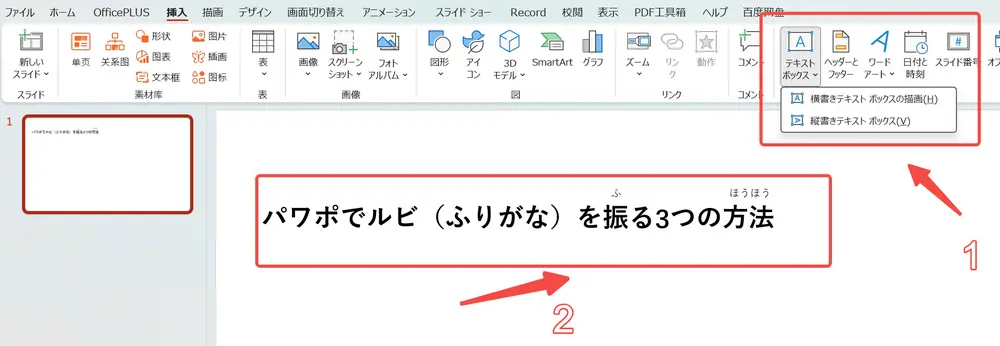
手順:
1スライド上に通常通りテキストを入力します(例:「方法」)
2「挿入」タブ → 「テキストボックス」を選択
3ルビ用の小さなテキストボックスを作成し、ふりがなを入力します(例:「ほうほう」)
4フォントサイズを本文の約半分(例:本文12pt → ルビ6pt)に設定
5本文テキストの上に位置を合わせて配置します
6本文テキストとルビのテキストボックスを両方選択し、「グループ化」します
メリット
- 見た目が本物のルビに近い:テキストボックスを重ねることで、自然なルビの配置を再現できます。
- 自由なカスタマイズ:フォント、サイズ、色などを個別に調整し、デザインに合わせることが可能です。
デメリット
- 作業コスト:文字数が多い場合、一つずつ配置するため作成に時間がかかります。
- レイアウトの崩れ:テキストの編集や段落の変更時に、ルビの位置がずれることがあるため再調整が必要です。
方法②:Wordオブジェクトを挿入する方法【ルビが多い場合に有効】
Wordには標準のルビ機能があるため、Wordでルビ付きテキストを作成し、そのオブジェクトをパワーポイントに貼り付ける方法です。
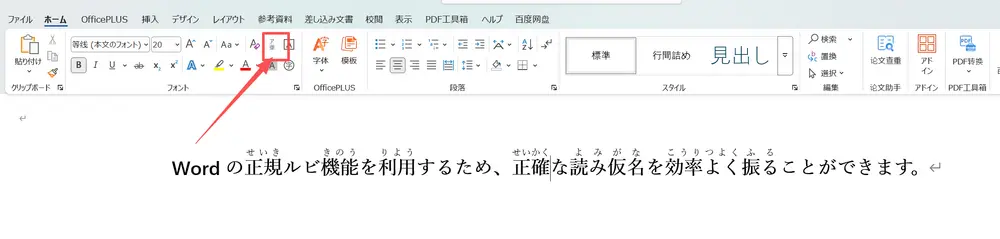
手順:
1Wordを開き、ルビを振りたいテキストを入力します
2テキストを選択し、「ホーム」タブ → 「ルビ」ボタンをクリック
3ルビの読み方・フォント・サイズを設定してOKをクリック
4ルビ付きテキストを選択してコピー(Ctrl+C)
5PowerPointを開き、「ホーム」タブ → 「貼り付け」の▼から「形式を選択して貼り付け」を選択
6「Microsoft Word ドキュメント オブジェクト」を選んでOK
7スライド上でサイズ・位置を調整します
メリット
- 高い精度:Wordの正規ルビ機能を利用するため、正確な読み仮名を効率よく振ることができます。
- 一括処理:一度の操作で複数の漢字に対して同時にルビを付けることが可能です。
デメリット
- 編集の制限:オブジェクト(図)として挿入されるため、PowerPoint上で直接テキストを打ち替えることができません。
- デザインの不一致:背景色やフォントのデザインが、スライド全体のテイストと馴染まない場合があります。
- ファイル容量:画像やオブジェクトとして扱うため、ファイルサイズが大きくなる傾向があります。
方法③:括弧を使う方法【最も簡単】
最もシンプルで手軽な方法です。厳密にはルビではありませんが、ふりがなを伝えるには十分機能します。
書き方の例:
漢字(かんじ) 難読(なんどく)文字
メリット
- 手軽な操作:特別な機能を使わず、誰でもすぐに取り掛かることができます。
- スキル不問:PowerPointの基本操作さえできれば、不慣れな方でも問題なく作成可能です。
デメリット
- 視認性の低下:テキスト量が増えるため、スライド全体が煩雑になり見にくくなる場合があります。
- 意匠性の欠如:本来の「ルビ」としての形式とは異なるため、見た目に違和感が生じることがあります。
| 方法 | 見た目 | 難易度 | 作業時間 | おすすめ場面 |
|---|---|---|---|---|
| テキストボックス | ◎ 本物に近い | ★★☆ | 中 | 見た目重視の資料 |
| Wordオブジェクト | ○ 本物のルビ | ★★★ | やや長い | ルビが多い資料 |
| 括弧()を使う | △ ルビ風 | ★☆☆ | 短い | 急ぎの資料・社内資料 |
パワポでルビを振る際の注意点・コツ
よくある質問(FAQ)
Q1. スライド全体の漢字に一括でルビを振る機能はありますか?
結論から言うと、パワーポイントにはスライド全体の漢字を自動認識して一括でルビを振る標準機能はありません。
・ルビを振りたい箇所が多い場合は、Wordで一括設定したテキストをオブジェクトとして貼り付ける方法が効率的です。
・頻繁に大量のルビが必要な場合は、専用のアドイン(拡張機能)の導入を検討してください。
Q2. スマホ版やWeb版(オンライン版)のパワポでもルビは振れますか?
スマホアプリ版やWeb版のPowerPointでも、標準のルビ機能は搭載されていません。
・外出先などで急ぎの場合は、最もシンプルな「括弧()を使う方法」がスムーズです。
・テキストボックスを使った細かな位置調整は、レイアウトが崩れやすいため、最終的にPC版で調整することをおすすめします。
Q3. ルビを振った後にテキストのサイズを変えるとどうなりますか?
テキストボックスでルビを作成している場合、本文のサイズ変更に合わせてルビのサイズが自動で変わることはありません。
・フォントサイズを変更した後は、ルビ用のテキストボックスも手動でサイズ変更と位置合わせを行う必要があります。
・修正の手間を省くため、ルビの配置作業は資料の内容が確定した最後に行うのが効率的です。
Q4. Mac版のパワーポイントでも手順は同じですか?
はい、Mac版でも標準機能にルビはないため、テキストボックスによる手動配置が基本となります。
・Windows版と同様にテキストボックスを重ねる方法で対応可能です。
・ただし、「形式を選択して貼り付け」からWordオブジェクトを挿入する際、メニューの名称がWindows版と若干異なる場合があるため注意してください。
Q5. ルビを振る専用のフリーソフトやアドインはありますか?
有志が開発した「パラルビ」などの専用アドインが存在し、これらを使うとWordのようにボタン一つでルビ振りが可能になります。
・社内PCなどで外部ソフトのインストールが制限されている場合:本記事で紹介した「テキストボックス」や「括弧」の活用が最も確実で安全な方法です。
・自身の環境に合わせて、標準機能で対応するかアドインを活用するか選んでみてください。
終わりに
パワーポイント(パワポ)には標準のルビ・ふりがな機能が搭載されていませんが、以下の3つの方法で代替できます。
- テキストボックスを使う方法:見た目重視、自由度が高い(最もおすすめ)
- Wordオブジェクトを挿入する方法:正規のルビを使いたい場合に有効
- 括弧()を使う方法:最も簡単・すぐに対応したい場合向け
用途・状況に合わせて最適な方法を選び、読み手に配慮した読みやすい資料を作成してみてください。ルビをうまく活用することで、聴衆全員に伝わるプレゼン資料を作ることができます。

