



プレゼン資料や社内会議で「スケジュール」を共有する際、ただ表を貼り付けるだけになっていませんか? PowerPoint(パワポ)を使えば、1日の細かなタイムラインから、プロジェクトの年間計画まで、相手に一目で伝わるスケジュール図を簡単に作成できます。
本記事では、パワポでのスケジュールの見せ方のコツと、作業効率を劇的に上げる無料テンプレート配布サイトとAI生成ツールでワンクリックでスケジュールを作成する方法をまとめてご紹介します。
スケジュール管理にパワポを使うメリットと対応シーン
「会議でスケジュールをうまく見せたい」「プロジェクトの年間計画をパワポでまとめたい」——そう思いつつも、何から手をつければいいか分からない方は多いはずです。Excelで管理している人も多いと思いますが、PowerPoint にはスケジュール管理ならではの大きなメリットがあります。
- 直感的な把握: 図形や色分けを使うことで、進捗状況やデッドラインが直感的に伝わります。
- デザインの自由度: プレゼン資料のトーン&マナーに合わせ、おしゃれでプロフェッショナルな見せ方が可能です。
- スライド一体型: 企画書や報告書の中に直接スケジュールを組み込めるため、情報の集約に役立ちます。
各スケジュールの利用シーン
いきなりスライドを開いて作り始めると、後から大幅な作り直しになりがちです。以下の準備を先に済ませておきましょう。
| 確認項目 | 内容例 | ||
|---|---|---|---|
| 対象期間 | 1日・1週間・月・年間 など | ||
| タスク数 | 5個以下か、数十個以上か | ||
| 担当者 | 個人向けか、チーム共有か | ||
| 目的 | 社内報告か、顧客向けプレゼンか | ||
スケジュールの目的や対象期間、タスク数や担当者などが明確になったら、次は最適なスケジュール表の形式を選定しましょう。
パワポのスケジュール表には大きく3つの形式があります。用途に合わせて選ぶことが、スケジュール パワポ 見せ方の第一歩です。
- 表形式(テーブル):年間・月次計画に最適。タスク・担当者・期間を一覧で整理できます。(長期・複数タスク)
- オブジェクト形式:図形・アイコンを活用。週次スケジュールや視覚的インパクトを出したいときに有効。(短期・視覚的)
- SmartArt タイムライン:進捗の節目を示す場面に最適。PowerPoint標準機能で手軽に作れます。(マイルストーン)
パワポでスケジュールを作成するステップガイド
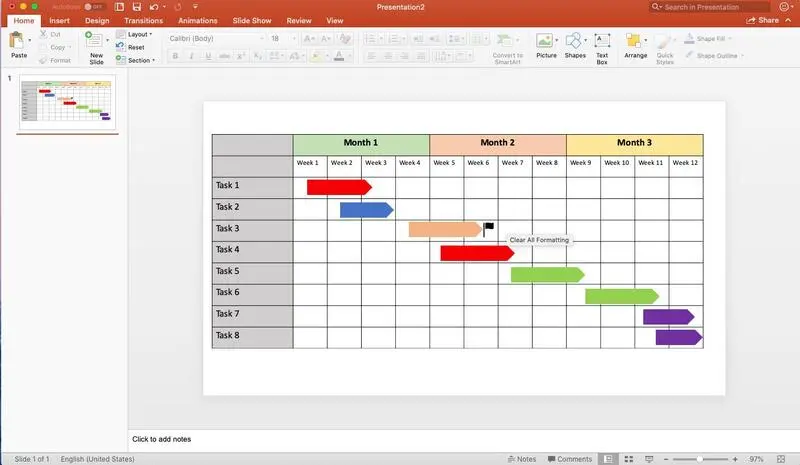
STEP 1):表(テーブル)でスケジュール枠を作る
「挿入」メニューから表を作成します。
- 列数の決め方: 「項目名(タスク名)」+「日付(または週・月)」の数で設定します。
- 行数の決め方: 「見出し行」+「タスクの数」で設定します。
- 初期設定の解除: 多くのソフトで表にデフォルトの色(青など)がつきますが、一旦「塗りつぶしなし・枠線のみ」にリセットすると、後のカスタマイズが楽になります。
STEP 2):日付・タスクを入力する
情報を整理して流し込みます。
- 左端の列: 大項目(例:フェーズ1)と小項目(例:要件定義)を分けて記載します。
- 日付の単位: 短期プロジェクトなら「日」、長期なら「週(4/1週〜)」や「月」で区切ります。
- 文字の配置: 日付列は「中央揃え」、タスク名は「左揃え」にすると読みやすくなります。
STEP 3):色分けして視覚的に分かりやすく
ここが「伝わるスライド」への分かれ道です。
- 交互の行の色(縞々): 背景に薄いグレーを1行おきに入れると、横のラインが追いやすくなります。
- ステータス別カラー: 「完了=グレー」「進行中=青」「未着手=白」など、ルールを決めてセルを塗りつぶします。
- アクセント: 特に重要な納期(デッドライン)は、セルの枠線を太くするか、赤い文字で強調します。
STEP 4):図形でタイムライン(応用)
表の中に直接文字を書くのではなく、「矢印」や「角丸長方形」を重ねるテクニックです(ガントチャート風)。
- 期間の可視化: 表の上に図形を配置し、タスクの開始から終了までをカバーするように伸ばします。
- マイルストーン: 重要な会議や公開日は、「菱形(◆)」や「ピン」のアイコンを置いて目立たせます。
- 透過率の活用: 図形を少し透明(10〜20%)にすると、下の表の罫線が透けて、日付との位置関係が把握しやすくなります。
STEP 5):仕上げ(フォント・余白調整)
プロっぽい仕上がりにするための最終調整です。
- フォント: 本文は メイリオ や 游ゴシック(英語なら Arial や Segoe UI)など、視認性の高いサンセリフ体を選びます。サイズは最小でも 12-14pt を維持しましょう。
- セル内の余白: 文字が枠線にピタッとくっつかないよう、「セルの配置」から上下左右の余白を少し広めに設定します。
- 線の整理: 不要な縦線を消し、横線だけに絞ると、スッキリとしたモダンな印象になります。
【用途別】スケジュール パワポの作り方
ここでは、1日から年間まで期間別のスケジュール作成術をご紹介します。用途に応じた各詳細セクションへ、移動して確認しましょう。
一日のスケジュール パワポ(タイムライン形式)
時間軸を横に並べたタイムライン形式が最も見やすくなります。PowerPoint の SmartArt を使うと手軽に作れます。
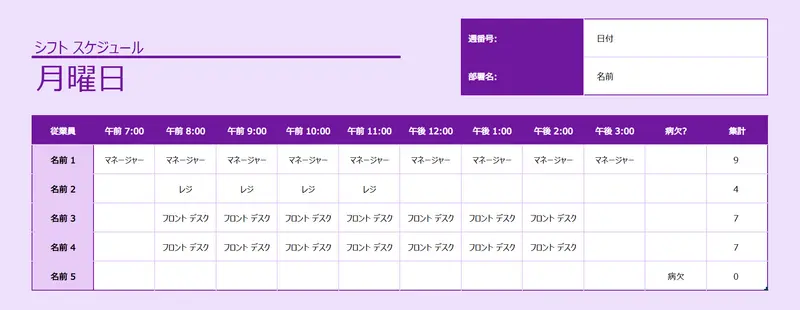
STEP 1)「挿入」タブ → 「SmartArt」をクリック
STEP 2)「プロセス」カテゴリ → 「タイムライン」または「円形組み合わせタイムライン」を選択
STEP 3)テキストウィンドウに時間と予定を入力
STEP 4)SmartArt デザイン」タブから色・スタイルを調整
💡 ヒント:「アクセント プロセス」スタイルを選ぶと、進行済み・未完了を色で区別できます。写真付きにしたい場合は「矢印付き画像リスト」が便利です。
週次・月次スケジュール(オブジェクト形式)
数週間〜1ヶ月程度の短・中期スケジュールには、図形(オブジェクト)を使った作り方が適しています。
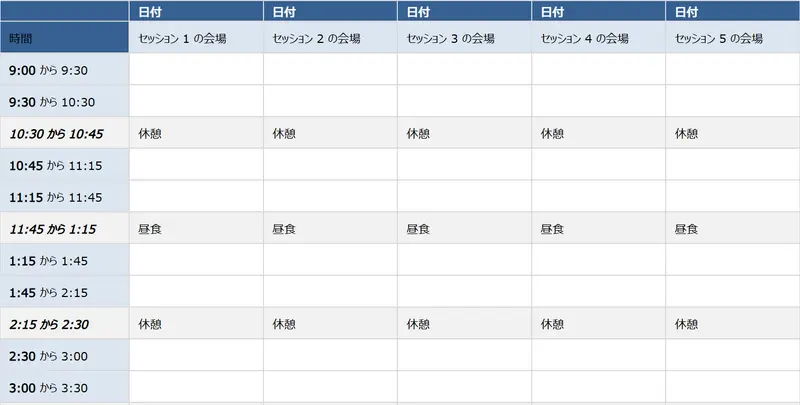
STEP 1)「挿入」→「図形」から四角形や丸を配置
STEP 2)各タスクをボックスで表現し、テキストを入力
STEP 3)タスク間に矢印を追加して順序・依存関係を示す
STEP 4)色分けで担当者・優先度を視覚化する
💡 ヒント:シンプルな作図を心がけると、見る人が直感的に内容を理解できます。
年間スケジュール パワポ(表形式)
月ごとに列を設けた表形式が最適です。タスク・担当者・期間が一覧で確認でき、プロジェクト全体を俯瞰するのに役立ちます。
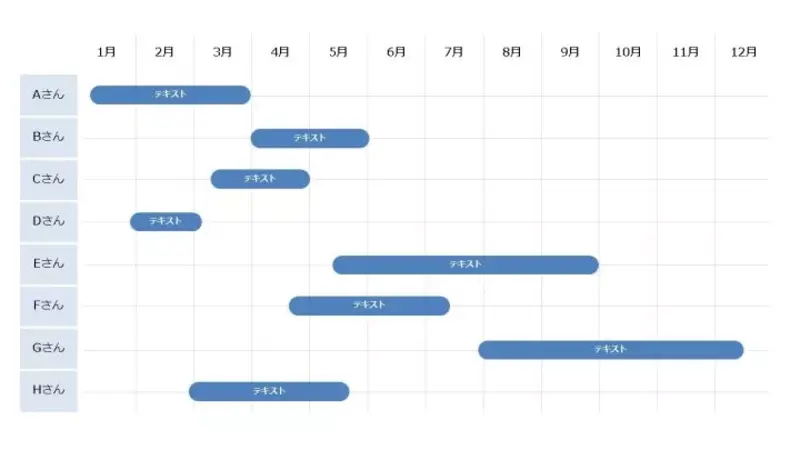
STEP 1)「デザイン」タブ → 「スライドのサイズ」でワイド画面(16:9)や印刷向けA4を設定
STEP 2)「挿入」→「表」で12列(月)+タスク行を作成
STEP 3)各セルに開始・終了の時期を色で表現(ガントチャート的に使う)
STEP 4)重要なマイルストーンには別色・アイコンで強調
💡 ヒント:ExcelのデータをPowerPointにコピー貼り付けることで、最新の数字に連動したスケジュール表を簡単に更新できます。
無料スケジュールテンプレート配布サイトまとめ
スケジュール表をゼロから作るのは時間がかかります。以下のサイトでは、パワポ用のスケジュールテンプレートを無料でダウンロードできます。
さらに他の無料パワーポイントテンプレートをお探しの方は、ぜひ以下の関連記事もチェックしてみてください。
【2026年最新】20個無料Googleテンプレートサイトまとめ|おしゃれ|かわいい
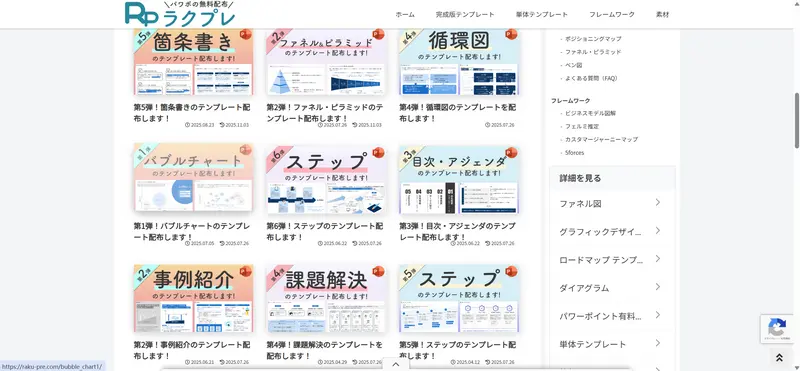
サイト①: ラクプレ
ビジネスプレゼン資料の効率化をテーマにしたサイト。スケジュール・タイムライン・ロードマップなどの単体テンプレートを無料配布。商用利用も可能で、個人情報の入力なしで即ダウンロードできます。
サイト②:Slideland(スライドランド)
「Slideland(スライドランド)」は、ビジネスシーンで役立つ高品質なスライドデザインのギャラリーサイトです。IR資料や営業資料、採用スライドなど、実例をページ単位で豊富に掲載。洗練されたレイアウトや図解の参考に、デザイナーから一般の方まで幅広く、資料作成のインスピレーション源として活用できます。
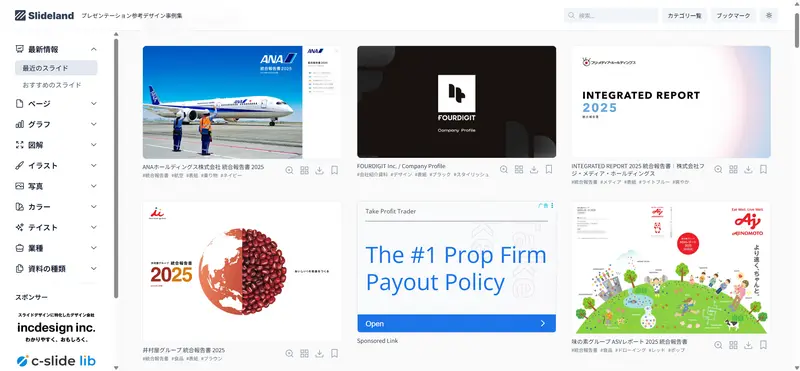
スライドランドのURL:https://www.slideland.tech/
サイト③:Slides Carnival
SlidesCarnivalは、無料で高品質なPowerPointやGoogleスライド用テンプレートを提供するサイトです。豊富なデザインから選べ、編集も簡単で、ビジネスや教育など幅広い用途に対応し、効率的に魅力的な資料作成を実現できます。
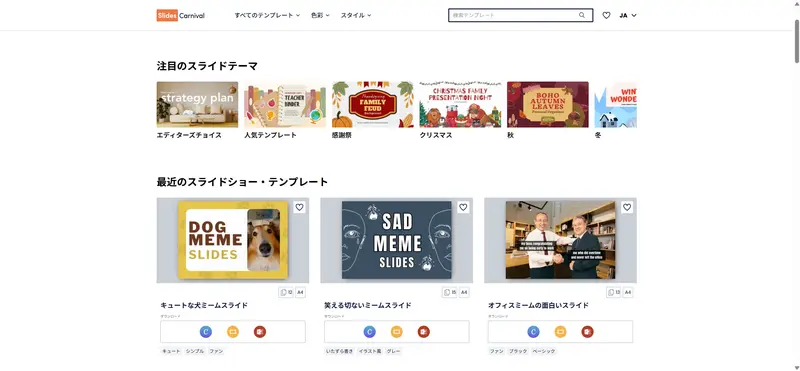
Slides CarnivalのURL: https://www.slidescarnival.com/ja/
「効率化」AIツールでスケジュールを生成する方法
「パワポでスケジュールの作り方が分かったけれど、実際に作るのは煩わしい」「とにかく時間がなくて効率化したい」とお悩みではありませんか?
そんな方には、最新のAI技術を活用してスライドを自動生成できるAIパワポ作成ツール「Smallppt」がおすすめです。
Smallpptは、独自のAIアルゴリズムを搭載しており、キーワードを入力したり、手元のファイルをアップロードしたりするだけで、希望しているスケジュールパワポを含む高品質なスライドをわずか1分で完成させます。
Smallpptの主な特徴:
- 圧倒的なスピード: プロ級のスケジュールパワポが1分で生成可能。
- 自由自在なカスタマイズ: AI生成だけでなく、大量の無料テンプレートも用意されているため、デザインにこだわりたいプロフェッショナルにも最適です。
- 直感的な操作: 難しい設定は不要。AIとの対話形式で、理想のスケジュールパワポが手に入ります。
資料作成の時間を大幅に短縮し、本来注力すべき「提案内容」のブラッシュアップに時間を使いましょう。
Smallpptの利用ガイド
Step 1) Smallpptの公式サイトにアクセスします。
Step 2) 生成モードを選択し、トピックやプロンプトを入力、または資料の素となる文章(アウトライン、スクリプト等)を貼り付けます。
Step 3)「AIで生成」をクリック。入力内容に基づき、AIがスライドデッキ全体を自動作成します(無料のテンプレートから好みのテーマを自由に選択できる)。
Step 4) プレビュー画面で仕上がりを確認し、必要に応じて微調整を行います。
Step 5) 最後にPPTXまたはPDF形式でダウンロード、あるいはそのままオンラインでプレゼンに使用します。
スケジュールパワポ作成後に忘れずやること
スケジュール表を作って終わりではありません。運用のポイントも押さえておきましょう。
▶ チームへの共有
OneDriveやSharePointにアップしてリンクを共有すると、常に最新版にアクセスしてもらえます。Microsoft Teamsのチャンネルに固定しておくのも効果的です。
▶ 定期的な更新
週次ミーティングのタイミングなど、更新スケジュールを決めておくと管理が楽になります。変更点には簡単なメモを添えると、メンバーの混乱を防げます。
▶ フィードバックの収集
利用者から「見づらい」「情報が足りない」などの声を集め、スケジュール表自体を改善していくことでチーム全体の生産性が向上します。
よくある質問
Q1. Excelで作ったスケジュール表をパワポに綺麗に貼り付けるコツはありますか?
A. 単なる「貼り付け」ではなく、「元の書式を保持」または「図として貼り付け」を使い分けるのがコツです。
- 編集の予定がある場合: 「形式を選択して貼り付け」から「Microsoft Excel ワークシート オブジェクト」を選ぶと、パワポ上でダブルクリックするだけでExcelの機能を使って修正できます。
- 見た目を崩したくない場合: 「図(埋め込み)」として貼り付けると、フォント崩れや枠線のズレを防げ、拡大縮小もスムーズです。
- 最新状態を同期したい場合: 「リンク貼り付け」を選択すれば、元のExcelファイルを更新するだけでパワポ側の表も自動で最新の状態に反映されます。
Q2. スケジュールが詰め込みすぎて見づらくなってしまいます。解決策は?
A. 「1スライド1メッセージ」の原則に立ち返り、情報の階層化と断捨離を行いましょう。
- フェーズごとにスライドを分ける: 全体俯瞰(年間)の後に、詳細(月間・週間)のスライドを続ける構成にします。
- 「注釈」を活用する: 細かな説明文はセル内に書かず、スライド下部や右側のスペースに吹き出しや注釈として配置すると、表の視認性が劇的に向上します。
- 色を使いすぎない: 使用する色はメイン・アクセント・ベースの3色程度に絞り、グレースケールを基調にするとプロっぽい仕上がりになります。
Q3. AIツール(Smallpptなど)で生成したスケジュールは、後からデザイン変更できますか?
A. はい、自由にカスタマイズ可能です。 AIツールで生成されたスライドは、通常のPowerPoint形式(.pptx)として書き出せるため、ダウンロード後は使い慣れたパワポの操作でテキストの書き換え、図形の色の変更、ロゴの挿入などが簡単に行えます。 「大枠の構成やレイアウトをAIに任せ、最後の細かいトンマナ調整を自分で行う」という使い方が、最もタイパ(タイムパフォーマンス)の良い資料作成術と言えるでしょう。
まとめ
用途・期間別に最適な形式とテンプレート入手先を一覧にまとめました。まずは自分のニーズに合ったサイトのテンプレートをダウンロードして、カスタマイズするところから始めてみてください。
| 用途・期間 | おすすめ形式 | テンプレート入手先 | |
|---|---|---|---|
| 1日・一日のスケジュール | SmartArt タイムライン | Microsoft公式・ラクプレ | |
| 週次・短期スケジュール | オブジェクト形式 | エンプレス・ラクプレ | |
| 月次・プロジェクト管理 | 表形式 or ガントチャート | think-cell・エンプレス | |
| 年間スケジュール | 表形式(12列ガント) | Microsoft公式・ラクプレ | |
| テンプレ選びが苦手な方 | ブラウザ作成ツール | Smallppt | |
スケジュール パワポは、作り方とデザインの基本を押さえれば、初心者でも短時間でプロ品質の資料に仕上げられます。本記事で紹介したテンプレートサイトからダウンロードして、ぜひ活用してみてください。

