



画面に表示されているものをキャプチャするのは簡単そうに思えますが—1つのフレームに収まる以上のものが必要になると、そうはいきません。
完全なウェブページ、長い法的契約、終わりのないExcelシート、または複数のスレッドのチャットは、基本的なスクリーンショットを切り取られた、バラバラの画像のフラストレーションにすぐに変えてしまいます。ファイルを手動で縫い合わせたり、重要なコンテキストを完全に失ったりすることになります。
そこで登場するのが、ロングスクリーンショットです。
静的なビューを1つだけキャプチャするのではなく、ロングスクリーンショットは複数の垂直(または水平)スクロールを1つのシームレスな画像にまとめます—これにより、1つのファイルに完全なコンテキストを保存できます。この技術は、ロングスクリーンキャプチャまたはスクロールウィンドウのスクリーンキャプチャとも呼ばれています。
ただし、Windows 11またはWindows 10でビルトインツールを使用してスクロールスクリーンショットをキャプチャする方法を考えている場合、知っておくべき重要な制限があります。
Windowsの制限: なぜネイティブにスクロールキャプチャできないのか
モバイルデバイスやmacOSとは異なり、Windowsにはビルトインのスクロールスクリーンショット機能がありません。
そのため、Snipping ToolやPrint Screenを使用してWindowsでスクロールスクリーンショットを撮る方法を調べている場合、答えは簡単です: ネイティブにはできません。
デフォルトのWindowsツールは、画面上に表示されているものだけをキャプチャします。
これは、他のプラットフォームから切り替えているユーザーを混乱させることがよくあります:
- モバイルでは、iPhoneのスクロールスクリーンショット機能がiOSに組み込まれています。
- Macでは、ネイティブツールやSafariの拡張機能を通じてスクロールスクリーンショットのワークフローがサポートされています。
しかし、Windowsユーザーはブラウザ機能やサードパーティ製ツールに頼らざるを得ません。
方法1: ソフトウェア不要の最も簡単な回避策(ウェブブラウザを使用)
ウェブサイトのWindowsスクロールスクリーンショットだけが必要な場合、実際には新しいアプリをインストールする必要はありません。最新のウェブブラウザには、ハードドライブを clutter させずにスクロールスクリーンショットのワークフローを実行するために特別に設計された隠れた機能があります。
Microsoft Edge(ビルトインウェブキャプチャ)
Microsoft Edgeは、ウェブページ上でロングスクリーンショットを直接撮るための最もユーザーフレンドリーなアプローチを提供します。
- Edgeでキャプチャしたいウェブサイトを開きます。
- キーボードショートカットCtrl + Shift + Sを押してウェブキャプチャメニューを呼び出します。
- 上部のオーバーレイから「ページ全体をキャプチャ」オプションを選択します。
- Edgeは自動的にページをスクロールし、完全なキャプチャのプレビューを表示します。このプレビューに描画したり、即座に保存したり、コピーしたりできます。
Google Chrome開発者ツール
Google Chromeには表面的にシンプルなボタンはありませんが、その開発者環境を利用することで、クリーンなロングスクリーンショットWindows保存ファイルを簡単に取得できます:
- ターゲットウェブサイトに移動し、Ctrl + Shift + Iを押して開発者ツールパネルを開きます。
- Ctrl + Shift + Pを押してコマンドメニューを開きます。
- 検索バーに「screenshot」と入力します。
- ドロップダウンリストから「フルサイズのスクリーンショットをキャプチャ」を選択します。Chromeは、ウェブページ全体のピクセルパーフェクトなPNGファイルを即座にダウンロードします。
Mozilla Firefox
Firefoxは、迅速なロングスクリーンキャプチャを実行したい人にとって、非常にシンプルです:
- ウェブページの任意のスペースを右クリックします。
- コンテキストメニューから「スクリーンショットを撮る」を選択します。
- 右上隅の「ページ全体を保存」ボタンをクリックして、包括的なビューをダウンロードします。
方法2: 高度なキャプチャ用の専用デスクトップソフトウェア
ブラウザツールは優れていますが、ウェブページにしか対応していません。ExcelやSlack、PDF、またはシステムウィンドウのようなアプリの場合、真のスクロールウィンドウ機能を持つ専用ソフトウェアが必要です。
ScreenSnap Pro & Snagit
ScreenSnap ProやSnagitのようなプロフェッショナルツールを使用すると、以下のことができます:
- 自動的にスクロールしてコンテンツを縫い合わせる
- 完全なデスクトップウィンドウをキャプチャする(ブラウザだけでなく)
- ホットキーや領域選択を使用してキャプチャをトリガーする
これは、定期的に高品質のロングスクリーンショットウィンドウを必要とするユーザーに最適です。
Zight & Awesome Screenshot
ZightやAwesome Screenshotのようなツールは、以下のようなスクロールキャプチャ機能を拡張します:
- Slackの会話
- 動的ダッシュボード
- Excelスプレッドシート
- ウェブ + デスクトップのハイブリッドワークフロー
これらは、共同ドキュメントやサポートワークフローを扱うチームにとって特に便利です。
完璧なロングスクリーンキャプチャのためのプロのヒント
ロングスクリーンショットを撮る方法を学ぶのは簡単ですが、最終的な画像がクリーンでプロフェッショナルに見えるようにするには、少しのコツが必要です。
- 固定要素を取り除く: 浮動ヘッダー、チャットウィジェット、クッキーバナーは、ロングスクリーンショットに視覚的なグリッチや「ゴースティング」を引き起こす可能性があります。可能な限り、ブラウザ設定や検査ツールを使用して無効にしてください。
- スムーズなスクロールを維持する: ツールがフレームを縫い合わせることに依存している場合は、一定の速度でスクロールしてください。不均一な動きは、ぼやけた部分や不整合なセクションを引き起こす可能性があります。
- ページズームを最適化する: ブラウザのズーム(通常は80〜100%)を調整して、完全なコンテンツがクリーンにロングスクリーンショットのWindows出力に収まるようにします。
キャプチャを超えて: スクリーンショットをプロフェッショナルなプレゼンテーションに変えるSmallppt
ロングスクリーンショットを資料で活用する際、画像の「読みづらさ」や「レイアウトの崩れ」に頭を抱えることは少なくありません。
手作業による画像加工のストレスを解消し、生産性を劇的に向上させるツールが「Smallppt」です。面倒な切り出し作業を自動化し、ワンクリックで画像からパワポに変更できます。
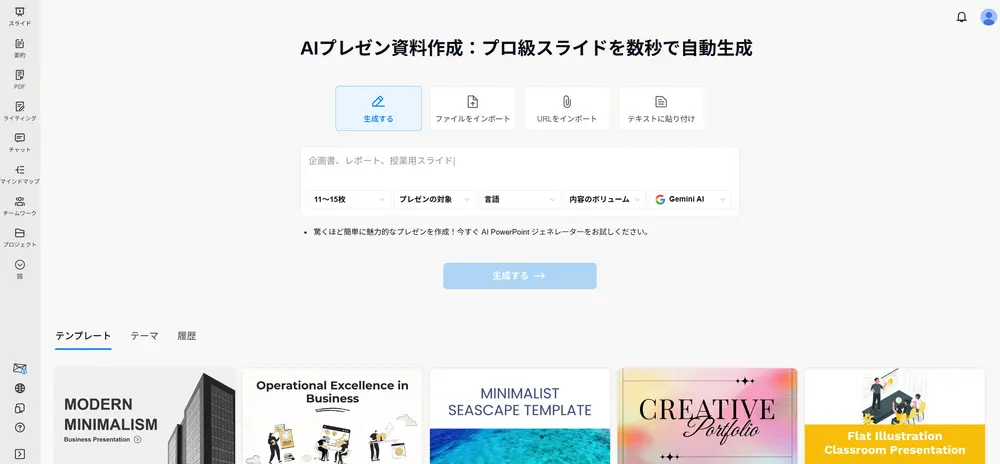
- ロングスクリーンショットやPDFをSmallpptに直接アップロード
- 視覚的コンテンツを構造化されたスライドデッキに自動的に変換
- AI駆動のフォーマットを使用して、長いキャプチャを読みやすいプレゼンテーションスライドに分割
- 生の視覚データから数分で洗練されたレポートを作成
Smallpptを使えば、かつては面倒だったフォーマット作業が迅速で自動化されたワークフローになり、ビジネスレポート、デザインレビュー、ドキュメント、クライアントプレゼンテーションに最適です。
Smallppt のテンプレートライブラリにアクセスし、「クリスマス」で検索。イベントの雰囲気にぴったりの洗練されたテンプレートを見つけましょう。
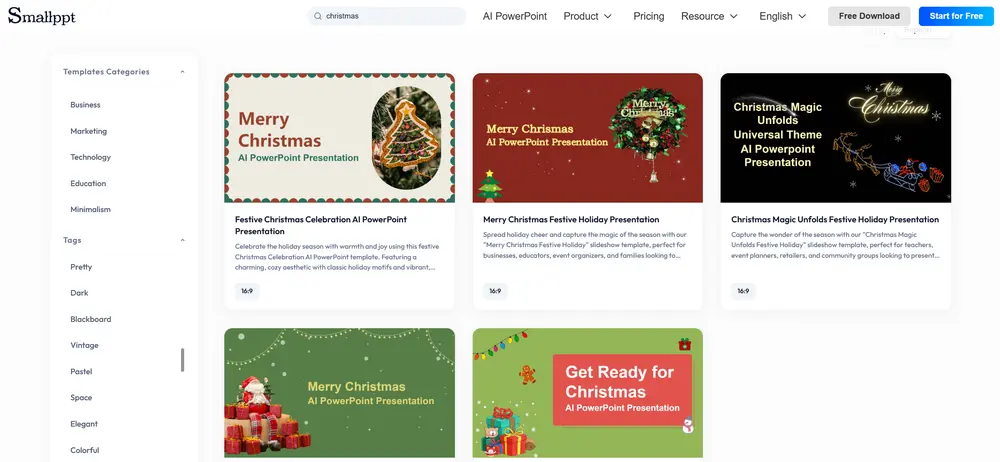
お気に入りのテンプレートが見つかったら、「AIで生成(Generate with AI)」をクリック。手動でこだわりたい場合は、そのままダウンロードして編集を始めることも可能です。
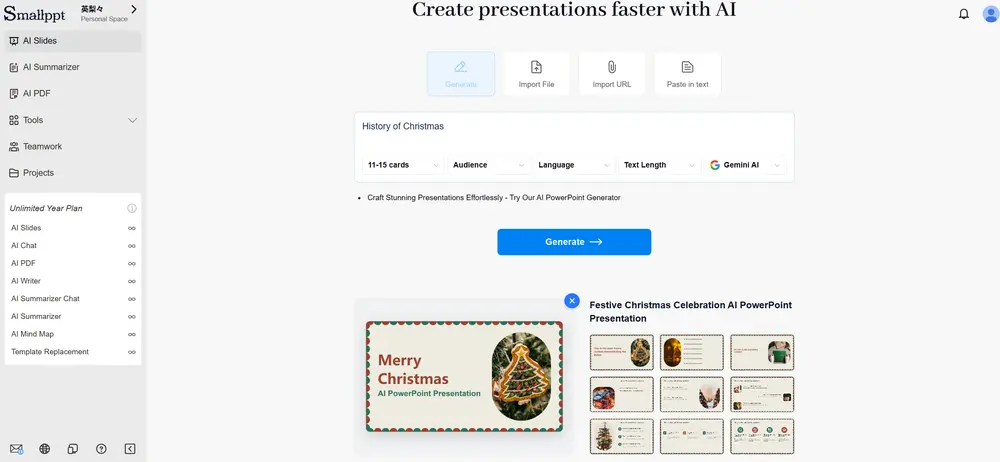
2通りの始め方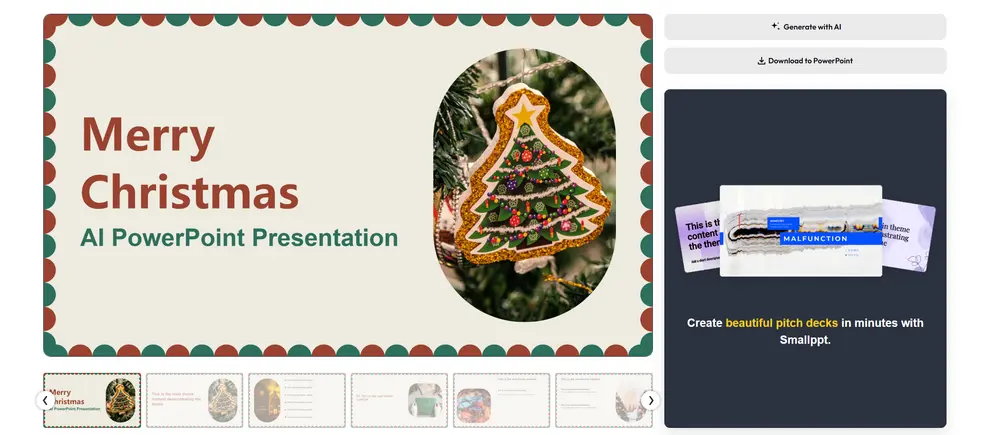
スクリーンショットした画像をアップロードする。または、プレゼンのテーマとなるキーワードを入力し、スライドの枚数や言語などの設定を選択して生成を開始します。
AIが提案するプレゼンの構成(アウトライン)をチェック。必要に応じて調整し、「プレゼンテーションを作成」をクリックすれば、スライド全体が自動的に完成します。
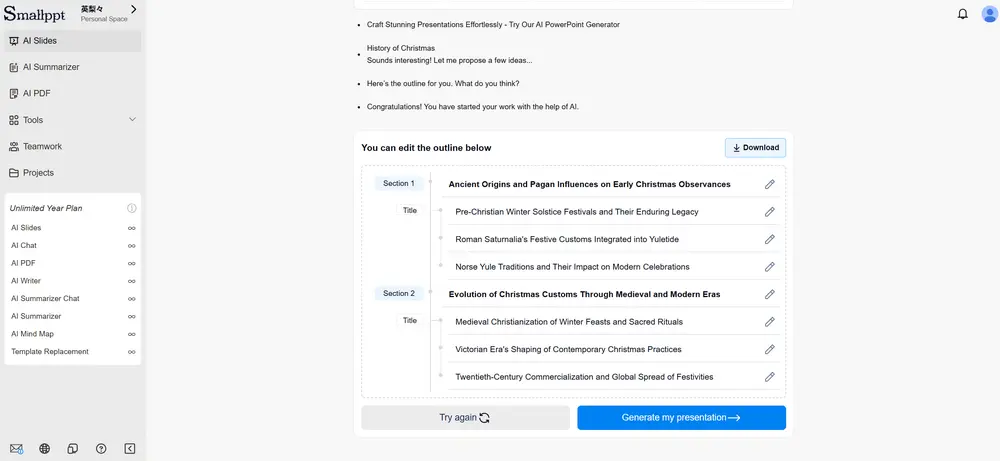
生成されたスライドを自分好みに微調整。細部までこだわり、完璧なクリスマスプレゼンテーションに仕上げましょう。
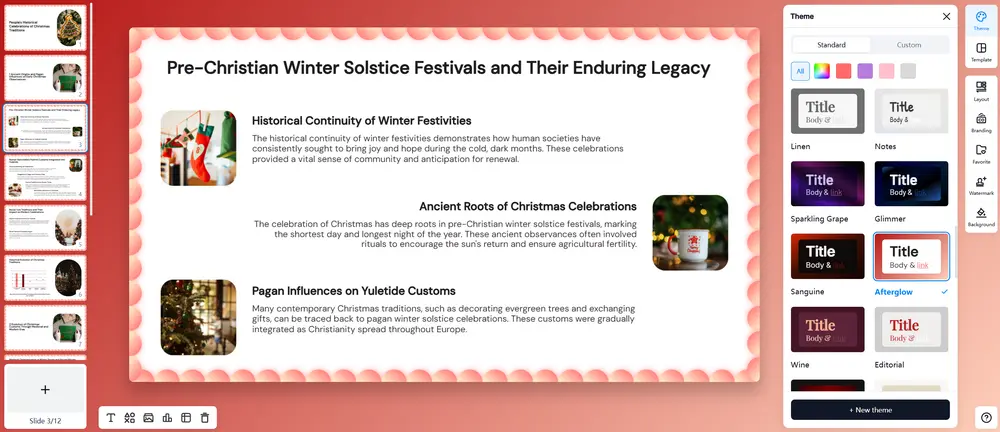
Smallppt なら、美しいスライドデッキがわずか20秒で完成。生成後は、テーマカラーやフォントの変更、レイアウト調整はもちろん、グラフや表の挿入、ウォーターマークの管理まで、直感的に行えます。必要な機能はすべてSmallppt に組み込まれています。
結論
Windowsでスクロールスクリーンショットを撮る方法を学ぶことは、長文のデジタルコンテンツに関わるすべての人にとって重要です。
要約すると:
- Windowsはネイティブのスクロールスクリーンショットをサポートしていません
- Edge、Chrome、Firefoxなどのブラウザはウェブコンテンツのための迅速なソリューションを提供します
- Snagit、Zight、Awesome Screenshotのようなツールは、完全なデスクトップキャプチャを解放します
- 適切なスクロール技術が画像の明瞭さを向上させます
- Smallpptはロングスクリーンショットをプロフェッショナルでプレゼンテーションに適したスライドに変えるのを助けます
ウェブページ、チャットスレッド、または完全なレポートをキャプチャしているかどうかに関わらず、ロングスクリーンキャプチャ技術をマスターすることで、時間を節約し、ワークフローの効率を向上させることができます。

