



Você já sentiu isso antes. Dez minutos em uma apresentação de PowerPoint; metade da sala está verificando e-mails. Alunos estão rolando as redes sociais. Sua grande ideia cai com um baque em vez de uma faísca.
Não é o seu conteúdo que é o problema. É o formato.
O PowerPoint ainda é a ferramenta de apresentação mais popular – desde salas de reunião em Chicago até salas de aula em Austin e equipes remotas na Califórnia. Mas, por si só, é uma via de mão única. Você fala. Eles ouvem. Ou, mais provavelmente, eles se dispersam.
A solução? Enquetes ao vivo.
Adicionar enquetes, quizzes e perguntas interativas transforma uma apresentação passiva em uma conversa real. O público presta atenção porque faz parte da história.
Neste guia, mostrarei três maneiras de adicionar enquetes ao vivo ao PowerPoint.
Por que seu PowerPoint precisa de enquetes ao vivo
Sejamos honestos: a capacidade de atenção está mais curta do que nunca. Um adulto típico agora se concentra em qualquer tela única por menos de 50 segundos. Em reuniões híbridas ou virtuais, esse número cai ainda mais.
As enquetes ao vivo resolvem três grandes problemas:
- Forçam a participação. Quando as pessoas sabem que serão questionadas, elas ficam alertas.
- Dão feedback instantâneo. Veja na hora se o público está confuso, animado ou entediado.
- Fazem seu conteúdo ser memorável. Estudos mostram que apresentações interativas melhoram a retenção de informações em cerca de 30% em comparação com palestras passivas.
Seja você um professor, um vice-presidente de vendas ou um líder de equipe – as enquetes também criam confiança. Quando você pede opiniões e mostra os resultados ao vivo, você sinaliza que realmente se importa com o que as pessoas pensam. Isso é enorme também para a cultura remota.
Método 1 – Usando o recurso nativo de Formulários da Microsoft (Gratuito, mas limitado)
Se sua organização já paga pelo Microsoft 365, você pode ter uma ferramenta de enquete embutida sem saber.
O Microsoft Forms se integra diretamente ao PowerPoint (versão desktop, licença Microsoft 365 Business ou Education necessária). Você pode criar uma enquete simples de múltipla escolha ou um quiz e inseri-lo em qualquer slide.
Como fazer (passos rápidos):
- Abra o PowerPoint e faça login na sua conta do Microsoft 365 corporativa/de estudo.
- Vá até a guia Inserir.
- Clique em Forms (procure o ícone que parece uma pequena prancheta).
- Crie um novo formulário/quiz ali mesmo ou escolha um existente da sua biblioteca de Forms.
- A enquete aparece no seu slide. Quando você apresentar, os participantes veem um link ou QR Code e respondem em seus celulares ou laptops.
A desvantagem: Está disponível apenas para certas licenças – não para contas pessoais da Microsoft ou versões mais antigas do PowerPoint. E o Forms é bem básico: você tem múltipla escolha, respostas de texto e classificações. Sem nuvem de palavras, sem perguntas ao vivo, sem análises profundas.
Melhor para: Empresas que já vivem dentro do ecossistema Microsoft e que só querem uma enquete simples para "verificar o entendimento". Não é ótimo para profissionais de marketing, treinadores ou qualquer pessoa que queira interatividade rica.
Método 2 – Complementos de PowerPoint de terceiros (A abordagem tradicional para usuários avançados)
Por anos, a solução padrão para enquetes ao vivo tem sido complementos de terceiros. São pequenos programas que ficam dentro da faixa de opções do PowerPoint. Você os instala uma vez e depois insere enquetes tão facilmente quanto insere uma imagem.
Opções populares em 2026
- Poll Everywhere – uma das mais antigas e estáveis. O complemento do PowerPoint é maduro e suporta enquetes de múltipla escolha, nuvens de palavras, perguntas e respostas e imagens clicáveis. O plano gratuito suporta cerca de 40 participantes; planos pagos vão muito além. Com o certificado SOC 2 e a ISO 27001, os times de conformidade empresarial ficam felizes.
- Mentimeter – Enquetes e nuvens de palavras com design bonito e criativo. O complemento do PowerPoint é conhecido por ser um pouco instável, mas para apresentações pontuais, é um favorito entre os criativos.
- Vevox – Um complemento completo do Office 365 que suporta perguntas de correspondência, escalas de classificação, nuvens de palavras e até um gerador de quizzes com IA. Muito popular no ensino superior.
- AhaSlides – Insere enquetes ao vivo, quizzes e perguntas diretamente nos slides. Especialmente bom para professores e treinadores corporativos que realizam sessões recorrentes.
- StreamAlive – O novato no pedaço. Ele captura interações diretamente dos chats do Zoom, Teams ou Google Meet – sem QR Codes ou segunda tela necessários. Legal para equipes exclusivamente virtuais.
Como instalar e usar um complemento típico (Poll Everywhere como exemplo)
- Abra o PowerPoint. Vá até a guia Página Inicial e clique em Obter Complementos (ou Complementos do Office, se você estiver em uma versão mais antiga).
- Pesquise por "Poll Everywhere 2.0" (ou Slido, Mentimeter, etc.).
- Clique em Adicionar. A ferramenta agora aparece na faixa de opções do PowerPoint.
- Faça login na sua conta (a maioria oferece cadastro gratuito).
- Clique no ícone do complemento para criar uma nova enquete – ou selecione uma enquete que você já criou no site deles.
- Insira a enquete em qualquer slide. A enquete "acorda" quando você entra no modo Apresentação de Slides.
- Seu público visita uma URL curta ou escaneia um QR Code para responder. Os resultados são atualizados ao vivo na tela enquanto você apresenta.
Quando esse método brilha: Você precisa de tipos de perguntas avançados (nuvens de palavras, abertas, classificações, imagens clicáveis) e está disposto a gerenciar uma conta separada e uma assinatura da ferramenta de enquete. É confiável, mas também é trabalho extra.
Método 3 – O caminho com inteligência artificial: Smallppt (A alternativa moderna e inteligente)
Aqui está a verdade que a maioria dos guias de "como adicionar enquetes" não conta: adicionar uma enquete é apenas metade da batalha. O verdadeiro trabalho é construir uma apresentação inteira que seja coesa, alinhada à sua marca e genuinamente envolvente – tudo isso enquanto você já está enterrado em prazos.
É aí que o Smallppt muda o jogo.
É uma plataforma de apresentação com IA que cria decks interativos completos do zero – incluindo enquetes, quizzes, animações e conteúdo personalizado – em menos de dois minutos.
Como o Smallppt torna as enquetes um esforço mínimo
- Gera automaticamente slides de enquete e quiz com base no seu tópico. Você não escreve uma única pergunta. A IA do Smallppt lê seu conteúdo e cria enquetes relevantes e pertinentes que realmente fazem sentido.
- Interatividade com um clique – adicione enquetes de múltipla escolha, escalas de classificação, perguntas abertas ou quizzes competitivos completos com placar de líderes.
- Consistência de marca – O Smallppt combina as cores, fontes e logotipo da sua empresa em todos os slides, incluindo seus elementos interativos.
- Engajamento do público em tempo real – Quando você apresenta, seu público se junta via link ou QR Code, e os resultados chegam ao vivo. Você pode até personalizar o conteúdo de acompanhamento em tempo real com base nas respostas das pessoas.
Pronto para transformar sua próxima apresentação de PowerPoint em uma conversa? Visite Smallppt e deixe a IA fazer o trabalho pesado.
Passo a passo: Como realmente adicionar uma enquete (qualquer ferramenta)
Não importa qual método você escolha, o fluxo de trabalho básico é o mesmo.

Passo 1 – Planeje sua estratégia de enquetes (não pule isso)
Decida onde em sua apresentação você inserirá as enquetes:
- Quebra-gelo: Logo após sua introdução, faça uma pergunta fácil e de baixa pressão ("Quantos de vocês já…?") Faz as pessoas se sentirem confortáveis para participar.
- Verificação de entendimento: Depois de explicar um conceito complexo, faça uma pergunta de múltipla escolha para ver se todos estão acompanhando.
- Verificação de sentimento: No meio do caminho, use uma escala de classificação (1 a 5 estrelas, carinhas emoji) para ver como o público está se sentindo.
- Ponto de decisão: No final, use uma enquete para escolher os próximos passos ("Devemos priorizar a opção A ou a opção B?").
Regra prática: Para uma apresentação de 30 minutos, de 2 a 3 enquetes são o ponto ideal. Mais do que isso, começa a parecer um teste surpresa.
Passo 2 – Insira o slide da enquete
- Microsoft Forms: Inserir > Forms > criar ou selecionar.
- Complemento de terceiros: Abra o complemento na faixa de opções > crie a enquete > insira no slide.
- Smallppt: A IA insere enquetes automaticamente enquanto constrói seu deck. Você também pode adicionar novas enquetes com um único clique no editor.
Passo 3 – Apresente e veja as respostas chegarem
Entre no modo Apresentação de Slides. A enquete aparece com um link ou QR Code. O público participa de qualquer dispositivo – sem necessidade de baixar aplicativo. À medida que as respostas chegam, os resultados são atualizados ao vivo na tela.
Dica profissional: Narre os resultados. Não diga apenas "interessante". Diga algo como: "Uau, 60% de vocês disseram X. Não era o que eu esperava – deixe-me explicar por que isso é importante." Esse momento de reação em tempo real é o que transforma uma apresentação estática em uma memorável.
Melhores práticas para envolver o público com enquetes ao vivo
O público tem certas expectativas. Eles querem ser respeitados, não ter sermões. Eles querem interações rápidas, não longas pesquisas. E querem sentir que sua voz realmente importa.
Aqui está o que funciona:
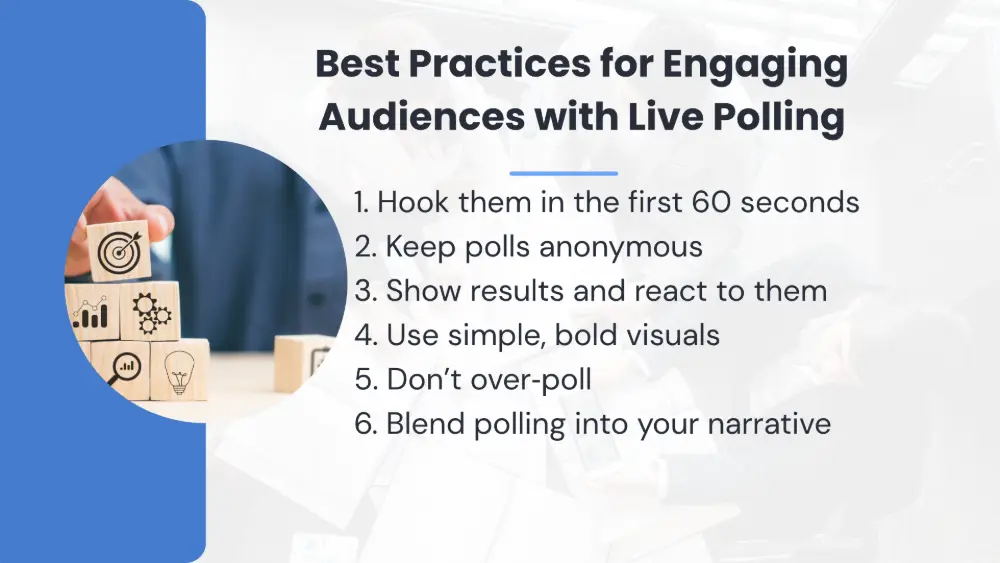
1. Prenda-os nos primeiros 60 segundos
Comece com uma pergunta de enquete surpreendente. Não "Todo mundo sabe o que vamos cobrir hoje?" Isso é chato. Em vez disso: "Por uma votação rápida no seu celular – quantos de vocês já saíram de uma reunião sentindo que foi uma perda total de tempo?" (Spoiler: quase todo mundo levanta a mão. Agora você tem a atenção deles.)
2. Mantenha as enquetes anônimas (a menos que você tenha um motivo para não fazer isso)
A votação anônima gera respostas honestas. Use enquetes nominais apenas para situações como votação em equipe onde a responsabilidade é importante.
3. Mostre os resultados e reaja a eles
O maior erro que os apresentadores cometem: fazer uma enquete, mostrar um gráfico de barras e então clicar para o próximo slide como se nada tivesse acontecido. Pare. Reconheça os dados. Ria das respostas surpreendentes. Mude seu próximo ponto de discussão com base no que você acabou de aprender.
4. Use visuais simples e ousados
O slide da sua enquete deve ser fácil de ler do fundo da sala. Fontes grandes, alto contraste, sem desordem. A maioria das ferramentas de enquete oferece modelos limpos que combinam com sua marca.
5. Não exagere nas enquetes
Você não é um apresentador de programa de jogos. Duas ou três enquetes bem posicionadas em uma conversa de meia hora são energizantes. Dez enquetes são exaustivas.
6. Incorpore as enquetes à sua narrativa
Em vez de "aqui está uma enquete", tente: "Antes de compartilhar minha opinião, quero ouvir de vocês. Tirem 10 segundos para responder isso…" Parece uma pausa natural, não uma interrupção.
FAQs
Posso adicionar enquetes ao PowerPoint gratuitamente?
Sim. O Microsoft Forms é gratuito se você tiver uma conta qualificada do Microsoft 365 corporativa/de estudo. Poll Everywhere e Slido têm camadas gratuitas que suportam cerca de 40 a 50 participantes. O Smallppt oferece um teste gratuito para que você possa criar um deck interativo antes de se comprometer.
Meus participantes precisam baixar um aplicativo?
Não. Quase todas as soluções (Forms, Poll Everywhere, Smallppt, etc.) permitem que as pessoas respondam pelo navegador do celular, do laptop ou pelo chat da reunião. Nenhum aplicativo necessário.
A enquete ao vivo funciona em apresentações virtuais?
Absolutamente. As enquetes funcionam perfeitamente dentro do Zoom, Teams, Google Meet ou qualquer outra plataforma virtual. Seu público clica em um link ou escaneia um QR Code exibido na tela compartilhada.
Qual é a maneira mais rápida de adicionar uma enquete a um PowerPoint existente?
O caminho mais rápido: instalar um complemento do PowerPoint (Poll Everywhere ou similar). Mas se você estiver criando um deck do zero e desejar enquetes, quizzes e um design profissional sem passar horas, o Smallppt é o vencedor claro. Você não adiciona enquetes a uma apresentação – o Smallppt cria a apresentação com as enquetes já incluídas.
Conclusão: Escolha a ferramenta de enquete certa para suas necessidades
O público hoje não quer receber um discurso. Eles querem fazer parte da conversa. Adicionar enquetes ao vivo ao seu PowerPoint não é mais um "seria bom" – é como você mantém as pessoas engajadas, informadas e voltando para mais.¿
Pronto para parar de construir decks de slides manualmente? Experimente o Smallppt para sua próxima apresentação e veja como a IA pode transformar um PowerPoint estático em uma experiência dinâmica de mão dupla. Seu público vai agradecer.

