Ao trabalhar em uma apresentação do PowerPoint, erros podem acontecer, mas felizmente, existem maneiras fáceis de desfazer e refazer suas ações.
Se você deseja estender o efeito de uma operação, também existem métodos rápidos, sem que você precise clicar repetidamente para frente e para trás. Isso ajudará você a concluir seu trabalho criativo no PowerPoint de forma mais suave.
Você está interessado em saber como aplicar essas dicas práticas de forma flexível? A seguir, explicaremos em detalhes os métodos específicos para as funções Desfazer, Refazer e Repetir do PowerPoint.
Como Desfazer Alterações no PowerPoint
1. Abra o slide que você deseja editar no PowerPoint.
2. No topo da página, encontre uma seta curva apontando para a esquerda; clique neste botão para desfazer a ação anterior.
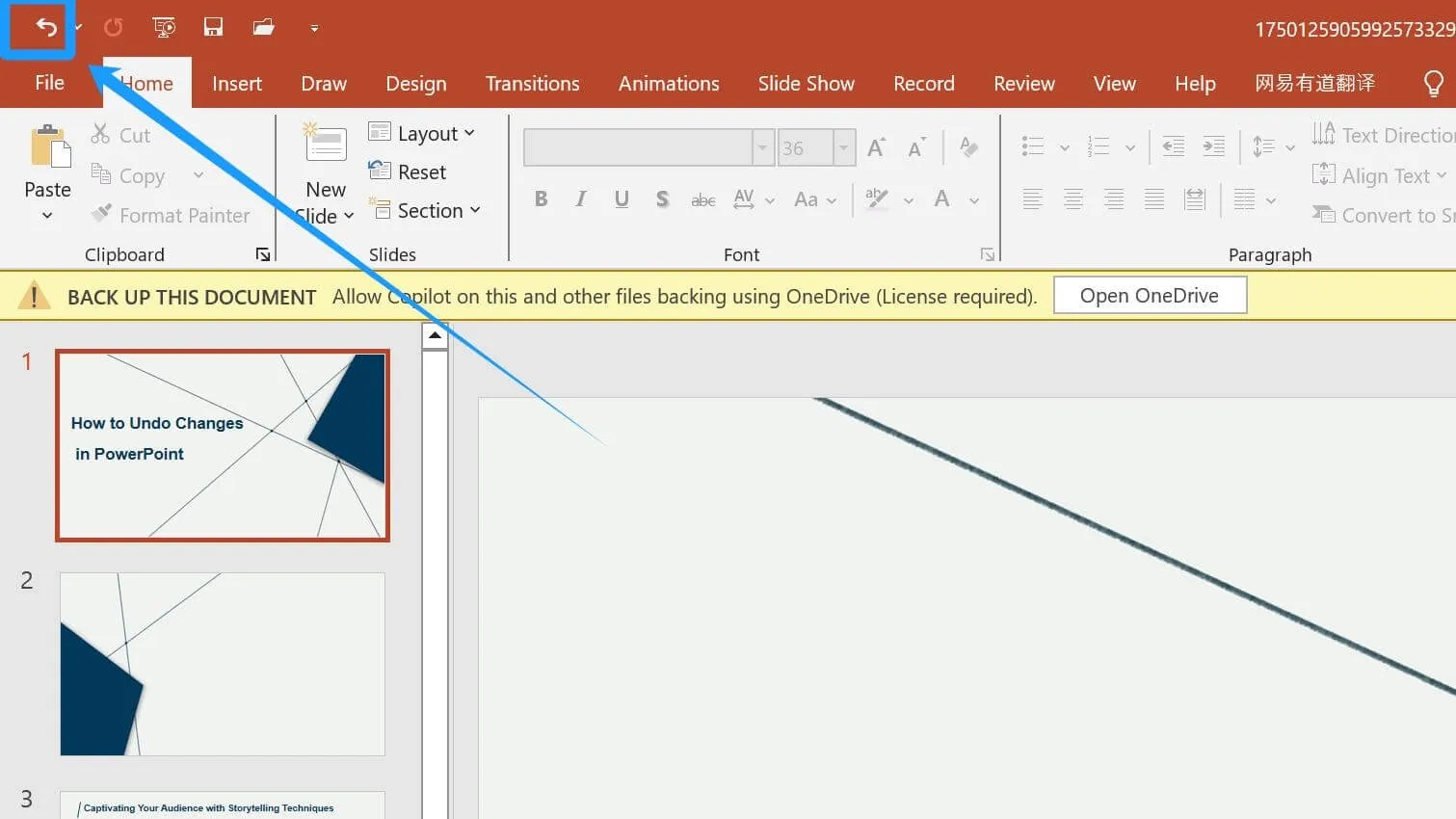
3. Alternativamente, você pode usar diretamente o atalho de teclado:
Windows: Ctrl + Z
Mac: Command + Z
4. Clique na pequena seta apontando para baixo ao lado da seta curva; você pode ver seu histórico de ações. Clique em um passo específico para retornar diretamente a esse ponto na sua edição.
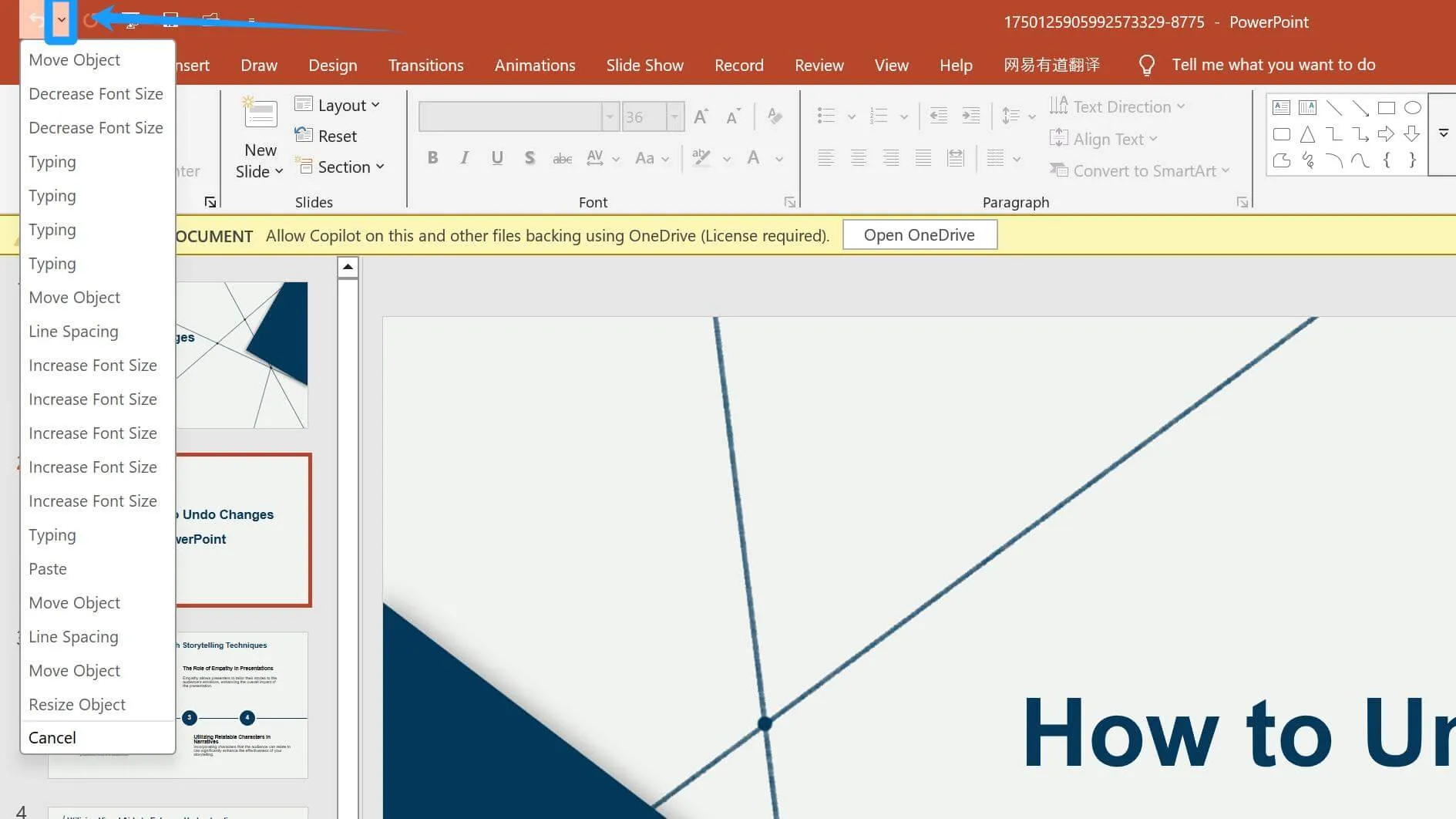
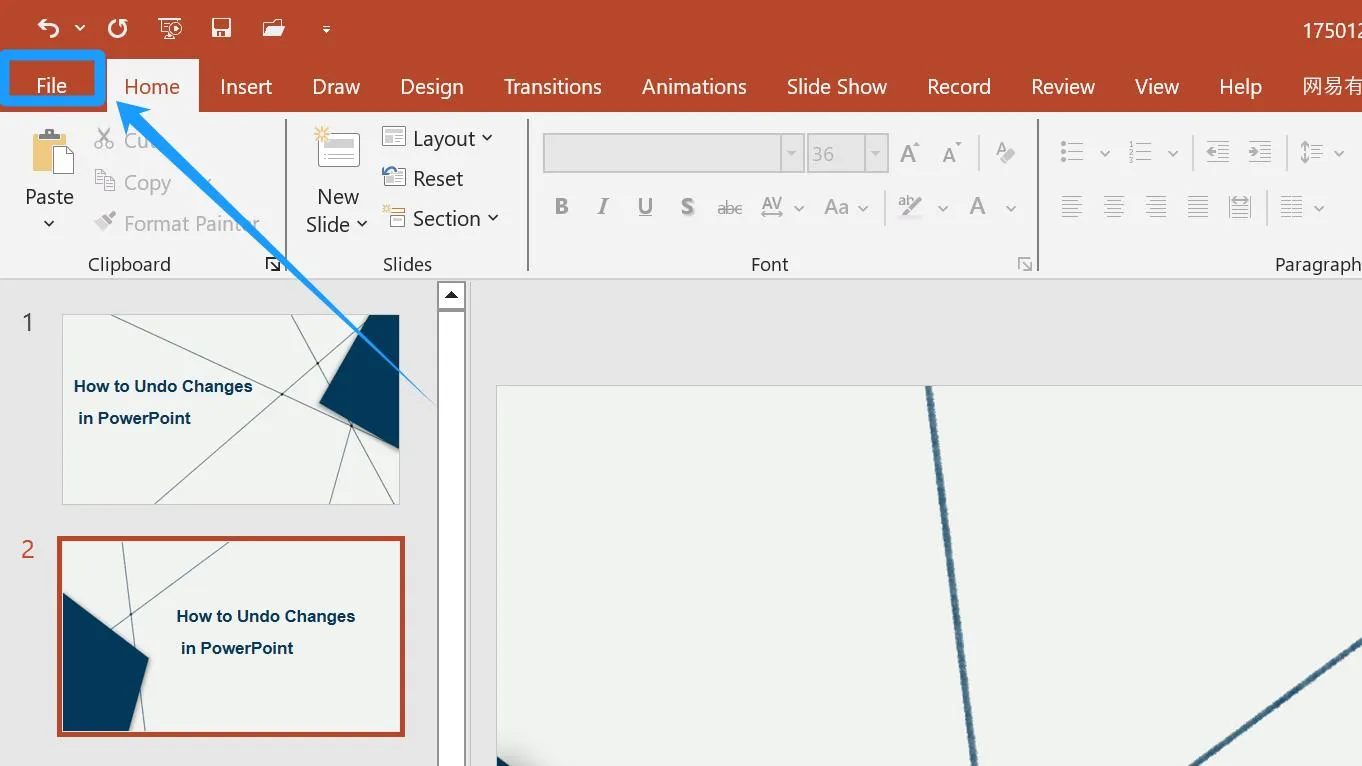
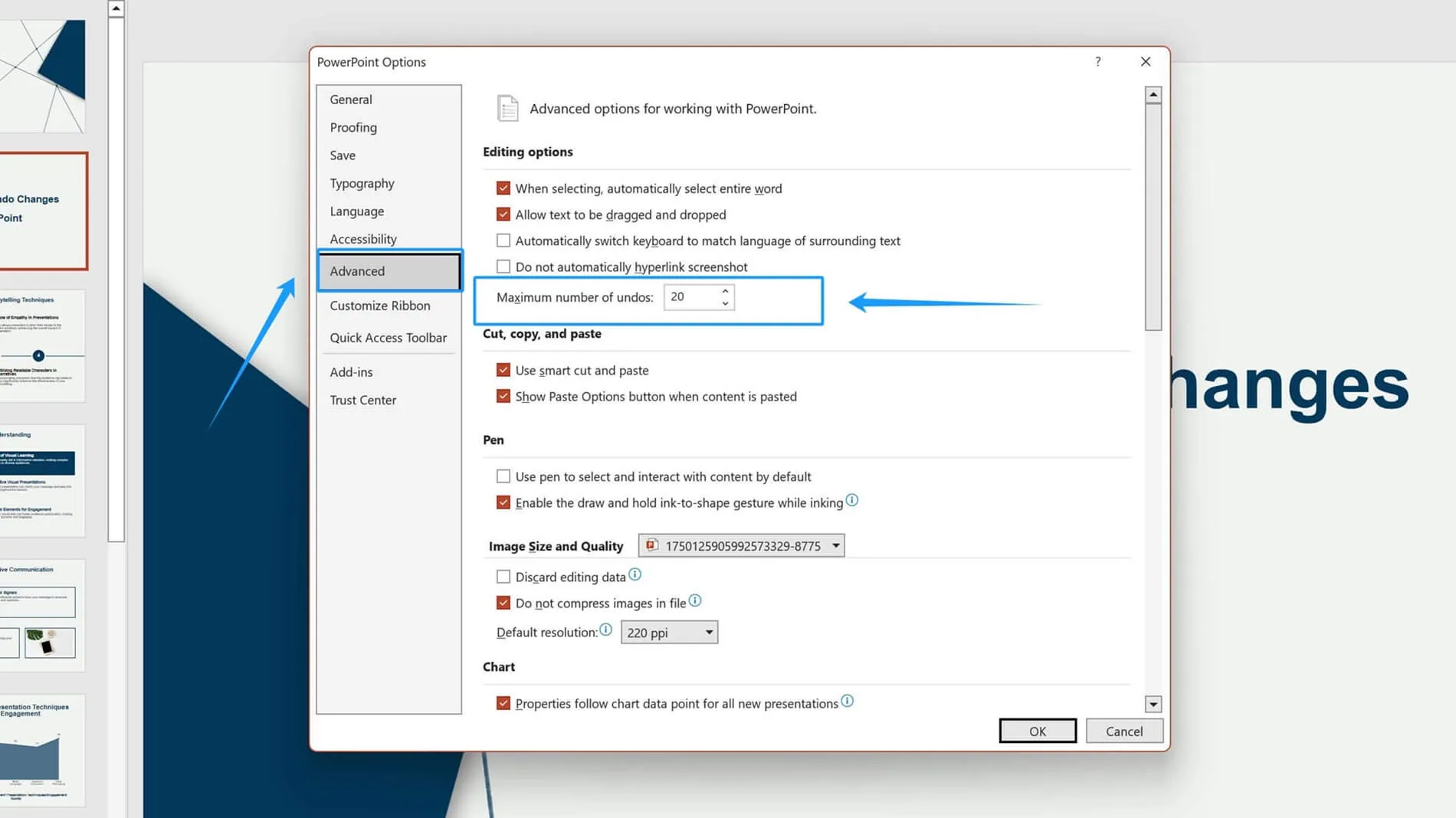
5. Normalmente, o PowerPoint permite desfazer até 20 ações. Se você quiser aumentar esse limite, pode navegar para Arquivo → Opções → Avançado.
Primeiro, encontre a aba Arquivo na barra de menu.
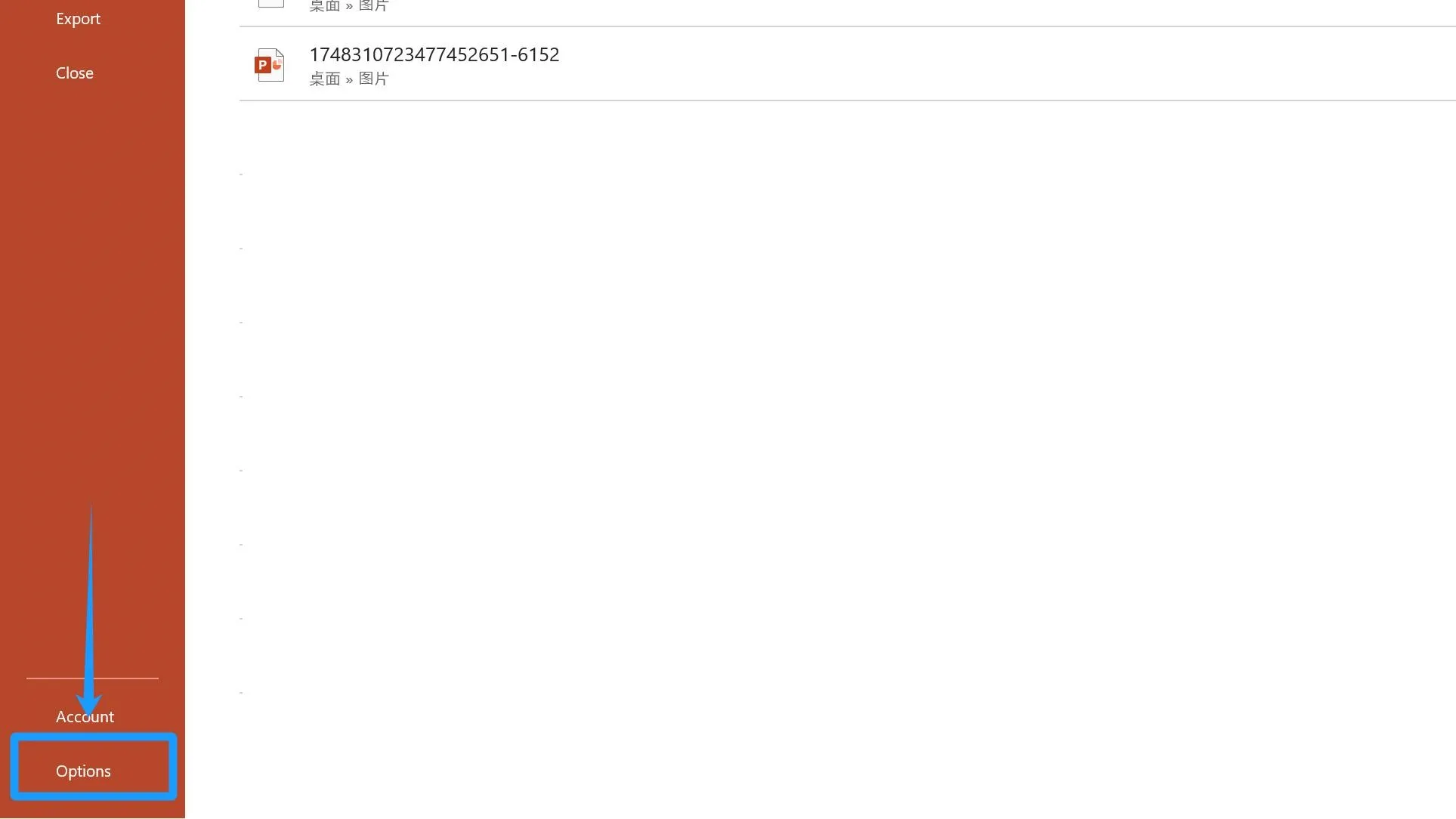
6. Em seguida, clique em Opções na parte inferior da página.
7. Navegue até Avançado. E mude o número no campo Número máximo de desfeitos. O limite superior é 150.
Nota: Cada ação é registrada no histórico de desfazer. Aumentar o número de desfeitos significativamente significa que o PowerPoint precisa rastrear mais ações e requer mais memória. Isso pode degradar o desempenho do software e potencialmente causar falhas.
Como Refazer no PowerPoint
No PowerPoint, a função "Refazer" permite reverter os efeitos de uma ação de "Desfazer". Se você usou o recurso "Desfazer" para reverter uma alteração que fez em sua apresentação e depois decidiu que deseja trazer essa alteração de volta, "Refazer" permite restaurá-la.
1. Clique na pequena seta curva apontando para a direita ao lado do botão Desfazer para refazer ações que você desfez.
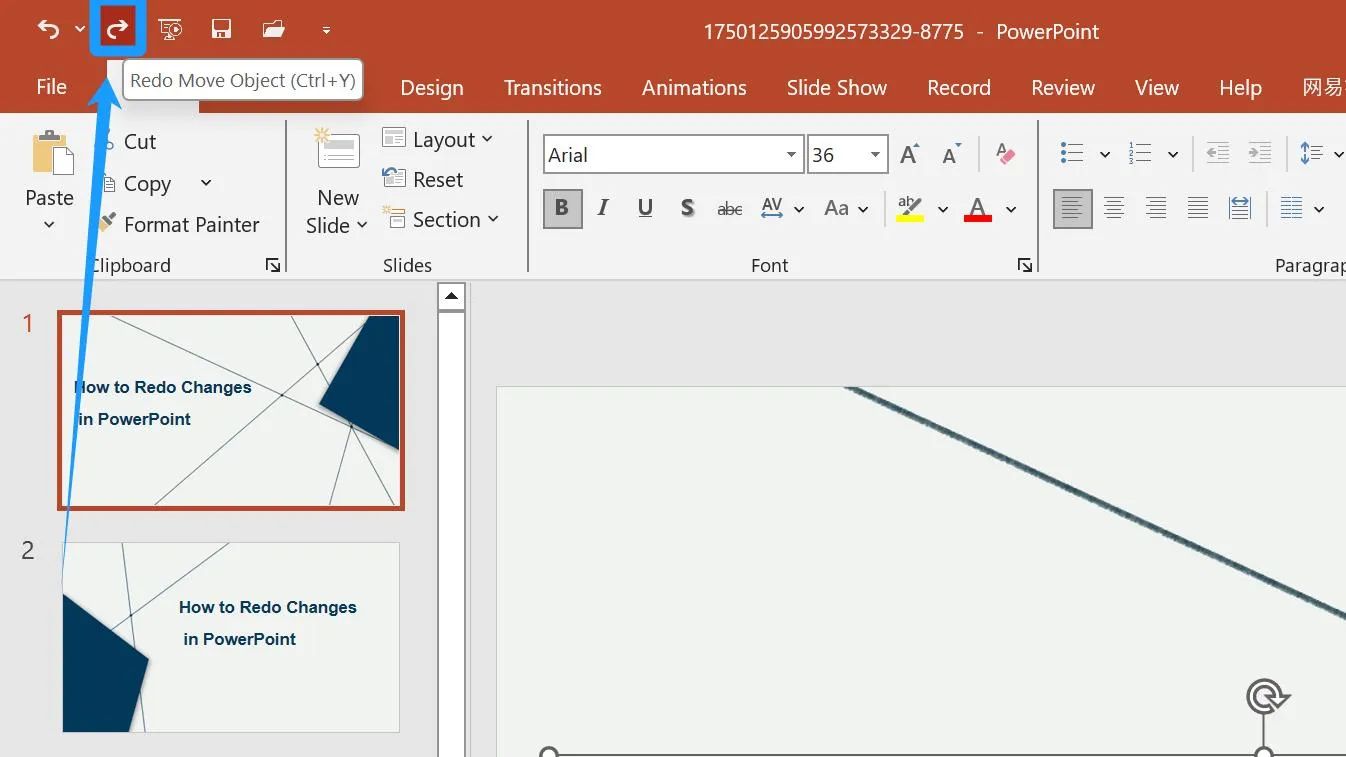
2. Da mesma forma, você pode usar o atalho de teclado:
• Windows: Ctrl + Y
• Mac: Command + Y
Como Repetir Ações no PowerPoint
Você pode usar a tecla F4 para repetir a última ação que você realizou. Por exemplo, se sua última ação foi um Desfazer, pressionar F4 realizará mais operações de desfazer.
Perguntas Frequentes:
Q: Existe um limite para o número de ações que você pode desfazer no PowerPoint?
A: Sim, normalmente é 20. Você pode alterar isso em Arquivo → Opções → Avançado, mas o limite superior é 150.
Q: E se eu precisar desfazer mais ações, mas já alcancei o limite de desfazer?
A: Então você precisa excluir manualmente ou restaurar a operação original.
Q: Por que pressionar a tecla F4 não copia minha última operação?
A: Verifique se a tecla Fn (perto da tecla Ctrl) está bloqueada (o status de bloqueio é normalmente indicado por uma luz de status). Se desbloqueada, pressionar apenas F4 pode ativar uma função de mídia (como controle de volume). Nesse caso, você precisa pressionar a combinação Fn + F4 para realizar a ação de repetição.
Q: Após reabrir o arquivo, posso desfazer ações de antes de fechar o PowerPoint?
A: Não. Uma vez que você fecha o documento do PowerPoint, o histórico de operações anteriores é apagado. Você só pode desfazer ações realizadas após reabrir o arquivo.
Q: O F4 pode apenas copiar a última operação?
A: Sim, o F4 apenas repete a última ação que você realizou; não duplica o objeto em si. Se você precisar copiar múltiplos efeitos aplicados a um objeto específico, tente usar o Copiar Formato (o pequeno ícone de pincel).
Q: Se eu acidentalmente desfizer várias etapas e quiser restaurar essas múltiplas ações desfeitas, como faço?
A: Desde que você não tenha realizado nenhuma nova ação depois, você pode pressionar continuamente o atalho de Refazer (Ctrl+Y no Windows ou Command+Y no Mac) várias vezes, ou clicar no botão "Refazer" repetidamente. Isso reaplicará passo a passo as ações que você desfez anteriormente, trazendo-as de volta em sequência.
Considerações Finais
Seja corrigindo erros ou refinando designs, basta seguir estes passos simples para dominar as técnicas de desfazer, refazer e repetir ações no PowerPoint. Isso permitirá que você trabalhe com mais facilidade e confiança durante o processo de criação de sua apresentação.
Combinar o uso de atalhos de teclado com os botões da barra de ferramentas tornará suas operações mais rápidas e convenientes. Com prática contínua, você poderá utilizar essas funções de forma mais eficiente, aprimorando suas habilidades de criação de apresentações para o próximo nível.
Crie Apresentações Impressionantes no PowerPoint com IA em Segundos
Com o poder da IA, você pode agora gerar uma apresentação impressionante em segundos, dizer adeus a horas de design de slides e criação de conteúdo, e permitir que você se concentre no que realmente importa.
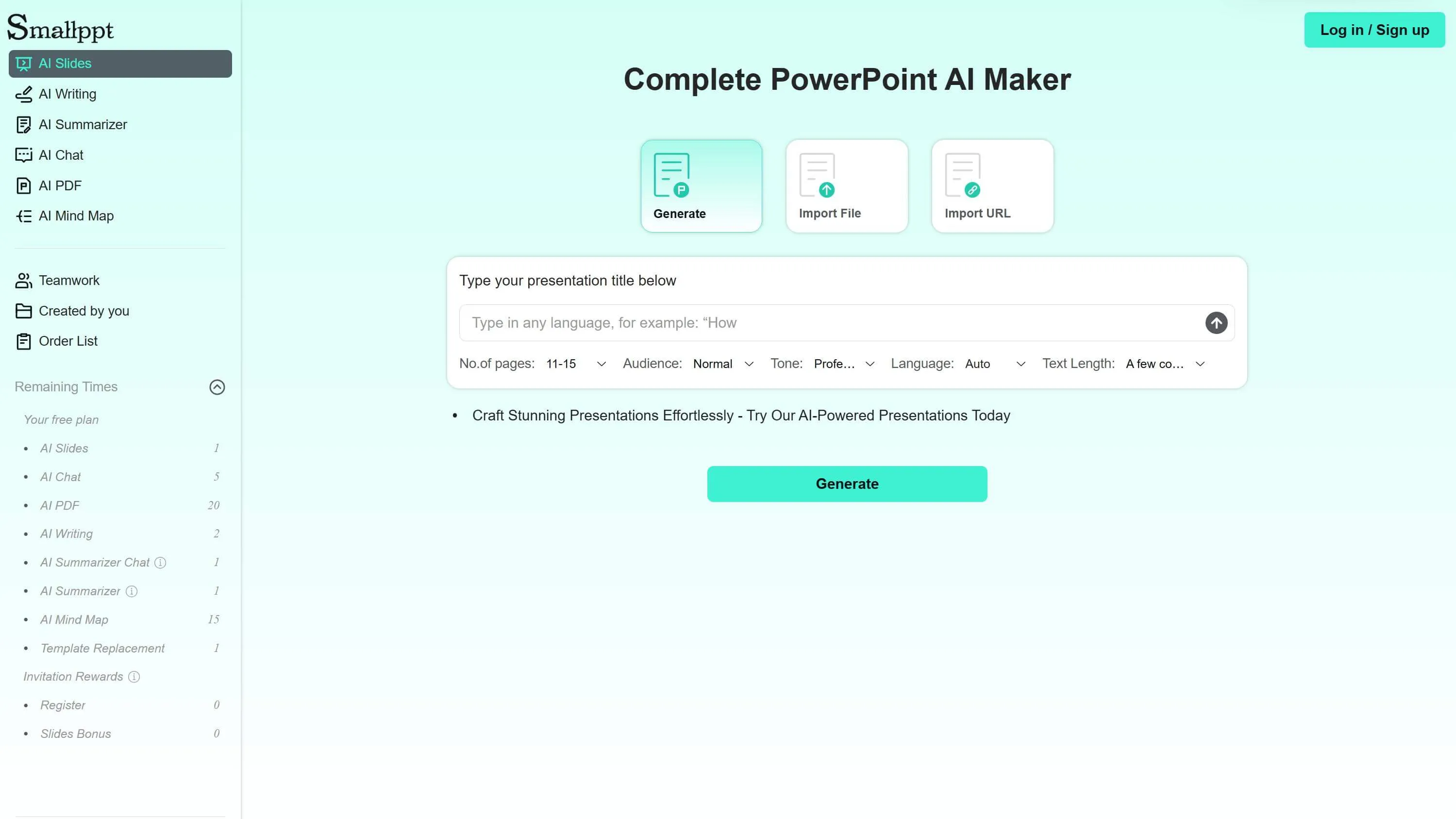
Smallppt é um criador de apresentações conveniente e confiável. É fácil de usar, não requer experiência em design.
Basta fornecer um tópico, e o Smallppt cuida tanto do preenchimento de conteúdo quanto do design de layout de forma eficiente em pouco tempo.
Além disso, possui uma rica biblioteca de templates embutidos cobrindo vários temas e cenários. Aqui, você sempre encontrará um que atenda às suas necessidades.
Como Desfazer ou Refazer Ações no Smallppt?
1. Use Atalhos de Teclado:
Windows: Ctrl + Z (Desfazer); Ctrl + Y (Refazer)
Mac: Command + Z (Desfazer); Command + Y (Refazer)
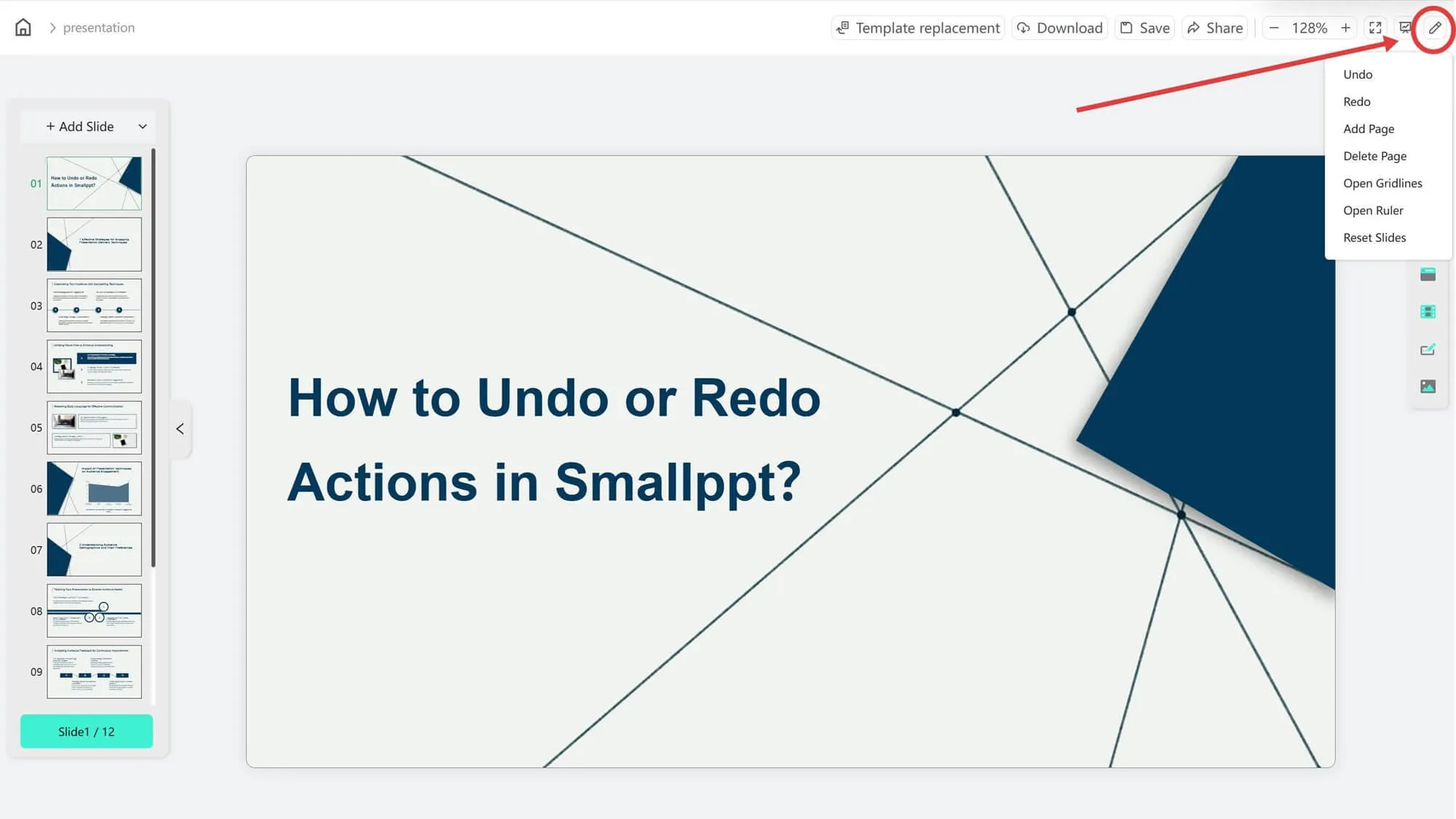
2. Clique no Ícone de Edição: Clique no botão Editar (com formato de caneta) no canto superior direito para encontrar as opções Desfazer e Refazer.